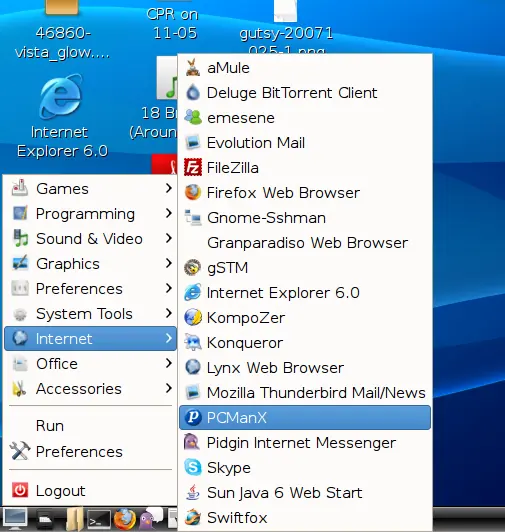
LXPanel es un clon del panel de escritorio Fbpanel que forma parte del entorno de escritorio, LXDE. Proporciona un panel de escritorio con menú de aplicaciones, bandeja de sistema, barra de tareas, paginador, medidor de tráfico de red, etc.
Es una excelente opción para aquellos usuarios de administradores de ventanas que desean mantener en parte, las posibilidades que ofrecen los paneles clásicos de los entornos de escritorios tradicionales. Y por otra parte es casi una opción obligatoria para los usuarios de administradores como Sawfish, Openbox o Pekwm. Aunque otras alternativas explicadas en esta web siguen estando plenamente vigentes.
Copia de Seguridad como root.
Con este otro script creamos una copia de seguridad de los binarios compilados, recreando la estructura de directorios de los mismos en un directorio de copias de seguridad (copibin) que se crea en el directorio /var. Cuando se haya creado el paquete comprimido de los binarios podemos copiarlo como usuario a nuestro home y borrar el que ha creado el script de respaldo, teniendo en cuenta que si queremos volver a restaurar la copia, tendremos que volver a copiarlo al lugar donde se ha creado.
[color=#000000][i]$ su

# tar zxvf menu-cache-0.3.2-scripts.tar.gz

# cd menu-cache-0.3.2-scripts

# ./Respaldar_menu-cache-0.3.2[/i][/color]
Restaurar la Copia de Seguridad como root
Y con este otro script (que se copia de forma automática cuando creamos la copia de respaldo del programa) restauramos la copia de seguridad como root cuando resulte necesario.
[color=#000000][i]$ su

# cd /var/copibin/restaurar_copias

# ./Restaurar_menu-cache-0.3.2[/i] [/color]
Descarga.
lxpanel-0.5.10.tar.gz
Extracción y Configuración .
[color=#000000][i]$ tar zxvf lxpanel-0.5.10.tar.gz

$ cd lxpanel-0.5.10

$ ./configure --disable-dependency-tracking --prefix=/usr[/i][/color]
Explicación de los comandos
--disable-dependency-tracking : Acelera el tiempo de compilación.
--prefix=/usr : Instala el programa en el directorio principal, /usr, para evitar problemas de ejecución, cuando se ejecuta de forma integrada con LXDE.
Compilación
[color=#000000][i]$ make[/i][/color]
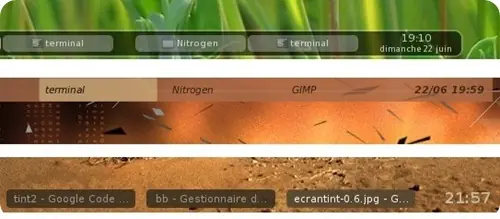
Instalación como root.
[color=#000000][i]$ su

# make install-strip[/i][/color]
Borrar las locales adicionales instaladas con la utilidad BleachBit
[color=#000000][i]$ su

# bleachbit -d system.localizations[/i][/color]
[color=#000000][i] [/i] [/color]
Configuración de la variable de entorno 'XDG_DATA_DIRS'
LXPanel hace uso de esta variable para buscar las rutas a los archivos desktop de las aplicaciones que servirán para generar de forma automática el menú del sistema. Normalmente esta variable sólo tiene en cuenta el directorio principal del sistema (/usr/share) y poco más. Así que editando el archivo ~/.bashrc de nuestro home, añadiremos todos los directorios que tengamos en nuestro sistema con archivos desktop, que recordemos son los que cuyas rutas terminan en los directorios */share/applications, aunque no sea necesario añadir el último directorio.
Un ejemplo:
Abrimos con un editor de texto, el archivo ~/.bashrc de nuestro home (si no existe lo creamos), y añadimos al final del mismo lo siguiente:
[color=#000000]export XDG_DATA_DIRS=/usr/share:/usr/local/share:/usr/X11R7/share:/opt/e17/share:$XDG_DATA_DIRS [/color]
En este ejemplo he añadido de forma adicional los directorios que están en rojo, cada nueva ruta, los pertinentes : y la ruta al directorio 'share'. Los usuarios que no compilen programas de forma habitual no es necesario que hagan todo esto. Los que los compilen y los instalen en el directorio principal /usr, tampoco.
Instalación como usuario de la base estándar del menú de aplicaciones (opcional)
Esto hay que hacerlo sólo si cuando iniciemos LXPanel, el menú de aplicaciones se muestra completamente vacío. Al copiar el archivo de configuración global a nuestro home nos ahorramos muchos quebraderos de cabeza, que pueden surgir si instalamos LXPanel desde cero.
[color=#000000][i]$ mkdir -p ~/.config/menus

$ cp /etc/xdg/menus/lxde-applications.menu ~/.config/menus[/i][/color]
Directorios de configuración personal
~/.config/lxpanel
Es el directorio de configuración personal de LXPanel en nuestro home.
~/.config/lxpanel/config
Es el archivo de configuración de los comandos por defecto de las aplicaciones favoritas a utilizar con LXPanel y que se configuran en la sección Opciones del Panel >> Avanzado.
~/.config/lxpanel/default/panels/panel
Es el archivo de configuración del panel principal, la configuración de los paneles adicionales que vayamos a crear, se guarda también en este subdirectorio.
~/.cache/menus/
En este subdirectorio se guarda el archivo de configuración de la caché del menú de aplicaciones de LXPanel, cuyo nombre se genera de forma aleatoria mediante el uso de md5 que genera una combinación de números y letras de hasta 32 dígitos, la primera vez que iniciamos LXPanel. Por ejemplo:
[color=#000000]~/.cache/menus/516f57f97c3337f471e663a93b85743c[/color]
En caso de corrupción o problemas en la generación del menú de aplicaciones, será necesario el borrado de este archivo de caché.
Desinstalación como root .
1) MODO TRADICIONAL
En el directorio de compilación ejecutamos el siguiente comando como root:
[color=#000000][color=#000000][i]$ su

# make uninstall[/i][/color][/color]
2) MODO MANUALINUX
lxpanel-0.5.10-scripts.tar.gz
[color=#000000][color=#000000][i]$ su

# tar zxvf lxpanel-0.5.10-scripts.tar.gz

# cd lxpanel-0.5.10-scripts

# ./Desinstalar_lxpanel-0.5.10[/i][/color][/color]
Copia de Seguridad como root
[color=#000000][color=#000000][i]$ su

# tar zxvf lxpanel-0.5.10-scripts.tar.gz

# cd lxpanel-0.5.10-scripts

# ./Respaldar_lxpanel-0.5.10[/i][/color][/color]
Restaurar la Copia de Seguridad como root
[color=#000000][color=#000000][i]$ su

# cd /var/copibin/restaurar_copias

# ./Restaurar_lxpanel-0.5.10[/i]       [/color][/color]
Configurar el inicio de LXPanel.
A continuación algunos ejemplos de inicio de LXPanel con algunos de los administradores de ventanas cuya documentación está disponible en la web. Si estamos usando el panel con las pseudotransparencias activadas, utilizar el comando de retardo sleep para evitar problemas de integración con la imagen del fondo de escritorio. Por ejemplo: sleep 5; lxpanel &
1) Openbox
Añadimos el comando de ejecución al script de inicio ~/.config/openbox/autostart, autostart.sh en versiones inferiores a la 3.5.x.
[color=#000000][color=#000000][i]#!/bin/sh

lxpanel &

xbindkeys &[/i]       [/color][/color]
2) Pekwm
NOTA IMPORTANTE: El panel se cuelga literalmente cuando se despliega el menú de Pekwm, la integración con este administrador de ventanas no es todo lo buena que se desearía, algo que también le pasa a Fbpanel , aunque este último no se cuelga y funciona sin ningún problema, excepto el hecho de que si cerramos la última ventana que tengamos abierta en el escritorio, ésta se seguirá mostrando en la barra de tareas.
Añadimos el comando de ejecución en la sección correspondiente del script de inicio ~/.pekwm/start.
[color=#000000][color=#000000][i]# There's probably a few other good uses for it, too. I mainly pushed for it

# because when I was doing fluxbox's docs, people used to complain that there

# wasn't one, and I wanted to avoid that for pekwm. ;) --eyez

lxpanel &

numlockx &

#idesk &

#wmix &[/i]       [/color][/color]
3) Sawfish
Siguiendo el método que se utiliza en el manual de Sawfish , lo añadimos al script ~/.sawfish/autostart de la siguiente forma,
[color=#000000][color=#000000][i]#!/bin/sh

lxpanel &

idesk &

nitrogen --restore

xbindkeys &[/i]       [/color][/color]
4) Para los que inician X desde terminal con el comando startx
Para los usuarios que inician los entornos gráficos con el comando startx, pueden añadir el comando de ejecución al archivo .xinitrc que se encuentra en nuestro home, si no existe lo creamos, y añadimos lo siguiente:
[color=#000000][color=#000000][i]lxpanel &

exec pekwm[/i] [/color][/color]
[/url] [/color][/color][/code]5) XDM
Añadimos el comando de ejecución al archivo .xsession que se encuentra en nuestro home, si no existe lo creamos, y añadimos lo siguiente:
[color=#000000][color=#000000][i]lxpanel &

exec pekwm[/i]       [/color][/color]
Lxpanelctl
Con Lxpanelctl controlamos el panel a través de una línea de comandos, esto lo podemos trasladar a nuestros atajos de teclado de la siguiente manera y usando como ejemplo los atajos de teclado de Fluxbox.
[color=#000000][color=#000000][/color][/color]
[color=#000000][color=#000000][i]Mod1 m :execcommand lxpanelctl menu  (Activa el menú de LXPanel)

Mod1 r :execcommand lxpanelctl run  (Lanza la ventana de diálogo de ejecución de aplicaciones)

Mod1 c :execcommand lxpanelctl config  (Ejecuta la ventana de configuración de LXPanel

Mod4 Mod1 r :execcommand lxpanelctl restart  (Reinicia LXPanel)

Mod4 Mod1 h :execcommand lxpanelctl exit  (Finaliza la aplicación)[/i][/color][/color]
Mod1 : Tecla "Alt" | Mod4 : Tecla "Win"
Configuración de LXPanel.
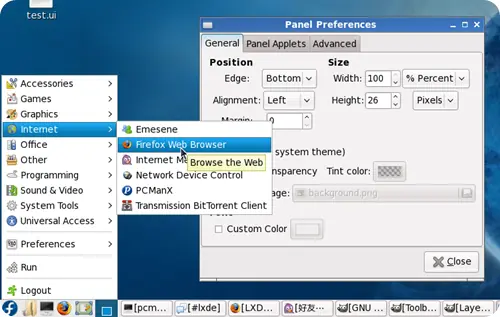
La configuración de LXPanel se ajusta a través de la interfaz gráfica de configuración, a la que podemos acceder haciendo clic con el botón derecho del ratón sobre el panel y seleccionando Opciones del Panel. A partir de la versión 0.3.5.x se puede crear más de un panel y colocarlos en la posición que creamos conveniente.
También podemos crear diferentes perfiles de configuración que podemos guardar dentro del directorio de configuración personal, para posteriormente cargarlos con la opción --profile "nombre del directorio" del perfil, un ejemplo,
[color=#000000][color=#000000][i]$ cp -rf ~/.config/lxpanel/default ~/.config/lxpanel/perfil-1[/i][/color][/color]
Ahora sólo tendremos que añadir el comando de ejecución a los correspondientes scripts de inicio, iniciarlo y luego configurarlo a través de las opciones del panel, un ejemplo,
[color=#000000][color=#000000][i]lxpanel --profile perfil-1 &

exec pekwm[/i][/color][/color]
[/align]