Hola gente de T!, hoy les traigo este tutorial de como convertir tu foto en un meme, así como Yao Ming.
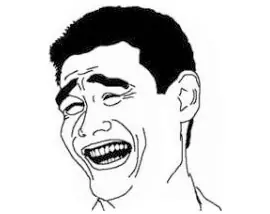
Este tutorial intenta dar resultados muy próximos a como es en verdad el meme, no como otros tutoriales que hay en Taringa mostrando resultados aceptables con la misma foto pero tipo stencil.
Para este tutorial utilicé Adobe Photoshop CS5, pero si tienen una versión inferior, no se preocupen, se manejan herramientas básicas incluidas en todas las versiones.
No se desanimen si nunca han usado Photoshop porque el procedimiento es MUY SENCILLO, solo sigan los pasos y verán qué fácil es.
Paso 1 :
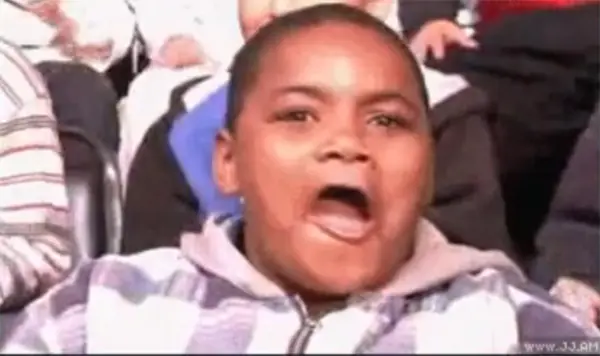
Buscamos una foto; en este caso, voy a hacer el meme del famoso Grone.
Paso 2 :
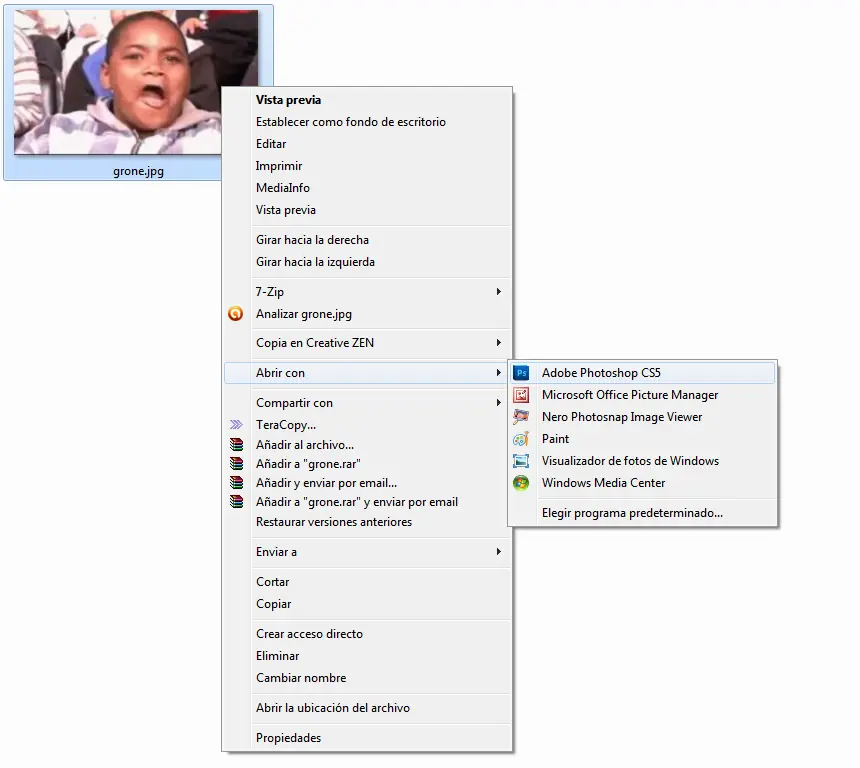
Ahora abrimos la imagen en Photoshop.
Paso 3 :
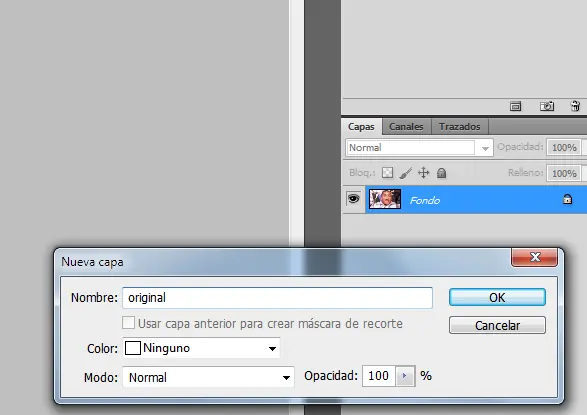
Ya con la imagen en Photoshop, vamos a renombrar la capa como “original”. Para eso, hacemos doble click a la capa “Fondo” que se encuentra a la derecha de la pantalla, y luego en Nombre, ponemos original y hacemos click en OK.
Paso 4 :
La capa que acabamos de renombrar, ahora la duplicamos. Click secundario en original, y luego Duplicar Capa.
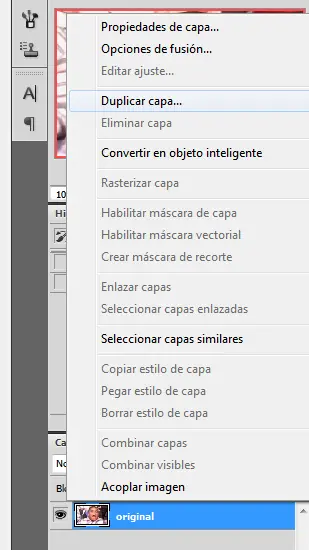
Paso 5 :
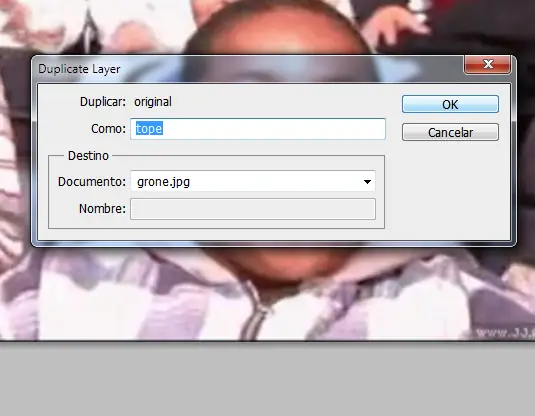
Luego nos aparecerá la siguiente ventana, allí le cambiaremos el nombre por “tope” y le damos OK.
Paso 6 :
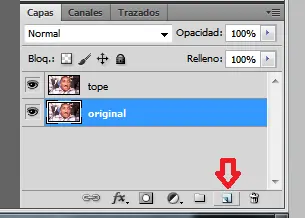
Ahora entre las capas tope y original creamos dos capas. Para crear una capa, seleccionamos el icono que está en la esquina inferior derecha de la pantalla, al lado izquierdo del icono de la papelera. Al crear las capas, seleccionen la capa “original” para que queden entre “original” y “tope”.
Paso 7 :
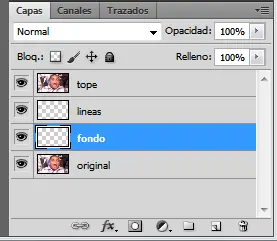
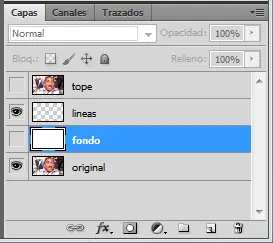
De la misma manera que expliqué anteriormente, renombramos las dos capas que acabamos de crear. A la primera la llamamos “líneas” (que debe ser transparente) y la de abajo “fondo”. Les tiene que quedar algo así:
Paso 8 :
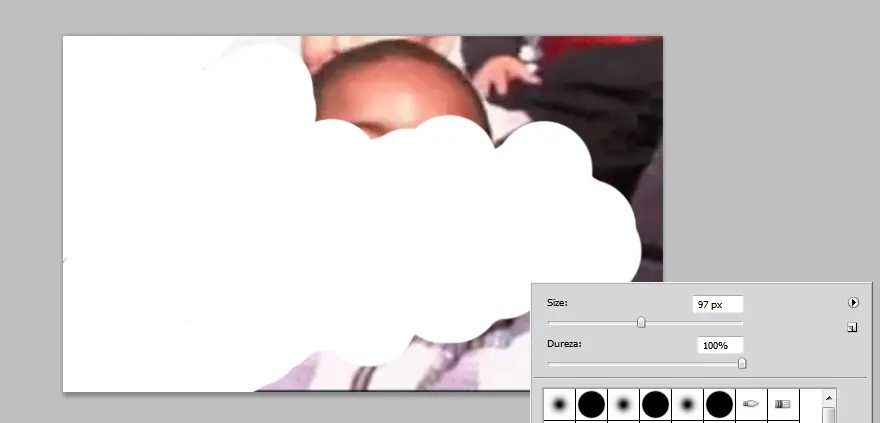
Hacemos click en el ojo que esta a la izquierda de “tope”, luego seleccionamos la capa fondo y con la herramienta “Pincel” (tecla rápida B), pintamos de blanco toda la capa “fondo”. Asegúrense que tienen el Bloq. Mayús desactivado para que les aparezca el grosor del pincél, que puede ser ajustado dando click secundario sobre la imagen.
Paso 9 :
Ya con la capa “fondo” pintada totalmente de blanco, hacemos click en el ojo que está a la derecha de la capa fondo. Ahora solo deben tener el ojo en las capas “líneas” y “original”.
Paso 10 :
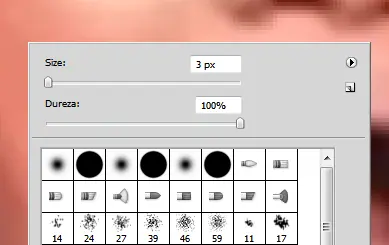
Aquí empieza lo interesante, seleccionamos la capa “líneas”, y luego seleccionamos la herramienta Pincel (B). Luego escogemos el color negro, y posteriormente ajustamos el tamaño del pincel haciendo click secundario en el dibujo con el pincel seleccionado. En size, lo dejamos en 3px y la dureza en 100%. (El tamaño del pincel varía de acuerdo al tamaño de la imagen que quiera editar. Ajústelo a su gusto, esta vez utilizaremos 3px)
Paso 11 :
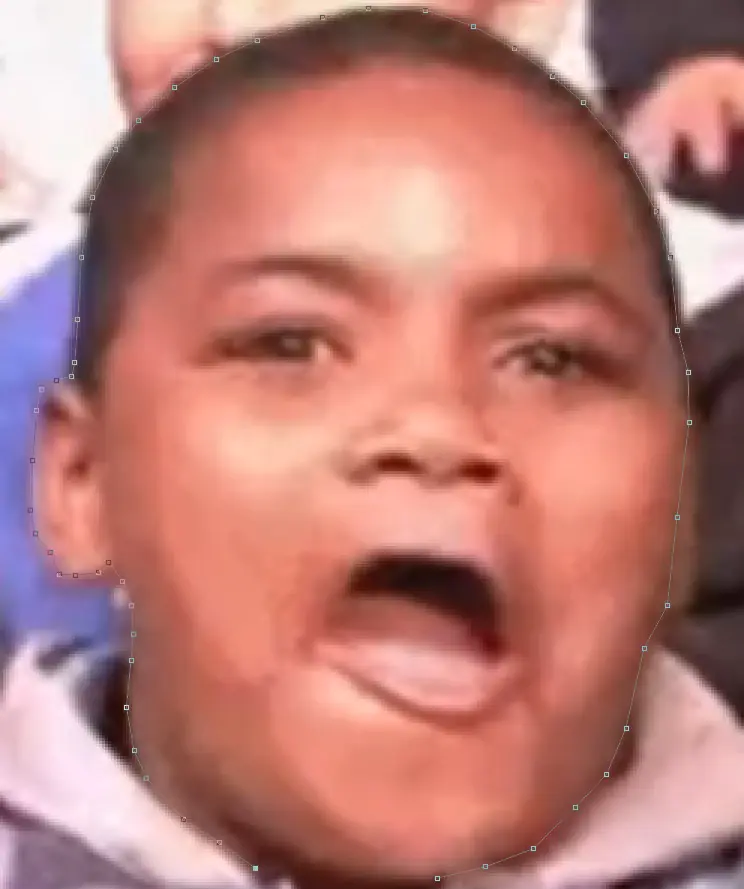
Ahora que tenemos el pincel de 3px en negro, seleccionamos la herramienta Pluma (Tecla P) y empezamos a dibujar al Grone. Vamos haciéndolo por secciones, así que primero delineamos la cabeza. Es muy sencillo, solo unir puntos por los bordes de la foto. Tiene que quedar algo así:
Paso 12 :
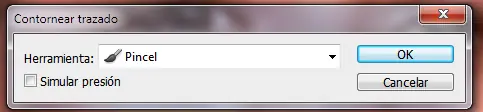
Luego hacemos click secundario sobre cualquier parte de la imagen y seleccionamos “Contornear trazado…” luego les aparecerá una ventana donde dice Pincel, le damos OK. (Si no les sale pincel, lo buscan en el menú desplegable que aparece ahí)
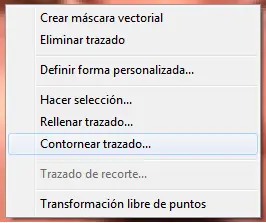
Para todos los usuarios de Photoshop CS2 que tengan problemas con el "Contornear trazado", al elegir la Pluma aprieten el boton que esta abajo de edición e imagen (Trazados), que es una pluma dentro de un rectangulo. Una vez activado van a poder contornear tranquilamente.
Paso 13 :
Ahora que tenemos la cabeza delineada, oprimimos la tecla Supr dos veces hasta que se eliminen los puntos que habíamos dibujado hace un momento. (Si por accidente borra la capa, o comete un error, puede revertir los pasos con la combinación de teclas “Ctrl+Alt+Z”) Para ver cómo va quedando, hagan click donde estaba el ojo al lado de la capa “fondo” (el que está pintado de blanco).
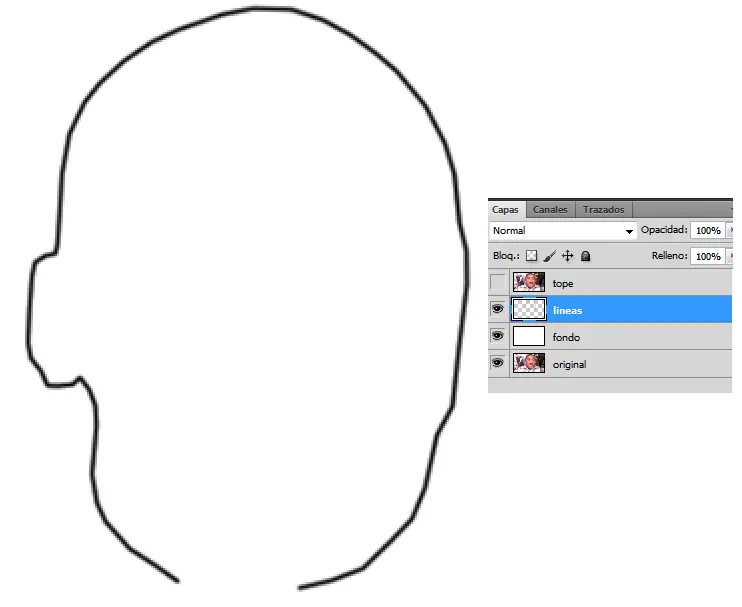
Paso 14 :
Sigamos del mismo modo, delineando detalles de la cara con la herramienta Pluma, y luego contorneando. Recuerden que todo esto se hace en la capa “líneas”, y el “fondo” blanco solo lo ponemos para ver cómo va quedando; mientras se dibuja, toca volver a hacer click en el ojo para ocultar el blanco y seguir dibujando las líneas sobre la foto. Quedaría algo así:
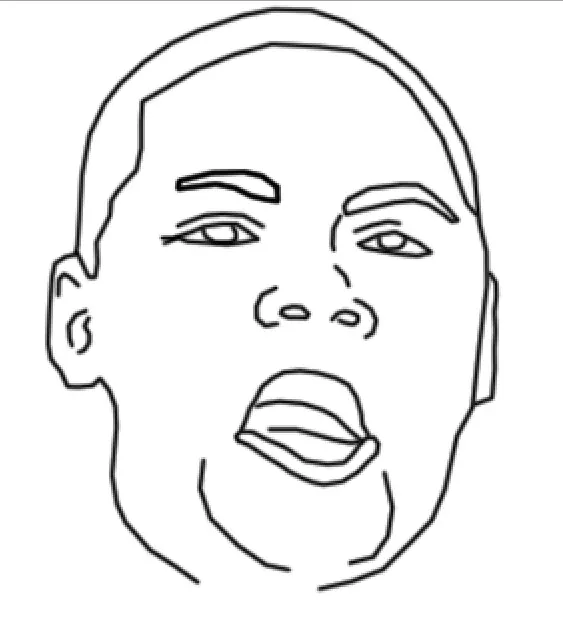
Paso 15 :
Hay que seguir dándole detalles, ya que no está terminado aún, pero ya se va pareciendo mucho a los dibujos tipo meme, donde es importante preservar la sencillez en los trazos para que luzca simple y divertido.
Ahora, usando la herramienta Pincel (Tecla B) rellenamos con color negro las partes como el cabello, las fosas nasales, la boca, las cejas y el iris de los ojos. Hay que guiarse bien por la foto para distribuir el negro donde es.
Una cosa importante en los memes son las líneas faciales de expresión, las arrugas que se hacen al hacer un gesto. Si nos fijamos en el meme de Yao Ming, este tiene bastantes, y resaltan su sonrisa de manera increible. Hay que cuidar mucho ese aspecto y colocar las necesarias sin exagerar mucho.
Paso 16 :
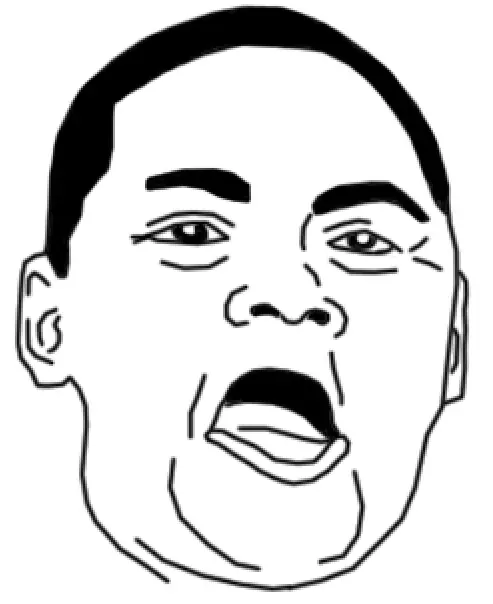
Aplicando todos los pasos anteriores, nuestro meme quedaría así:
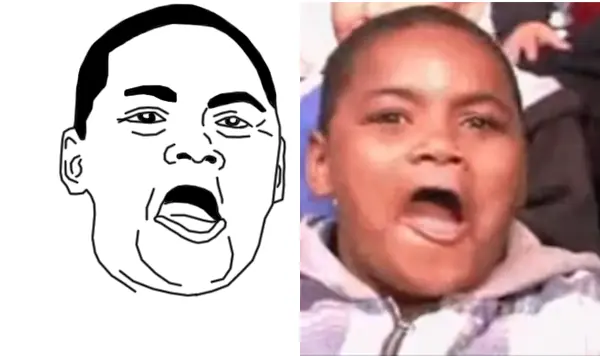
Comparación:
Bueno gente, espero que les haya funcionado, y diviertanse creando memes.
No se olviden de comentar y dejar puntos.