
Trucos y ajustes en la PC:
para mejorar la velocidad
de la conexión a internet
para mejorar la velocidad
de la conexión a internet
Causas que provocan lentitud y demora en las conexiones, como conocer y detener aplicaciones que usan la red sin nuestro conocimiento, detener manualmente los servicios y procesos involucrados antes de conectarse a la red, optimizar los ajustes predeterminados de
 para redes
Si tienes la dicha de contar con una conexión a internet de banda ancha este artículo no es para ti, pero si usas una conexión lenta, te servirá de mucha ayuda y de provecho el contenido de esta página.
Al conectarse un equipo que usa
a internet, automáticamente servicios que corren en el sistema detectan la conexión e inician varias aplicaciones.
Pueden ser programas instalados buscando una actualización, otros comprobando la validez de la licencia, antivirus la base de datos, complementos agregados al navegador, hasta malware conectando con el sitio de su propietario para enviar información sobre ti.
Toda esta profusión de procesos hace que nuestro navegador casi se congele aparentemente y se haga más lenta cualquiera acción, más de uno comentará:
"Pero.... ¡Que lento esta hoy internet!"
¿Cómo solucionarlo?
Evitar las actualizaciones automáticas de
y los programas
Deshabilita total o temporalmente las aplicaciones que de forma automática buscan actualizaciones en la red, principalmente las de
1- Deshabilita
Update, ahorrarás más del 40% del ancho de banda que usas.
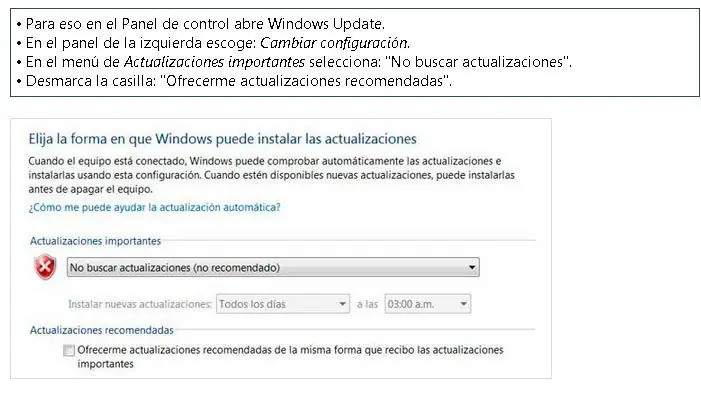
2- Varios programas que instalamos se conectan de forma automática a la red en busca de actualizaciones, deshabilita la opción en todos, uno por uno, siempre podrás buscar por una actualización de forma manual.
3- Si no usas Asistencia remota ni la función de escritorio remoto, deshabilita la opción.

¿Cómo conocer aplicaciones que usan la red sin nuestro conocimiento?
Es casi imposible manualmente configurar todas las aplicaciones que usamos para impedir que usen nuestra conexión, pero puedes detectarlas fácilmente.
Para eso lo más sencillo es usar la herramienta CurrentPorts, es una aplicación gratuita que no es necesario instalar, solo ejecutarla.
Muestra todas las conexiones establecidas y las aplicaciones que utilizan la red.
En la columna Estado muestra las aplicaciones que están a la escucha y las que tienen una conexión establecida, por lo tanto están usando parte del ancho de banda de la conexión.
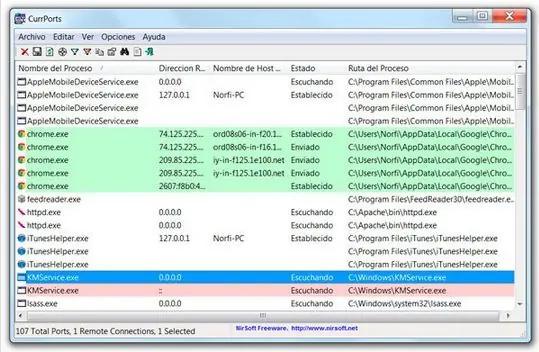
Las aplicaciones con el fondo color rosa están marcadas como sospechosas.
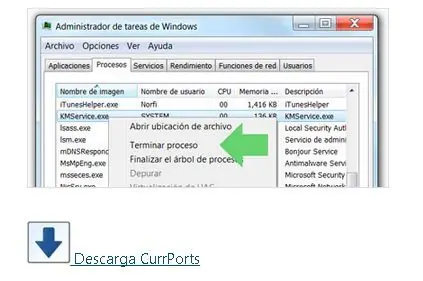
Puedes cerrar con dicha herramienta la conexión necesaria o detener el proceso manualmente con el Administrador de tareas de
Detener manualmente los servicios y procesos involucrados antes de conectarse a la red
Después de usar CurrentPorts y conocer cuáles son en tu caso las aplicaciones que se conectan habitualmente a la red, puedes crear una sencilla aplicación que las detenga y ejecutarla justo antes de conectarse a internet.
¿Cómo crear la aplicación?
Es algo sencillo, solo necesitas el Bloc de notas de
y una líneas de código.
El siguiente ejemplo muestra el código necesario para crear un archivo batch que al ejecutarlo (darle dos clics) cerrará los procesos que incluye.
En tu caso debes de sustituir los procesos por los que necesitas cerrar.
Los procesos los conocerás con la ayuda de CurrentPorts.
----------------------------------------------------------------------------
@echo off
TASKKILL /F /IM QuickCam10.exe
TASKKILL /F /IM KMService.exe
TASKKILL /F /IM COCIManager.exe
TASKKILL /F /IM winampa.exe
TASKKILL /F /IM iPodService.exe
------------------------------------------------------------------------------
¿Cómo funciona el archivo batch?
TASKKILL es un comando de
que detiene los procesos, al usarse con la opción /F los detiene de manera forzada, /IM indica el nombre o número de identidad del proceso.
Para crear el archivo batch copia el código al Bloc de notas, edítalo y guarda el archivo con el nombre: STOP.CMD.
Asegúrate que el nombre termine en .CMD y no con el habitual .TXT de los archivos de texto.
Úsalo justo antes de conectarte a la red.
Optimizar los ajustes de
para redes
utiliza los mismos ajustes de redes para cualquier tipo de conexión que utilice el usuario. Si tu conexión no es de banda ancha, es posible realizar cambios que mejoraran considerablemente la velocidad de transferencia en tu conexión.
Los valores a ajustar se guardan en varias claves del Registro de
Para el usuario que no posee conocimientos avanzados, la mejor opción es usar un parche o aplicación que cambia estos ajustes a los valores óptimos.
Puedes descargar desde esta misma página los archivo batch necesarios, para
XP o para 7/Vista.
La aplicación ha sido creada por expertos de: www.speedguide.net/, donde podrás encontrar más información detallada sobre los cambios en las claves que hace la aplicación.
¿Cómo usar los parches de redes?
Para usar los parches descarga el archivo que corresponde a tu sistema operativo en el siguiente vínculo y descomprímelo (Clic derecho – Extraer todo)
Al ejecutar la aplicación: TCPIP Patch_es se abrirá una ventana negra donde tendrás varias opciones.
➔ Para optimizar la configuración de redes escribe la letra y y presiona la tecla Enter
Espera que finalice el proceso.
[
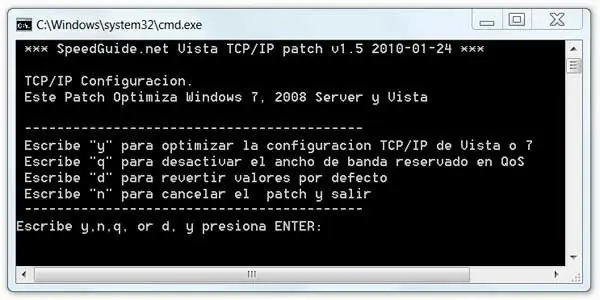
➔ Posteriormente si usas la letra d podrás revertir los cambios hechos, en caso de que no te convenza el funcionamiento, lo que no sucederá.


Saber la velocidad real de nuestra conexión a internet
Al realizar cualquier ajuste en nuestro equipo es útil conocer la velocidad verdadera de nuestra conexión de internet, para eso no es necesario ningún programa, puede conocerse exactamente usando el sencillo Administrador de tareas de
➔ Para abrir el Administrador de tareas, da un clic en la barra de tareas y en el menú escoge: "Iniciar el Administrador de tareas".
➔ También puedes usar las teclas: Control + Mayus + Escape.
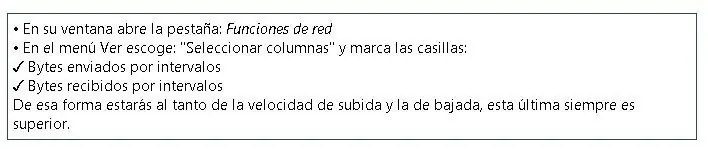
Configurar y usar el Administrador de tareas
Usar las aplicaciones más rápidas y eficientes en internet
Usamos internet de varias formas, dependiendo la tarea a realizar y cada una de ellas demanda una aplicación diferente en algunos casos.
Es un error pensar que con el mismo navegador podremos hacer varias tareas de forma eficiente.
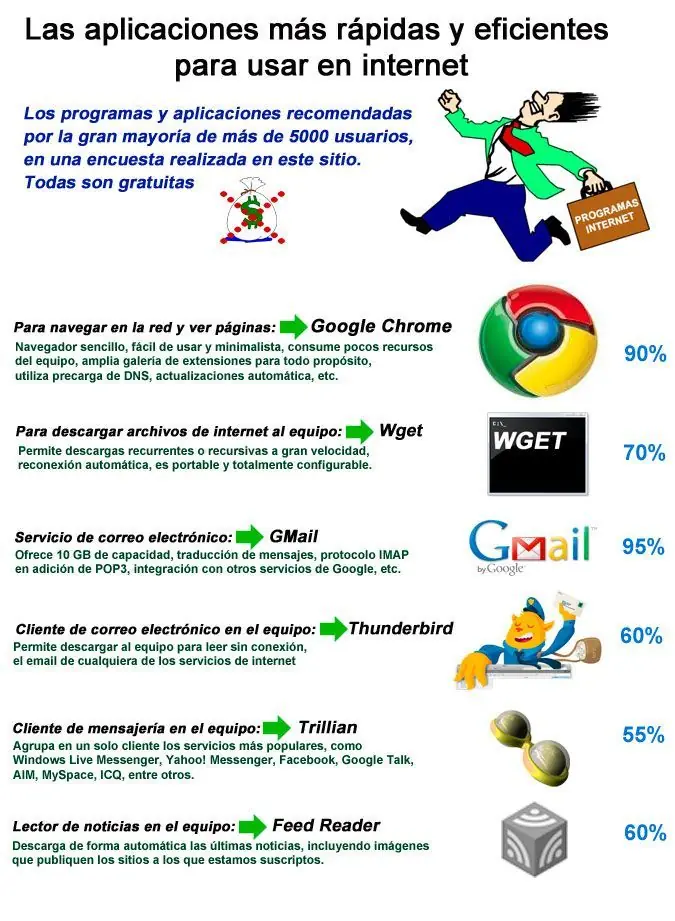
En la siguiente infografía puedes ver el resultado de una encuesta realizada en este sitio a más de 5000 usuarios, en la que se hizo dicha pregunta:
Por último nunca subestimes ni te olvides del estado del cable que conectas al módem, conéctalo al teléfono y escucha en busca de algún ruido, de existir alguno reemplazarlo.
NO HAY LINKS
ESTAN PROHIBIDOS
ESTAN PROHIBIDOS
CUALQUIER CONSULTA POR MP
[/size][/size]