![[Megapost] Tutorial Photoshop | Creación de Botones](https://storage.posteamelo.com/assets-adonis/assets/2013/07/10/F3D83C55D.png-69UurlM_xMH.webp)
Hola a todos! Hoy Googleando encontre estos tutoriales para crear botones, y los quise compartir con ustedes, este post esta dividido en 2 Partes, osea que seria 1 post Parte 1 y otro post la Parte 2; en total son 25 Tutoriales, 14 en en este post y 11 en el otro, espero que les gusten!

Tutoriales:
Parte 1
• Botón Circular en Photoshop
• Botón con Estilos en Photoshop
• Botón Cuadrado en Photoshop
• Botón de Agua (otra manera) en Photoshop
• Botón de Agua en Photoshop
• Botón de Cristal en Photoshop
• Botón de Goma en Photoshop
• Botón de Inserción en Photoshop
• Botón de Menú en Photoshop
• Botón de Metal en Photoshop
• Botón de Plástico (otra manera) en Photoshop
• Botón de Plástico en Photoshop
• Botón Estilo Mac en Photoshop
• Botón Interior en Photoshop
Parte 2
• Botón Píxel en Photoshop
• Botón Redondeado en Photoshop
• Botón Simple en Photoshop
• Botón Trapezoide en Photoshop
• Botón Tres en Uno en Photoshop
• Botón Web en Photoshop
• Botones 3D Básicos en Photoshop
• Botones en Barra Metálica en Photoshop
• Botones Hundidos en Photoshop
• Botones Insignia en Photoshop
• Botones Pequeños en Photoshop
Botón Circular en Photoshop
Crea una nueva imagen de 200 X 200 px con fondo blanco, en modo RGB (RVA en castellano)
Crea un nuevo layer
Layer > New > Layer
Toma la herramienta Eliptical Marquee y crea una selección circular sobre el Nuevo Layer con las siguientes características:
Feather = 0 px
Anti-alised = Verificado (con tilde)
Style = Fixed Size
Width = 160 px Height = 160 px
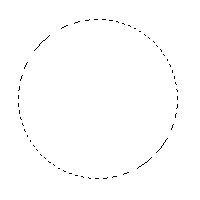
Aplica un Degradado con estas características:
![[Megapost] Tutorial Photoshop | Creación de Botones](https://storage.posteamelo.com/assets-adonis/assets/2014/04/16/circular2-oKRoX-vYmyP.gif)
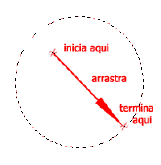
Te quedara algo asi :
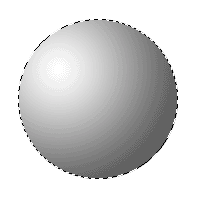
La siguiente etapa es crítica. Se preciso.
Select > Modify > Contract
Contract By = 15 px
Select > Modify > Smooth
Sample Radius = 20 px
Aplica el degradado nuevamente, solo que esta vez en dirección contraria y proporción a esta nueva selección que es mas pequeña.
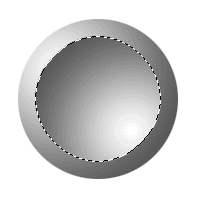
Repetimos la dosis, pero esta vez con pequeñas variaciones
Select > Modify > Contract
Contract By = 5 px
Select > Modify > Smooth
Sample Radius = 20 px
Este paso es opcional. Cuestión de gustos.
Select > Feather
Feather Radius = 1 px (Opcional)
Rellenamos la selección por última vez con la dirección que usaste la primera ocasión.
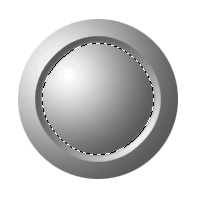
Hasta este momento tienes un bonito botón, pero sin vida. Pues hay que dársela.
Primero al centro, que ya esta seleccionado
Edit > Fill
![[Megapost] Tutorial Photoshop | Creación de Botones](https://storage.posteamelo.com/assets-adonis/assets/2014/04/16/circular7-q1snP5PF26m.gif)
Image > Adjust > Hue / Saturation
Colorize = Verificada (con tilde)
Hue = 0
Saturation = 100
Lightness = 0
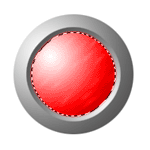
Ahora el borde
Select > Inverse
Image > Adjust > Hue 7 Saturation
Colorize = Verificada (con palomita)
Hue = 5
Saturation = 70
Lightness = 0
Deselecciona
Select > Deselect
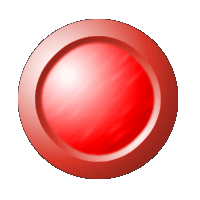
Para Fondos Claros:
Carga la selección de tu botón
Select > Load Selection
Channel = Layer 1 Transparency
Crea un Nuevo Layer y ponlo entre el Layer 1 y el Background
Layer > New > Layer
Rellénalo de negro y difumínalo
Select > Deselect
Filter > Blur > Gaussian Blur
Radius = 2-3 px
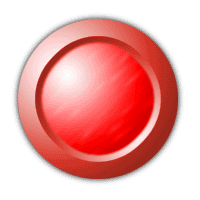
El resto corre por tu cuenta

![[Megapost] Tutorial Photoshop | Creación de Botones](https://storage.posteamelo.com/assets-adonis/assets/2014/04/16/circular12-ya2MSNXkq3f.gif)
Botón con Estilos en Photoshop
Abre un nuevo documento de 210 X 210 con fondo negro, en modo RGB (RVA en castellano)
Crea un nuevo layer
- Layer > New > Layer
Toma la herramienta Selection y crea un circulo con los siguientes. parámetros:
- Feather = 0 px
- Anti-alised = Verificado (con palomita)
- Style = Fixed Size
- Width = 130 px Height = 130 px
Y rellenamos de Blanco con la herramienta Paint Bucket, Debemos ver esto.
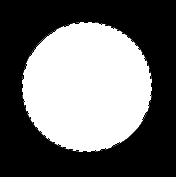
Deselecciona
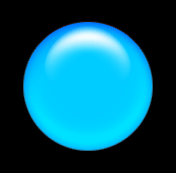
Select > Deselect Ahora viene lo bueno, usando los estilos de capa de Photoshop obtendremos el resultado final. simula los parámetros de las imágenes.
- Layer > Layer Style > ...
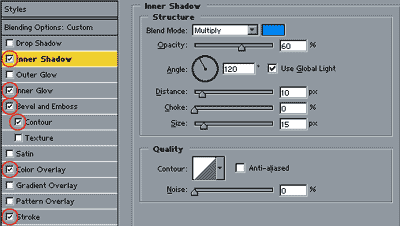
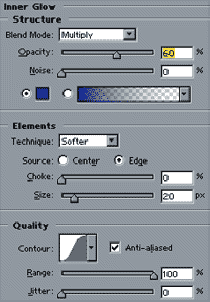
![[Megapost] Tutorial Photoshop | Creación de Botones](https://storage.posteamelo.com/assets-adonis/assets/2014/04/16/estilos4-boWjQUIpsba.gif)
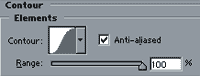
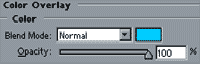
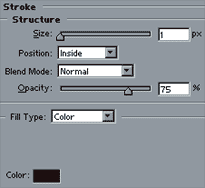
Y eso es todo.
Botón Cuadrado en Photoshop
1) Hacemos una nueva Capa: Ctrl+N Con la herramienta de la selección rectangular. Mantenemos la tecla mayúscula y hacemos un cuadrado pequeño.
2) Pulsamos "D" y luego "X" en el teclado para poner en primer plano color blanco y fondo negro.
3) Seleccionamos la herramienta de degradé. Mantenemos la tecla mayúscula y pulsamos el botón arriba en la esquina izquierda y arrastramos un poco pasando la parte inferior de la esquina derecha como se muestra en la figura.
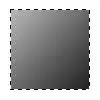
4) Select>Modify>Contract . Aproximadamente 5 y pulsamos el botón OK. Vamos a Select>Feather , entramos 1 y pulsamos el botón OK.
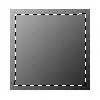
5) Luego elegimos la herramienta degradé y llenamos como en el Paso 3, pero a la inversa de abajo hacia arriba. Ahora Deseleccionamos: Ctrl-D
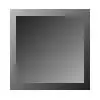
6) Luego colorizamos el botón: Yendo a Image >Adjust> Hue/Saturation . Tildamos la casilla donde dice "Colorize." Saturación 70. Movemos el Color hasta que encontremos uno que nos gusta.
![[Megapost] Tutorial Photoshop | Creación de Botones](https://storage.posteamelo.com/assets-adonis/assets/2014/04/16/botonescuadrados5.jpg-rjuX1PHCmtp.webp)
7) Por último agregué una sombra yendo a la Sombra de Layer>Effects>Drop .
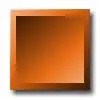
8) Agregarle lo que ustedes quieran!

Botón de Agua (otra manera) en Photoshop
Abre un nuevo documento de 150 X 150 px con fondo blanco, en modo RGB (RVA en castellano)
Crea un nuevo layer
- Layer > New > Layer
Toma la herramienta Heliptical Marquee
 y crea una selección circular con los siguientes parámetros:
- Feather = 0
- Antialias = Verificado
- Style = Fixed Size
- Width = 100 px Height = 100 px
![[Megapost] Tutorial Photoshop | Creación de Botones](https://storage.posteamelo.com/assets-adonis/assets/2014/04/16/aguabis1-3U6hZIFHM2u.gif)
Ahora con la herramienta de Degradado
 y aplicamos de arriba hacía abajo, dentro de la selección.
Este es el gradiente usado

y este el resultado

Sin perder la selección, crea un nuevo Layer
- Layer > New > Layer Reduce la selección en 5 px.
- Select > Modify > Contract Aplica un poco de Feather
- Select > Feather
- Radius = 5 px Ahora pon al blanco como tu color de frente, luego, con la herramienta Gadient
selecciona Foreground to Transparent, como ves en la imagen.
![[Megapost] Tutorial Photoshop | Creación de Botones](https://storage.posteamelo.com/assets-adonis/assets/2014/04/16/aguabis7-JL7Uu-4BabE.gif)
Deselecciona
- Select > Deselect
Y obtienes este que es un muy bonito botón de agua al al cual ahora nos resta agregarle un poco mas de realismo. Posiciónate sobre la capa del gradiente azul, y aplica una ligera sombra.
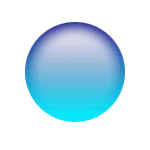
Layer > New Layer Style > Drop shadow
Aplica los siguientes valores:
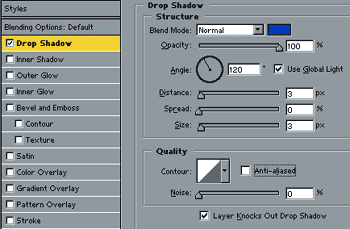
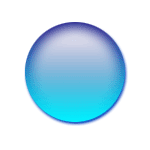
Y llegamos a un primer resultado.
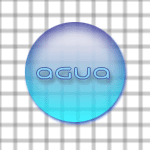
Si tu botón lo usaras sobre un fondo con textura solo reduce la transparencia de la capa del gradiente azul a valores de entre 90 y 80%, en este caso se redujo a un 85%.
Botón de Agua en Photoshop
Vamos a crear un espectacular botón que aparentará estar hecho con agua.
1. Crea un nuevo dibujo y en "Channels" haga con la ayuda de "Rectangle Marquee Tool" un rectangulo.

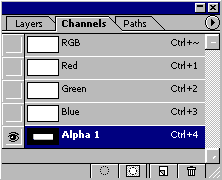
2 . Luego haga "Filters > Blur > Gaussian Blur" con "radius=9.2 pix."
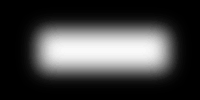
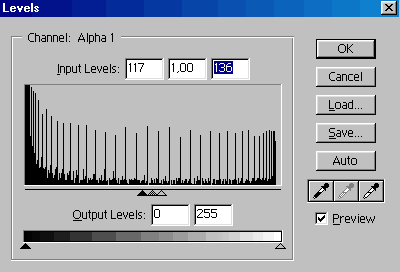
3. Ahora nos trasladamos a "Image>Adjust>Levels". Y hacemos de acuerdo al dibujo de abajo.
Nuestro boton ya esta casi listo.
![[Megapost] Tutorial Photoshop | Creación de Botones](https://storage.posteamelo.com/assets-adonis/assets/2014/04/16/agua5-eUOmuerSK41.gif)
4 . Presionando "Ctrl" hagan click en el canal "Alpha 1". Luego volvemos a Layers. Crea una nueva capa (Ctrl+Shift+N) y pinte la seleccion con el color azul (N°= 006BFD)

5. Ahora use el instrumento "Rectangle Marquee Tool" y presionando "Shift" traslade lo seleccionado con botones "Arriba" "Abajo". Luego presionando "Ctrl+Alt " haga click en "Layer 1".

6. Ahora de vuelta presionando "Shift" y el boton "Abajo" en su teclado para trasladar su seleccion abajo. Crea una nueva capa "(Ctrl+Shift+N)" "Layer 2". Presione "D" y luego "X" para elegir el color.

7. Ahora vamos a "Gradient Tool". Luego regule la intensidad de color de acuerdo al dibujo de la derecha. El "gradient" tiene que tener lo siguiente "Foreground to Transparent" .
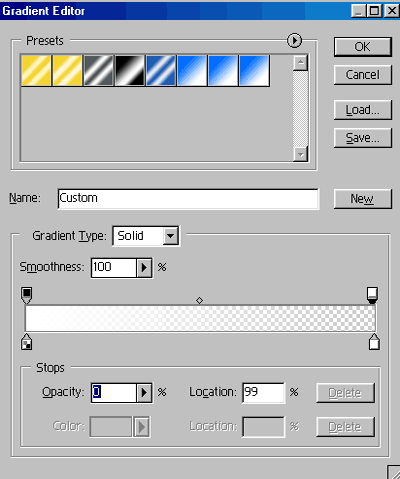
8. Pintamos la seleccion con el "gradient". Saque la seleccion (Ctrl+D). Luego haga una copia de la capa (Layer > Duplicate Layer) y haga "Edit > Transform> Rotate 180". Trasladamos la seleccion abajo. Cambiamos "Layer" de "Normal" a "Color Dodge" con opacity "Layer 2 Copy" igual a 62.
![[Megapost] Tutorial Photoshop | Creación de Botones](https://storage.posteamelo.com/assets-adonis/assets/2014/04/16/agua10-2x2B5o6E6dV.gif)
9. Haga click en "Layer 2 Copy" y vaya a Filters > Blur > Gaussian Blur" con radio de 1.6 pix. Solo queda hacer la sombra "Layer>Effects>Drop Shadow". Eso es todo! Nuestro boton de agua esta listo!

Botón de Cristal en Photoshop
Abrimos una imagen de fondo blanco, hacemos una capa nueva y con la herramienta de marco rectangular seleccionamos un rectangulo mas o menos fino depende de como queramos el botón y nos vamos a selección>modificar>suavizar marcamos 5 pixels o mas dependiendo del tamaño del botón y lo rellenamos de negro:

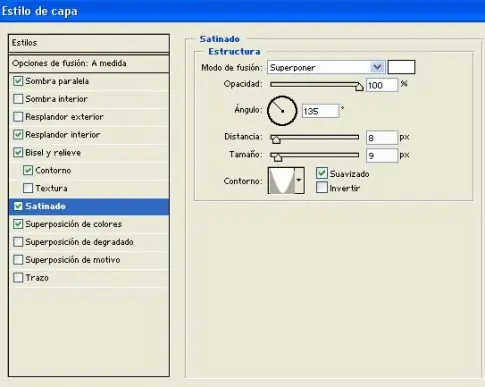
Bien ahora lo mas entretenido, nos vamos a opsiones de fusión en la capa del botón y configuramos siguiento estos pasos:
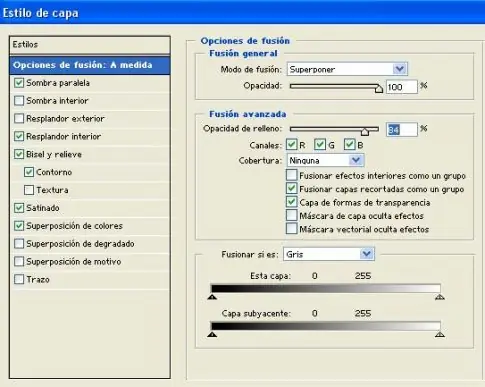
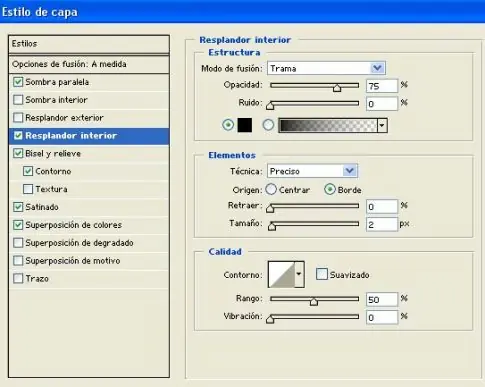
A continuación procedemos a modificar los parámetros de la sombra para darle volumen. Los parámetros se pueden ver en la imagen que viene justo debajo:
![[Megapost] Tutorial Photoshop | Creación de Botones](https://storage.posteamelo.com/assets-adonis/assets/2014/04/16/cristal3.jpg-gmaM5xRBJ3f.webp)
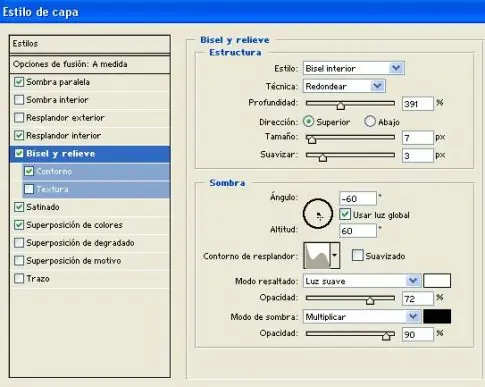
A continuación aplicaremos las opciones de Bisel y Relieve que veremos en la imagen que hay debajo. A partir de aquí el botón ya tendrá buen aspecto.
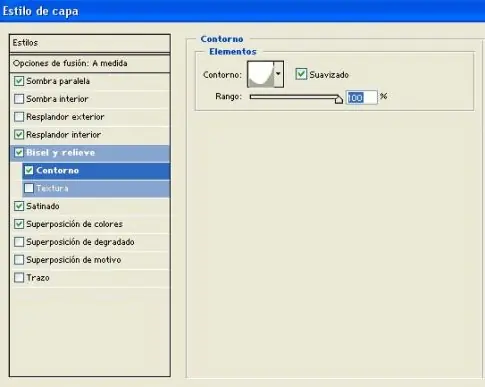
En los siguientes dos pasos aplicaremos satinado y superposición de colores a nuestro botón. Ya casi hemos llegado al final.
![[Megapost] Tutorial Photoshop | Creación de Botones](https://storage.posteamelo.com/assets-adonis/assets/2014/04/16/cristal8.jpg-MU1KT5PgOdk.webp)
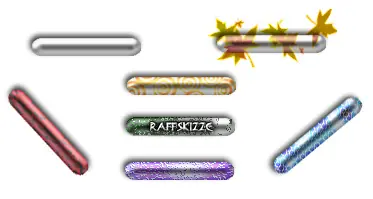
Y ya esta, ya tenemos nuestro botón de cristal, ahora dependiendo de la capa de fondo le daremos un toque diferente:
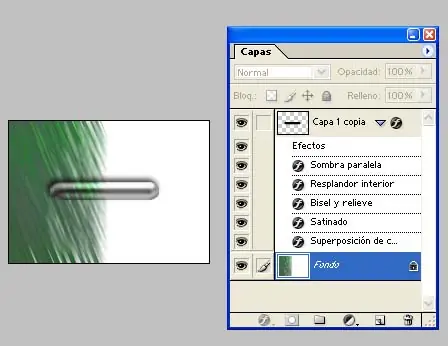
Supongo que te habras dado cuenta de las posibilidades que tiene este tutorial no?
Botón de Goma en Photoshop
Vamos a realizar un botón que aparenteará estar hecho de Goma en unos sencillos pasos. Para ampezar abrimos el fondo donde queremos poner este tipo de botón:

En una capa nueva. Cojemos la herramienta de marco eíptico y manteniendo pulsada la mayúscula hacemos un cículo perfecto que lo rellenaremos con la herramienta de degradado radial de esta forma:
![[Megapost] Tutorial Photoshop | Creación de Botones](https://storage.posteamelo.com/assets-adonis/assets/2014/04/16/goma2.jpg-4RwgqR8gkID.webp)
Dejamos la selección aun, ya que ahora nos tenemos que ir a selección>modificar>contraer y lo ajustamos a 10 pixel en nuestro caso (en tu caso depende de como hayas hecho de grande el botón) y rellenamos la selección ahora mas pequeña con el graduado radial en una esquinita para que nos quede este efecto:
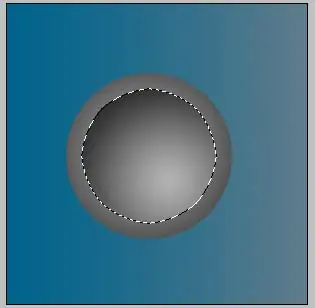
Bien ya tenemos casi hecho nuestro botón, ya solo configuramos lo siguiente en opciones de fusión en la capa donde tenemos el botón y listo:
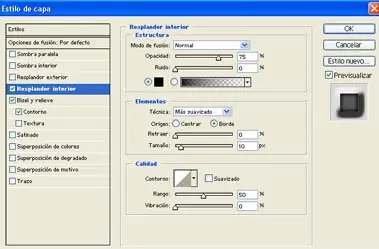
Aplicamos los estilos de bisel y relive para que el botón sobresalga del plano y tenga más aspecto de botón.
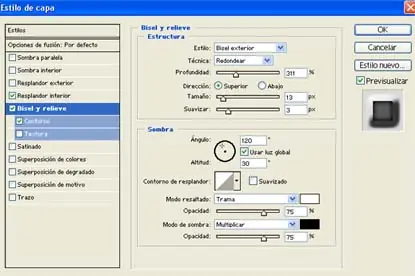
Los ajustes dependiendo del botón podran variar un poquitin pero eso te lo tienes que currar ya tu, de manera que ya tenemos hecho nuestro botón de goma



Botón de Inserción en Photoshop
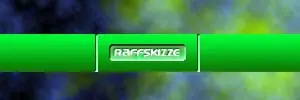
Abrimos una imagen de 300x100 pixels de fondo blanco, hacemos una barra con la herramienta de degradado y abrimos una capa nueva donde hacemos una selección rectangular como se ve en la siguiente imagen:
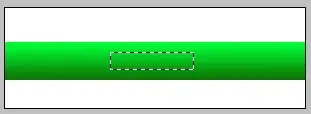
Ahora nos vamos a selección>modificar>suavizar y lo ajustamos a 3 pixels:
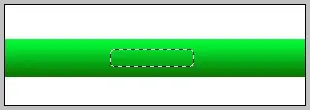
Vemos que nuestro rectángulo se redondea y lo rellenamos con la herramienta de degradado, despues de rellenarlo deseleccionamos y hacemos dos barritas de 1pixel de ancho a los lados del botón así:
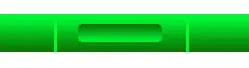
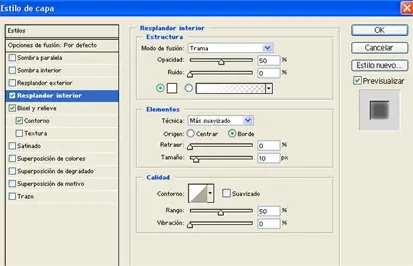
Ahora nos vamos a opciones de fusión en la capa del botón y las barritas y lo configuramos siguiendo estos pasos:
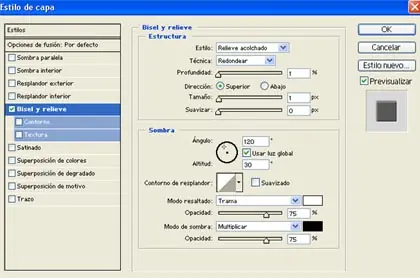
Aplicamos los estilos de bisel y relive para que el botón sobresalga del plano y tenga más aspecto de botón.
![[Megapost] Tutorial Photoshop | Creación de Botones](https://storage.posteamelo.com/assets-adonis/assets/2014/04/16/insercion5.jpg-8Kw2aJDFm0F.webp)
Y ya esta ya solo nos queda poner nuestro texto dentro del botón ajustarlo y en la capa del texto irnos a opciones de fusión para configurarla asi:
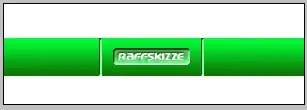
Y de END !! ya tenemos nuestro botón de inserción acabadoooo
Botón de Menú en Photoshop
Vamos a realizar una botonera, o menú, en forma horizontal, como podemos ver justo debajo de este texto. Como viene siendo habitual, todo se hará paso a paso, de forma sencilla.
![[Megapost] Tutorial Photoshop | Creación de Botones](https://storage.posteamelo.com/assets-adonis/assets/2014/04/16/menu1-CNDBZARvLGl.gif)
1. Crea un nuevo dibujo con el tamano 500x40 pix.

2. Haga una nueva capa y con Rectangular Marquee Tool haga una seleccion.

3. Pinte la seleccion con Gradient Tool.

4. No sacando la seleccion, haga una nueva capa y vaya a Select > Modify > Contract 3 pix. Ahora disminuimos nuestra seleccion y ahora hay que bajarla por 3 pix. con la tecla "abajo".

5. Pinte la seleccion con Gradient Tool.
![[Megapost] Tutorial Photoshop | Creación de Botones](https://storage.posteamelo.com/assets-adonis/assets/2014/04/16/menu6-YjOS6eG7Zun.gif)
6. Haga una nueva capa y con Rectangular Marquee Tool haga una seleccion para los botones.

7. Pinte la seleccion con Gradient Tool.

Eso es todo!
Solo falta hacer sombras. Vaya Layer > Layer Style > Drop Shadow o
Bevel and Emboss.
Botón de Metal en Photoshop
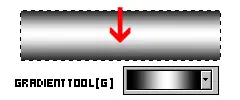
1. Haga un nuevo dibujo con el tamaño aproximado de 240*70 pix., y luego crea una nueva capa. Con Restangular Marquee Tool haga un rectangulo. Con la ayuda de Reflected Gradient pinte asi como se muestra en el dibujo de la derecha. Despues saque la seleccion (Ctrl+D).
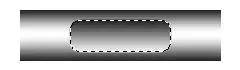
2. Ahora haga otro rectangulo, pero mas pequeño.
![[Megapost] Tutorial Photoshop | Creación de Botones](https://storage.posteamelo.com/assets-adonis/assets/2014/04/16/metal2.jpg-c5MxU2REMBG.webp)
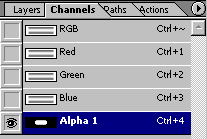
3. Vaya a Channels y haga un nuevo channel Alpha 1. Pinte la seleccion con color blanco. Despues Deselect (Select > Deselect). Y ahora Filter > Blur > Gaussian Blur > Radius (5 pix., el radius depende del tamaño del boton).

4. Ctrl+L con las parametros de acuerdo al dibujo de abajo.
http://www.todo-photoshop.com/images/tutoriales/botones/metal5.gif
5. Apretando Ctrl haga click en el channel y vaya al menu de capas. Haga una nueva capa (Ctrl+Shift+N) y pintela con gradient de color negro-blanco.
6. Haga una nueva capa (Ctrl+Shift+N). Luego Select > Modify > Contract=2 pix. Haga Set Foreground de color que quiera, pero Set Background tiene que ser blanco (R:255 G:255 B:255). Luego tome Linear Gradient Tool y pinte la seleccion de arriba por abajo. Ahora haga Edit > Stroke con los siguintes parametros :
Width: 1 px
Color:negro
Location: Inside
Mode: Normal
Opacity: 100 %.
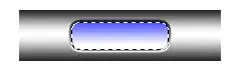
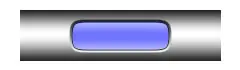
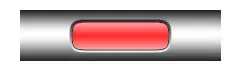
7. Haga una nueva capa (Ctrl+Shift+N). Con Restangular Marquee Tool y apretando ALT elimine la parte de abajo de la seleccion y luego Select > Modify > Contract : 2px. Con Linear Gradient Tool pinte la seleccion de arriba por abajo. Set Foreground R:255 G:255 B:255 y Set Background de color que quiera. Ahora haga Duplicate de la capa donde tiene la seleccion. Edit > Transform > Rotate=180°. Esto hicimos para poner la parte de arriba por abajo. Hay muchos metodos para hacer un boton de plastico, pero yo les digo el metodo mas facil.
![[Megapost] Tutorial Photoshop | Creación de Botones](https://storage.posteamelo.com/assets-adonis/assets/2014/04/16/metal8.jpg-6gjjzRsoyk-.webp)
Esto es lo que tenemos como resultado final, con color azul y con color rojo!

Botón de Plástico (otra manera) en Photoshop
Abre un nuevo documento de 250 X 250con fondo blanco, en modo RGB (RVA en castellano)
Crea un nuevo layer
Layer > New > Layer
Toma la herramienta Selection y crea un circulo con los siguientes. parámetros:
Feather = 0 px
Anti-alised = Verificado (con tilde)
Style = Fixed Size
Width = 200 px Height = 200 px
![[Megapost] Tutorial Photoshop | Creación de Botones](https://storage.posteamelo.com/assets-adonis/assets/2014/04/16/plasticobis2-g7T4mvd0gUv.gif)
Guarda la Selección
Select > Save Selection
Nómbrala Selección "uno" o como quieras
Rellénalo con color blanco con el Paint Bucket .
Crea un Nuevo Layer
Layer > New > Layer
Toma la Herramienta Radial Gradient
 y rellena el circulo:
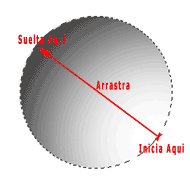
Crea un Nuevo Layer
Layer > New > Layer
Toma la herramienta Radial Gradient
y rellena el circulo
![[Megapost] Tutorial Photoshop | Creación de Botones](https://storage.posteamelo.com/assets-adonis/assets/2014/04/16/plasticobis7-VIEE9En5ln7.gif)
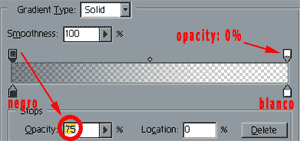
Ahora ajusta la opacidad de estos dos últimos layers al 75%
Crea otra Nueva Capa
Layer > New > Layer
Reduce la selección
Select > Modify > Contract
Contract by: 10 px.
Toma la herramienta Eliptical Marquee
y ajusta sus parámetros así:
Feather = 0 px
Anti-alised = Verificado (con palomita)
Style = Fixed Size
Width = 250 px Height = 250 px
Con la tecla Alt presionada corre del extremo inferior derecho hacia el superior izquierdo formando una luna casi menguante como ves en la imagen.
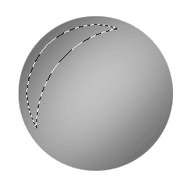
Aplica un poco de Feather
Select > Feather
Radius = 5
Rellena la selección de color blanco y esto resultará.
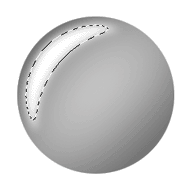
Duplica la capa de la media luna.
Layer > Duplicate Layer
Luego presiona Ctrl + T y gíralo, bájalo y redúcelo hasta quedar como ves.
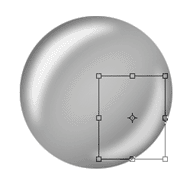
Presiona Enter para quitar el recuadro de Transformación y Deselecciona presionando Ctrl + D. Reduce la opacidad de la luna superior al 90% y al 60-70% el de la luna inferior (menor).
Ahora colócate en la primera capa que creaste y carga la selección que gravaste al inicio del tutorial.
Select > Load Selection
Selection = Uno (en mi caso)
Rellénala con el Color que desees para tu botón que es rojo en este caso.
![[Megapost] Tutorial Photoshop | Creación de Botones](https://storage.posteamelo.com/assets-adonis/assets/2014/04/16/plasticobis12-L0jopw8UvSI.gif)
Hasta este punto luce extraordinariamente bien, pero le falta un poco de realismo.
Sobre esta misma capa aplica Sombra y Bisel
Layer > Layer Style > Drop Shadow
Layer > Layer Style > Bevel and Emboss
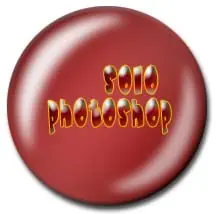
No hagas ningún cambio, en ambos casos los parámetros son correctos. Y si no lo cree, echa un vistazo al agregarle un poco de letras.
Botón de Plástico en Photoshop
Abre un nuevo documento de 100 X 80 con fondo blanco, en modo RGB (RVA en castellano)
Crea un nuevo layer
- Layer > New > Layer
Toma la herramienta Rounded Rectangle
 y selecciona el color deseado (preferentemente oscuro). Luego forma el botón como ves en la imagen.

Con la herramienta Magic Wand
![[Megapost] Tutorial Photoshop | Creación de Botones](https://storage.posteamelo.com/assets-adonis/assets/2014/04/16/plastico3-6A_7_Bz_sDj.gif) toca la figura para seleccionar el campo.
toca la figura para seleccionar el campo.

Aplica un efecto Blur
- Filter > Blur > Gaussian Blur
- Con un valor de 4 (ajustable a tus necesidades)

Sin perder la selección, crea un nuevo Layer
- Layer > New > Layer
Toma nuevamente la herramienta Rounded Rectangle
 y selecciona el color que deseas para el brillo (regularmente es blanco o colores muy claros) y crea una línea gruesa como ves en la gráfica.

Difumínala con Blur
- Filter > Blur > Gaussian Blur
- Con un valor de 4
![[Megapost] Tutorial Photoshop | Creación de Botones](https://storage.posteamelo.com/assets-adonis/assets/2014/04/16/plastico8-1gwDRMpdzFl.gif)
Crea otro Layer
Layer > New > Layer
Dibuja una segunda línea con el mismo color claro, solo que esta vez en la parte inferior del botón.

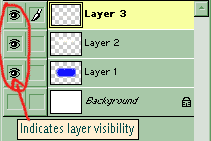
Desactiva el Layer Background como lo muestra la primera imagen. Luego une el resto de los Layers
- Ctrl + Shift + E
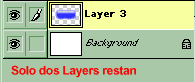
Reduce la selección
- Select > Modify > Contract
- Con un valor de 2
Ahora asegurate de que el botón este perfectamente redondeado
- Select > Modify > Smooth
- Con un valor de 3 - 4
Invierte la selección
- Ctrl + Shift + I
Presiona la tecla Supr (delete) para borrar.
Deselecciona luego
- Crtl +D
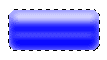
Y listo. He allí el susodicho Botón Plástico.
Puede funcionar con casi cualquier combinación de color.
Para el texto selecciona preferentemente colores que contrasten con el azul.
Si le agregas sombra (Layer > Layer Style > Drop Shadow) puede agradarte mas.
![[Megapost] Tutorial Photoshop | Creación de Botones](https://storage.posteamelo.com/assets-adonis/assets/2014/04/16/plastico14-ZUrzY4tu_XD.gif)
Botón Estilo Mac en Photoshop
Creamos una imagen del tamaño que queramos, yo le he hecho de 200 x 200 y dentro creamos un cuadrado pero con las esquinas redondeadas, para eso utilizaremos esta herramienta
 y hacemos el rectangulo con las esquinas redondeadas no muy grande. En el panel de Path clicamos en este boton
  . Lo rellenamos de cualquier color
  .
.
Y ya podemos empezar a darle estados de fusion [ Bleding options ]
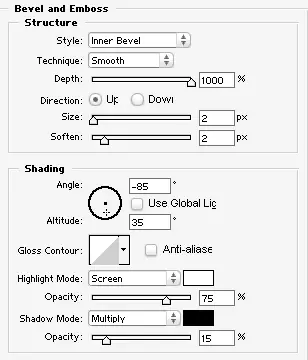
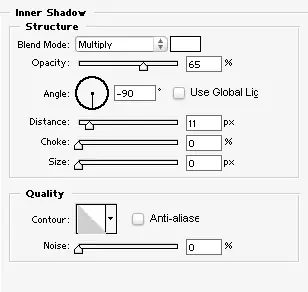
Añadimos sombra exterior muy suave y corta, que prácticamente no se notará y luego, la sobra interior, que se apreciará mucho más que la sombra exterior.
![[Megapost] Tutorial Photoshop | Creación de Botones](https://storage.posteamelo.com/assets-adonis/assets/2014/04/16/estilomac5.jpg-jWqiBX3vxlr.webp)
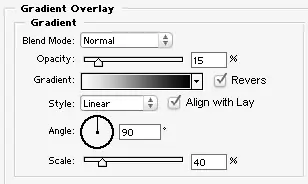
Finalmentente añadimos un degradado y efecto de movimiento para acabar con un botón al estilo Mac.
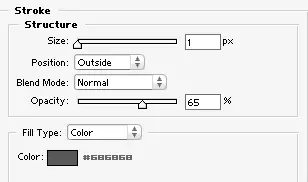
Resultado... Fácil ¿no?
Botón Interior en Photoshop
Crea una imagen de 125 x 125 px con fondo blanco, en modo RGB (RVA castellano)
Crea un Nuevo Layer
- Layer > New > Layer
Toma la Herramiena Marco Elipce y crea una selección ciercular sobre el Nuevo Layer con las siguientes características:
- Feather = 0 px
- Anti-alised = Verificado (con tilde)
- Style = Fixed Size
- Width = 100 px y - Height = 100 px.
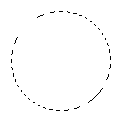
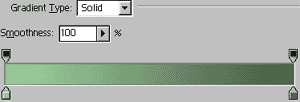
Aplica un Gradiente Radial parecido a este..
Ahora tienes algo así
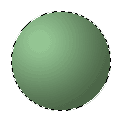
Guarda la selección
- Select > Save Selection
Crea una Nueva Capa
- Layer > New Layer
Rellénalo con color negro con la herramienta Paint Bucket

![[Megapost] Tutorial Photoshop | Creación de Botones](https://storage.posteamelo.com/assets-adonis/assets/2014/04/16/interior4-SV1qGS81rnT.gif)
Toma ahora la Herramienta Elliptical Marquee
 y crea una seleccion como ves en la imagen, luego prsiona Supr (delete)
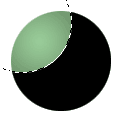
Deselecciona
- Select > Deselect
Desenfoca ahora
- Filter > Blur > Gaussian Blur
- Radius = 15 px
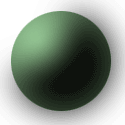
Cambia la opacidad esta capa al 50%
Carga su selección que guardaste
- Select > Load Selection
Invierte la selección
- Select > Invert
Presiona Supr (delete) para eliminar el exceso después del blur.
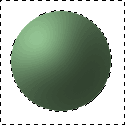
Invierte la selección una vez mas
- Select > Invert
Crea un Nuevo Layer
- Layer > New > Layer
En la paleta de Layers baja este último y colócalo entre el Layer 1 y el Background como se te muestra en la imagen.
![[Megapost] Tutorial Photoshop | Creación de Botones](https://storage.posteamelo.com/assets-adonis/assets/2014/04/16/interior10-ee5iqib1NKD.gif)
Aumenta el tamaño de la selección
- Select > Modify > Expand
- Expand By = 3 px
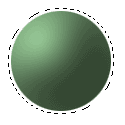
Rellénalo con color negro con la herramienta Paint Bucket
Deselecciona
- Select > Deselect
Y finalmente desenfoca un poco
- Filter > Blur > Gaussian Blur
- Radius = 3 px
Bueno gracias por pasar por mi post, pronto la parte 2, dejen su comentario