Te enseño a crear una Memoria USB (Pen Drive o Tarjeta de Memoria) Booteable para Instalar Sistemas Operativos

Buenas tardes compañeros, antes de empezar a realizar todo estos métodos, les quiero sugerir que lean toda la información en el Post!. Gracias a todos por su interés
Antes debemos saber estos puntos fundamentales:
1) Es necesario una memoria USB que no tengan ningún archivo, ya que la misma, es necesario sin excepción, que sea formateada para que no quede ningún archivo. Una ves realizado y copiado todo el Sistema Operativo, no se preocupen si queda memoria libre, ustedes pueden seguir cargando archivos para su uso domestico, pero NUNCA deberán borran ningún archivo que tenga que ver con el Sistema Operativo.
2) El tamaño de la Memoria Flash debe ser de 4GB para W7, W8, W vista o hasta 2GB para Windows XP
3) Los sistemas Operativos Disponibles para instalar son Windows 7, Windows 8, Windows Vista y XP, aunque solo puedes preparar la Memoria USB únicamente Windows Vista/7, mmediante el querido Símbolo de Sistema.
1) Es necesario una memoria USB que no tengan ningún archivo, ya que la misma, es necesario sin excepción, que sea formateada para que no quede ningún archivo. Una ves realizado y copiado todo el Sistema Operativo, no se preocupen si queda memoria libre, ustedes pueden seguir cargando archivos para su uso domestico, pero NUNCA deberán borran ningún archivo que tenga que ver con el Sistema Operativo.
2) El tamaño de la Memoria Flash debe ser de 4GB para W7, W8, W vista o hasta 2GB para Windows XP
3) Los sistemas Operativos Disponibles para instalar son Windows 7, Windows 8, Windows Vista y XP, aunque solo puedes preparar la Memoria USB únicamente Windows Vista/7, mmediante el querido Símbolo de Sistema.
Sabiendo ya estos 3 puntos importantes, comenzare a explicarles los pasos para armar la Memoria Booteable:
Paso 1: Únicamente, por favor solo conecta el USB que vas a utilizar para estos casos, no tengas mas de una memoria colocada por si te confundes y ocurren errores no esperados, controla también que este reconocida por el Equipo.
Paso 2: Abrir el símbolo del sistema o el CMD: para ello ve a Inicio y directamente donde figura en una marca de agua “Buscar Programas y Archivos”, por Símbolo de Sistema o CMD.
Es muy fundamental que si usas Windows Vista o Windows 7, cuando abras el programa, ejecutes como ADMINISTRADOR.
Es muy fundamental que si usas Windows Vista o Windows 7, cuando abras el programa, ejecutes como ADMINISTRADOR.
Cuando abras el programa aparecerá esto:
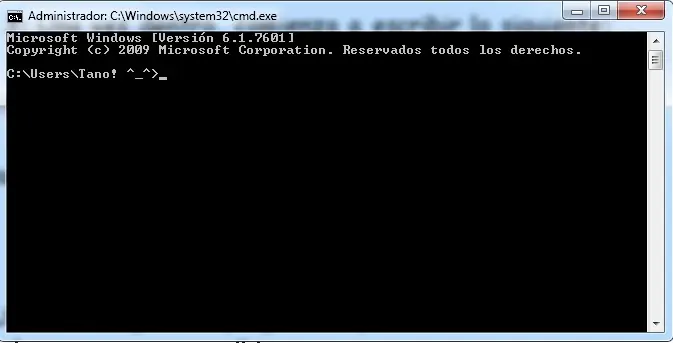
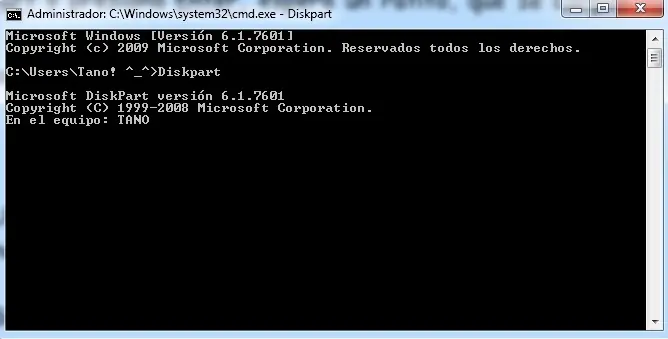
Paso 3: Una vez dentro, comienza a escribir lo siguiente:
diskpart
y presiona Enter, espera un ratito a que se cargue
y luego veras que aparecerá esto:
diskpart
y presiona Enter, espera un ratito a que se cargue
y luego veras que aparecerá esto:
Paso 4: Una vez cargado y verificado lo anterior escribe lo siguiente:
list disk
Una vez que veas lo que aparece en esta imagen, (que son las listas de tus discos disponibles) tendrás que seleccionar tu Memoria Flash Usb:
list disk
Una vez que veas lo que aparece en esta imagen, (que son las listas de tus discos disponibles) tendrás que seleccionar tu Memoria Flash Usb:
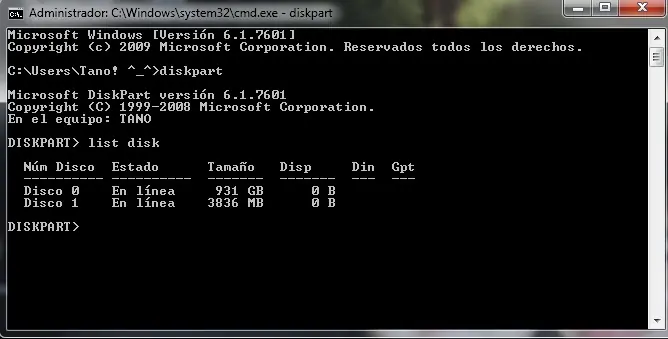
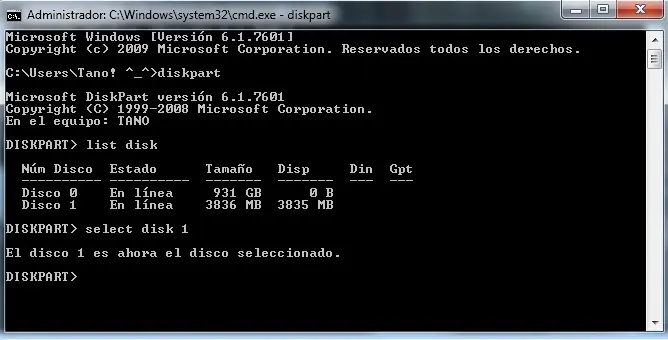
Paso 5: Mira la imagen donde figuran estos discos tuyos, basándote en la memoria de cada uno, te darás cuenta cual es el disco que vas a utilizar, en mi caso fue el Disco 1, entonces colocas lo siguiente:
select disk “x”
donde X es el número de disco de la unidad que vamos a utilizar
select disk “x”
donde X es el número de disco de la unidad que vamos a utilizar
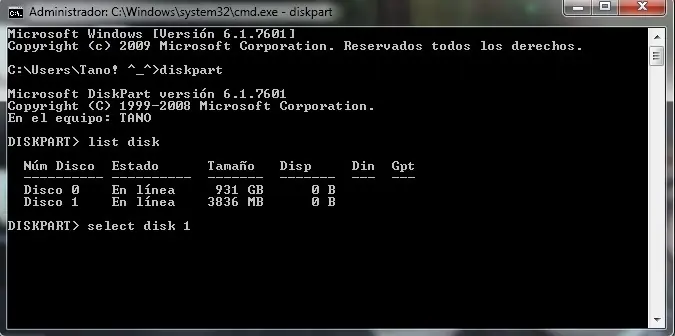
Ya una vez seleccionado el disco, nos aparece esta imagen:
Paso 6: Ahora copiamos la palabra:
Clean
Clean
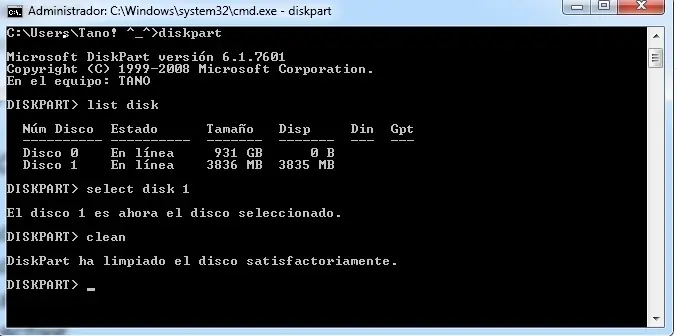
Paso 7: Copiamos la Palabra:
create partition primary
create partition primary
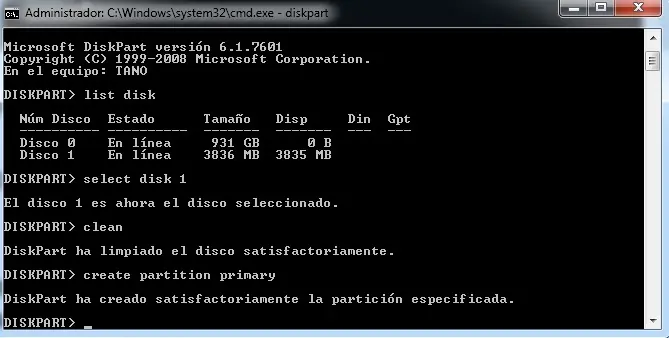
Paso 8: Copiamos la Palabra:
select partition 1
select partition 1
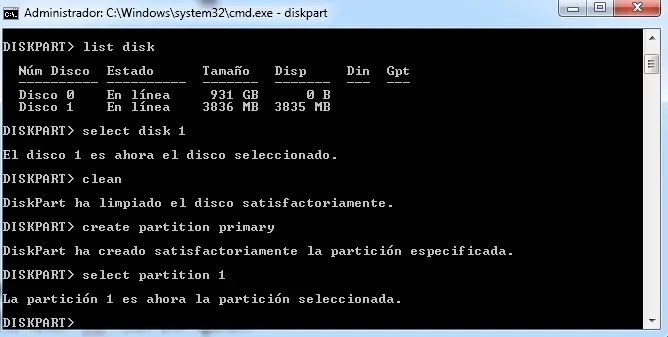
Paso 9: Copiamos la Palabra:
active
active
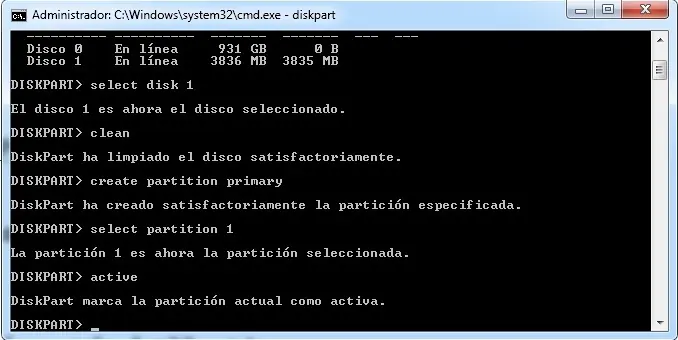
Paso 10: una ves todo hecho esto y que este todo en orden, vamos a formatear la unidad Flash desde este mismo programa, colocamos lo siguiente:
format fs=fat32 quick
format fs=fat32 quick
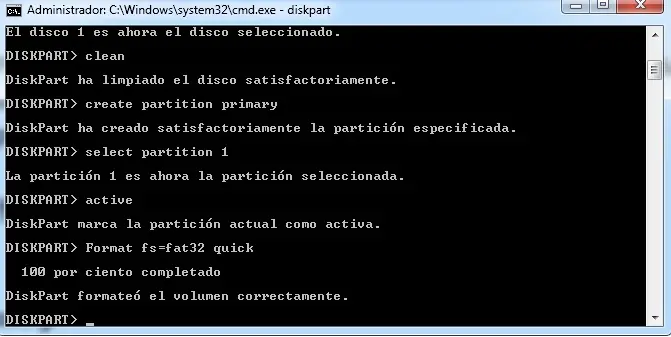
Paso 11: Copiamos la palabra:
assign
assign
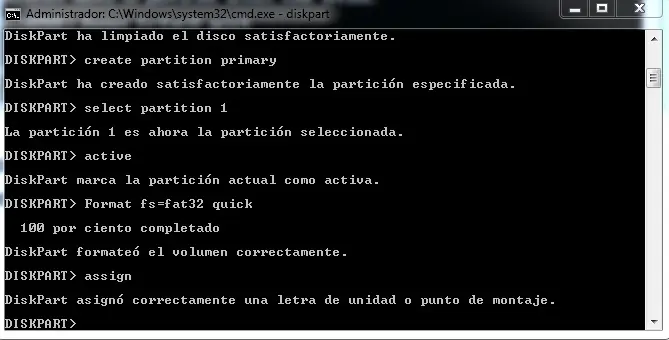
Paso 12: colocamos la palabra:
exit
exit
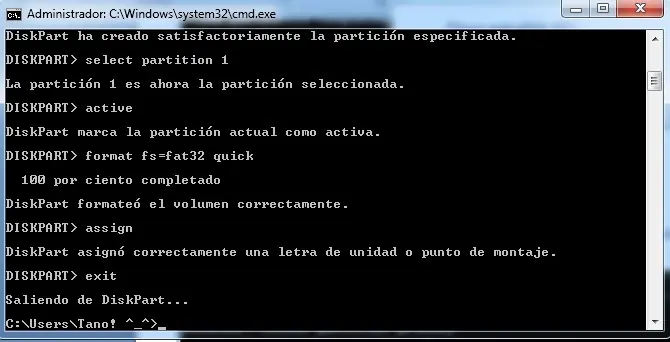
Paso 13: Bueno ahora ya tenemos nuestra memoria lista para usar, lo único que debemos hacer es copiar el sistema operativo a la Memoria, se realiza sencillamente de la forma más clásica conocida que es copiando y pegando o (CTRL+C y CTRL+V). Ahora, necesitamos los archivos a copiar, debemos buscar en qué lugar está el S.O, si en un disco óptico o copiado ya en alguna carpeta de nuestra computadora,
(en mi caso lo tengo en una carpeta guardada en mi BackUp en el Disco D, pero si así lo tuviéramos en un DVD, el paso es el mismo.
(en mi caso lo tengo en una carpeta guardada en mi BackUp en el Disco D, pero si así lo tuviéramos en un DVD, el paso es el mismo.
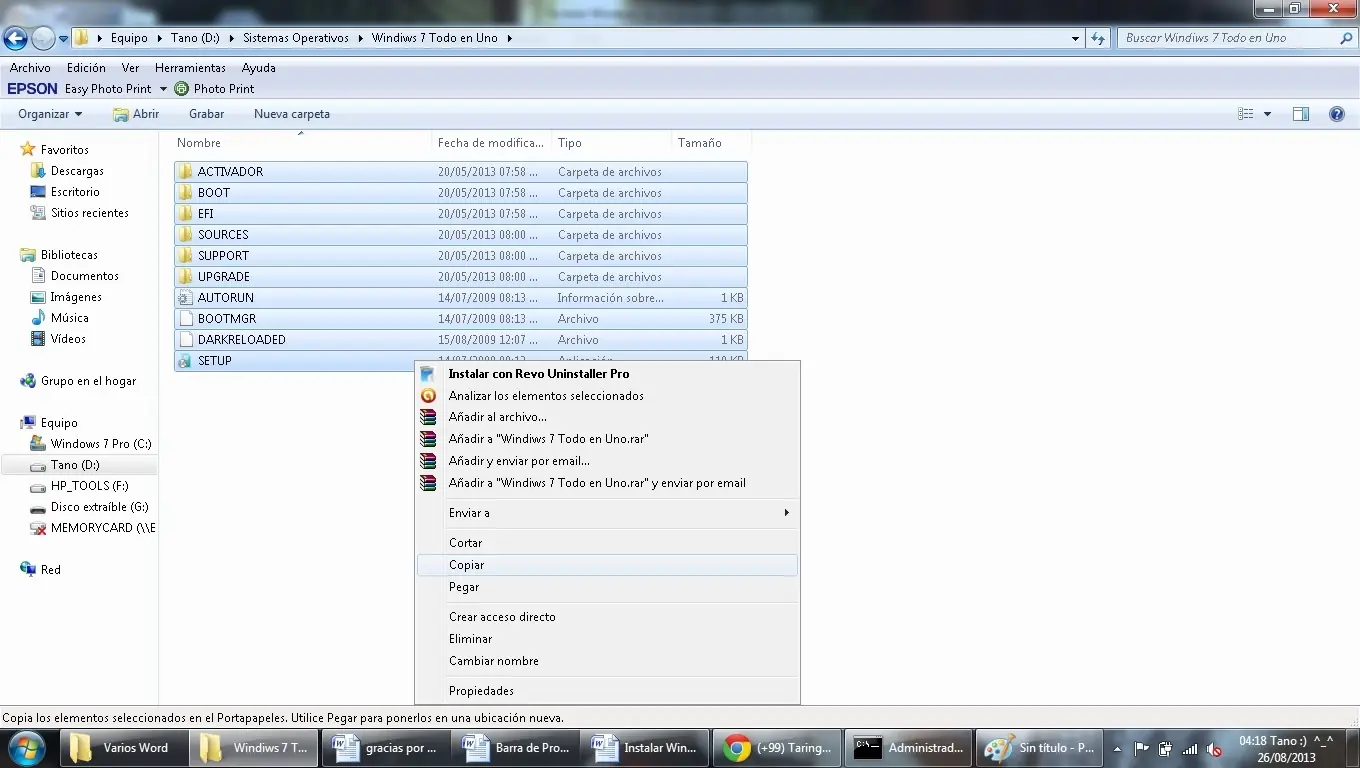
Este es el Windows que yo quiero Instalar pero no lo copiamos desde aquí sino en la imagen siguiente, seleccionando todos los archivos de la carpeta arrastrando el Mouse manteniendo apretado el botón del Ckick Izquierdo, hasta que luego con el botón secundario le damos a Copiar:
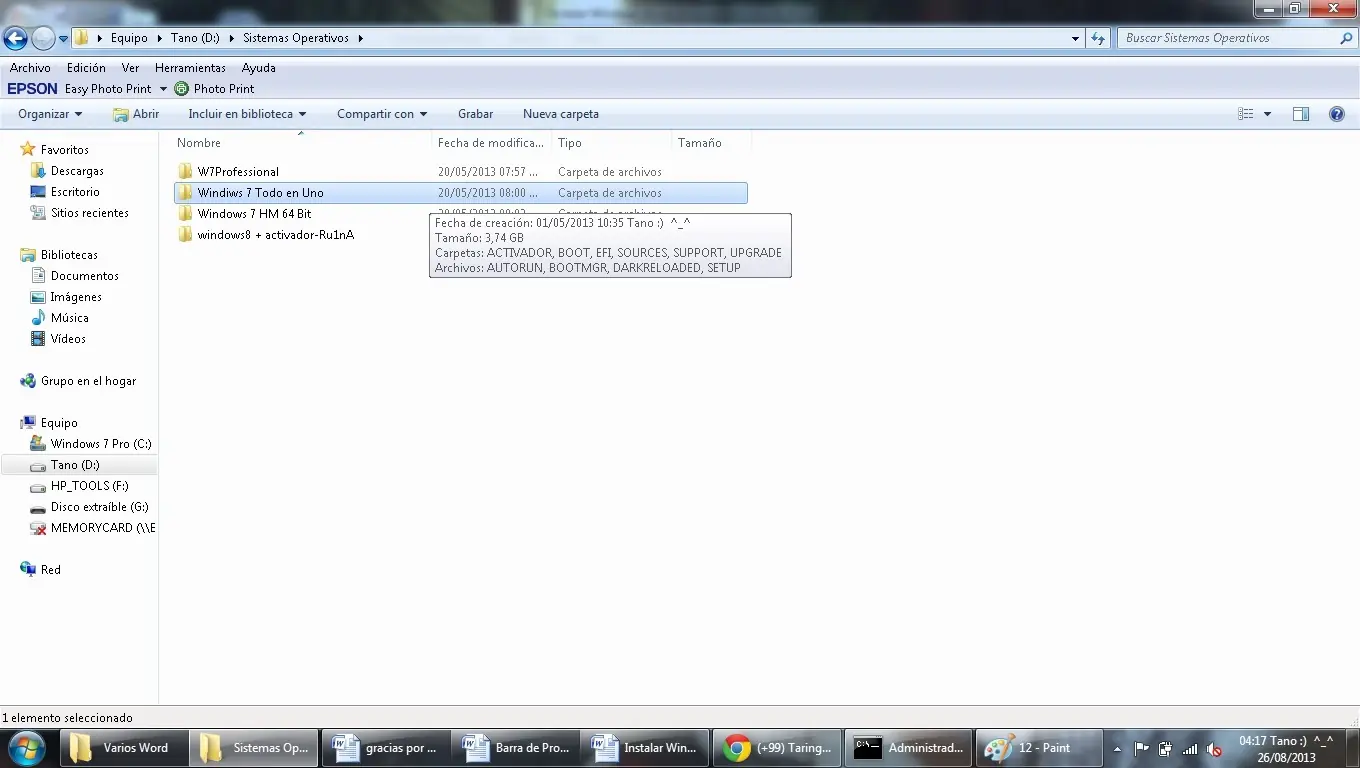
Les aclaro que debemos copiar los archivos de las subcarpetas o no la carpeta entera de la primer imagen, porque si no, no será reconocido nuestro sistema operativo al querer bootear.
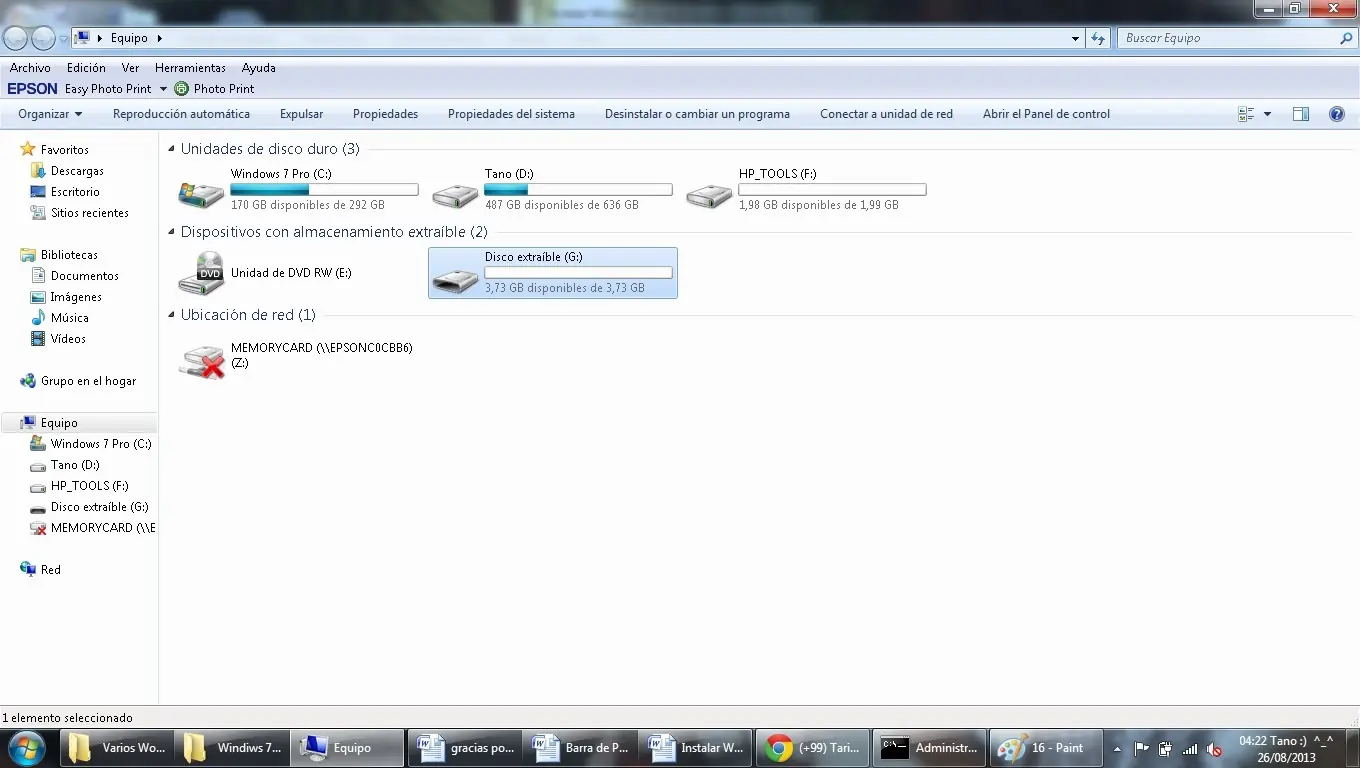
Paso 14: cuando todo este hecho vamos a localizar nuestra unidad flash USB, para ello ve a Inicio y Equipo
Ultimo Paso 15:
Pegamos todos los Archivos que copiamos en nuestro disco Flash, con el botón Secundario del Mouse y ponemos Pegar:
Pegamos todos los Archivos que copiamos en nuestro disco Flash, con el botón Secundario del Mouse y ponemos Pegar:
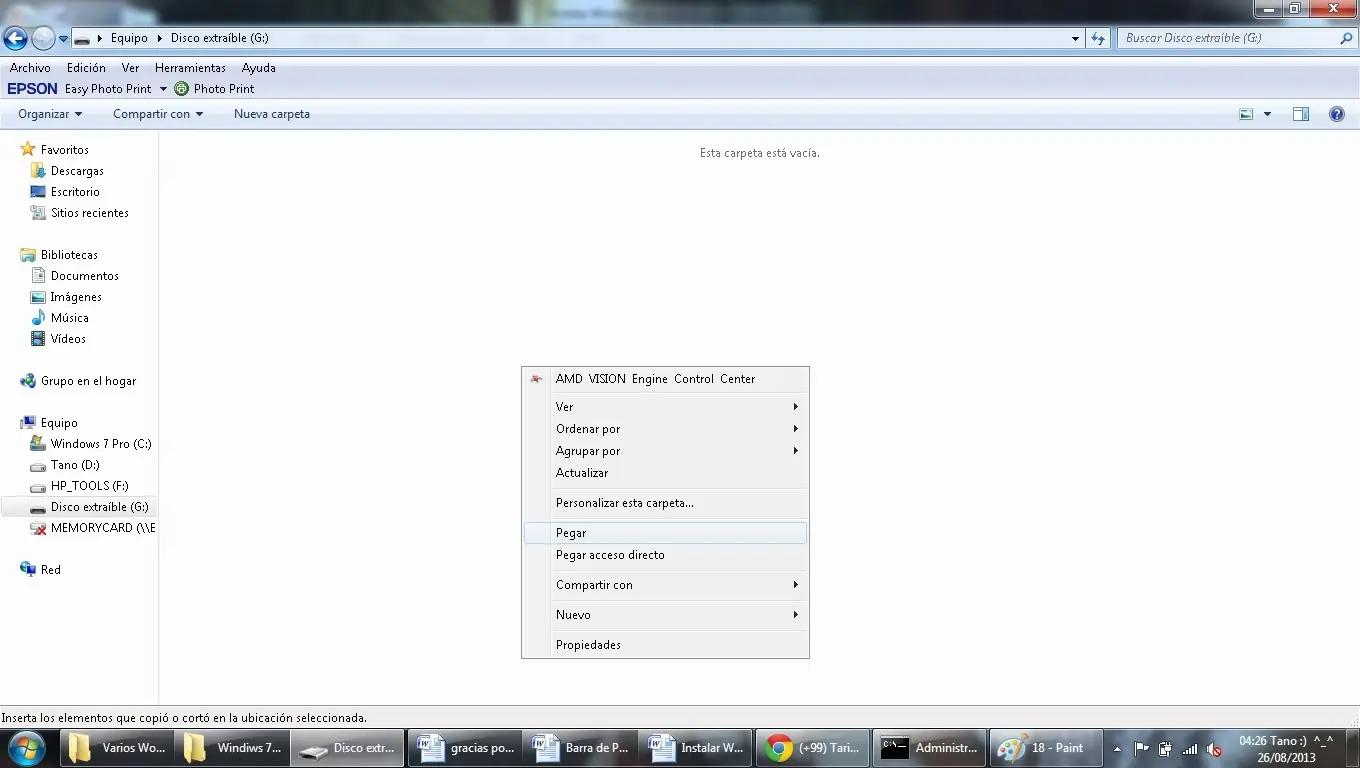
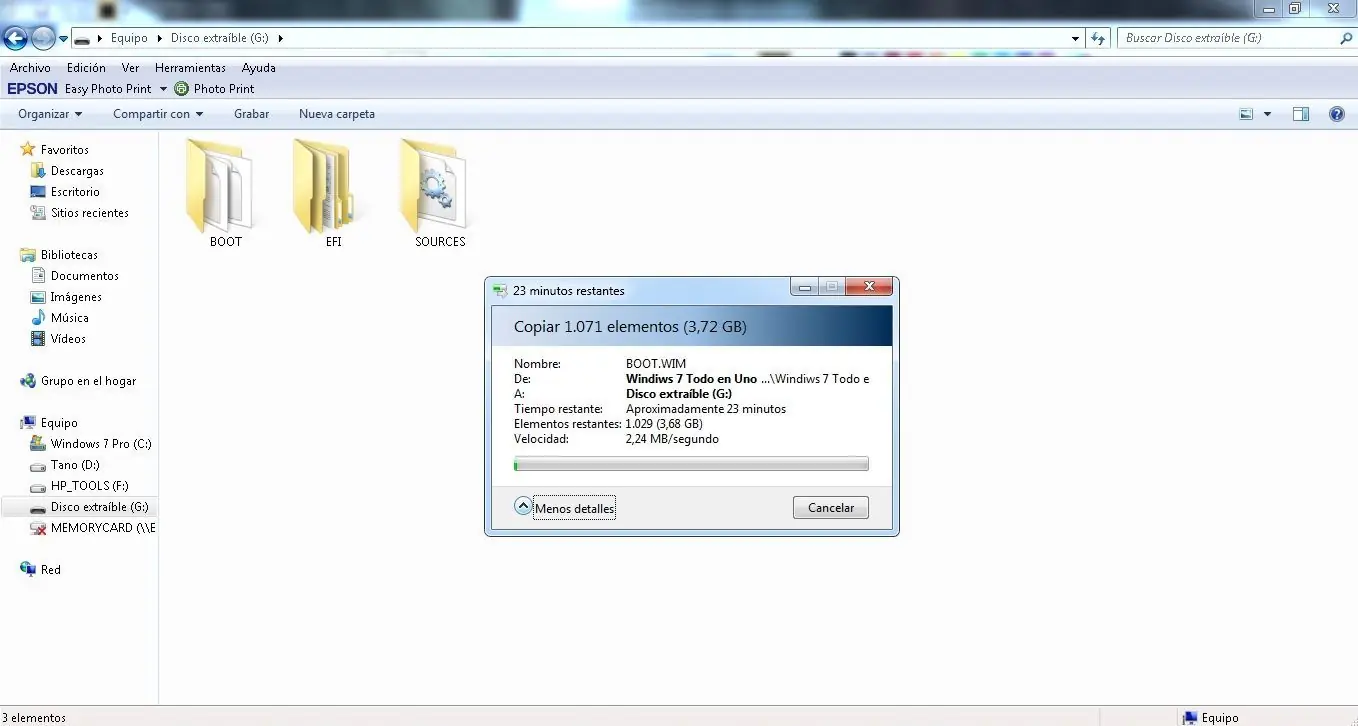
Finalmente, cuando se hayan copiado los archivos ya tienes tu USB lista. Conecta tu memoria a la PC donde se instalará Windows, configura el arranque del BIOS para que puedas arrancar desde USB y listo, todo lo demás es como si instalaras Windows desde un CD o DVD.
Espero que esto te haya servido como ayuda, gracias por tu tiempo.
Espero que esto te haya servido como ayuda, gracias por tu tiempo.
Gracias por pasar compañeros, saludos a todos.