Si instalaste el sistema como te había sugerido el instalador de tu distro favorita, entonces tendrás que /home es una carpeta mas que cuelga de la raíz /, y ahora te enteraste que es mejor tener /home en una partición separada dentro del mismo disco duro, o en otro disco duro en paralelo.
Esto es una buena opción ya que en futuras ocasiones al reinstalar el sistema, podrías sobrescribir la raíz /, y todos tus datos quedarían inmutables en /home (ya que es otra partición distinta).
Primer caso
Compramos un disco duro nuevo y queremos trasladar el home en esa unidad.
Cabe destacar que en este procedimiento tus datos personales no corren ningún peligro si seguís los pasos que te explico, ya que vamos a copiar los datos al disco nuevo.
Procedemos
Luego de instalar el nuevo disco duro en el ordenador iniciamos el sistema normalmente
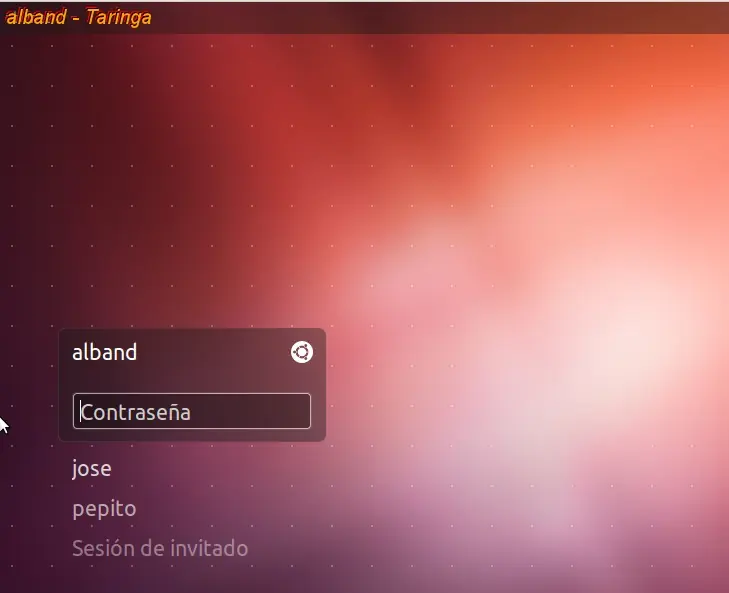
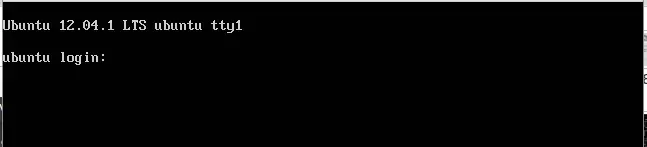
En la pantalla de inicio de cesión presionamos Ctrl+Alt+f1 simultáneamente para pasar a una terminal virtual y hacemos login con nuestro usuario.
password de root
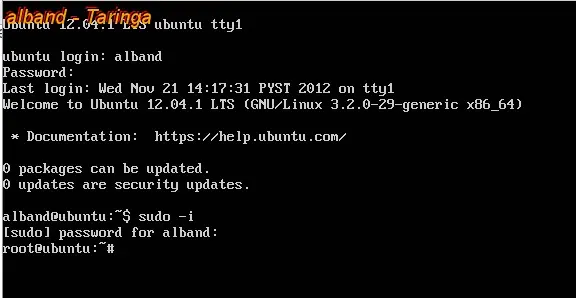
Si estas usando Ubuntu y no sabes la contraseña de root, podes hacer uso de sudo:
password de tu usuario
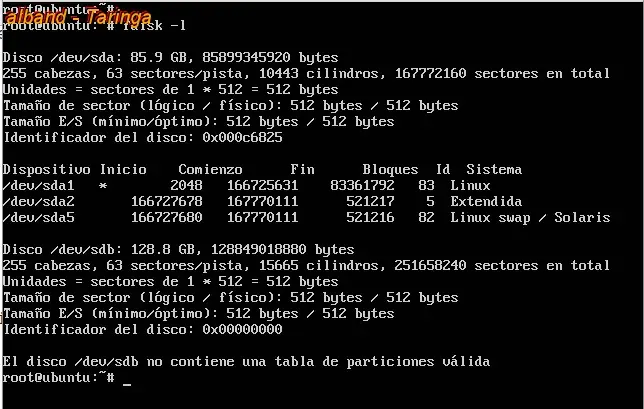
Observamos que el nuevo disco es el sdb, esta sin particionar.
Particionando el nuevo disco duro
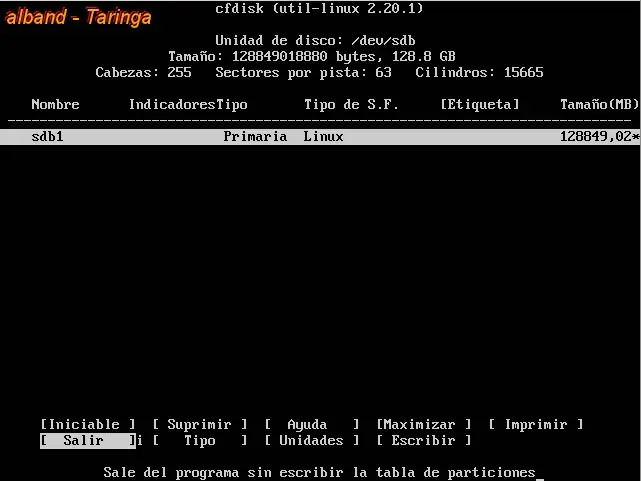
Escribimos el siguiente comando para iniciar el programa cfdisk y trabajar sobre el nuevo disco duro:
Seleccionamos Nueva
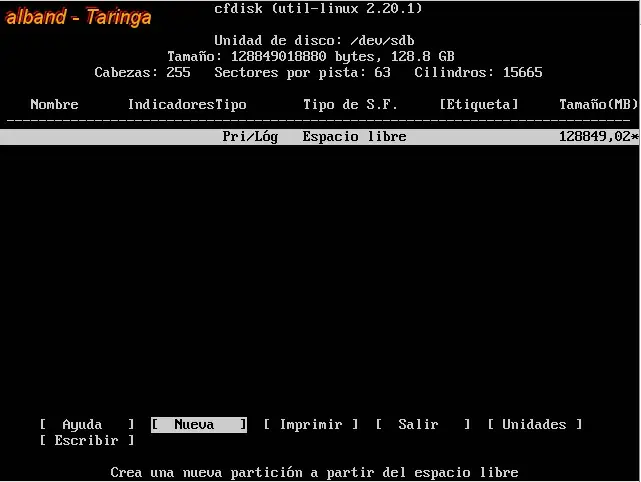
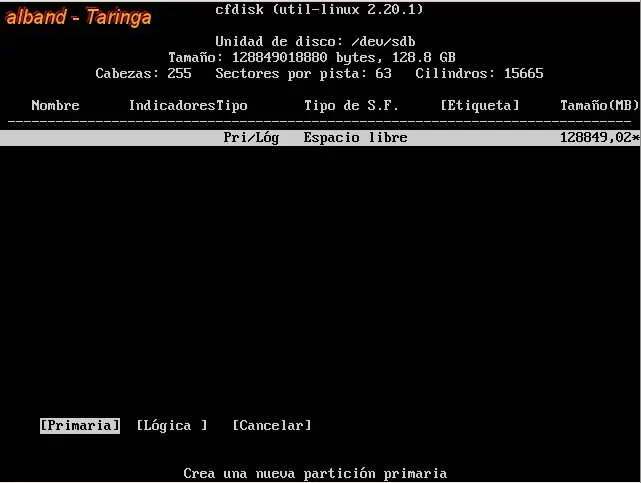
Primaria, aceptamos el valor que sale por defecto para que ocupe la totalidad del disco duro
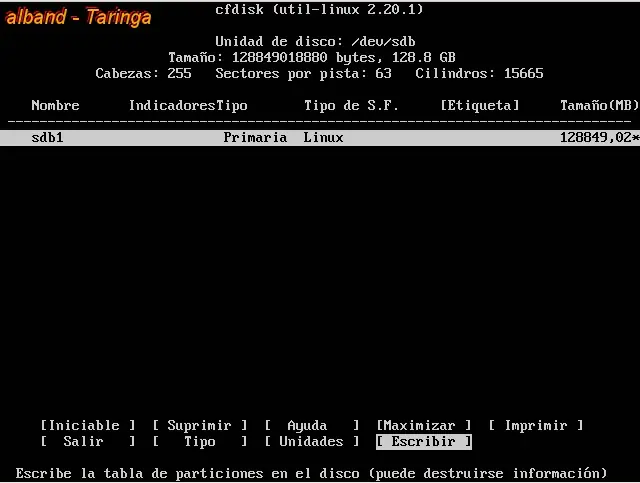
Con las flechas nos movemos hasta la opción Escribir para guardar los cambios
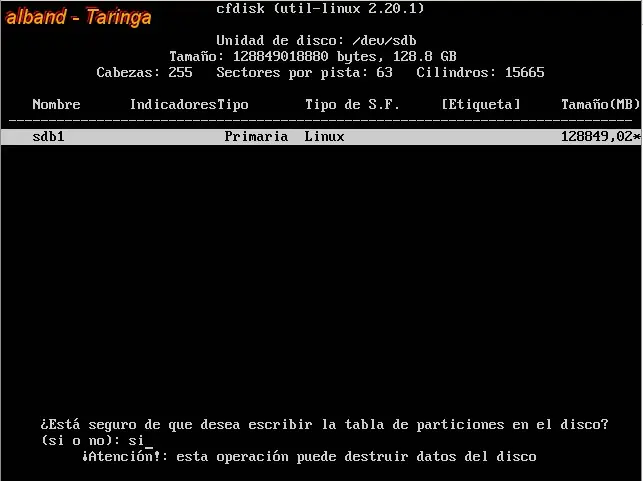
aceptamos con si
ahora seleccionamos la opción Salir
Formatear
El siguente paso es formatear el disco:
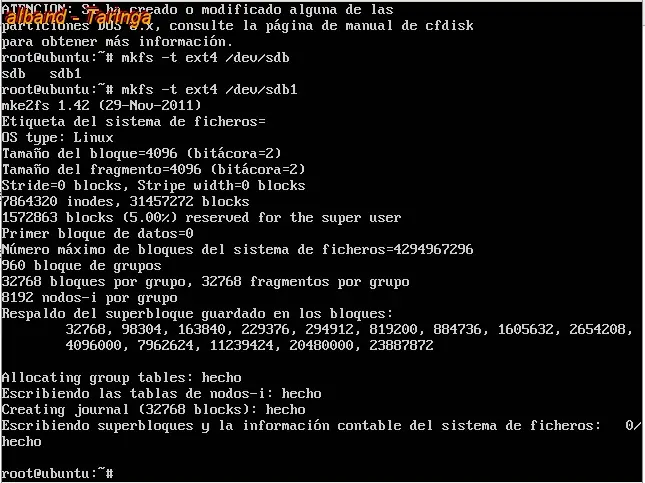
Ya esta formateado, ahora vamos a copiar los datos, pero antes quiero hacer una breve explicación de como vamos a copiar los datos.
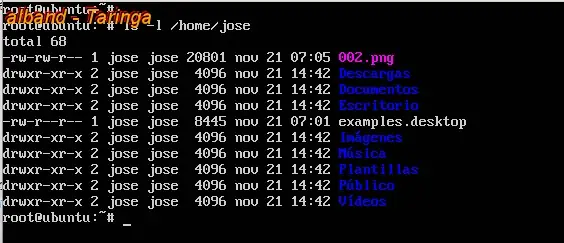
vemos que tiene un archivo de nombre 002.png, lo vamos a copiar a /tmp
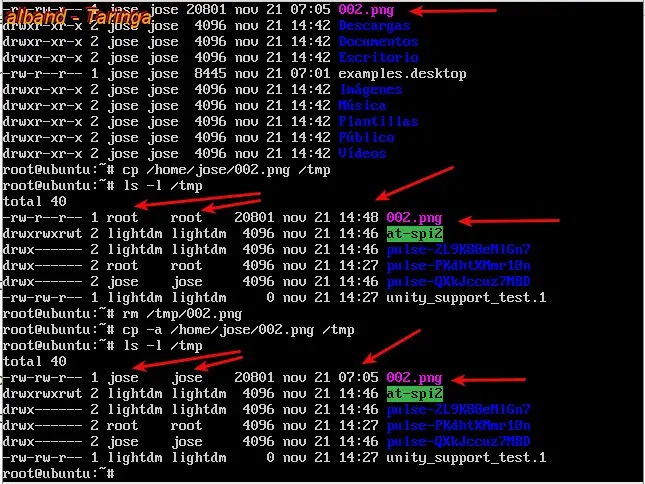
El resultado es que el archivo cambio de propietario y se modificó su fecha de creación.
Luego borramos el archivo copiado y lo copiamos nuevamente con una variante en el comando, cp -a y comprobamos que el archivo pertenece al usuario jose y no sufrió alteración de fecha.
Procedemos a copiar home
Ya entendido lo anterior vamos a copiar /home
Montamos el nuevo disco duro en /mnt/home
Copiar los datos de /home al disco nuevo
si al comando le agregamos -v podemos ver el estado de la copia
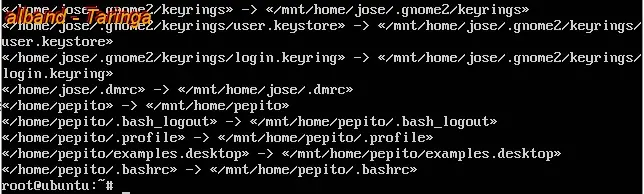
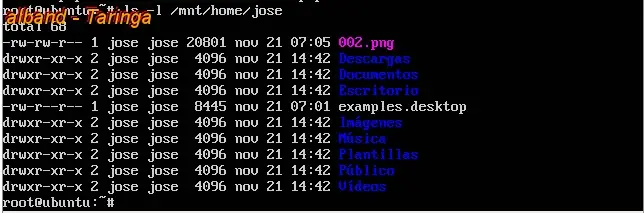
ahora vamos a verificar que copio con los permisos originales y fechas de modificación que correspondan.
desmontamos el punto de montaje temporal.
ahora lo borramos
y vamos a renombrar el /home anterior

fstab
Se debe modificar el archivo /etc/fstab que es el archivo de configuración de puntos de montaje del sistema:

Acá no equivocarse, si en lugar de poner >> pones > estarás borrando el archivo de tu fstab, OJO.
El comando anterior agrega a fstab el UUID correspondiente al nuevo disco duro, debemos hacerle unas modificaciones:
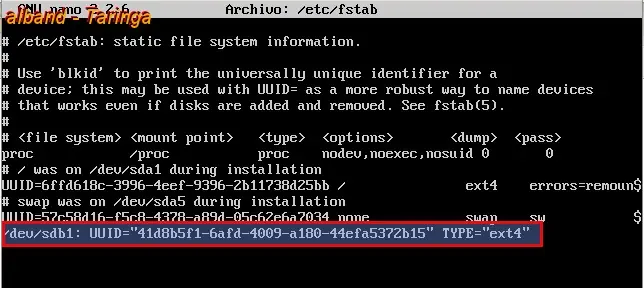
modificamos la linea al final del archivo referente a nuestra nueva particion de home en mi caso tiene que quedar así:
UUID=41d8b5f1-6afd-4009-a180-44efa5372b15 /home ext4 errors=remount-ro 0 1
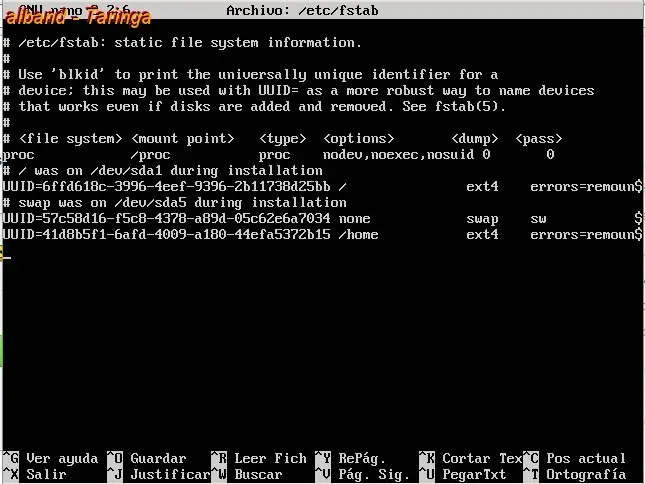
guardamos los cambios y salimos del editor de texto.
reiniciamos el sistema con el comando:
Revisando los resultados
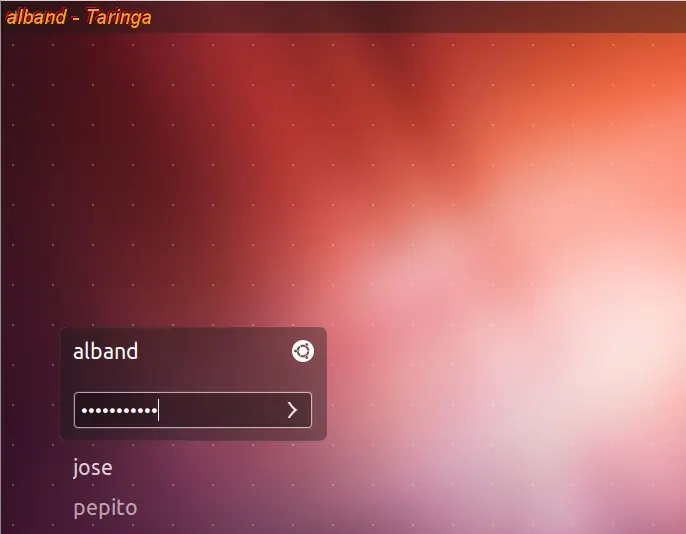
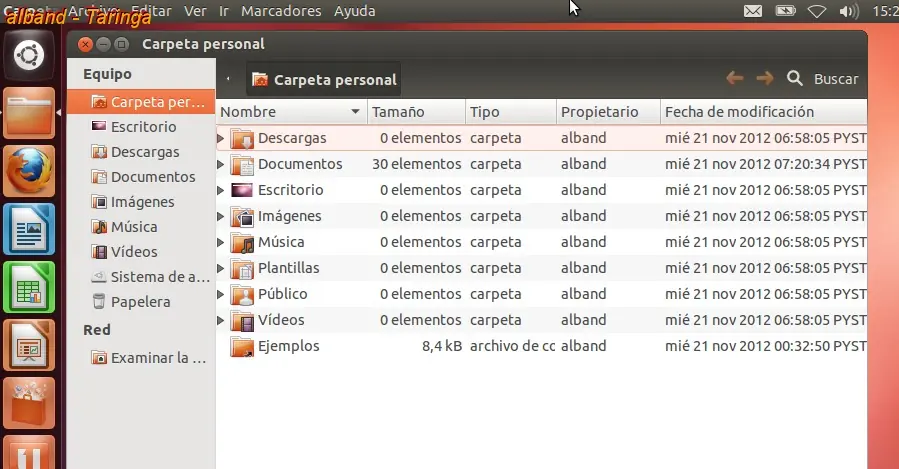
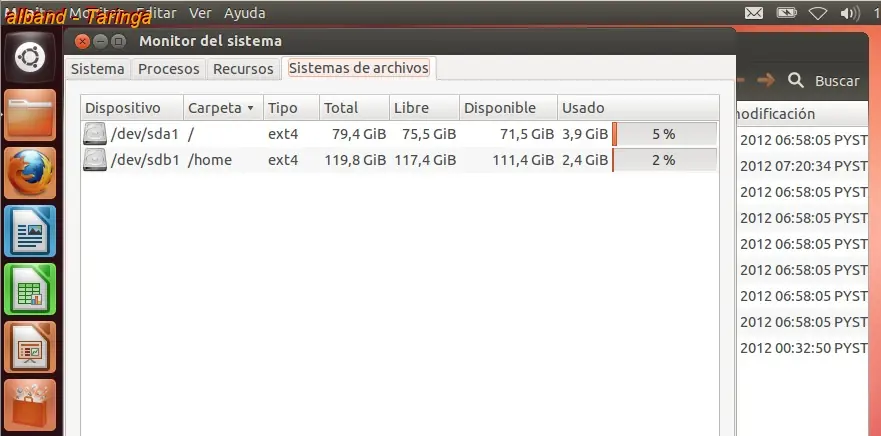
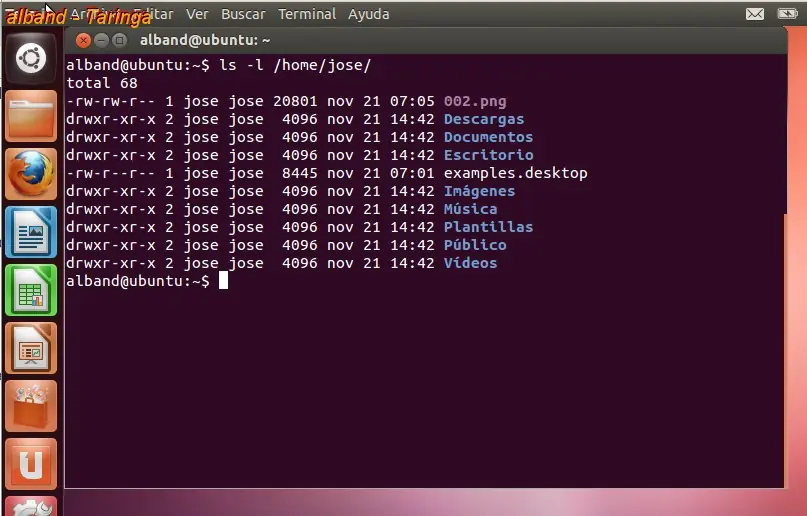
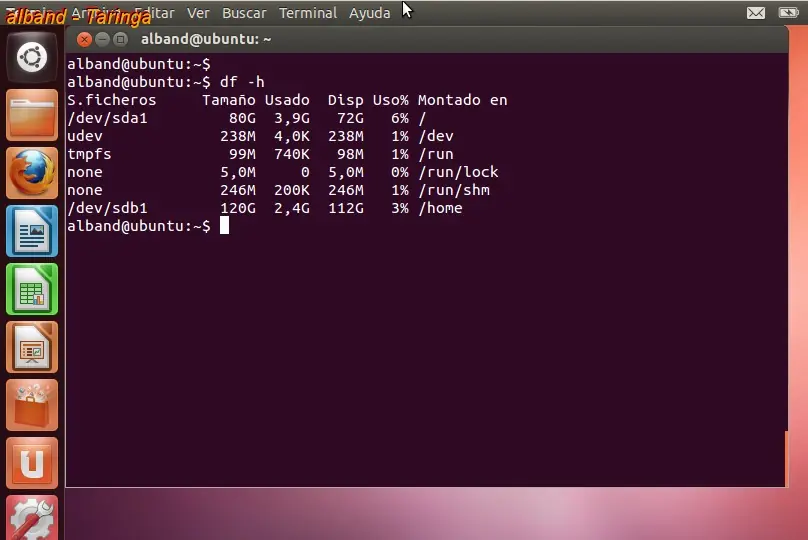
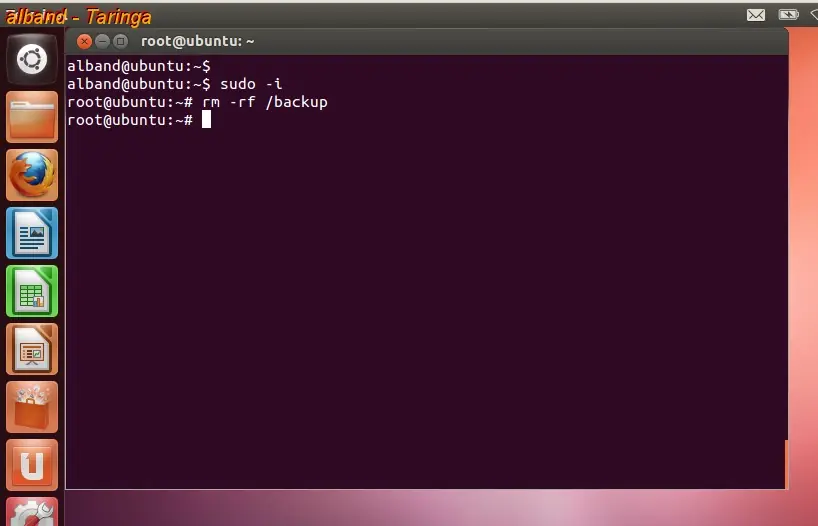
Cuando compruebes que todo funciona correctamente. Podemos eliminar los datos del antiguo /home
password de root
Si estas usando Ubuntu el comando seria:
password de tu usuario
Segundo caso
Crear una partición diferente dentro del mismo disco duro y montar /home en esa partición.
Para redimensionar una partición existente, esta tiene que ser desmontada por eso necesitas arrancar mediante un Live CD, pues si la estas utilizando, no podrás redimensionarla.
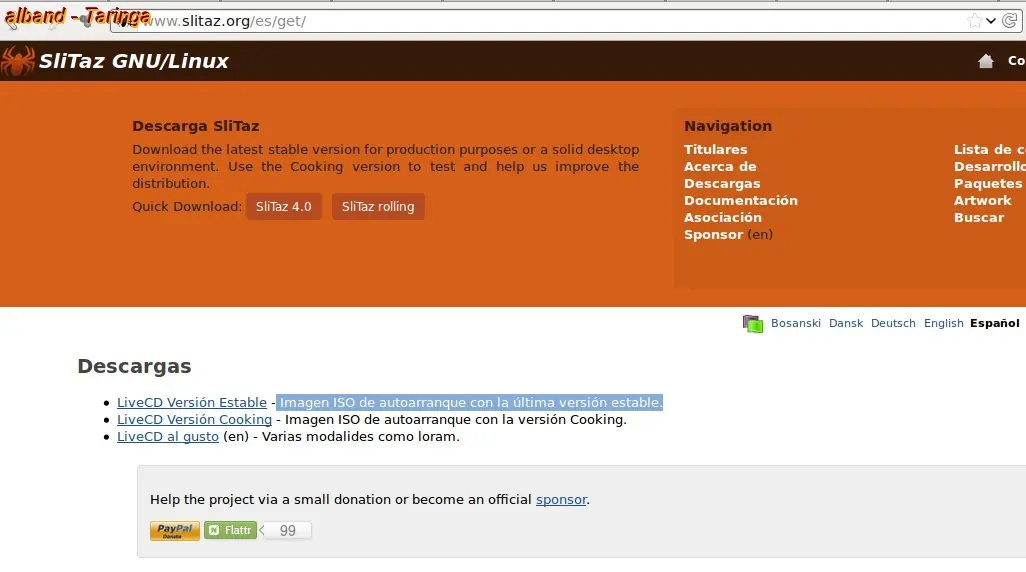
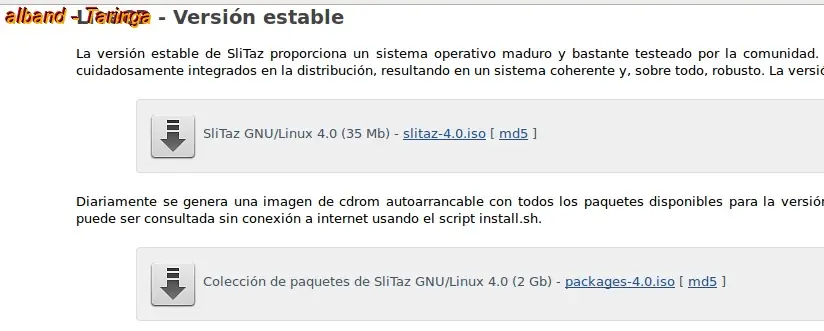
Para realizar este trabajo vamos a descargar una mini distro de 35 mb, que en 5 minutos ya estará en el lector de tu pc lista para ser usada.
Cambiar el tamaño de /
Antes de aplicar cualquier modificación en un sistema, es recomendable hacer un backup de aquellos datos que sean irremplazables. (documentos del usuario)
Una vez descargada slitaz iniciamos el sistema desde el medio que la contiene. (CD, USB)
(si vas a redimensionar una particion NTFS antes debe ser desfragmentada)
En la primera pantalla seleccionamos Slitaz Live
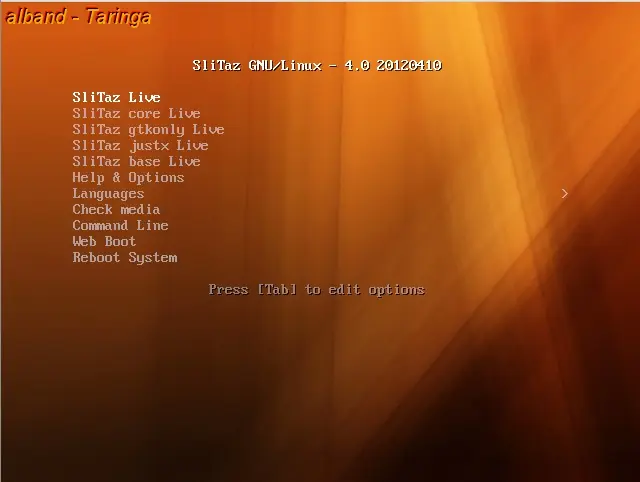
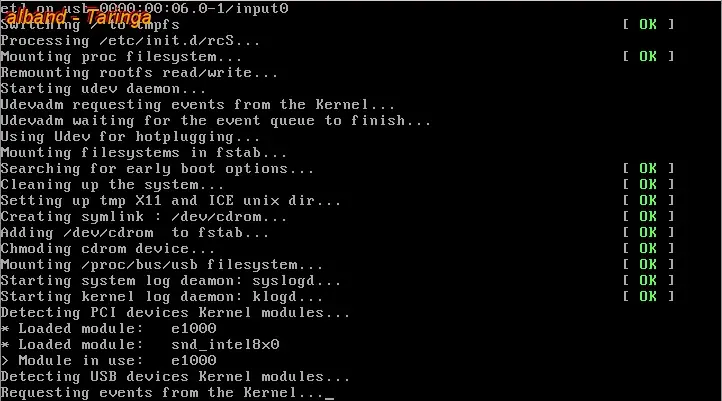
carga el sistema
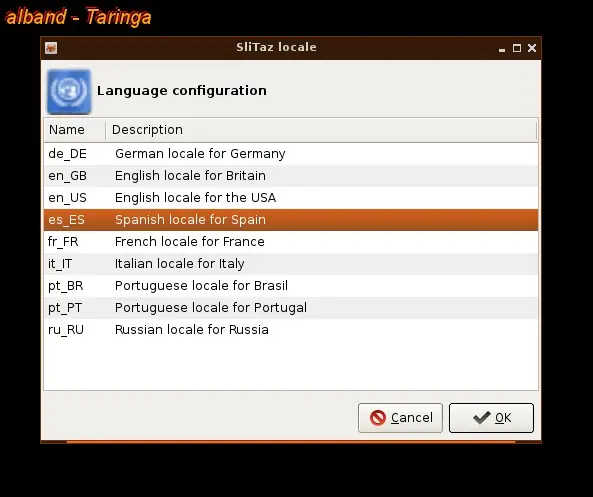
seleccionamos el lenguaje del sistema
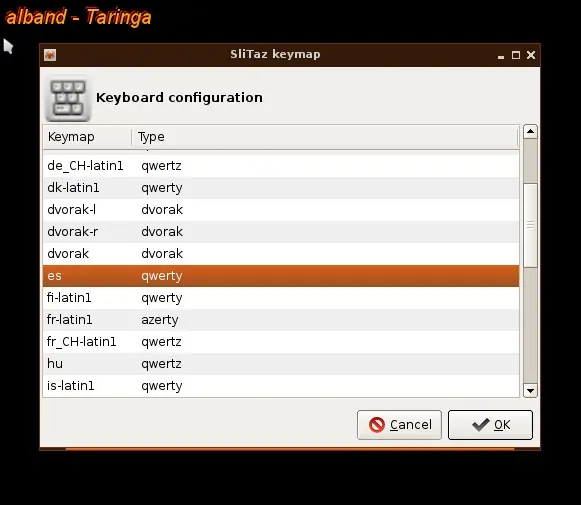
teclado
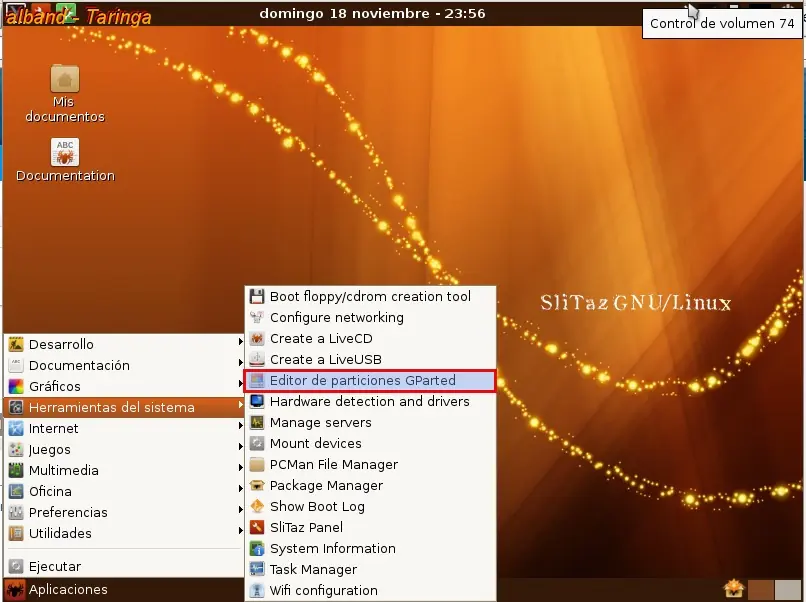
iniciamos gparted desde su menú
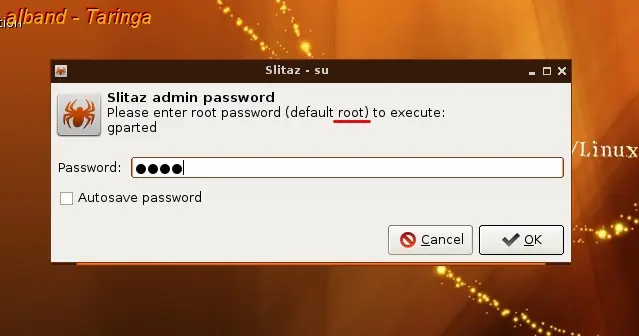
ponemos la contraseña, como se nos informa es root
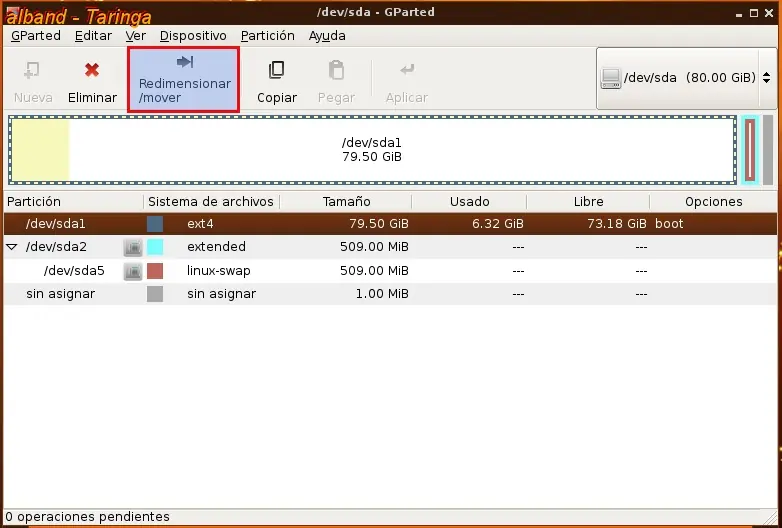
ya dentro del programa vamos a redimensionar la partición /dev/sda1
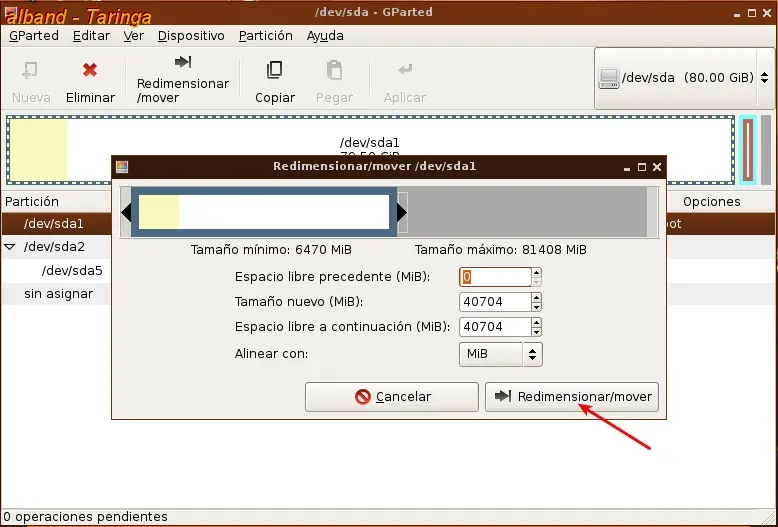
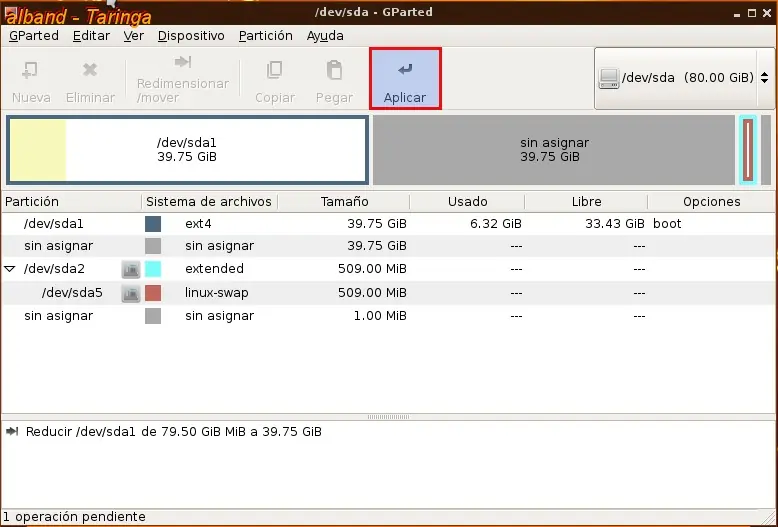
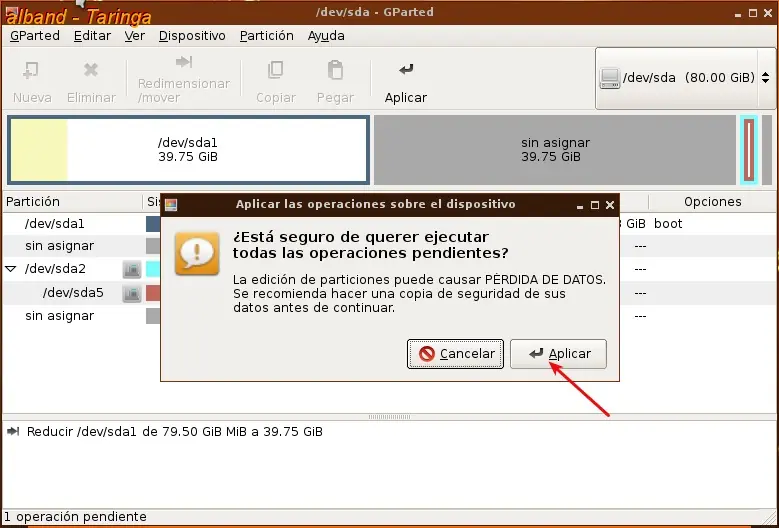
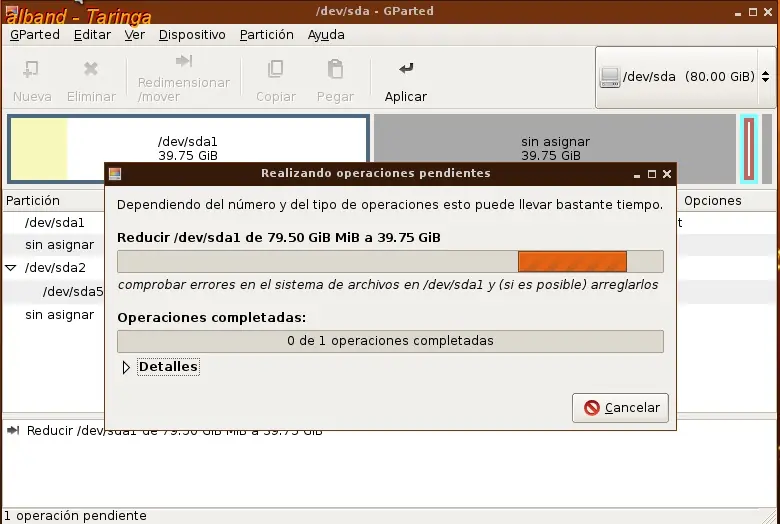
Esto tarda un buen rato
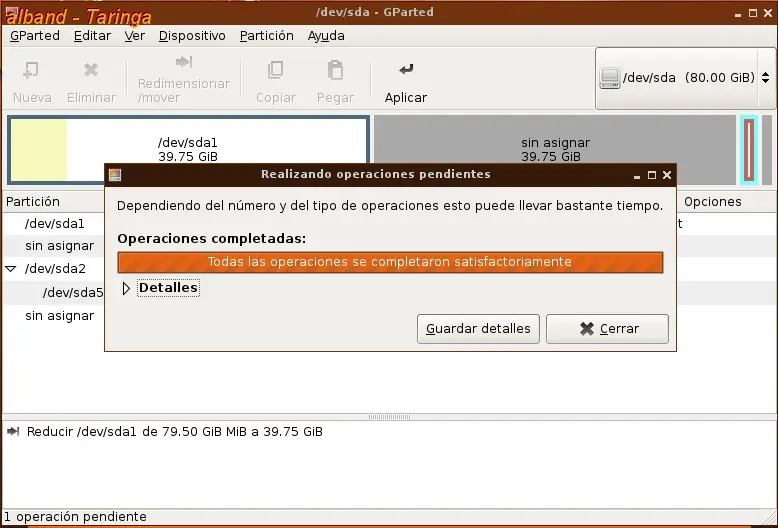
Se realizó correctamente el proceso.
Creando la partición para /home
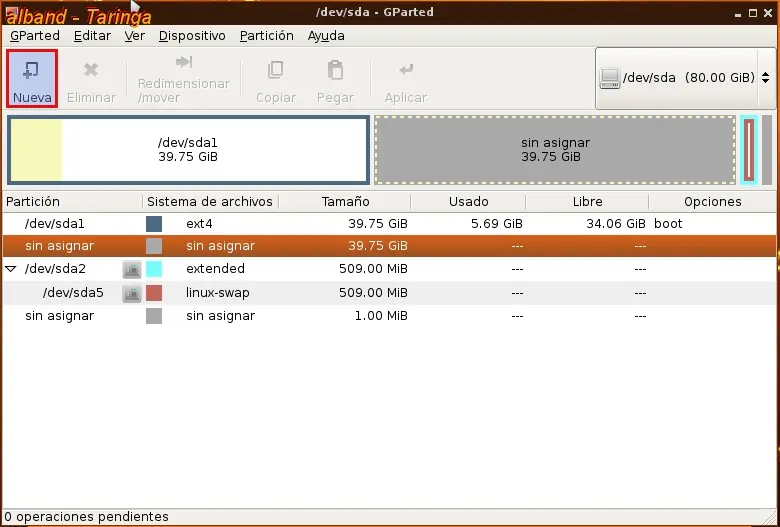
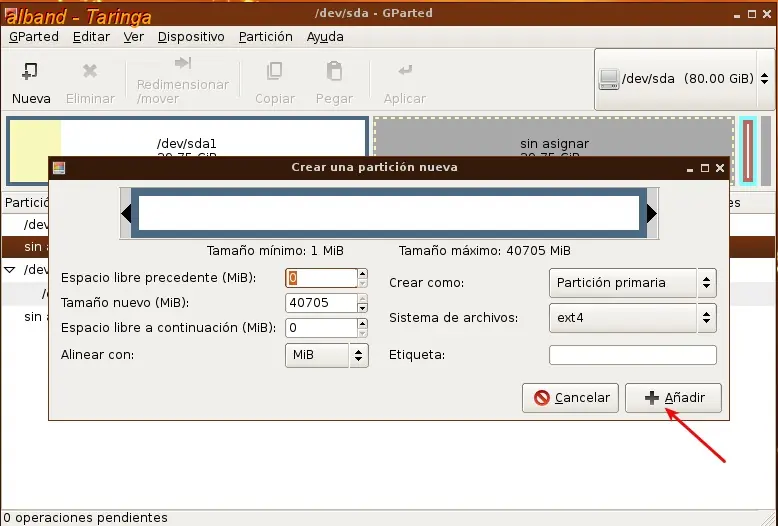
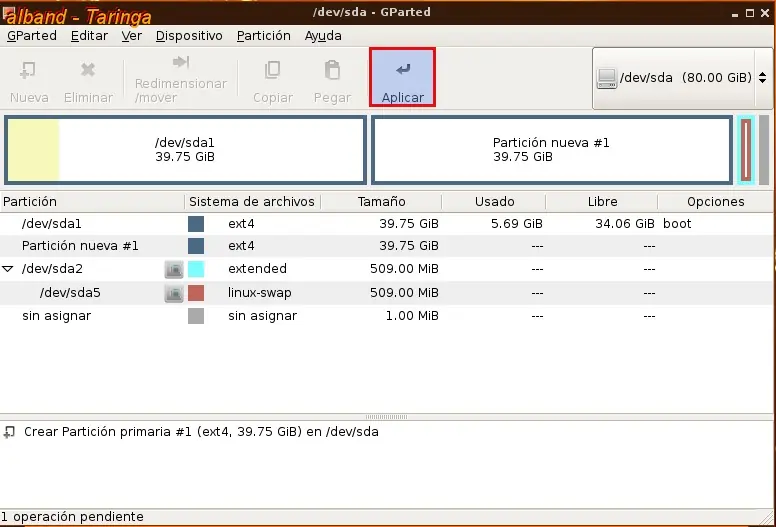
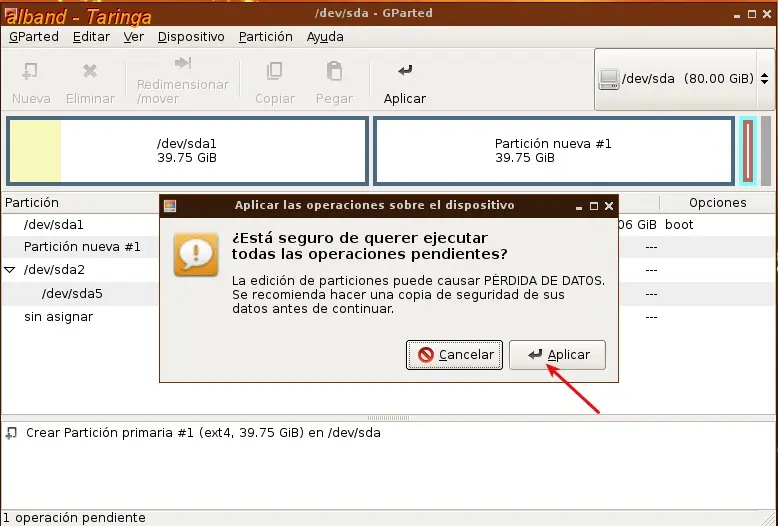
Se creó la nueva partición
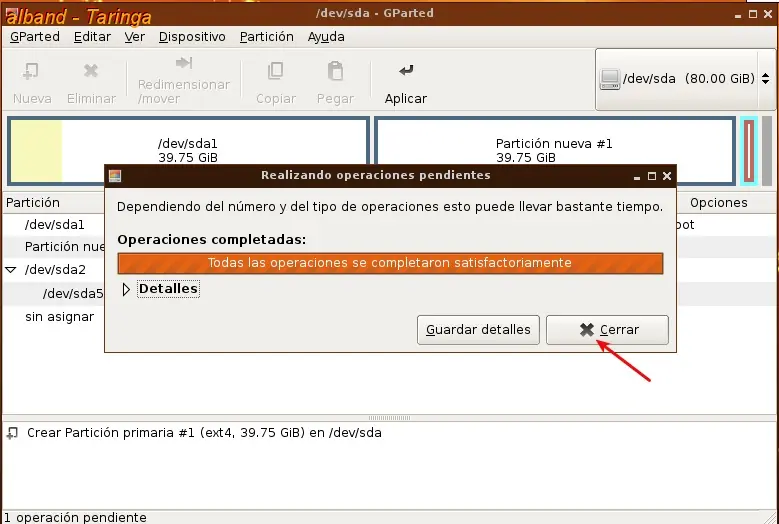
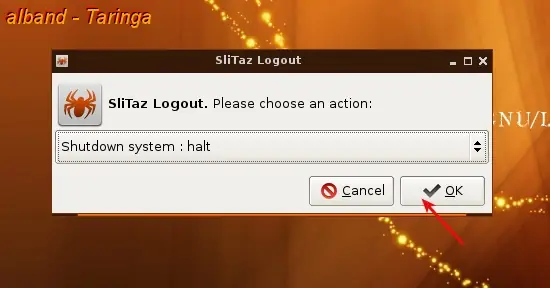
Salimos de Slitaz
Procedemos a copiar home
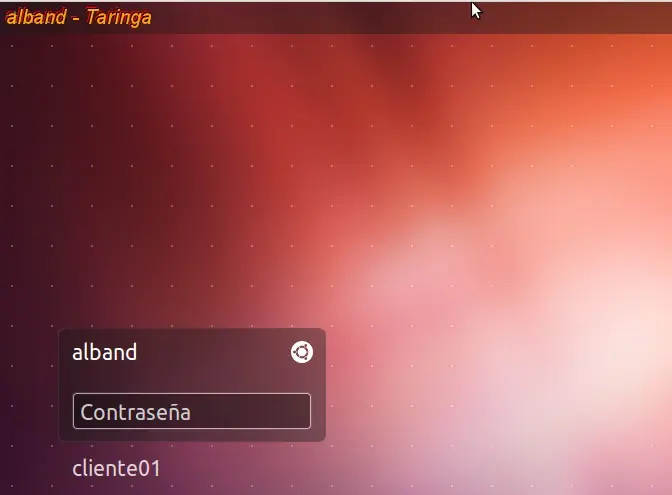
En la pantalla de inicio de cesión presionamos Ctrl+Alt+f1 simultáneamente para pasar a una terminal virtual y hacemos login con nuestro usuario.
password de root
Si estas usando Ubuntu y no sabes la contraseña de root, podes hacer uso de sudo:
password de tu usuario
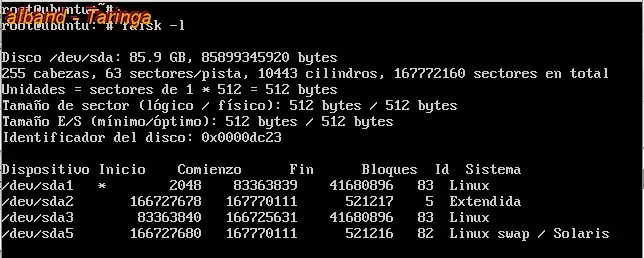
Observamos la nueva partición /dev/sda3
Montamos la nueva partición en /mnt/home
Copiar los datos de /home a la nueva partición
si al comando le agregamos -v podemos ver el estado de la copia
Luego verificamos que copio con los permisos originales y fechas de modificación que correspondan.
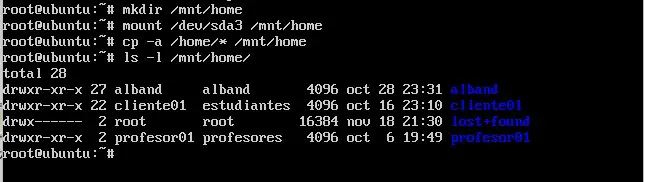
desmontar el punto de montaje temporal.
ahora lo borramos
y vamos a renombrar el /home anterior
fstab
Se debe modificar el archivo /etc/fstab que es el archivo de configuración de puntos de montaje del sistema:

Acá no equivocarse, si en lugar de poner >> pones > estarás borrando el archivo de tu fstab, OJO.
El comando anterior agrega a fstab el UUID correspondiente al nuevo disco duro, debemos hacerle unas modificaciones:
modificamos la linea al final del archivo referente a nuestra nueva particion de home:
UUID=5f992f8e-7b42-4473-95ac-a77b2672bf89 /home ext4 defaults,errors=remount-ro 0 1
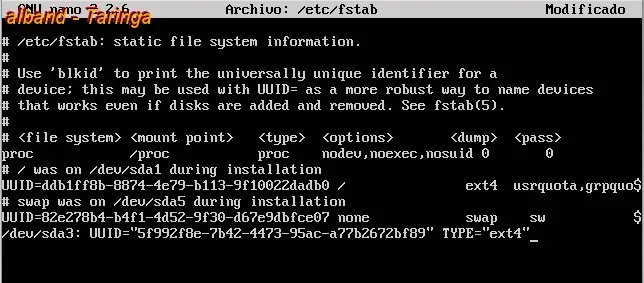
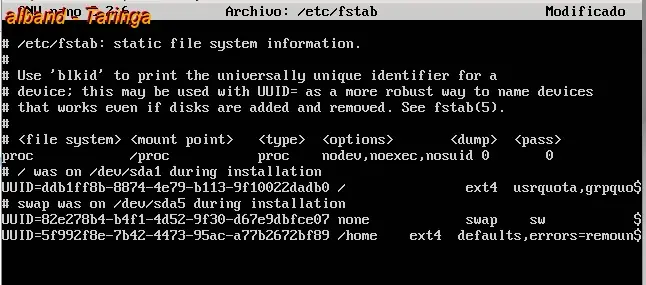
guardamos los cambios y salimos del editor de texto.
reiniciamos el sistema con el comando:
Revisando los resultados
Cuando compruebes que todo funciona correctamente. Podemos eliminar los datos del antiguo /home
password de root
Si estas usando Ubuntu el comando seria:
password de tu usuario
Si tu caso es que tenes varios usuarios con los datos cifrados, eso queda pendiente para el próximo tutorial.
Si te gusto el post comenta!
Estas sin tiempo para leerlo detenidamente? Agregalo a favoritos ya!
No entendiste algo? mandame un MP que te ayudo.
Te gustan mis aportes? Seguime! no te defraudaré.
Fuentes de conocimiento:
http://el64.blogspot.com/2007/04/como-cambiar-home-una-particin-nueva.html
Esto es una buena opción ya que en futuras ocasiones al reinstalar el sistema, podrías sobrescribir la raíz /, y todos tus datos quedarían inmutables en /home (ya que es otra partición distinta).
Primer caso
Compramos un disco duro nuevo y queremos trasladar el home en esa unidad.
Cabe destacar que en este procedimiento tus datos personales no corren ningún peligro si seguís los pasos que te explico, ya que vamos a copiar los datos al disco nuevo.
Procedemos
Luego de instalar el nuevo disco duro en el ordenador iniciamos el sistema normalmente
En la pantalla de inicio de cesión presionamos Ctrl+Alt+f1 simultáneamente para pasar a una terminal virtual y hacemos login con nuestro usuario.
su
password de root
Si estas usando Ubuntu y no sabes la contraseña de root, podes hacer uso de sudo:
sudo -i
password de tu usuario
fdisk -l
Observamos que el nuevo disco es el sdb, esta sin particionar.
Particionando el nuevo disco duro
Escribimos el siguiente comando para iniciar el programa cfdisk y trabajar sobre el nuevo disco duro:
cfdisk /dev/sdb
Seleccionamos Nueva
Primaria, aceptamos el valor que sale por defecto para que ocupe la totalidad del disco duro
Con las flechas nos movemos hasta la opción Escribir para guardar los cambios
aceptamos con si
ahora seleccionamos la opción Salir
Formatear
El siguente paso es formatear el disco:
mkfs -t ext4 /dev/sdb1
Ya esta formateado, ahora vamos a copiar los datos, pero antes quiero hacer una breve explicación de como vamos a copiar los datos.
ls -l /home/jose
vemos que tiene un archivo de nombre 002.png, lo vamos a copiar a /tmp
El resultado es que el archivo cambio de propietario y se modificó su fecha de creación.
Luego borramos el archivo copiado y lo copiamos nuevamente con una variante en el comando, cp -a y comprobamos que el archivo pertenece al usuario jose y no sufrió alteración de fecha.
Procedemos a copiar home
Ya entendido lo anterior vamos a copiar /home
mkdir /mnt/home
Montamos el nuevo disco duro en /mnt/home
mount /dev/sdb1 /mnt/home
Copiar los datos de /home al disco nuevo
cp -a /home/* /mnt/home
si al comando le agregamos -v podemos ver el estado de la copia
cp -av /home/* /mnt/home
ahora vamos a verificar que copio con los permisos originales y fechas de modificación que correspondan.
ls -l /mnt/home/jose
desmontamos el punto de montaje temporal.
umount /mnt/home
ahora lo borramos
rm -r /mnt/home
y vamos a renombrar el /home anterior
mv /home /backup
fstab
Se debe modificar el archivo /etc/fstab que es el archivo de configuración de puntos de montaje del sistema:
blkid /dev/sdb1 >> /etc/fstab
Acá no equivocarse, si en lugar de poner >> pones > estarás borrando el archivo de tu fstab, OJO.
El comando anterior agrega a fstab el UUID correspondiente al nuevo disco duro, debemos hacerle unas modificaciones:
nano -wB /etc/fstab
modificamos la linea al final del archivo referente a nuestra nueva particion de home en mi caso tiene que quedar así:
UUID=41d8b5f1-6afd-4009-a180-44efa5372b15 /home ext4 errors=remount-ro 0 1
guardamos los cambios y salimos del editor de texto.
reiniciamos el sistema con el comando:
reboot
Revisando los resultados
Cuando compruebes que todo funciona correctamente. Podemos eliminar los datos del antiguo /home
su
password de root
Si estas usando Ubuntu el comando seria:
sudo -i
password de tu usuario
rm -rf /backup
Segundo caso
Crear una partición diferente dentro del mismo disco duro y montar /home en esa partición.
Para redimensionar una partición existente, esta tiene que ser desmontada por eso necesitas arrancar mediante un Live CD, pues si la estas utilizando, no podrás redimensionarla.
Para realizar este trabajo vamos a descargar una mini distro de 35 mb, que en 5 minutos ya estará en el lector de tu pc lista para ser usada.
Cambiar el tamaño de /
Antes de aplicar cualquier modificación en un sistema, es recomendable hacer un backup de aquellos datos que sean irremplazables. (documentos del usuario)
Una vez descargada slitaz iniciamos el sistema desde el medio que la contiene. (CD, USB)
(si vas a redimensionar una particion NTFS antes debe ser desfragmentada)
En la primera pantalla seleccionamos Slitaz Live
carga el sistema
seleccionamos el lenguaje del sistema
teclado
iniciamos gparted desde su menú
ponemos la contraseña, como se nos informa es root
ya dentro del programa vamos a redimensionar la partición /dev/sda1
Esto tarda un buen rato
Se realizó correctamente el proceso.
Creando la partición para /home
Se creó la nueva partición
Salimos de Slitaz
Procedemos a copiar home
En la pantalla de inicio de cesión presionamos Ctrl+Alt+f1 simultáneamente para pasar a una terminal virtual y hacemos login con nuestro usuario.
su
password de root
Si estas usando Ubuntu y no sabes la contraseña de root, podes hacer uso de sudo:
sudo -i
password de tu usuario
fdisk -l
Observamos la nueva partición /dev/sda3
mkdir /mnt/home
Montamos la nueva partición en /mnt/home
mount /dev/sda3 /mnt/home
Copiar los datos de /home a la nueva partición
cp -a /home/* /mnt/home
si al comando le agregamos -v podemos ver el estado de la copia
cp -av /home/* /mnt/home
Luego verificamos que copio con los permisos originales y fechas de modificación que correspondan.
ls -l /mnt/home
desmontar el punto de montaje temporal.
umount /mnt/home
ahora lo borramos
rm -r /mnt/home
y vamos a renombrar el /home anterior
mv /home /backup
fstab
Se debe modificar el archivo /etc/fstab que es el archivo de configuración de puntos de montaje del sistema:
blkid /dev/sda3 >> /etc/fstab
Acá no equivocarse, si en lugar de poner >> pones > estarás borrando el archivo de tu fstab, OJO.
El comando anterior agrega a fstab el UUID correspondiente al nuevo disco duro, debemos hacerle unas modificaciones:
nano -wB /etc/fstab
modificamos la linea al final del archivo referente a nuestra nueva particion de home:
UUID=5f992f8e-7b42-4473-95ac-a77b2672bf89 /home ext4 defaults,errors=remount-ro 0 1
guardamos los cambios y salimos del editor de texto.
reiniciamos el sistema con el comando:
reboot
Revisando los resultados
Cuando compruebes que todo funciona correctamente. Podemos eliminar los datos del antiguo /home
su
password de root
Si estas usando Ubuntu el comando seria:
sudo -i
password de tu usuario
rm -rf /backup
Si tu caso es que tenes varios usuarios con los datos cifrados, eso queda pendiente para el próximo tutorial.
_____________________________________________________________________
Si te gusto el post comenta!
Estas sin tiempo para leerlo detenidamente? Agregalo a favoritos ya!
No entendiste algo? mandame un MP que te ayudo.
Te gustan mis aportes? Seguime! no te defraudaré.
Fuentes de conocimiento:
http://el64.blogspot.com/2007/04/como-cambiar-home-una-particin-nueva.html