
 OBJETIVO
Bueno pues despues de un rato de no colgar un post, he decidido comenzar con una serie de MiniPost's! donde les mostrare de manera sencilla como mantener su ordenador con SO Windows limpio, optimizado y protegido. En cada MiniPost! les mostrare como llevar a cabo el mantenimiento preventivo en su PC. Mi intención es solo compartir el conocimiento adquirido con la experiencia y cualquier duda ya saben pueden poner sus dudas en los comentarios
 SOFTWARE
Bueno en esta ocasión dedicare el primer MiniPost! a un pequeño gran gigante que es CCleaner.
 BUENO Y... ¿QUE ES CCLEANER?
CCleaner es una herramienta para la limpieza y optimización de tu PC con Windows. Protege tu privacidad en línea y hace que su equipo sea más rápido y más seguro.
 REQUERIMIENTOS DEL SISTEMA
CCleaner Business Edition está totalmente probado y certificado en:
 Estaciones de trabajo: Windows 7, Vista, XP y 2000.
Servidores: Windows 2008 RC2, 2008, 2003 y 2000.
Estaciones de trabajo: Windows 7, Vista, XP y 2000.
Servidores: Windows 2008 RC2, 2008, 2003 y 2000.
DESCARGA
Multilenguaje | Lic. FREEWARE | Versión 3.23.1823 | Descarga WEB Oficial
 MANOS A LA OBRA
Bueno pues iremos viendo de forma rapida las herramientas mas utilizadas de CCleaner. Pues comencemos...
 EL LIMPIADOR
Esta herramienta de CCleaner sirve para limpiar el historial, eliminar datos de navegación, archivos temporales y demas "basura" por asi decirlo dependiendo de como configuremos.
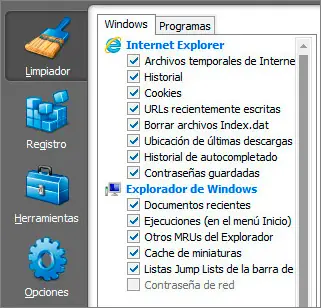
Figura 1.0
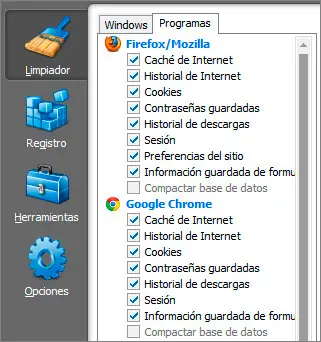
Figura 1.1
En estas figuras muestro como tengo configurado el limpiador para mis navegadores.
Figura 1.2
Y pues esta de mas pero con este botón iniciamos la limpieza
 DESINSTALAR PROGRAMAS
Esta es la herramienta que utilizaremos para eliminar los programas que ya no queremos en nuestro sistema y que solo están robando valioso espacio en nuestro DD.
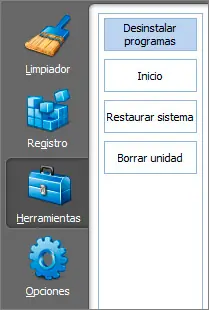
Figura 2.0

Figura 2.1
Estas figuras muestran el área para desinstalación de programas
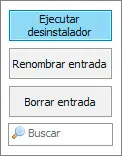
Figura 2.2
Y después de seleccionar el programa que deseamos eliminar con un click aquí iniciamos en desinstalador
 DESACTIVAR PROGRAMAS DE INICIO INNECESARIOS
Bueno pues seguimos en el area de "Herramientas" de CCleaner y pues ahora desactivaremos programas que inician con el sistema y que no son nesesarios para este por el contrario solo lo entorpecen. En esta parte deben tener extremo cuidado y no desactivar programas que sean parte importante para el funcionamiento de Windows. Por ejemplo: Drivers de audio, videos, el bluetooth o el antivirus.
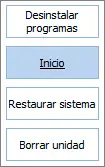
Figura 3.0
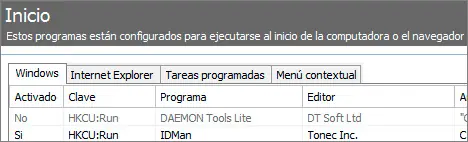
Figura 3.1
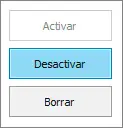
Figura 3.2
Las figuras muestran la sección donde estamos, el área para seleccionar el programa que deseemos desactivar del arranque arranque de nuestro SO,
 LIMPIADOR DE REGISTRO
Esta herramienta es mu importante porque con ella eliminaremos errores y borraremos el rastro que han dejado los programas desinstalados en el registro.
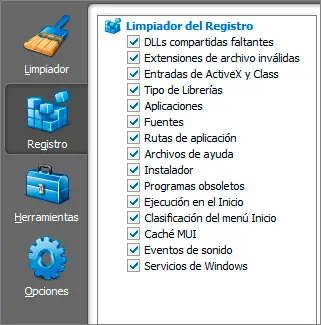
Figura 4.0
Figura 4.1
En estas figuras primero se muestra el limpiador de registro y después el botón con el cual iniciaremos la búsqueda para después reparar y eliminar los errores.
 VIDEO TUTO
Bueno pues se acabo la teoria y es hora de la practica... Les dejo este pequeño clip donde apreciaran mejor la forma de utilizar CCleaner.

 THE END
 Bueno pues hasta aquí llega este pequeño MiniPost! y pues ahora ya conocen el uso básico de este programa y pues probando y experimentando un poco podrán dominar las demás herramientas de CCleaner para sacarle el máximo a sus ordenadores... Saludos y nos veremos de nuevo en el próximo MiniPost! donde le mostrare otras mas herramientas .

