Al Final de éste Post hay un Índice de Todos mis posts c/u con su linkcorrespondiente.
Como ripear un DVD con MeGUI (x264 DXVA + mkv)
por Otro_Anónimo.
por Otro_Anónimo.
Traigo una guía de ripeo de DVD para aquellos interesados, en volcar su videoteca DVD a disco duro de forma permanente, de tal manera que su acceso sea rápido y catalogable mediante alguno de los programas Mediacenter que existen en la red. Para preservar al máximo la calidad original del video elegiremos como codec de compresión el x264 con la caracerística DXVA, cuya ventaja es poder acelerarlo vía hardware si se posee una tarjeta gráfica que lo soporte. Como contenedor, optaremos por MKV debido a su versatilidad de poder incluir, entre otras cosas, varias pista de audio y subtítulos. Y como dice el dicho, "si quieres algo bien hecho mejor hazlo tu mismo".
La herramienta principal será MeGUI, bastante completa y con perfiles de compresión ya configurados según nuestra preferencia. Además es auto-actualizable cada vez que lo abrimos (si así lo dejamos configurado), adaptándose a las últimas versiones de los diferentes complementos, herramientas, compresores, etc. que incluye. Existen programas quizás menos complicados y más "directos", pero por lo anteriormente comentado, MeGUI parece la opción más confiable y recomendable para un buen trabajo de ripeo y si alguien se atreve a probarlo... En resumen, estos son los programas que vamos a necesitar, si hacés click en su nombre podés descargarlos:
1) DVD Decrypter 3.5.4
2) MeGUI 3.1.1028
3) Avisynth 2.58
4) SubRip 1.17.

Como ripear un DVD con MeGUI (x264 DXVA + mkv)
por Otro_Anónimo.
por Otro_Anónimo.
Una vez instalados los programas veamos los pasos necesarios para ripear un DVD a nuestro disco duro, en formato (.mkv)
1) VOLCADO DEL DVD EN EL DISCO DURO.
En primer lugar, vamos a volcar el contenido del DVD en el disco duro. Esto es esencial si dicho DVD es original, ya que al estar encriptados los archivos no podremos tener acceso a ellos de manera directa. Si se trata de un backup de un DVD, los archivos ya deben estar desencriptados, pero aún así sería conveniente copiar el contenido al disco duro para evitar degradar el láser del lector con lecturas prolongas. Para este último caso, copiaremos el contenido de la carpeta VIDEO_TS a la carpeta de nuestra elección en el HD. Para el primer caso, usaremos el DVD Decrypter.
Ejecutamos DVD Decrypter y atomáticamente nos leerá en contenido del DVD en nuestro lector.
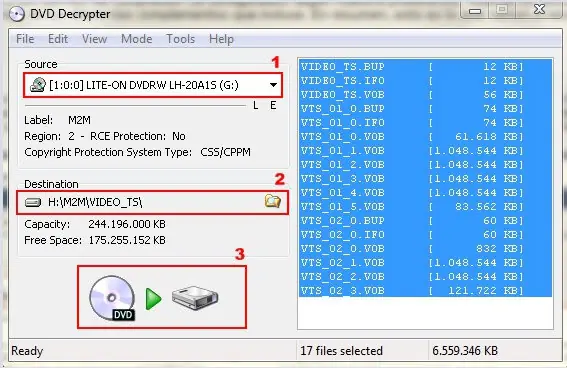
En cualquier caso, elegiremos el origen de los datos (1), el destino en nuestro HD (2) y pulsamos el botón Decrypt (3) iniciando el volcado.
2) PREPARACIÓN DEL RIPEO EN MEGUI.
Terminado, podemos cerrar DVD Decryter y abrimos el MeGUI. Conviene aceptar las actualizaciones que nos proponga.
Vamos a crear un archivo de indexado D2V para que MeGUI, a través de avisynth, pueda manejar el video MPEG2
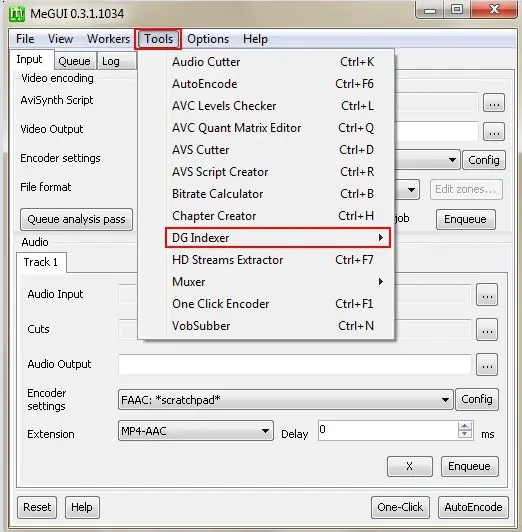
Pinchamos en Tools, DG Indexer y finalmente en D2V Creator
En la ventana que surge a continuación, vamos a cargar los archivos VOB que corresponden a la película principal del DVD.
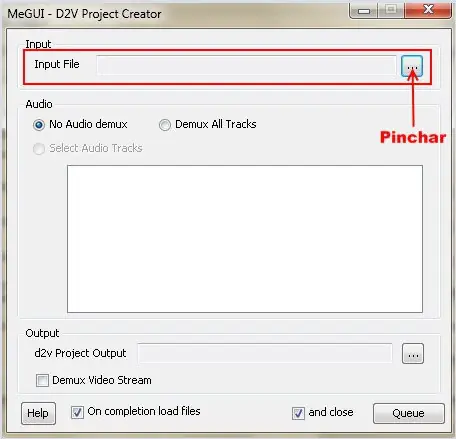
Pinchamos en el botón correspondiente de la sección Input File.
Nos dirigimos a la carpeta donde hemos copiado o desencriptado el DVD.
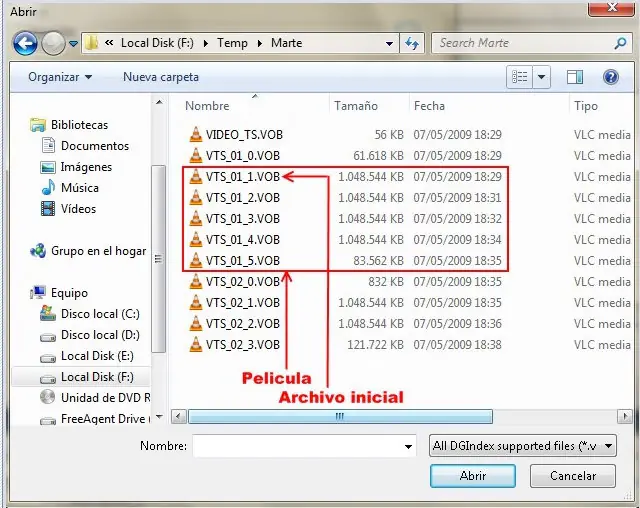
De entre la lista de archivos con extensión VOB observamos todos aquellos que poseen mayor tamaño (1 GB y pico) y que están agrupados unos tras otros mediante una numeración inicial común y números sucesivos. El marcado con el número 0, de escaso tamaño, no nos interesa porque suele ser parte del menú, así que sólo elegimos el siguiente (inicial) y pinchamos en Abrir. MeGUI se encarga reconocer el resto, así que solamente necesitamos seleccionar el inicial. Sirva la imagen superior como ejemplo ilustrativo.
En la siguiente ventana vamos a elegir que audios queremos conservar y guardaremos en la cola de trabajos (Queue) todo el proceso:
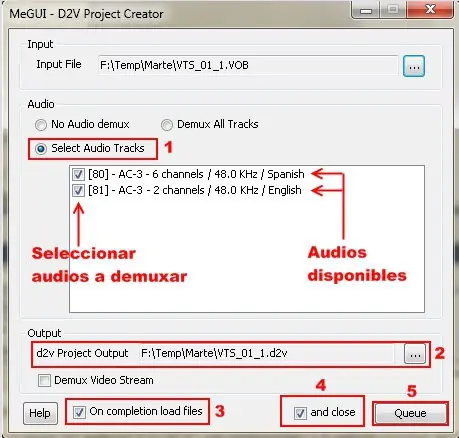
1. Elegimos qué audios queremos incorporar al proyecto
2. Elegimos la ruta donde guardar el proyecto D2V (con el nombre que queramos) y también las pistas de audio
3 y 4. Activamos estas opciones (la primera hará que MeGUI cargue el D2V automáticamente en el Avisynth script creator)
5. Guardamos en la cola de trabajo (Queue) dicho proyecto.
Al pinchar en Queue se nos cerrará la ventana y pasamos a la principal de MeGUI.
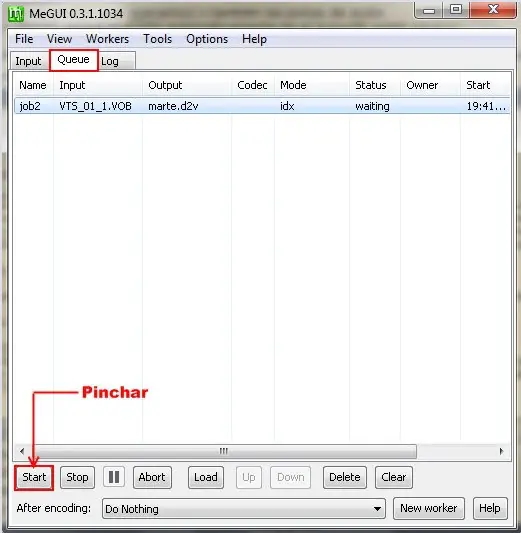
Nos vamos a la pestaña Queue donde veremos el proyecto en espera de ejecutarse. Para ello, pinchamos en el botón Start
Terminado el trabajo de indexación y extracción de pistas de audio, MeGUI nos abrirá la ventana de cración del AVS script.
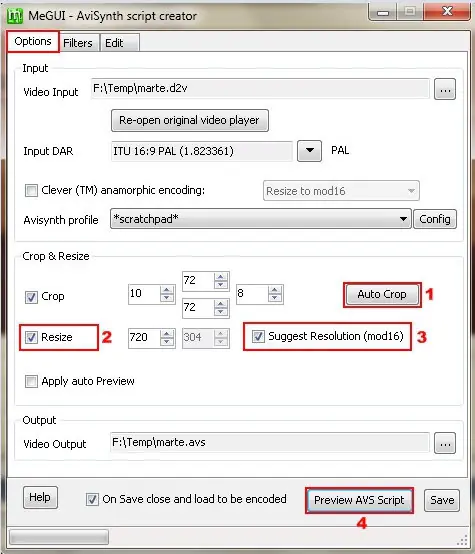
1. Pulsamos el botón Auto Crop para recortar automáticamente las franjas negras que incorpore el video
2. Activamos resize (redimensionado)
3. Activamos Suggest Resolution (mod16), que será muy útil para que nos calcule la resolución vertical a partir de la horizontal en múltiplo de 16 (para compatibilidad con numerosos filtros). Podemos dejar la resolución horizontal en 720, la máxima en sistema PAL para contenido SD.
4. Si pulsamos en el botón Preview Script AVS podemos observar cómo queda el video una vez aplicados el crop y el resize (corte y redimensionado).
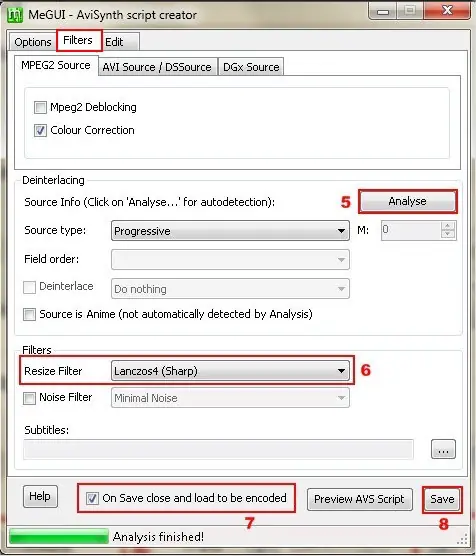
5. Para analizar si el video original es entrelazado, pulsamos en el botón Analyse (pestaña Filters). Si fuera así, nos incorporará al script un filtro de desentrelazado o elegiremos manualmente el que nos interese.
6. Seleccionamos el filtro de redimensionado (Lanczos4 da buenos resultados)
7. Dejamos activada esta opción para cargar el script automaticamente al salvar
8. Salvamos el script.
Ahora pasamos a la automatización de la compresión.
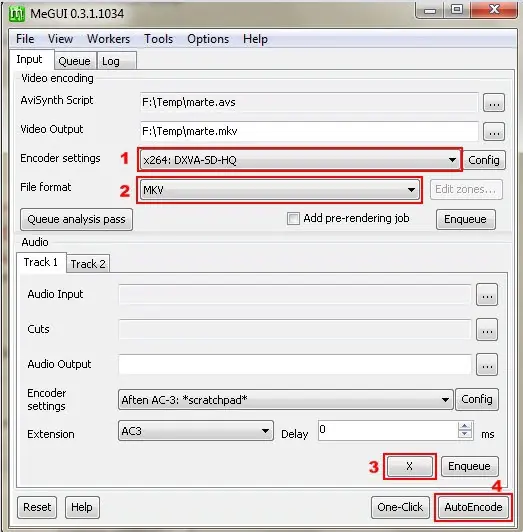
1. Aquí podemos elegir el codec de compresión que queramos (Xvid o x264) además del perfil de calidad que se ajuste a nuestras necesidades. Evidentemente, a mayor calidad mayor será el tiempo usado en la compresión. Los perfiles a usar, en este caso, son los marcados como x264

 XVA-SD
2. Elegimos el contenedor (mkv)
3. En la parte del audio, si MeGUI nos ha cargado algunas de las pistas de audio para la conversión, pinchamos en el botón X para vaciarlas , y lo haremos en todas las pistas (Tracks). No nos interesa (a menos que pienses lo contrario) reconvertirlas a ningún formato, sino conservarlas en AC3 o DTS (o reconvertir esta última a AC3 si lo deseas). Las pistas de audio las elegiremos posteriormente.
4. Pinchando en el botón AutoEncode nos permitirá acabar de elegir tamaño o bitrate y los elementos que queremos muxear.
En la siguiente ventana obtendremos lo siguiente:
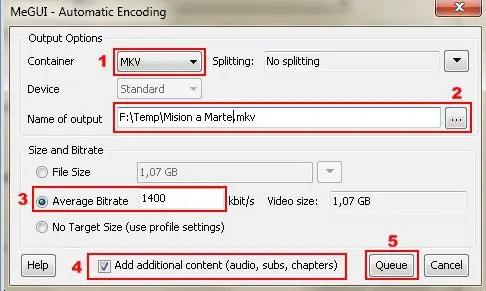
1. Elegimos MKV como contenedor
2. Elegimos la ruta del archivo y el nombre
3. Podemos elegir el bitrate del video (a la derecha tenemos información del tamaño resultante) o, como alternativa, indicamos el tamaño final que queremos ajustándose el bitrate automáticamente (a este tamaño hay que sumarle el de las pistas de audio)
4. Activamos esta casilla para poder añadir los audios, subtítulos o capítulos. Con respecto a los subtítulos, explicaré su extracción al final.
5. Pinchamos en Queue para acceder al siguiente menú.
En la ventanta que surge, vamos a elegir los elementos que queremos muxear.
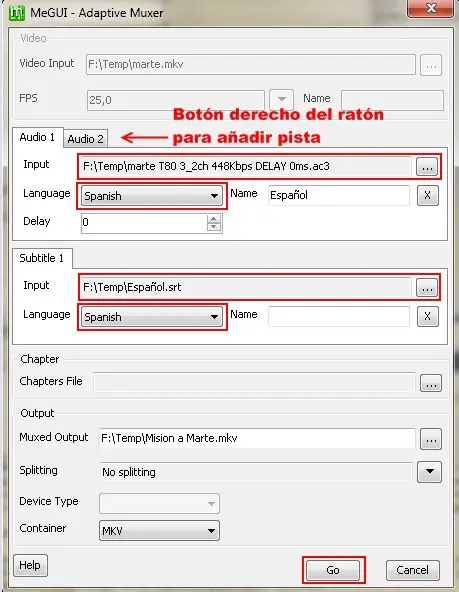
Cargamos las pistas de audio y subtítulos e indicamos a qué idioma corresponden. Para añadir una nueva pista basta con posicionar el ratón cerca de la pestaña Audio o Subtitle y con el botón derecho elegimos Add Track. Finalizamos dándole a botón Go que nos guardará el proceso en la cola de trabajo (Queue).
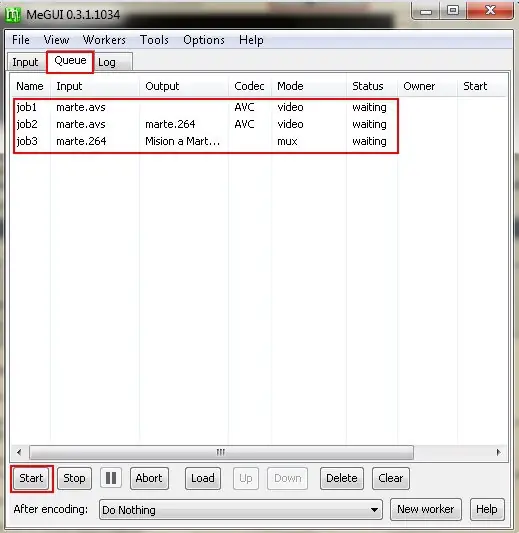
Ya en la ventana principal de MeGUI nos vamos a la pestaña Queue y veremos que todo el trabajo está pendiente de ser ejecutado. Sólo resta pinchar en Start y tener paciencia.
Si todo va bien, el archivo MKV que conseguiremos ya estará listo para reproducir con todas las pistas sincronizadas. A veces (las menos) podemos encontrarnos con DVDs caprichosos y tendremos que ajustar el delay mediante el MKVmergeGUI o el propio Muxer de MeGUI.
3) EXTRACCIÓN DE SUBTÍTULOS (SubRip).
La mejor alternativa para extraer subtítulos a archivos .SRT o .SSA para incorporarlos al video .AVI o .MKV es SubRip (.srt).
Ejecutamos el programa:
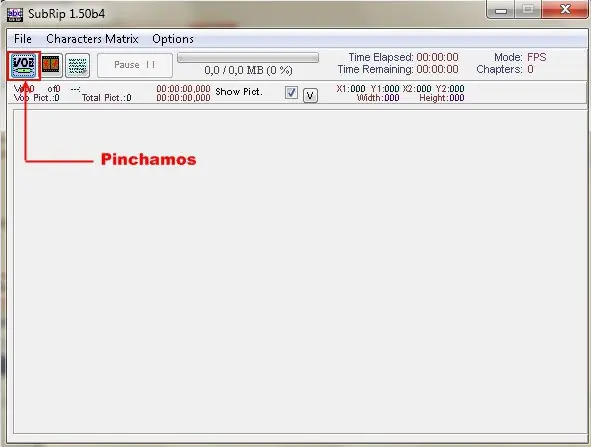
Pinchamos en el botón VOB
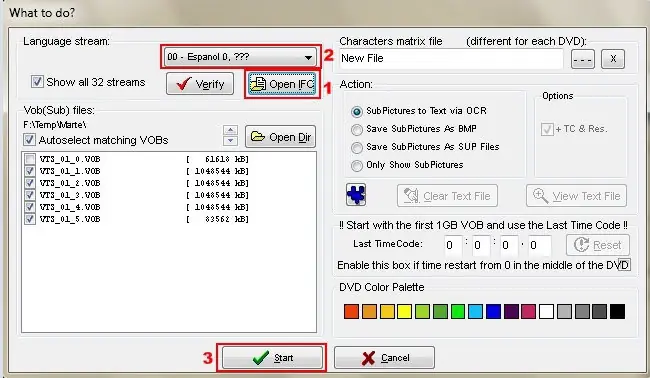
1. Pulsamos en Open IFO y abrimos el archivo IFO que corresponda al o los VOB de la película que ya habíamos elegido en MeGUI. SubRip cargará dichos VOB.
2. Seleccionamos el idioma del subtítulo que queremos extraer
3. Pinchamos en Start para comenzar.
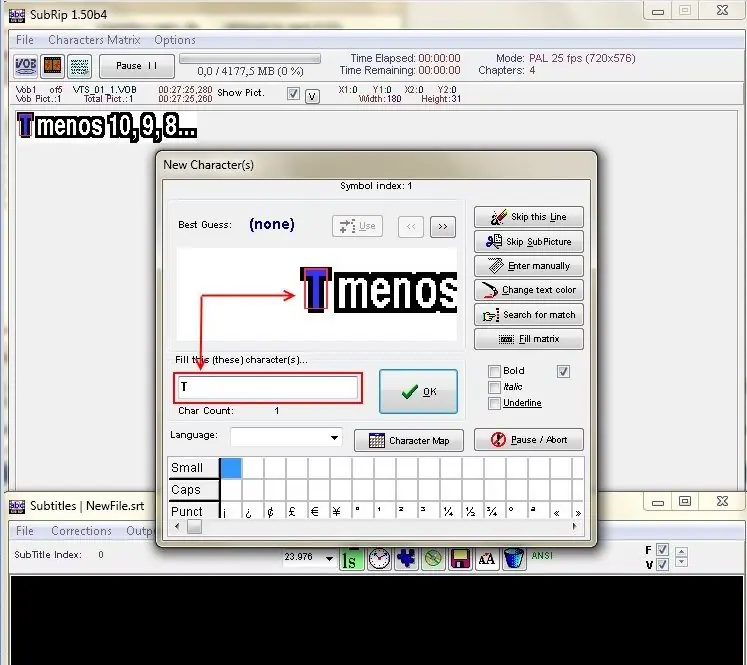
Debido a que los subtítulos se almacenan como imágenes en los DVD, lo que hará SubRip es reconocerlos mediante el procedimiento de OCR (Reconocimiento óptico de caracteres). Tenemos que "entrenarlo" sobre la marcha escribiendo a mano los caracteres que nos vaya solicitando (sólo habrá que hacerlo una vez para aquellos que no reconozca inicialmente). No es un procedimiento 100% efectivo en ocasiones, y puede que tengamos que corregir el texto resultante alguna que otra vez, pero funciona bastante bien.
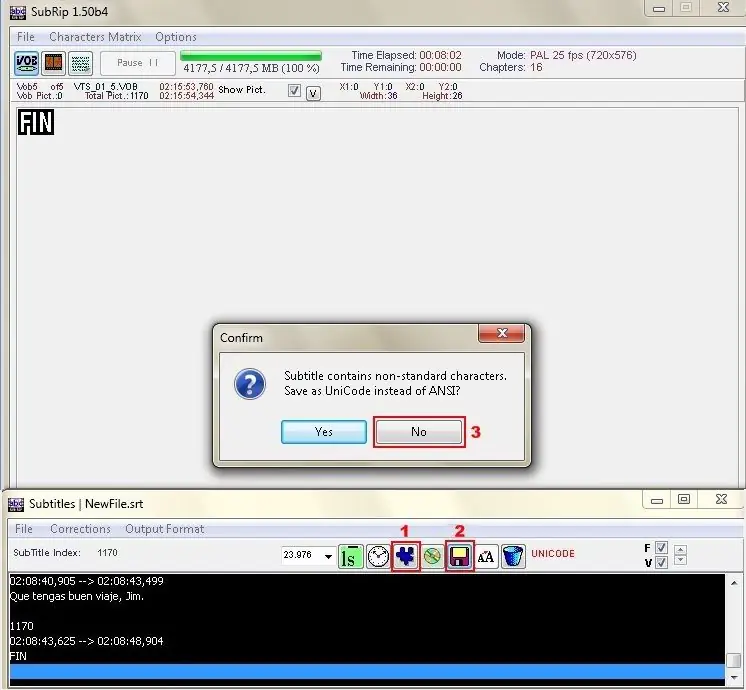
1. Pulsamos en el botón Choose Output Format para elegir el formato de archivo de subtítulo a guardar. Es recomendable SubRip (.SRT) ya que en este caso no nos importa el estilo de fuente ni el tamaño de esta, puesto que en nuestro reproductor, mediante filtro, ya tenemos esa opción. Pero si nos interesa SSA por alguna razón concreta se puede elegir en el siguiente paso estas opciones.
2. Pinchamos en el botón Save As para Guardar como.
3. Elegimos NO como respuesta a si queremos salvarlo como UNICODE.
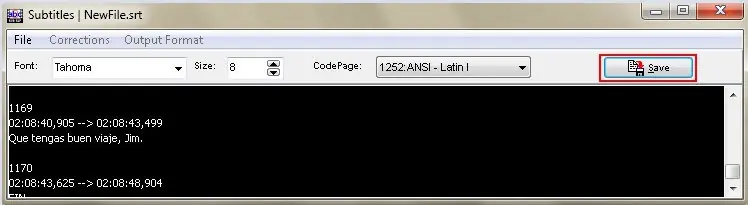
Por último pinchamos en Save (antes elegimos la fuente y tamaño si hemos optado por un formato del tipo SSA (.ssa)) y le damos un nombre a nuestro archivo. Al cerrar el programa nos da la posibilidad de guadar la matriz de reconocimiento que se ha creado durante la exploración del texto por si nos sirve para posteriores reconocimientosOCR.
Fuente.
Comenten que ésta guía la traje para que sirva de ayuda a los Taringueros.
Los puntines no se piden, pero tampoco se rechazan.
¡Los Comentarios Valen Mucho Y No Cuestan Nada!

También te puede interesar:

Si Te Sobra El Tiempo y Te Gusta Leer,
Aprovechalo Entrando En Cualquiera De Mis Posts.
Todos Mis Posts acá:
Índice de Todos mis posts c/u con su Link correspondiente.

¡Que los disfruten!
Comenten pero no ofendan, que no me ofendo si me comentan.
Pero con respeto, Siempre.