
Instalación de Arch en un sistema UEFI GPT con i3
Básicamente, es un paso a paso de cómo hacer una instalación de Arch, seguido de cómo instalar el gestor de ventanas i3, o - "tiling". Disfrutelo!
Iniciar desde F11 o la tecla correspondiente en su máquina para elegir el medio de boteo y buscar la opción [UEFI]dvd o [UEFI]pendrive
# Opción del instalador debe decir "Arch Linux x86_64 archiso UEFI CD"
# Compruebe si es realmente UEFI, la salida debe enumerar las variables UEFI
efivar -l
# Lo primero que debemos hacer es establecer la distribución de nuestro teclado.
# Español:
loadkeys es
# Español Latinoamérica:
loadkeys la-latin1
El demonio de red dhcpcd se inicia automáticamente en el arranque e intenta establecer una conexión cableada (por lo tanto ya estamos conectados a la red).
# Para conectarnos a una red inalámbrica:
wifi-menu
# Compruebe la conexión
ping -c 3 www.google.com
# Si falla:
dhcpcd
# Partición. Utilice gdisk: es una equivalente a fdisk para GPT (Tabla de particiones GUID) que usted necesita para el arranque UEFI.
gdisk /dev/sda
# Crear una nueva tabla de particiones GUID y destruir todo en el disco
o
# Nueva partición
n
°°°°°°°°°°°°°°°°°°°°°°°°°°°°°°°°°°°°°°°°°°°°°°°°°°°°°°°°°°°°°°°°°°°°°°°°°°°°°°°°°°°°°°°°°°°°°°°°°°°°°
ACOTACIÓN
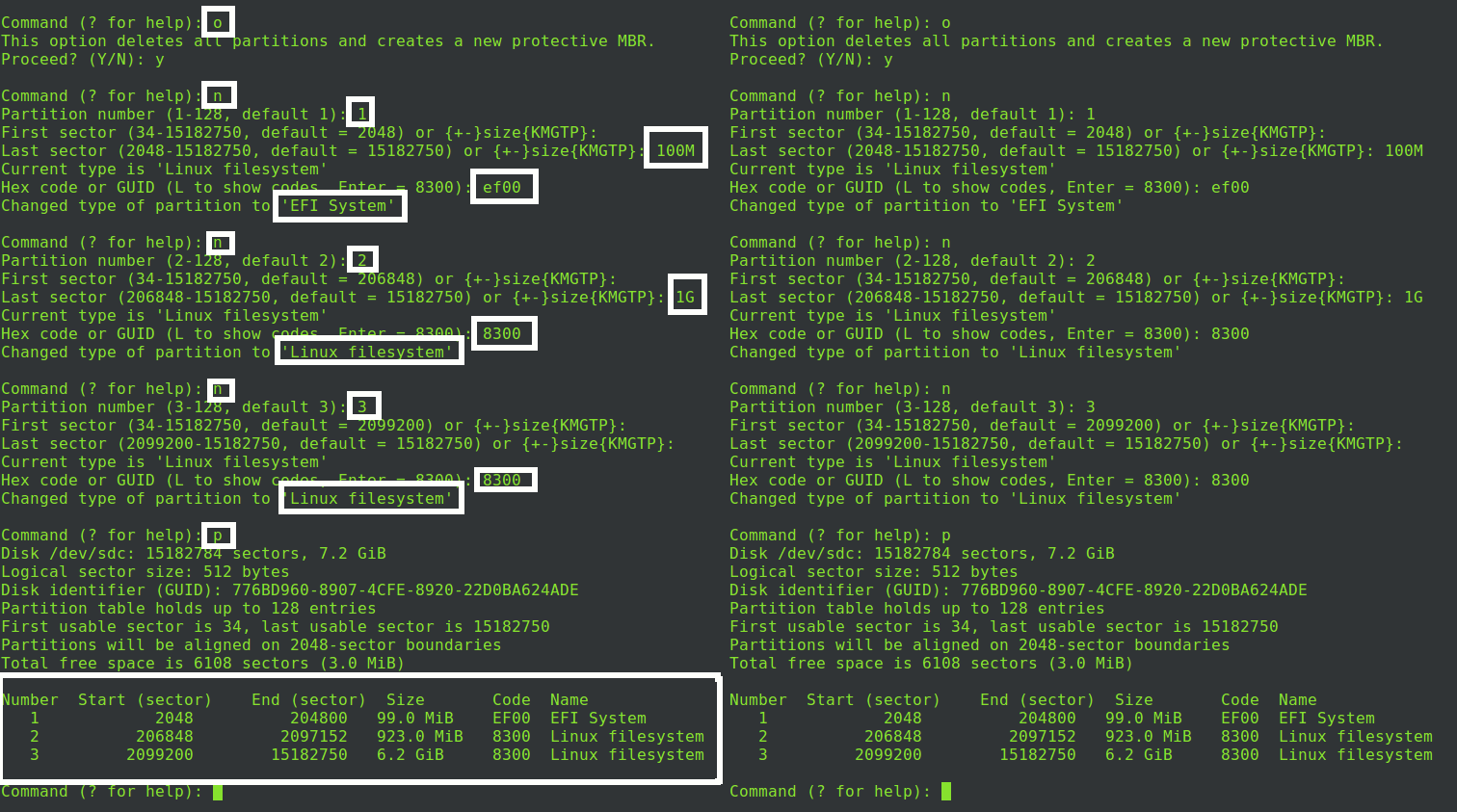
Hay que dar "enter" dos veces antes de asignar el tamaño de partición, el primer "enter" muestra el n° de partición 1, 2, 3 y el espacio libre anterior, el segundo "enter" lo habilita, recién ahí ponemos la cifra, luego el sistema de archivos, ef00 para efi, 8300 para Linux y 8200 para swap si deciden usarla y finalmente la partición, /boot, /, /home, swap).
Es decir, la secuencia es:
n/1/enter/enter/1024M/enter/ef00/enter
n/2/enter/enter/15G/enter/8300/enter
n/3/enter/enter/enter/8300/enter
Notarán que la última (/home) al usar el resto del disco no hizo falta tipear el tamaño, solo con dar "enter" se asignó automáticamente.
En caso de usar swap le restan a la partición n°3 el tamaño que le darán a la swap (digamos, 2GB) y agregan:
n/4/enter/enter/2G/enter/8200/enter
en este caso 8200 es para el sistema swap
FIN DE LA ACOTACIÓN
°°°°°°°°°°°°°°°°°°°°°°°°°°°°°°°°°°°°°°°°°°°°°°°°°°°°°°°°°°°°°°°°°°°°°°°°°°°°°°°°°°°°°°°°°°°°°°°°°°°°°
# Crear las siguientes. No hago SWAP porque tengo un montón de RAM. Usted puede hacer uno si realmente lo quiere.
sda1
1024M
EF00
/ Boot
sda2
15G
8300
/
sda3
Resto de espacio en disco
8300
/home
# Mostrar la tabla de particiones como se diseñó
p
# Escribir los cambios y salir
w
Un ejemplo usando como disco un pendrive de 8 GB creando un /boot de 100MB, un /root de 1GB y un /home del resto de capacidad del disco disponible
# Crear sistemas de archivos
mkfs.ext4 /dev/sda2
mkfs.ext4 /dev/sda3
mkfs.fat -F32 /dev/sda1
# Si ha decidido hacer un SWAP, aquí es donde usted debe montarlo y encenderlo
mkswap /dev/sdaX
swapon /dev/sdaX
# Montar los sistemas de ficheros
mount /dev/sda2 /mnt
mkdir /mnt/boot
mkdir /mnt/home
mount /dev/sda1 /mnt/boot
mount /dev/sda3 /mnt/home
# E instala el sistema
pacstrap /mnt base base-devel
# Configure fstab
genfstab -U -p /mnt >> /mnt/etc/fstab
# Configuración del sistema
arch-chroot /mnt
# Crear archivo de configuración regional
# Retire el "#" delante de la configuración regional (s) que necesita, es_AR.UTF-8 en mi caso.
nano /etc/locale.gen
# Guarde el archivo y generar los locales
locale-gen
# Locale.conf
echo LANG=es_AR.UTF-8 > /etc/locale.conf
export LANG=es_AR.UTF-8
# Configure el nombre de host (aeonius en mi caso)
echo aeonius > /etc/hostname
# Instale el gestor de arranque
# El comando mount tendrá lugar muy probablemente a un error debido a que está cargado ya
mount -t efivarfs efivarfs /sys/firmware/efi/efivars
pacman -S gummiboot
gummiboot install
# Crear un archivo de configuración para agregar una entrada para Arch Linux con el gerente gummiboot
nano /boot/loader/entries/arch.conf
# Contenido del fichero arch.conf deben ser:
title Arch Linux
linux /vmlinuz-linux
initrd /initramfs-linux.img
options root=/dev/sda2 rw
# Asegúrese de que tengamos una conexión de red después de que reiniciamos
systemctl enable dhcpcd.service
# Establezca la contraseña de root
passwd
# Crear un usuario (joris en mi caso)
useradd -m -g users -G wheel -s /bin/bash joris
# Crear una contraseña para el usuario
passwd joris
# Agregar usuario al grupo sudoers
echo 'joris ALL=(ALL) NOPASSWD:ALL' >> /etc/sudoers
# Salga del chroot, desmonte y reiniciar el sistema
exit
umount -R /mnt
reboot
# Retire el medio de instalación del sistema ahora
# Después del arranque, entrar como root, no como usuario
# Habilitar el repositorio multilib
nano /etc/pacman.conf
# Encuentre las siguientes líneas y retire el "#" delante de ellos y guardarlos
[Multilib]
Include = /etc/pacman.d/mirrorlist
# Sincronizar las bases de datos
pacman -Syy
# Instalar Xorg
pacman -S xorg-server xorg-server-utils xorg-xinit mesa
# controladores de la tarjeta de vídeo
# Es Intel en mi caso, pero podría ser diferente para usted! Echa un vistazo a la wiki Arch de información
pacman -S xf86-video-intel
# drivers de entrada
pacman -S xf86-input-evdev
# Y ya que estamos en un ordenador portátil, necesitamos el trackpad para trabajar
pacman -S xf86-input-synaptics
Fuentes
#, necesitamos algo, ¿no?
pacman -S ttf-dejavu
# Aquí es donde se instalaría un DM y / o WM. Yo personalmente quiero i3.
# Si desea un WM y / o DM diferente, echa un vistazo a la wiki de Arch. Si no, siga leyendo!
# Ahora instalar i3
pacman -S i3-wm dmenu i3lock i3status
# Asegúrese que i3 se inicia después de que nuestros registros de usuario y se inicia X
echo 'exec i3' >> /home/joris/.xinitrc
# Salir de root
exit
# Regístrese como usuario y jugar con el nuevo sistema!
startx
Arch Beginners Guide
Aclaro que pongo esta guía porque la probé yo mismo en UEFI y me anduvo bien
fedebust