bienvenidos a mi primer post de como hacer imágenes de portada, perfil, etc...
pequeño avanze de como les quedara: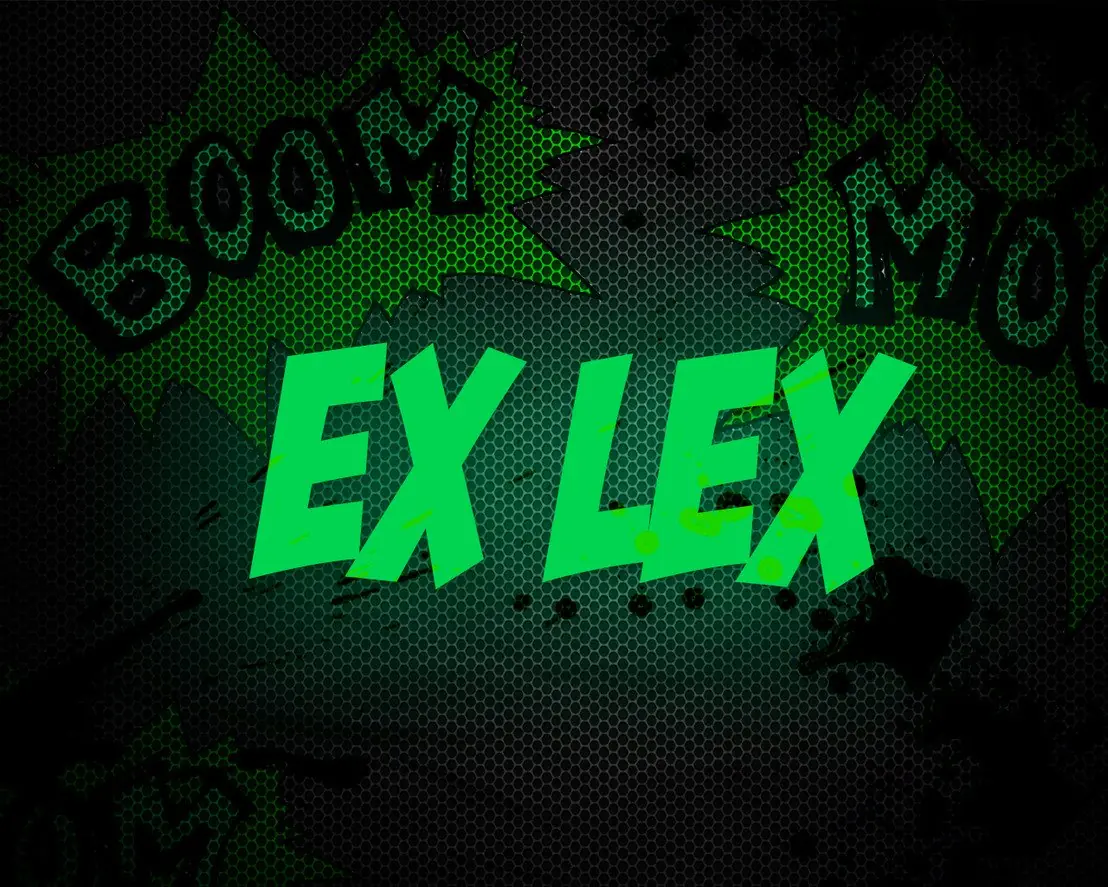
Bueno empezamos
1-primero creamos un nuevo projecto con este tamaño:
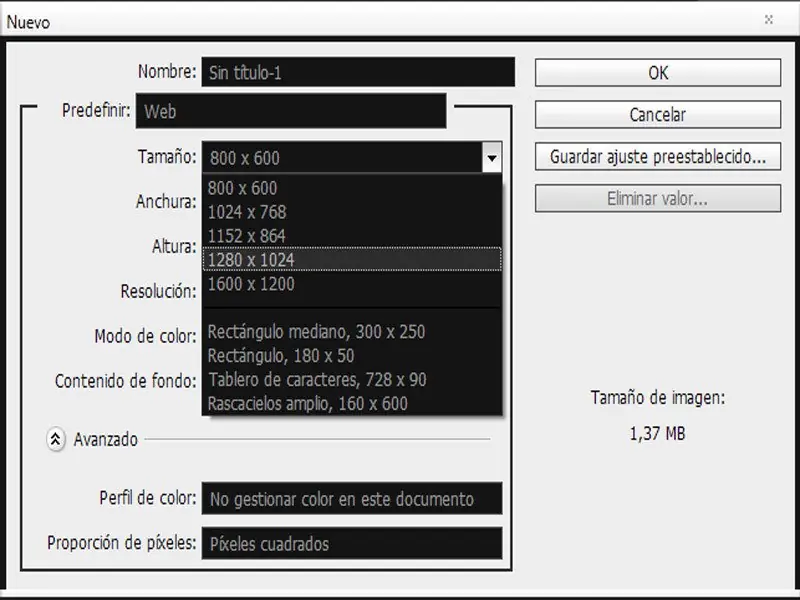
colocamos un imagen de fondo con una textura de rejilla de parlante o lo que a ustedes mas les guste: en mi caso yo pongo esta (guardate la imagen :3):
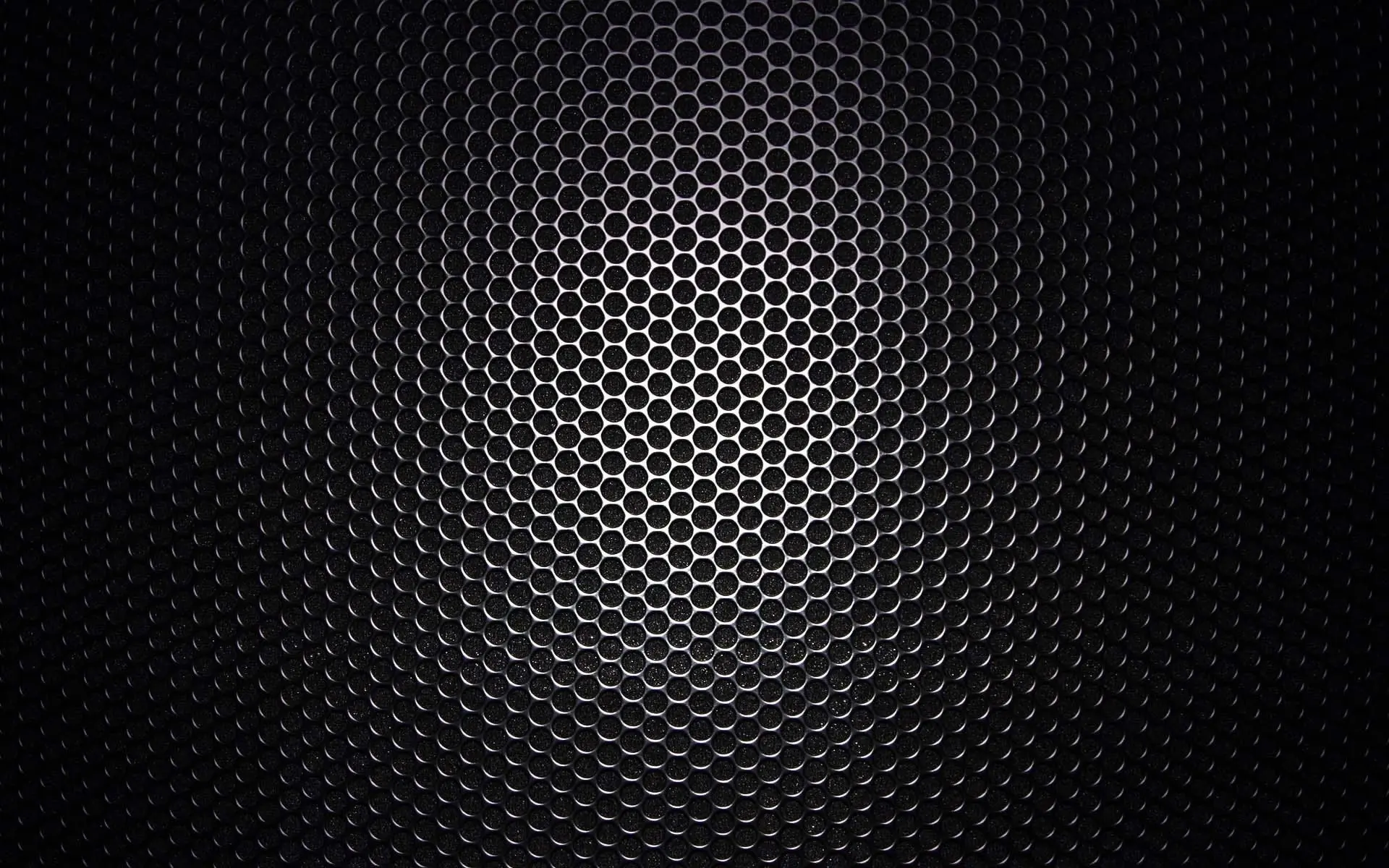
colocamos la textura de fondo
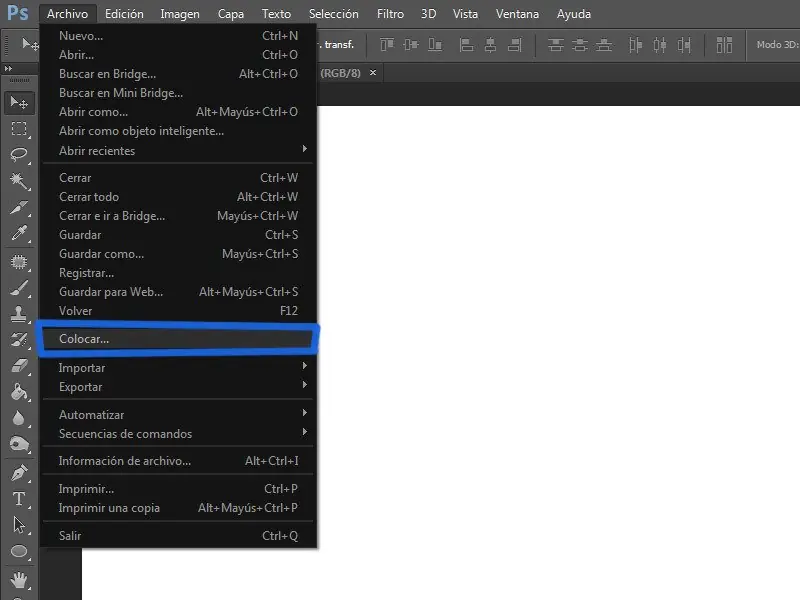
nos quedara así, ahora solo tenemos que ajustar para que quede a la perfección:
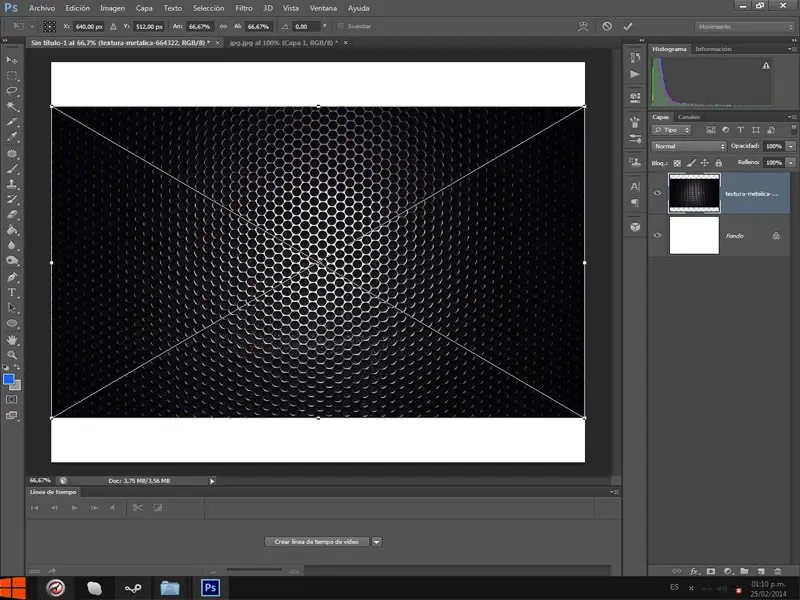
luego de ajustar a gusto lo que hacemos es dar doble click en la imagen y ya quedara:
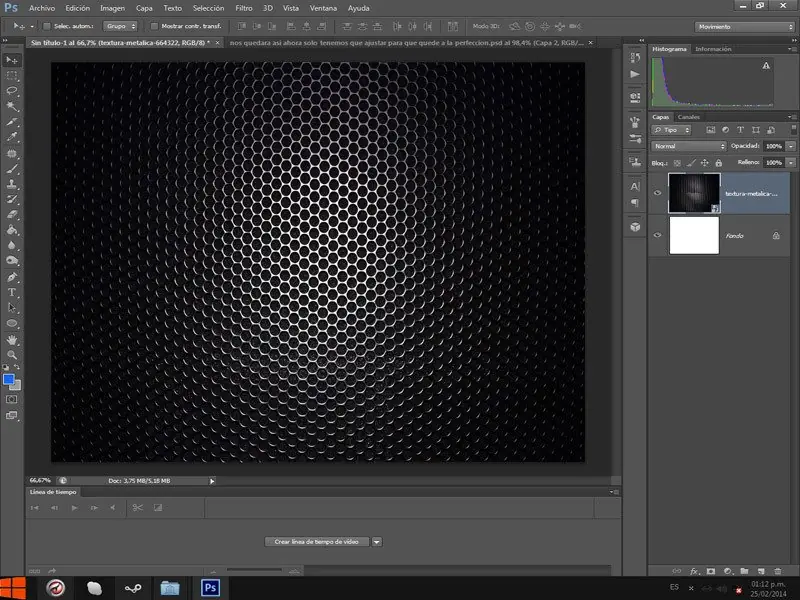
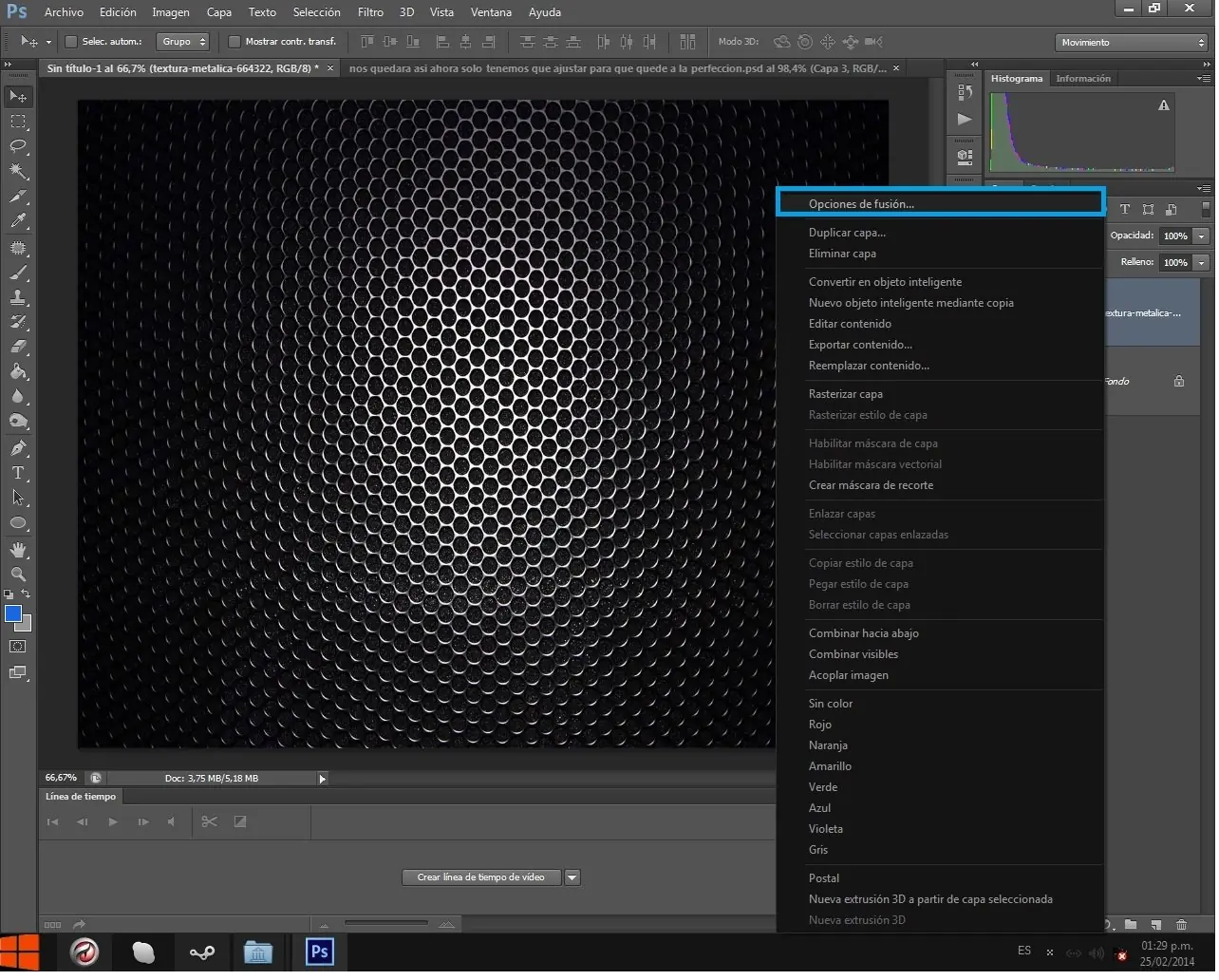
luego vamos a opciones de la capa de la textura y ponemos opciones de fusion:
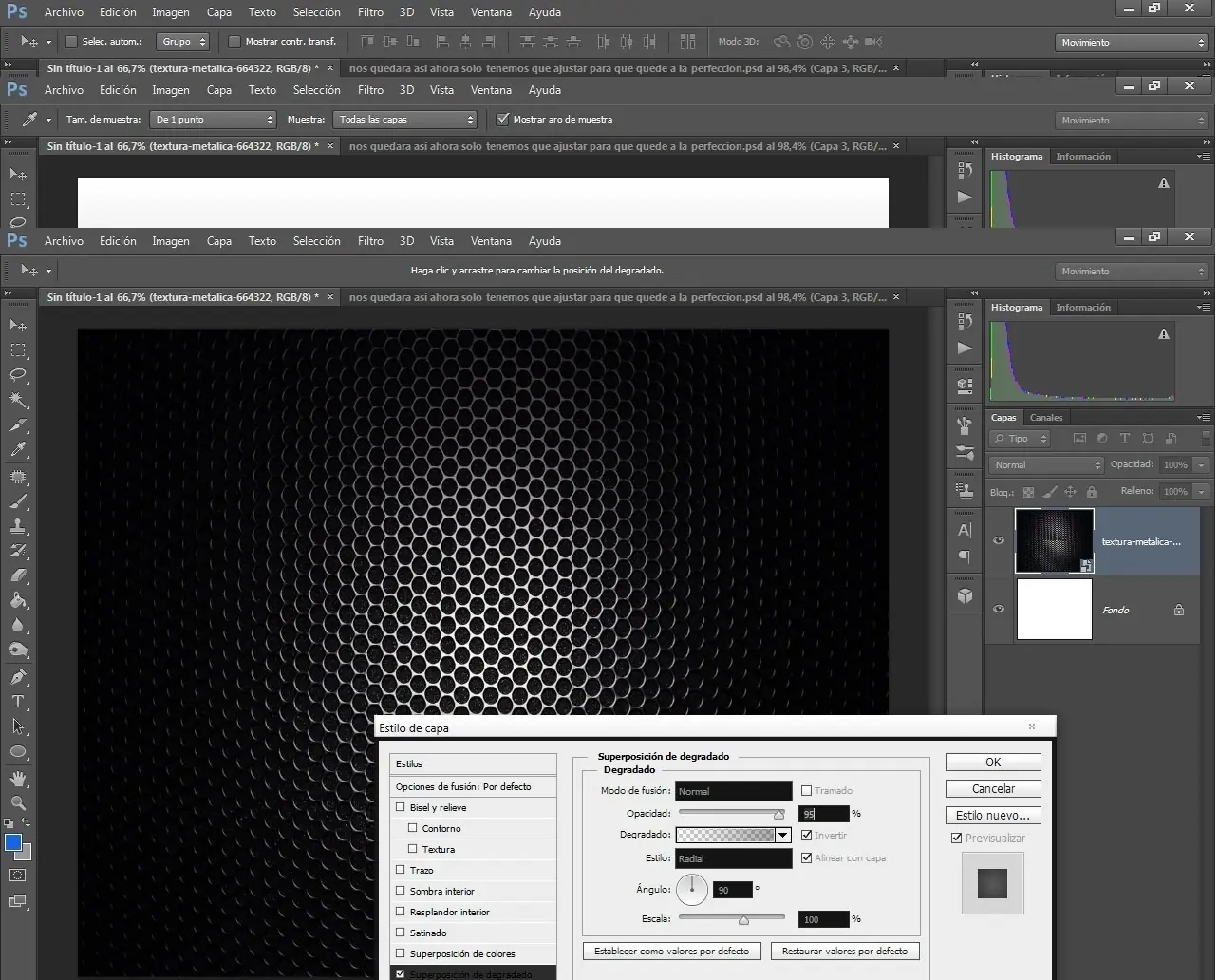
marcamos la casilla de supercposicion de degradado, vamos a ajustes prestablecidos y seleccionamos uno de negro a transparente:
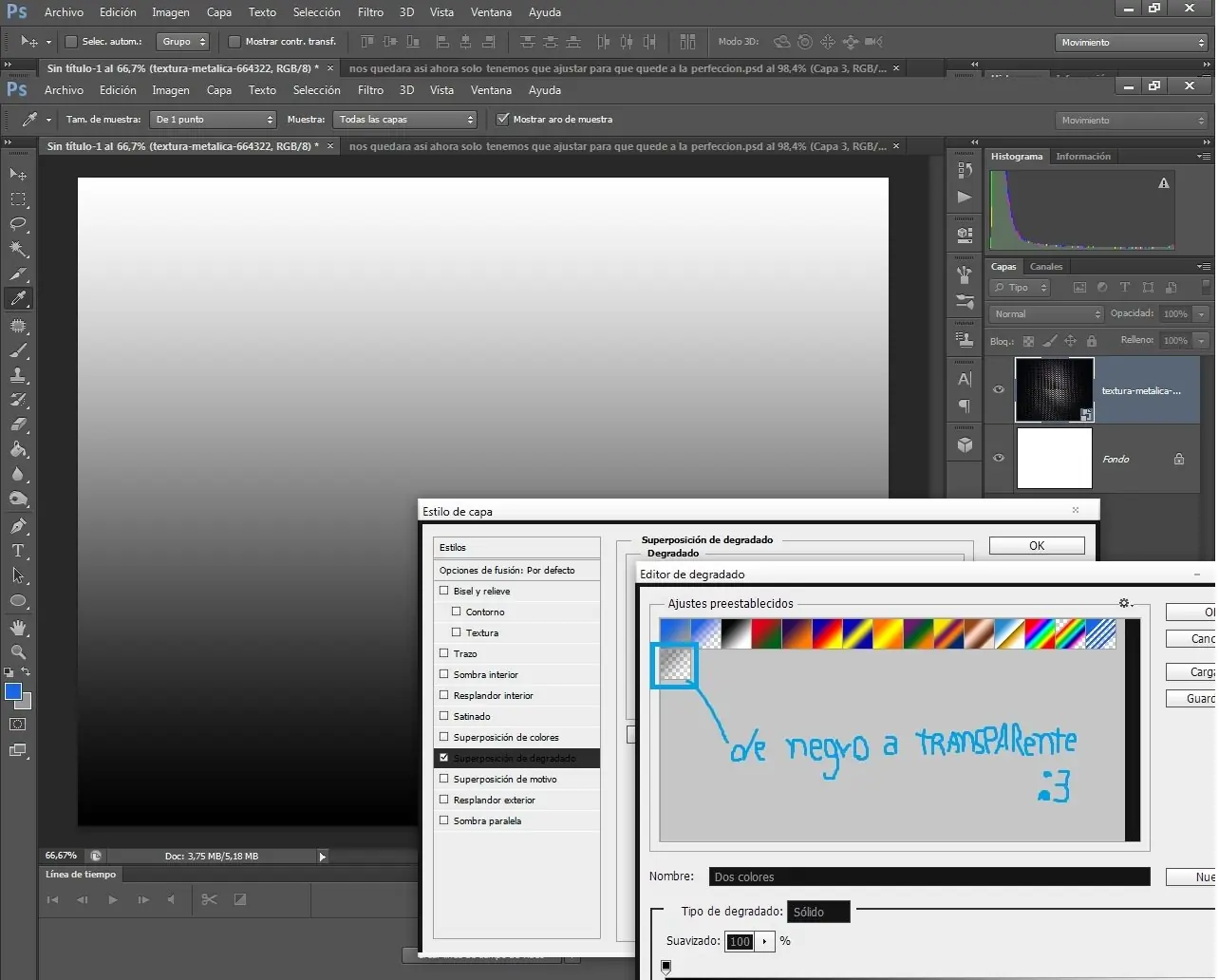
y luego ponemos de estilo: Radial e invertimos la superposición.
y nos quedara asi:
luego... tendremos que escribir nuestro titulo/nombre, con la fuente que a ustedes mas le
guste..en este caso utilizare la fuente (badaboom BB):
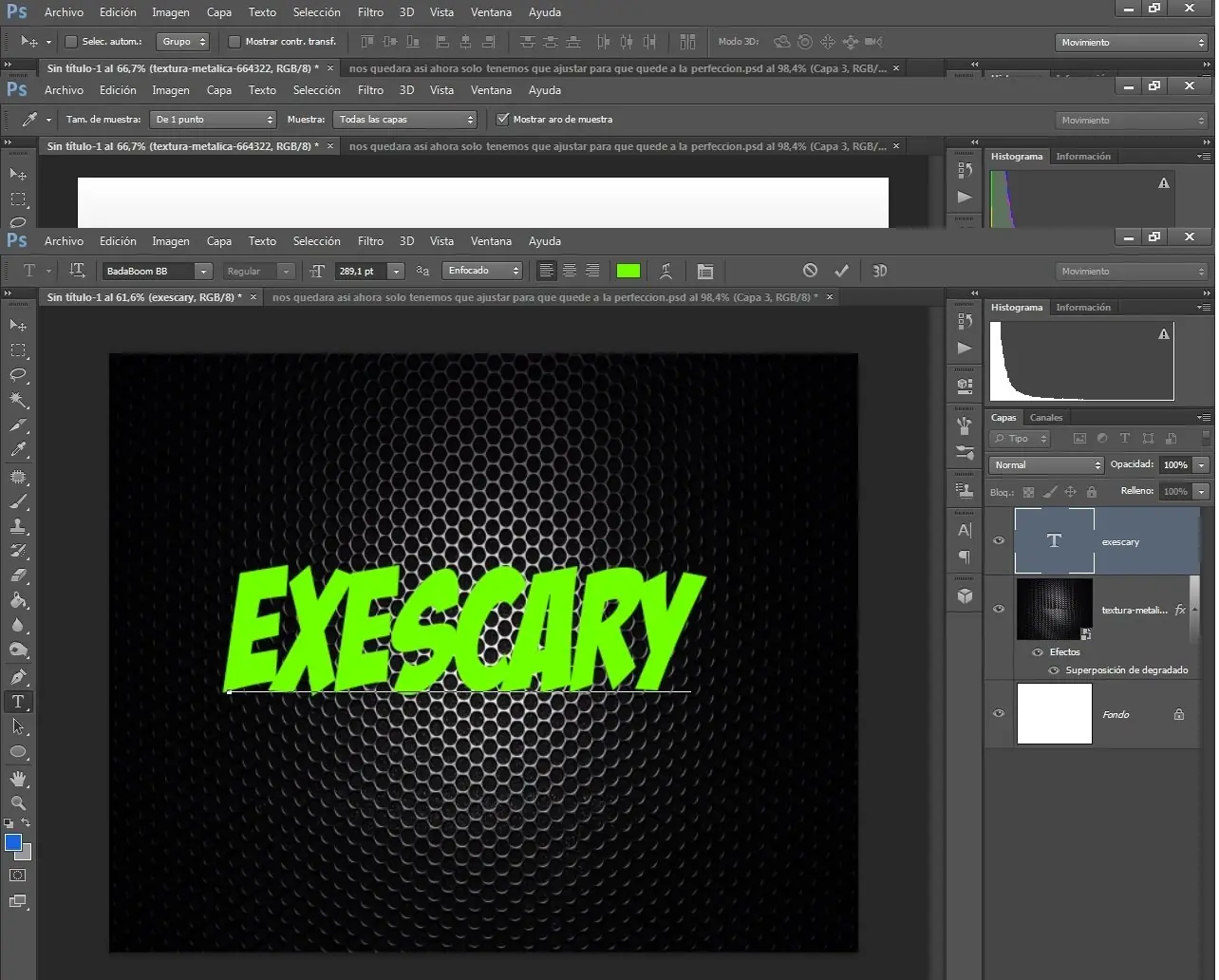
les aconsejo que hagan grande la letra
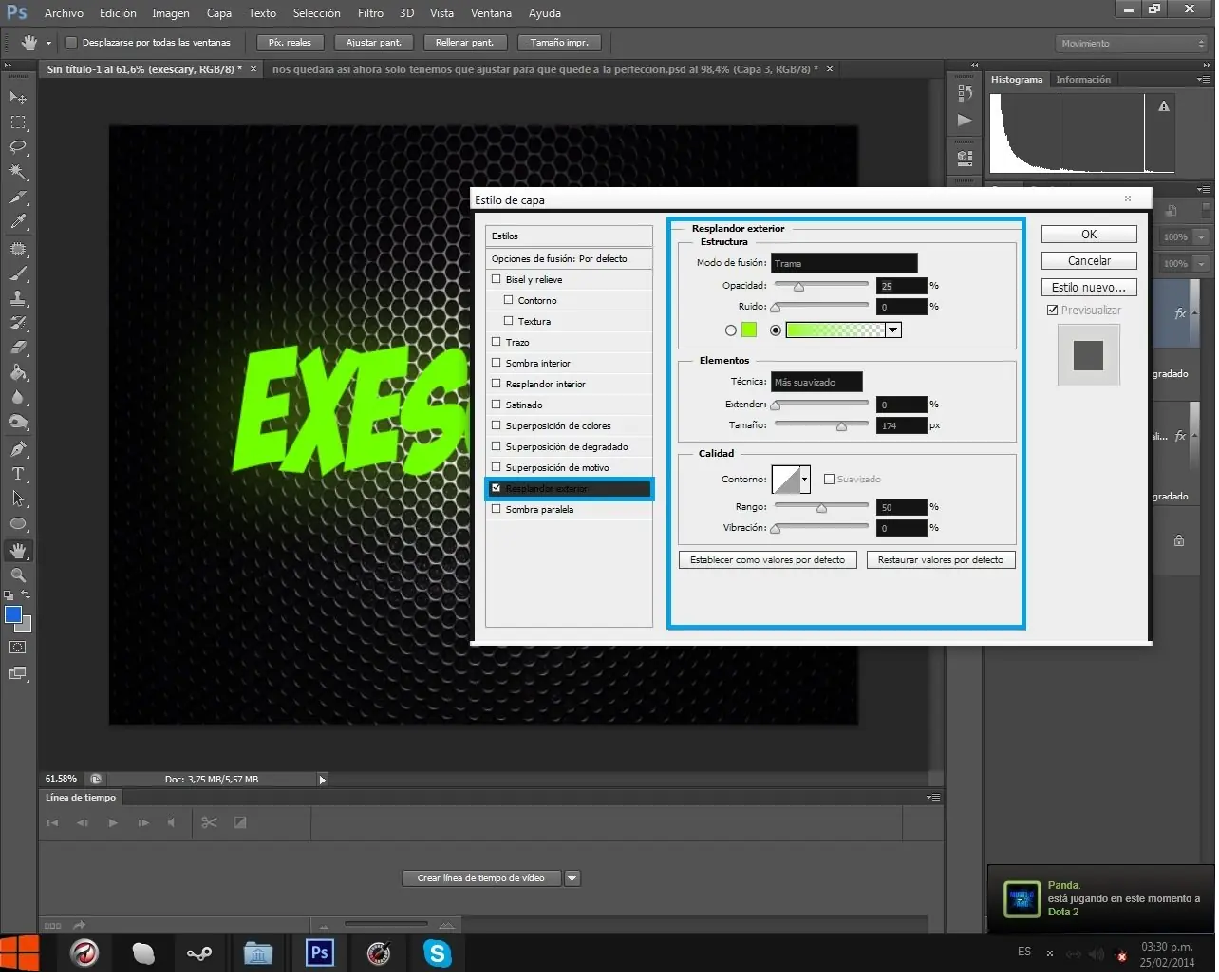
ahora nos vamos a opciones de fusion de la capa de la palabra y marcamos la casilla resplandor y dejamos todo como en esta imagen:
el siguiente paso sera agregar una imagen para dejarla bien flashera y buena onda :3
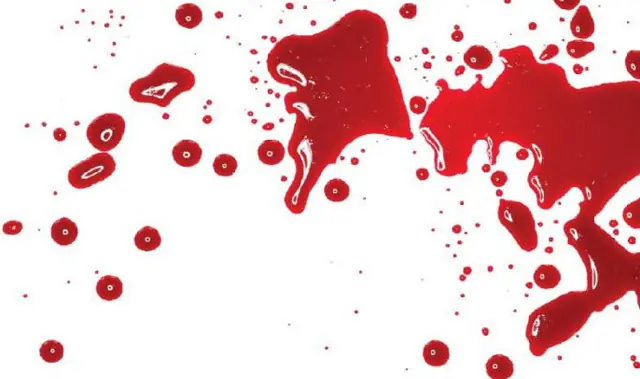
les dejo este (en este caso sera sangre, aca van 2 imagenes)
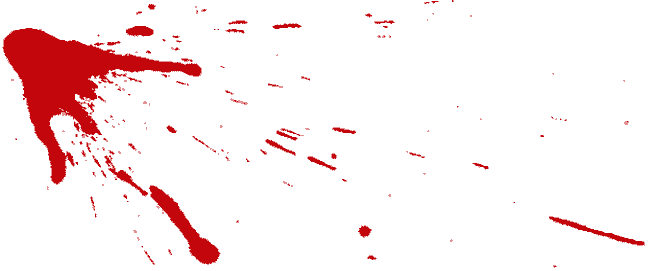
y esta otra
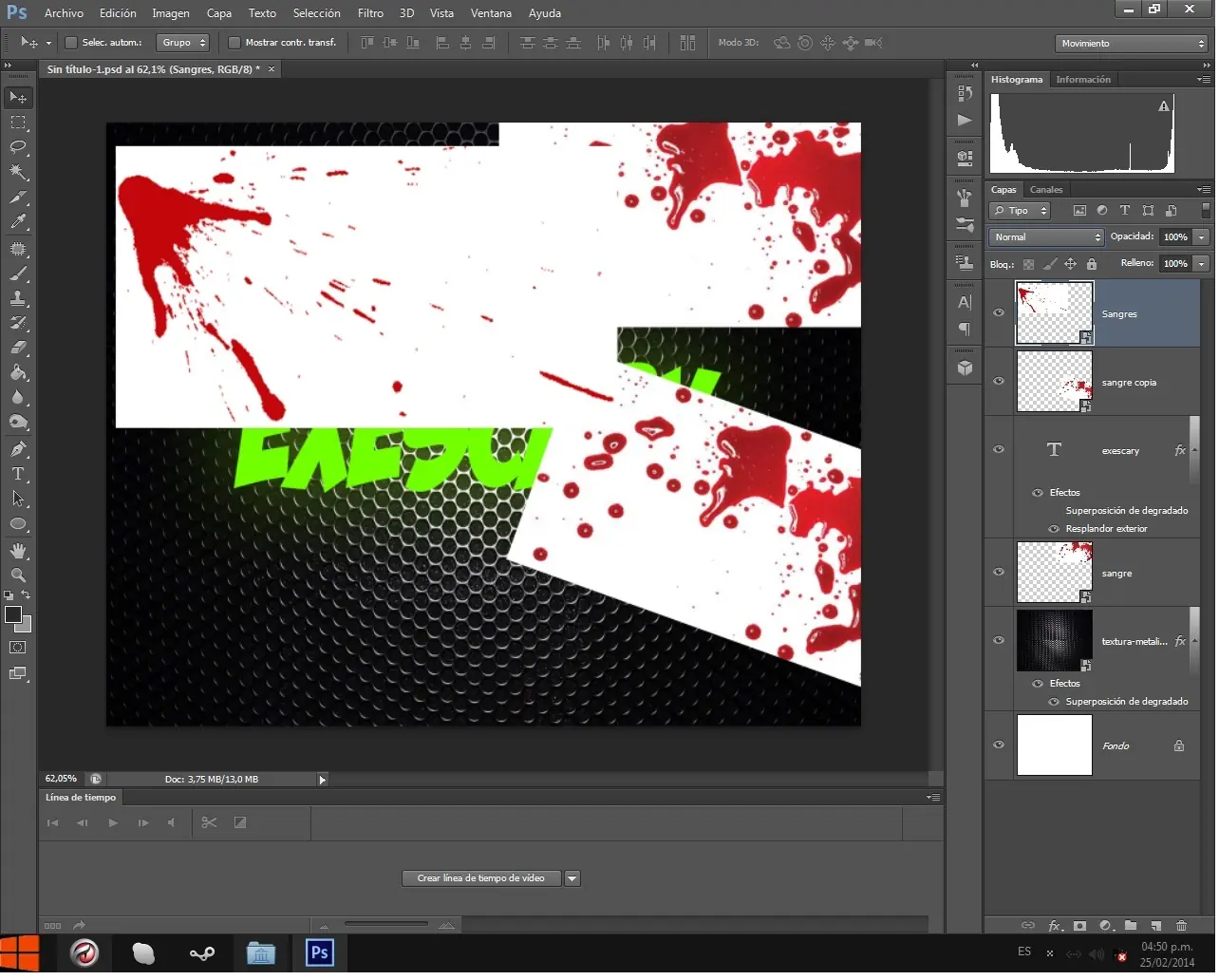
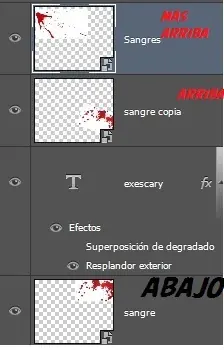
lo que haremos ahora sera colocar la sangre por detras y por arriba de la letra asi:
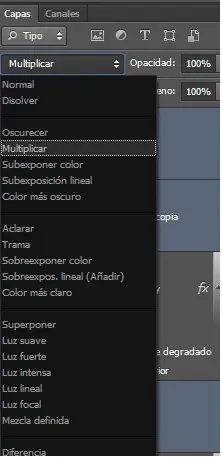
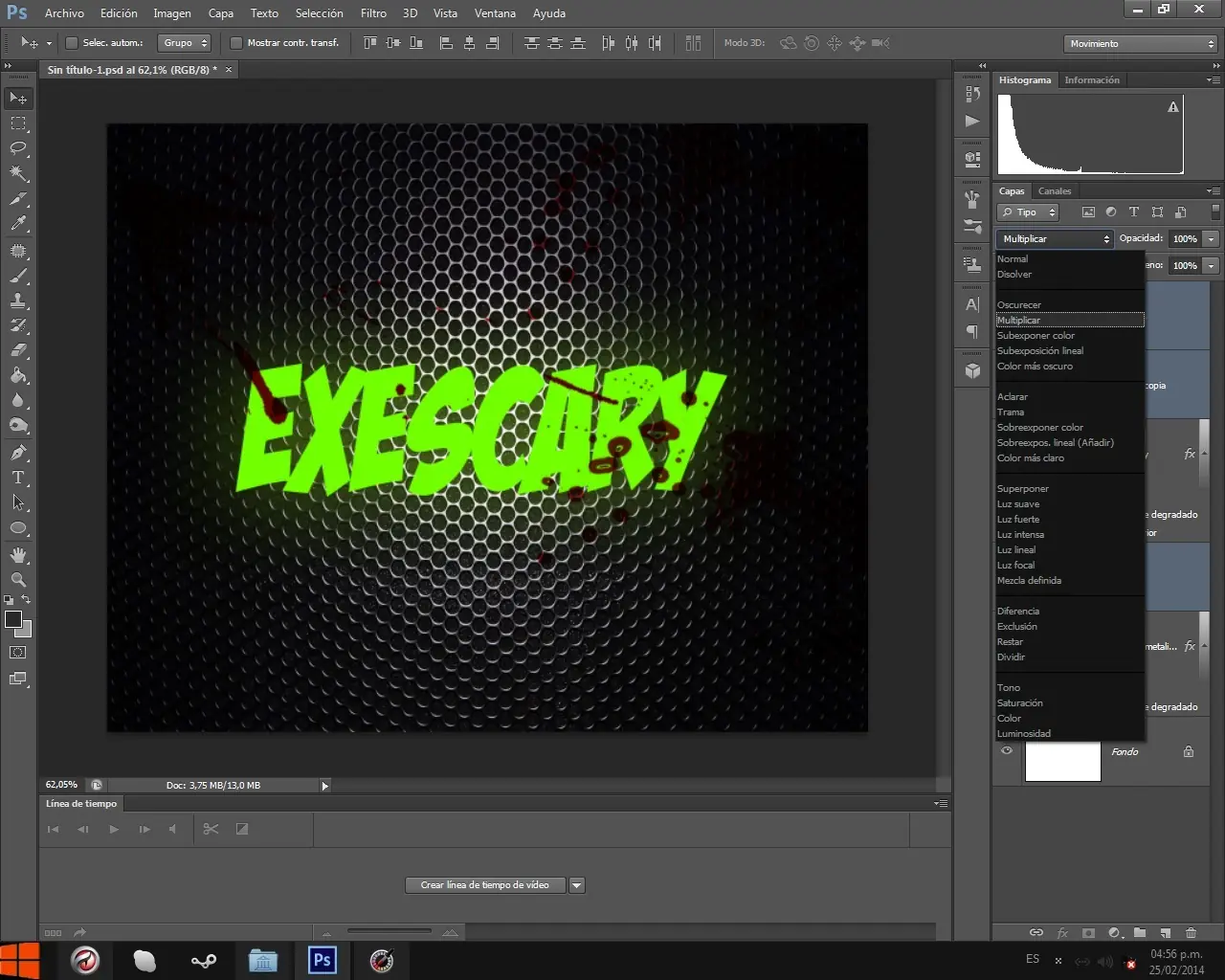
ahora agregaremos a todas las imágenes de sangre un modo de fusion el cual sera (multiplicar):
les quedara así (miren que bonito uWu(?))
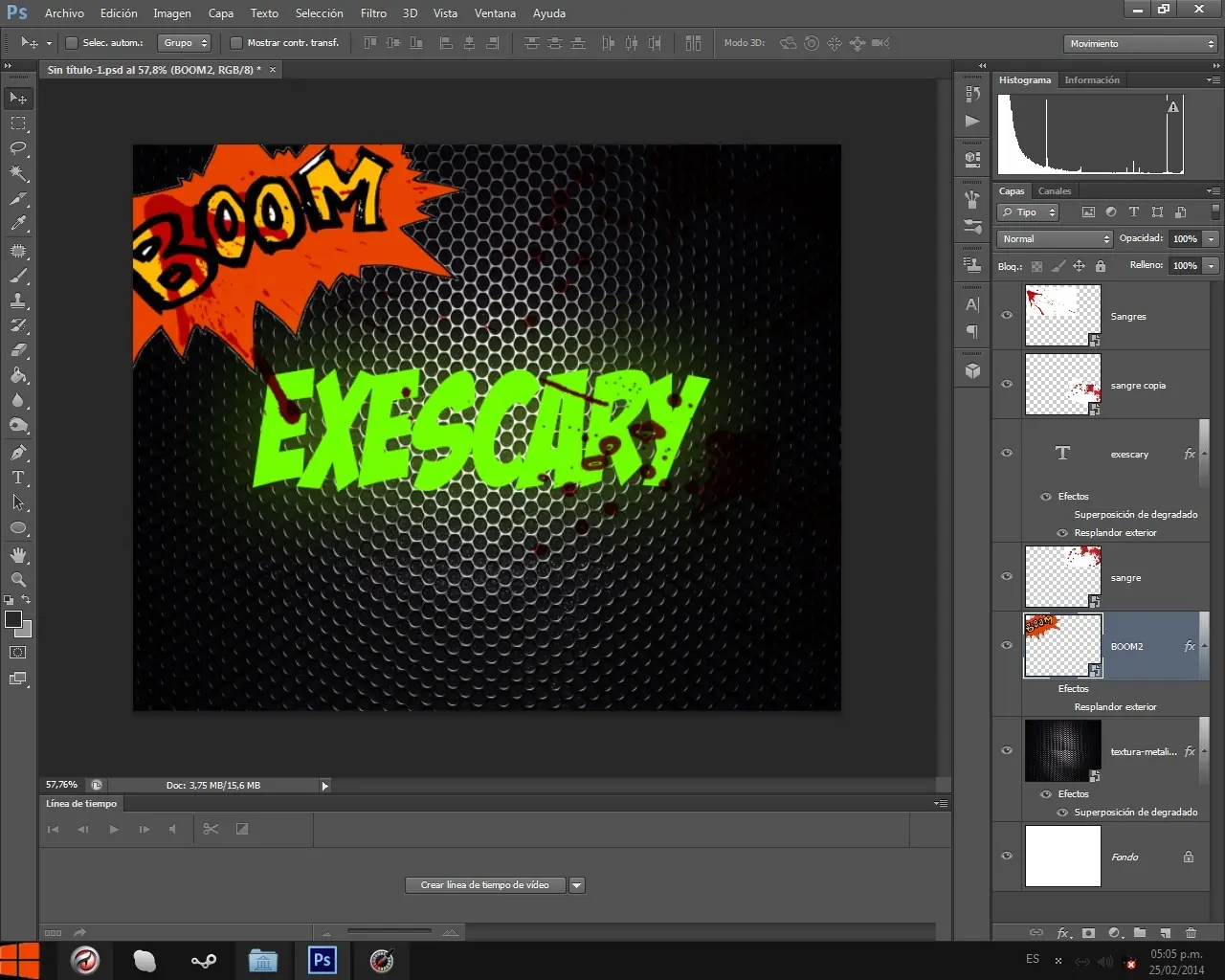
ahora lo que haremos sera colocar esta imagen para dejarle un estilo bien flashero y buena onda: con esta :3

lo que haremos ser colocarla en un lugar que nos guste, como por ejemplo yo la coloco en una esquina asi (claro, abajo de la sangre):
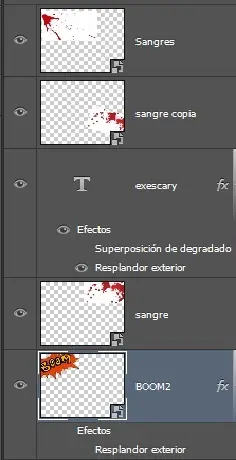
y le agregamos un modo de fusion que sera (luz suave):
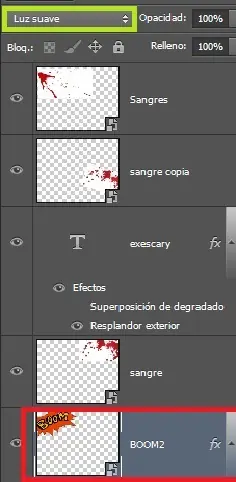
y les quedara asi:
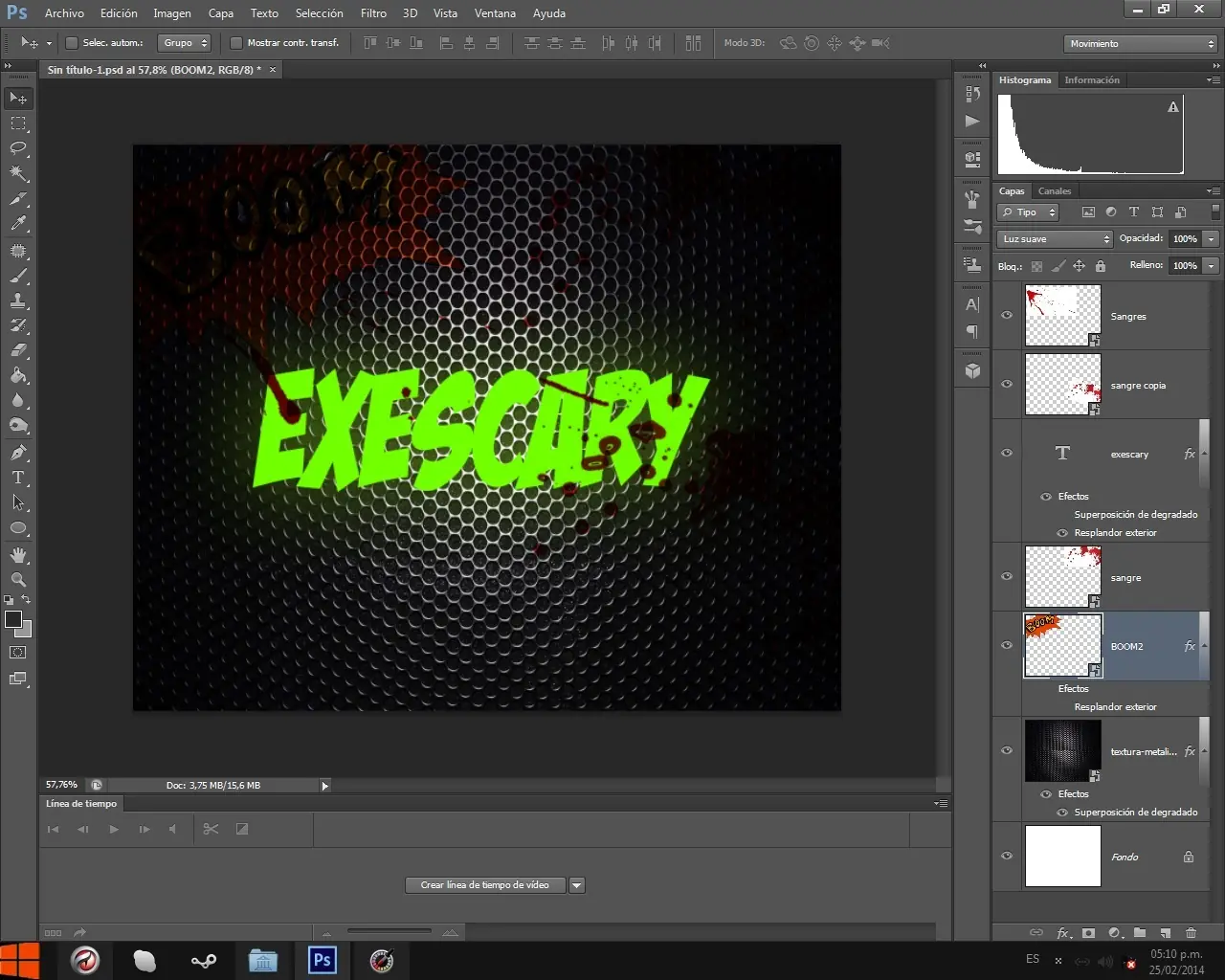
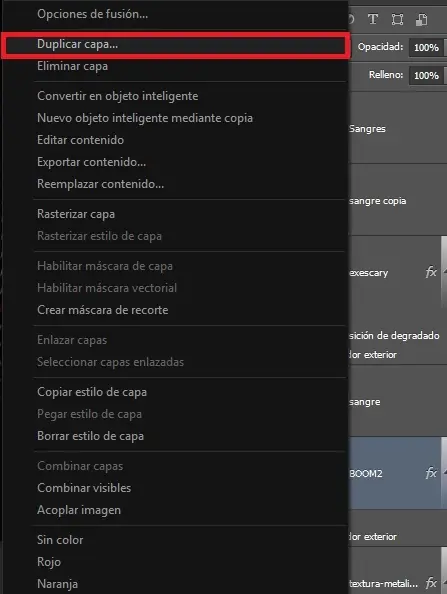
ahora lo que haremos sera duplicar esa capa y colocarla en varios lugares de la imagen:
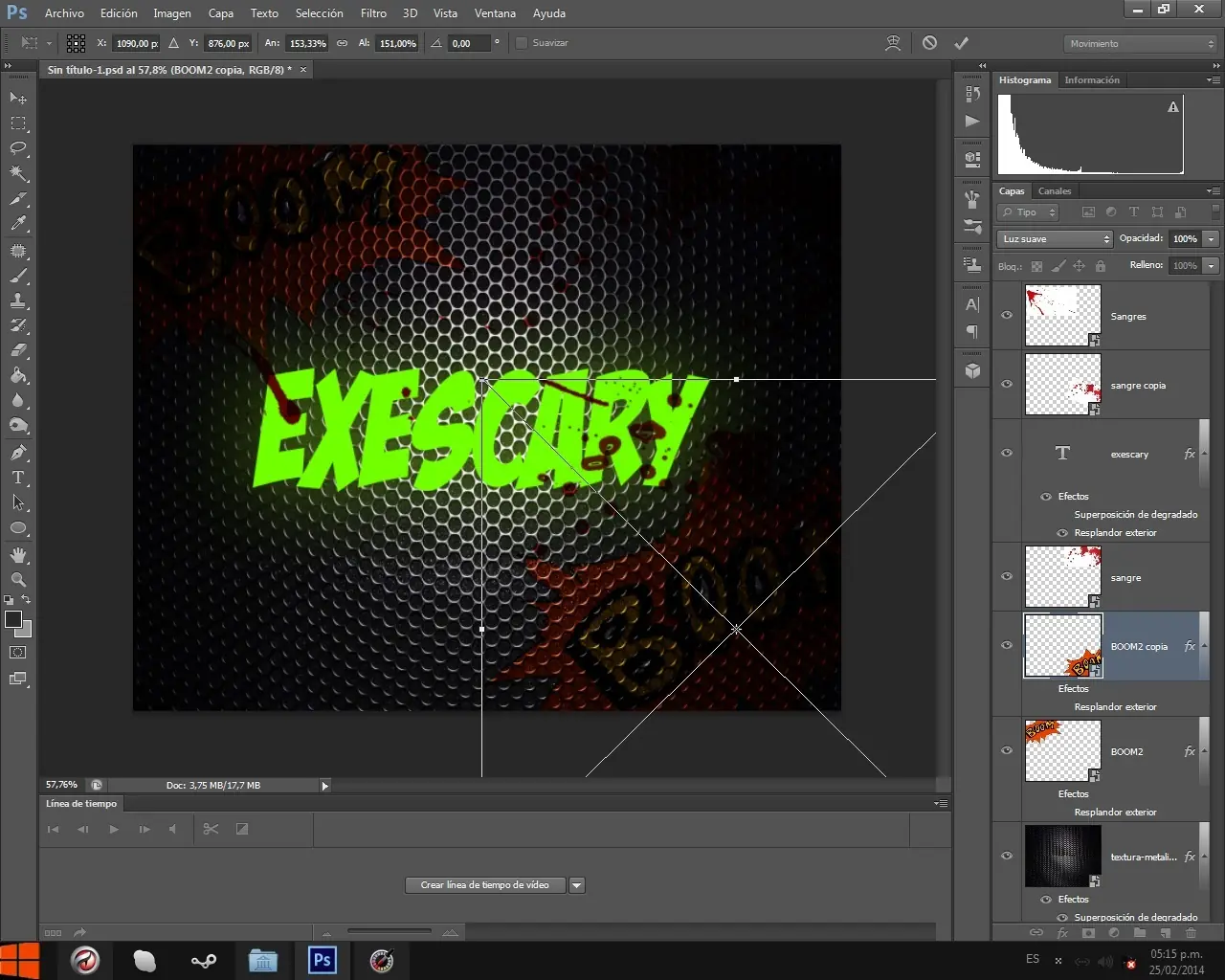
Ahora les quedara asi:
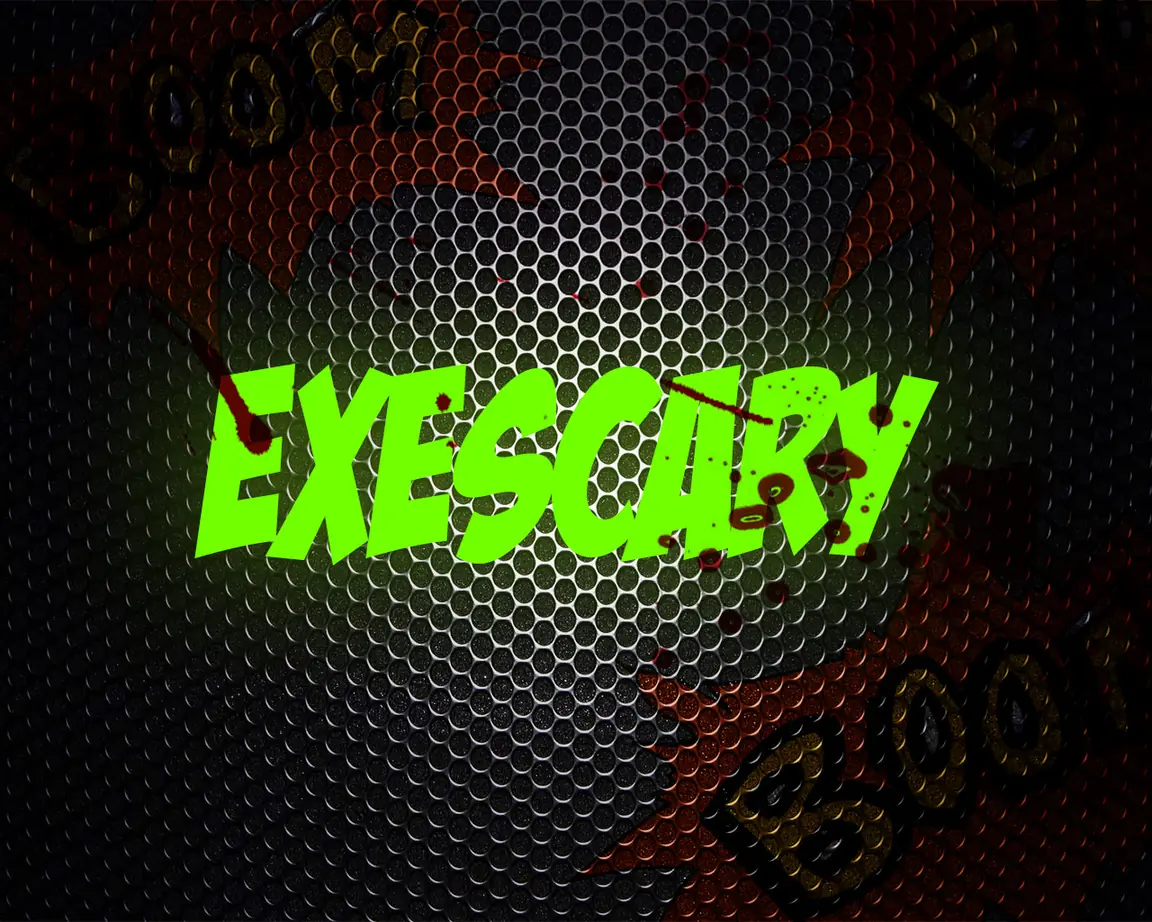
ahora el ante ultimo paso para concluir:
Lo que haremos ahora sera colocar un optical flares el cual sera este:
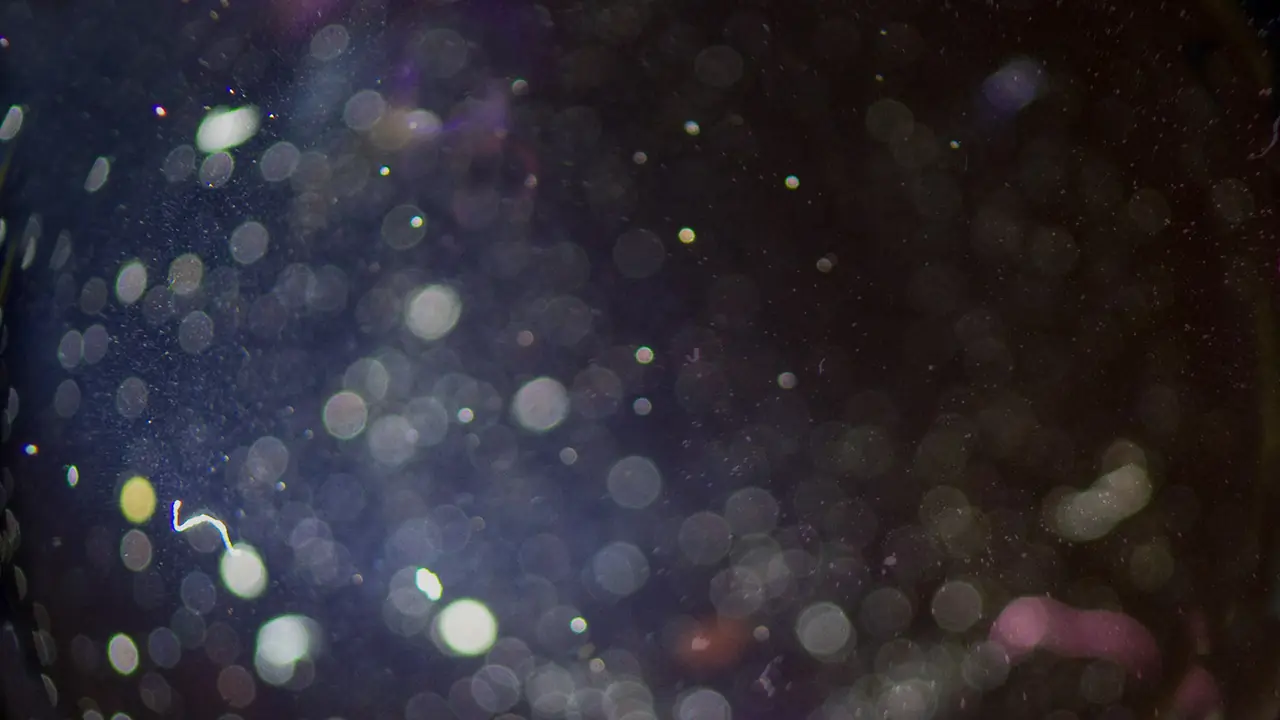
Descargensela para usarla :3
lo que haremos sera colocarla encima de todas las otras capas y ponerle un modo de fusion el cual sera (sobre exponer color)
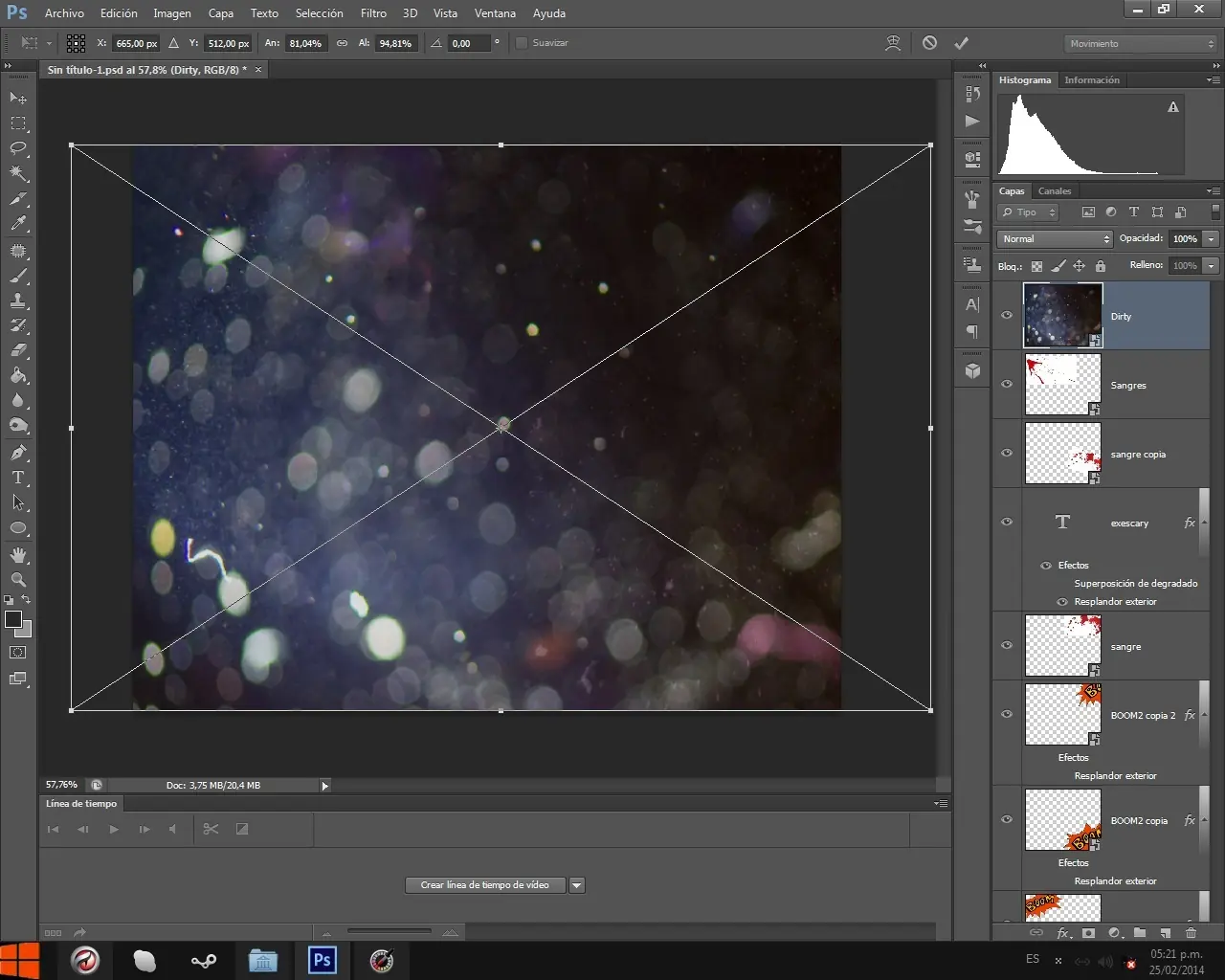
ponemos sobre exponer color y les quedara asi :3
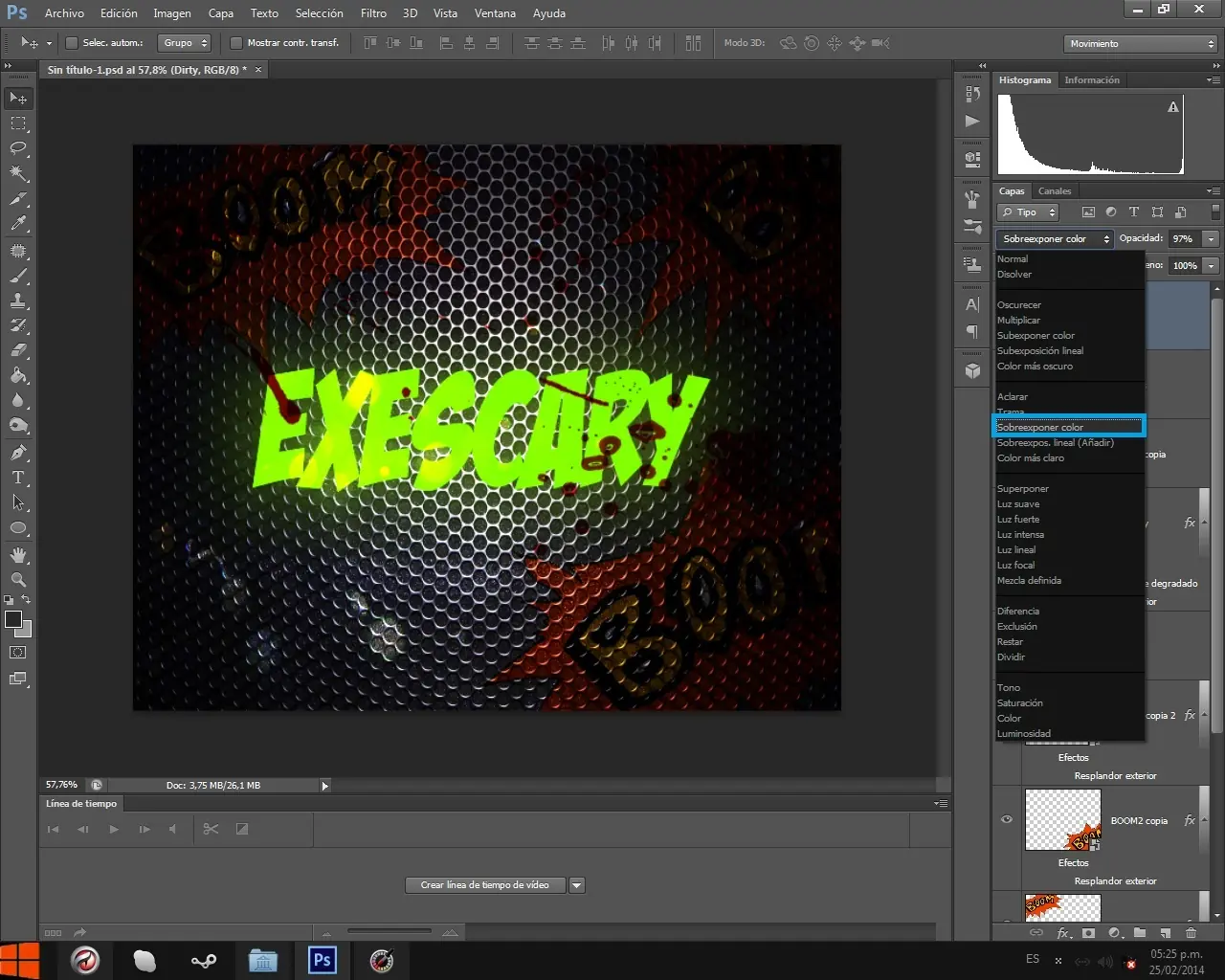
y ahora el paso final !
Lo que haremos sera seleccionar todas las capas con de esta manera:
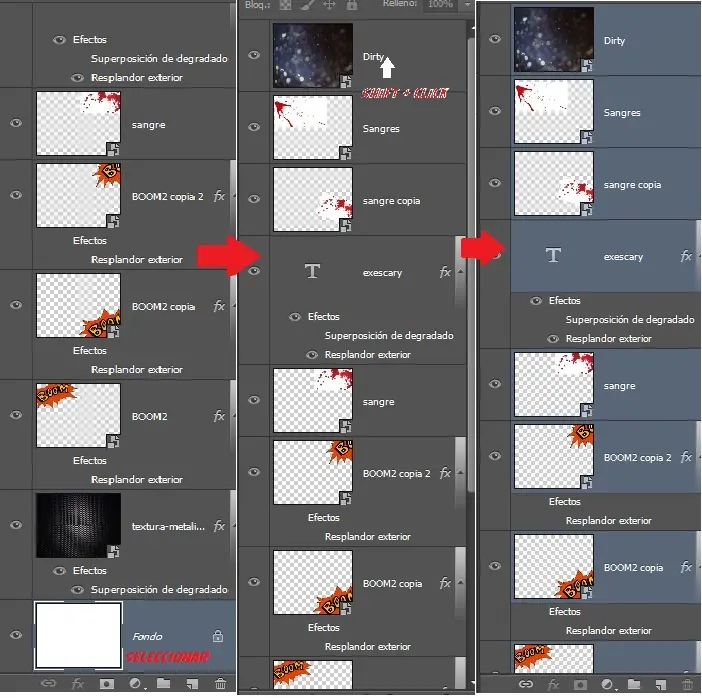
y ahora vamos a opciones > y convertir en objeto inteligente:
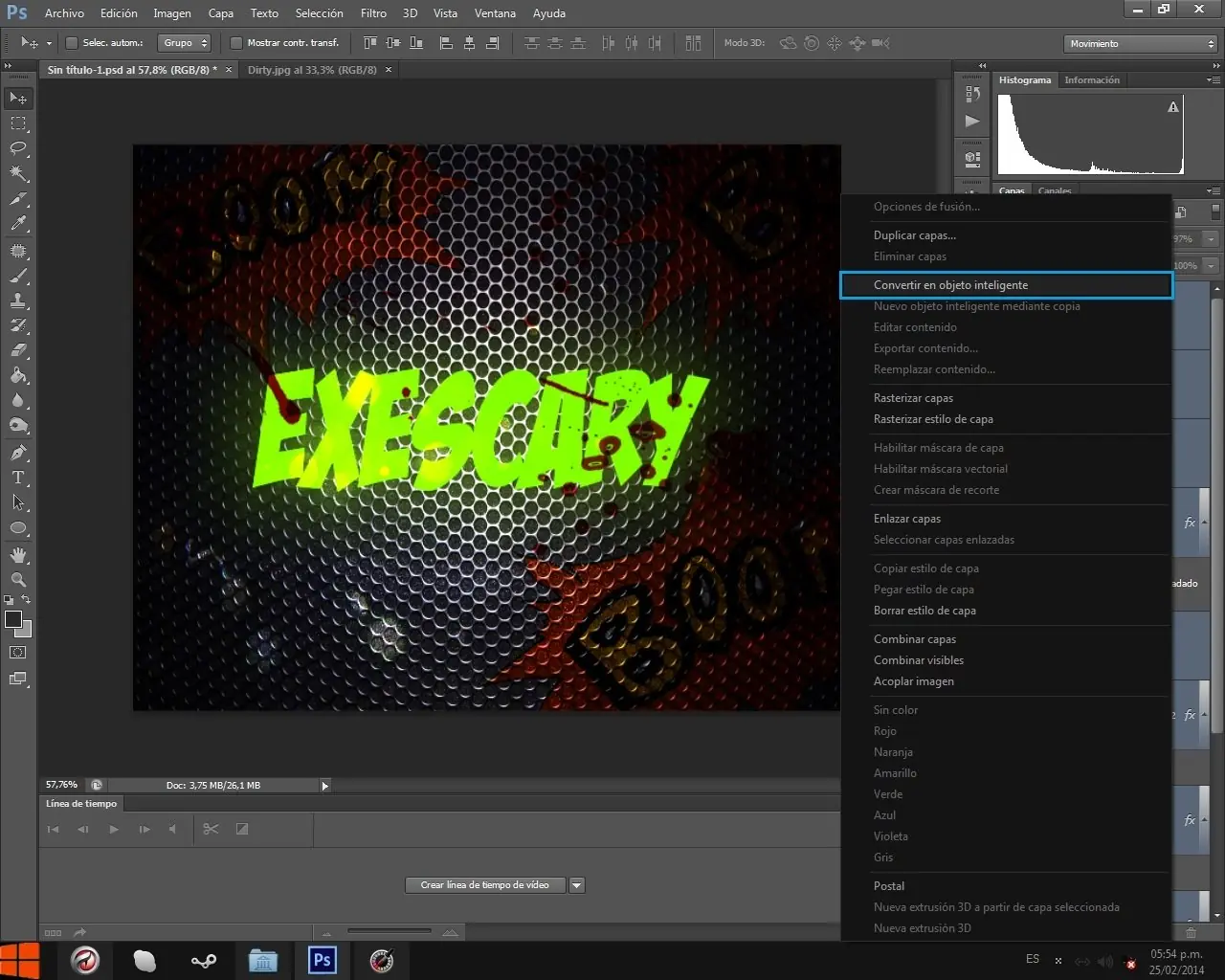
nos quedara una sola capa, a la cual le podremos cambiar de color a nuestro gusto haciendo lo siguiente
vamos a opciones de capa > y ponemos la opcion que dice rasterizar capa:
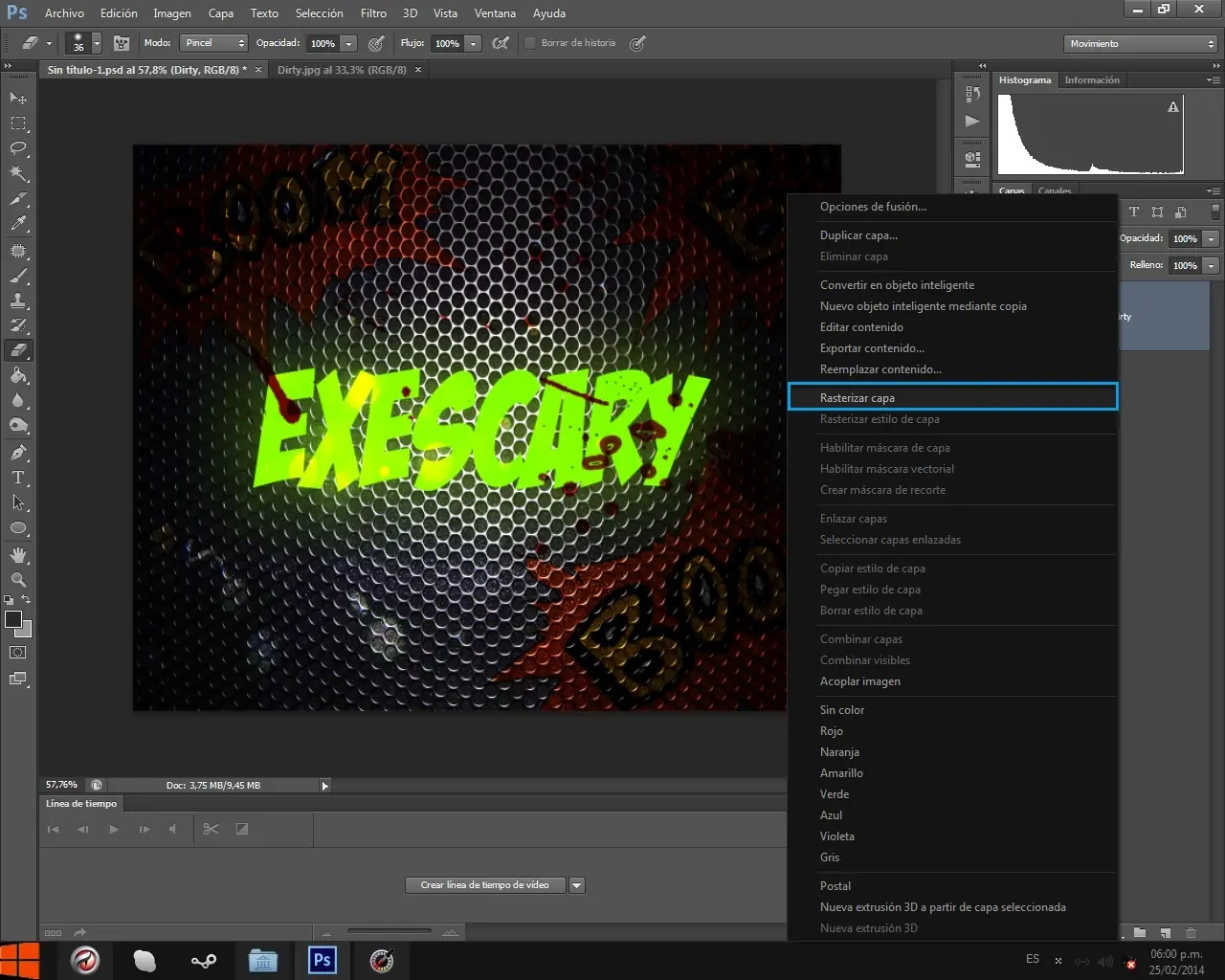
y luego presionaremos "Ctrl+u" y se abrirá esta ventana:
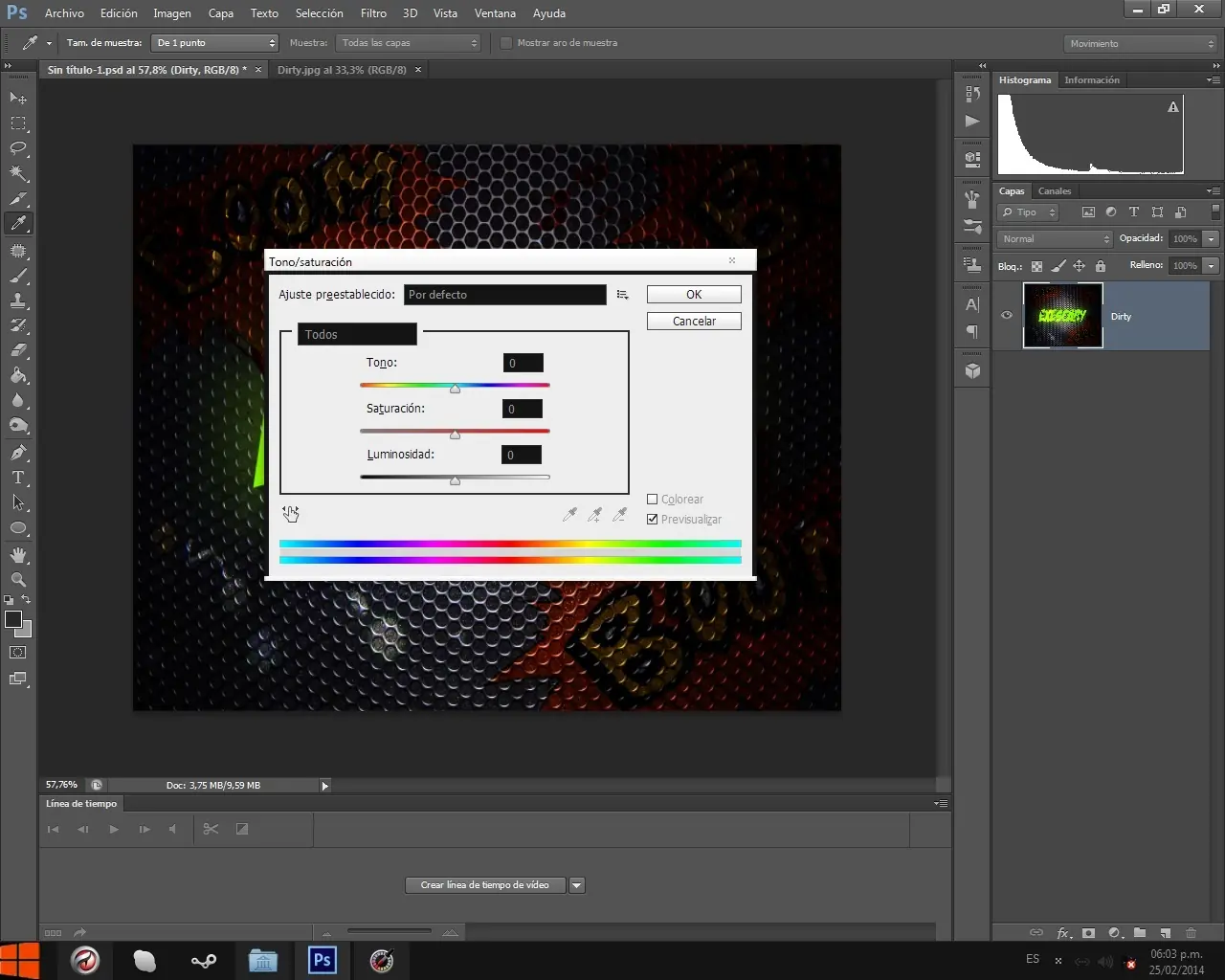
ahora solo tenemos que mover el cursor de tono al color que mas nos guste 8)
y busquenle la vuelva hasta que les quede como querian:
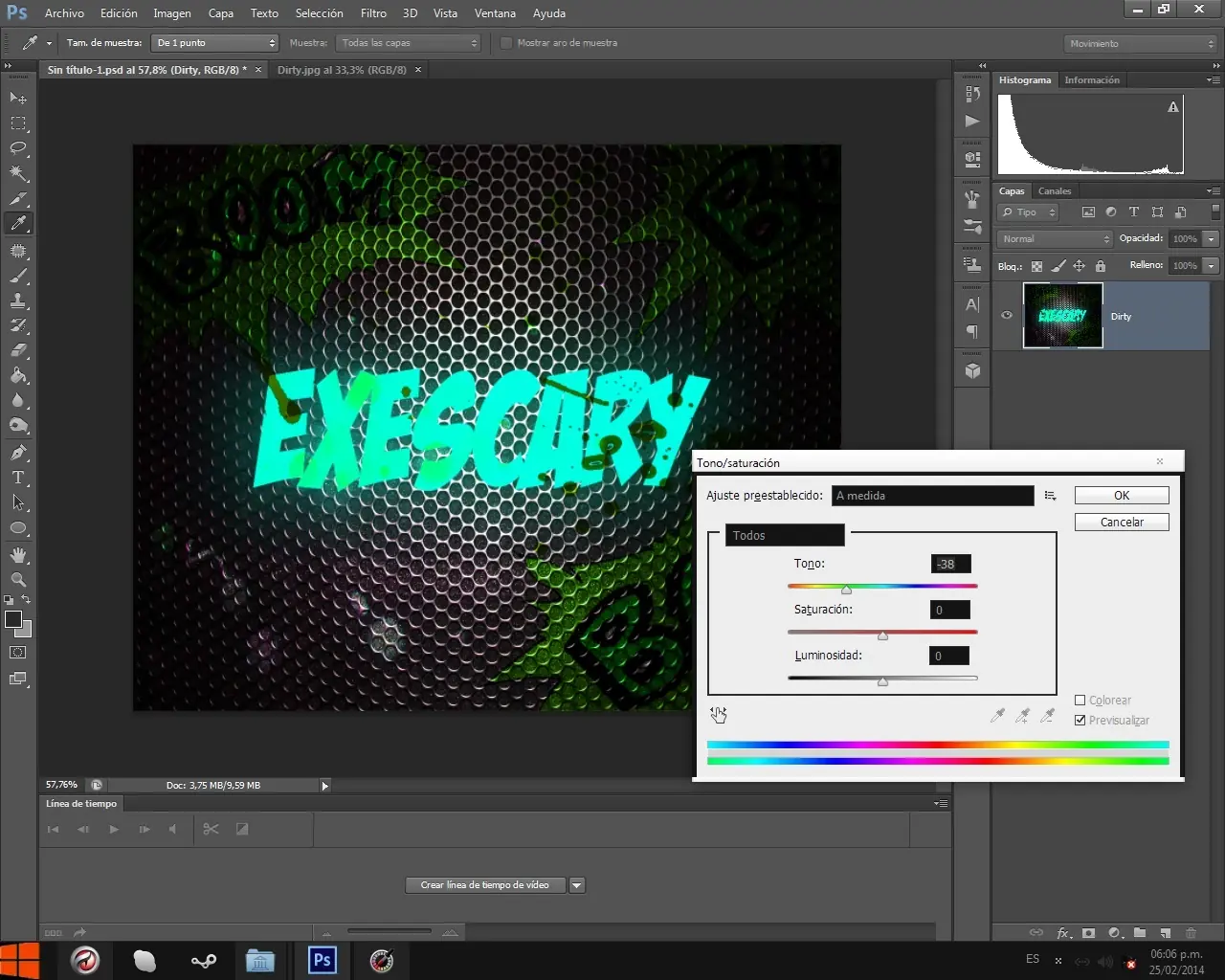
si quieres que quede mas expandido el color como el avanze del princiopio tendras que hacer lo siguiente:
Crear una nueva capa y pintarla de color rojo:
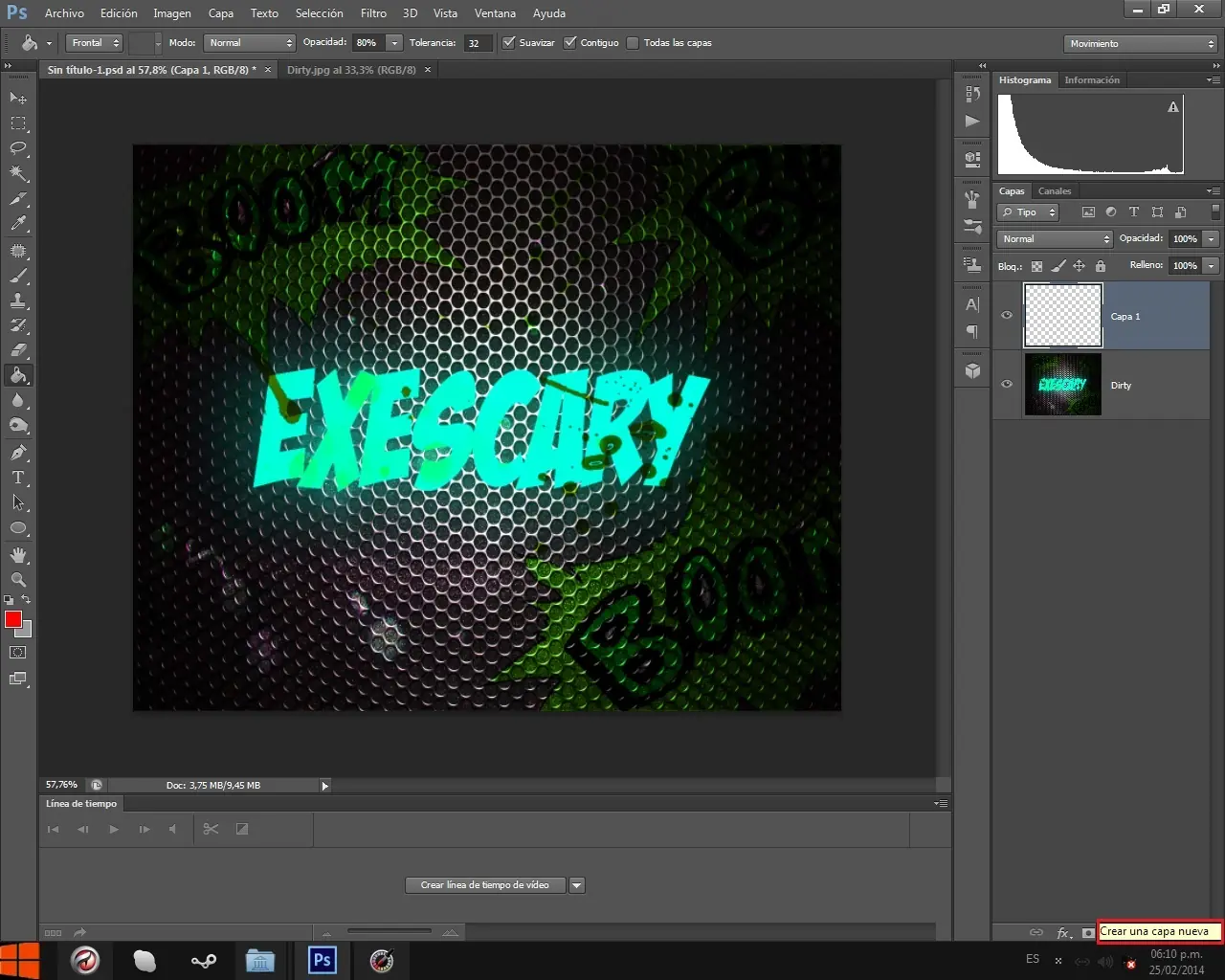
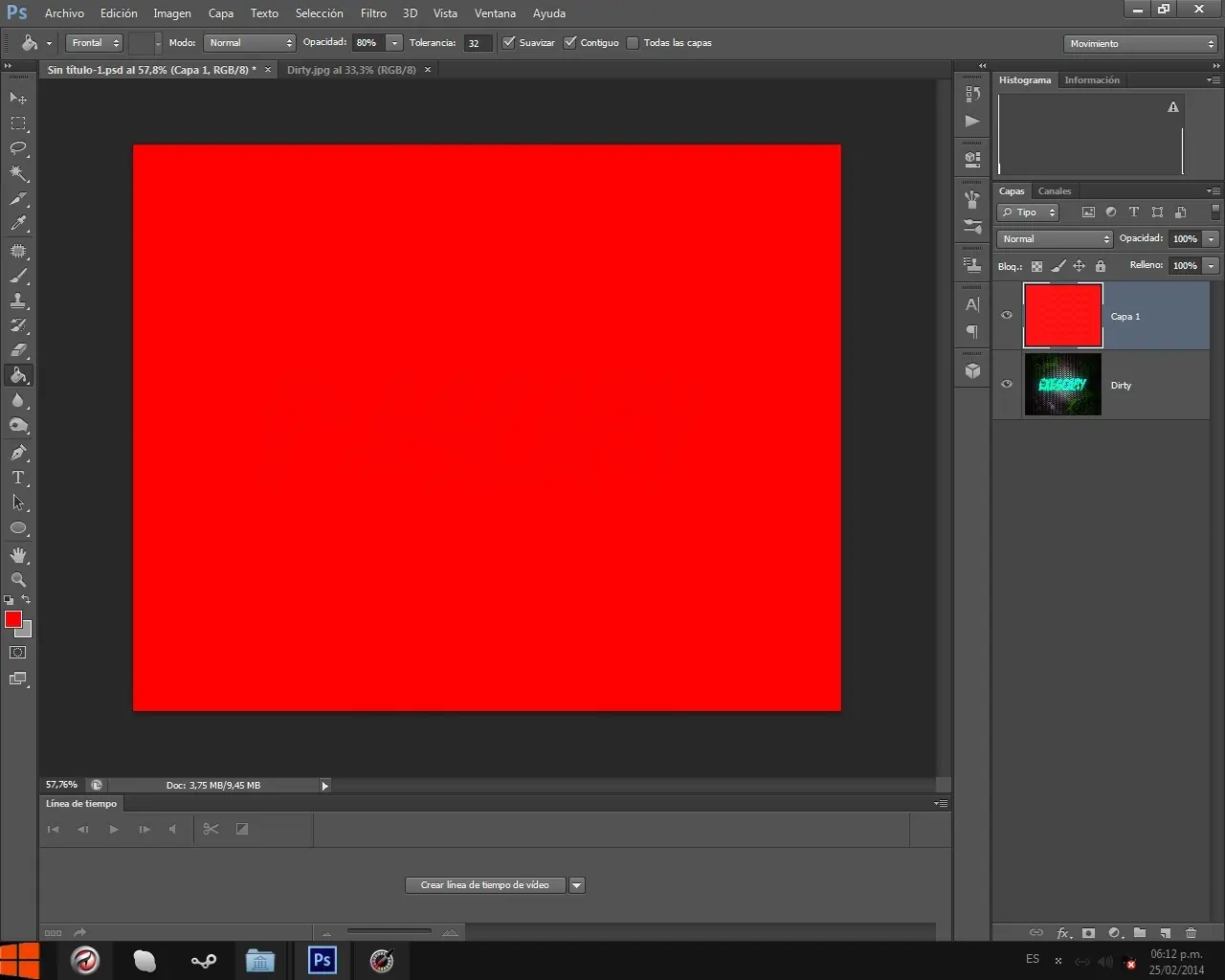
y luego le damos un modo de fusion el cual sera (superponer) y le bajamos la opacidad a 31%
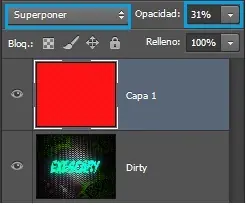
y te quedara asi:
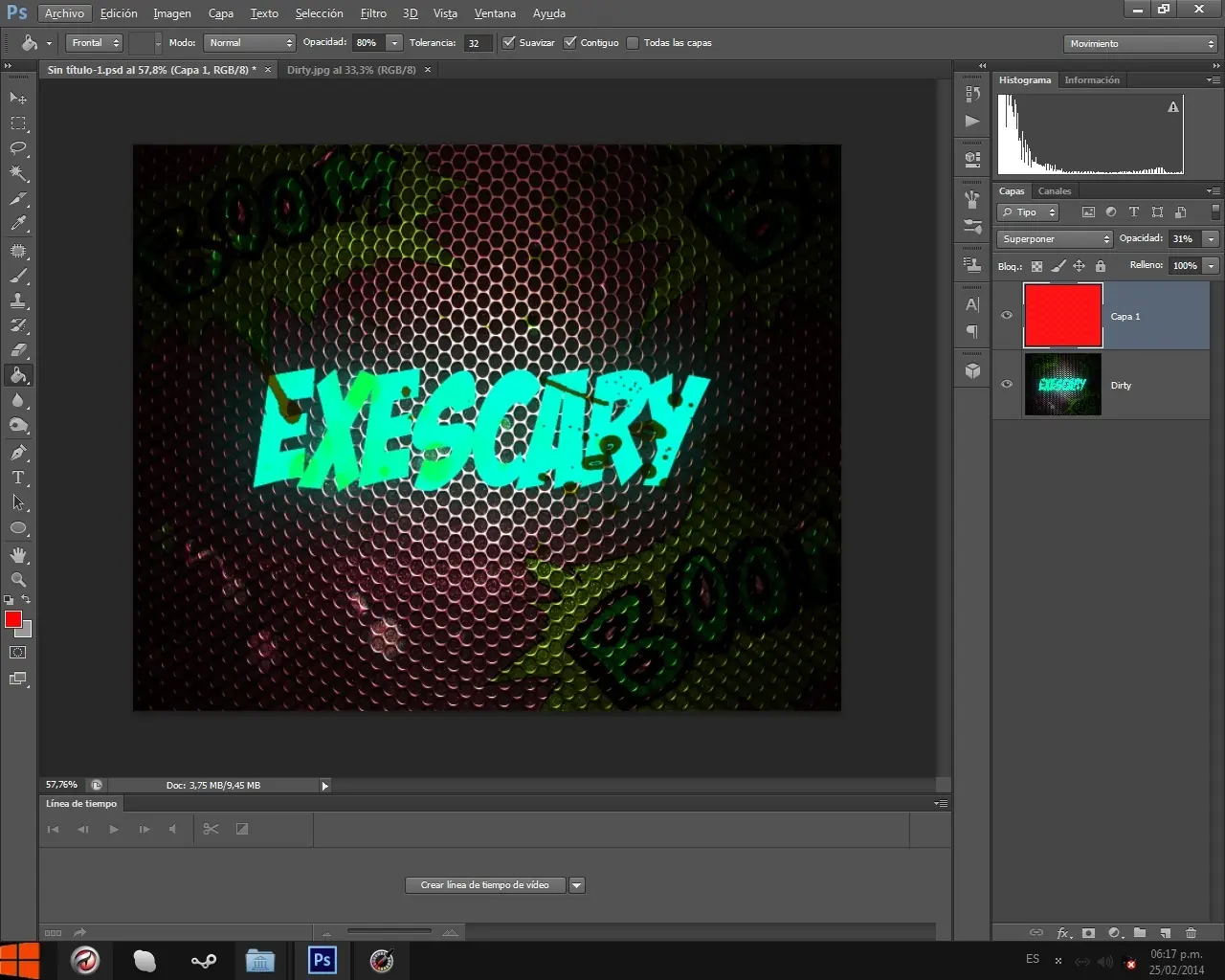
ahora solo tienen que seleccionar las 2 capaz que nos quedan, convertirlas en objetos inteligentes y rasterizar la capa (como en los pasos anteriores)
ahora solo presionan "Ctrl+U" cambien el tono y notaran que habra mas color...
eh aqui algunos resultados
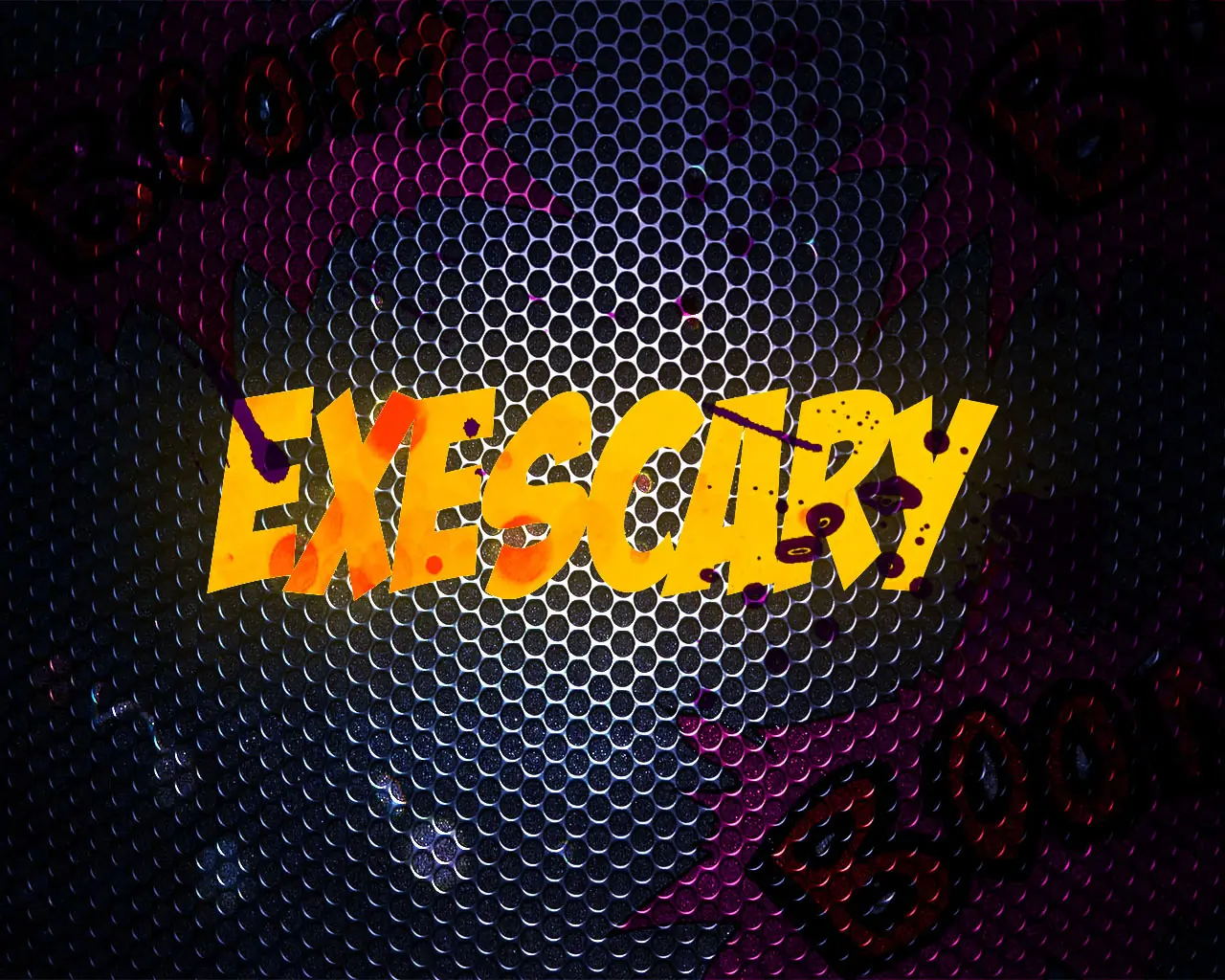
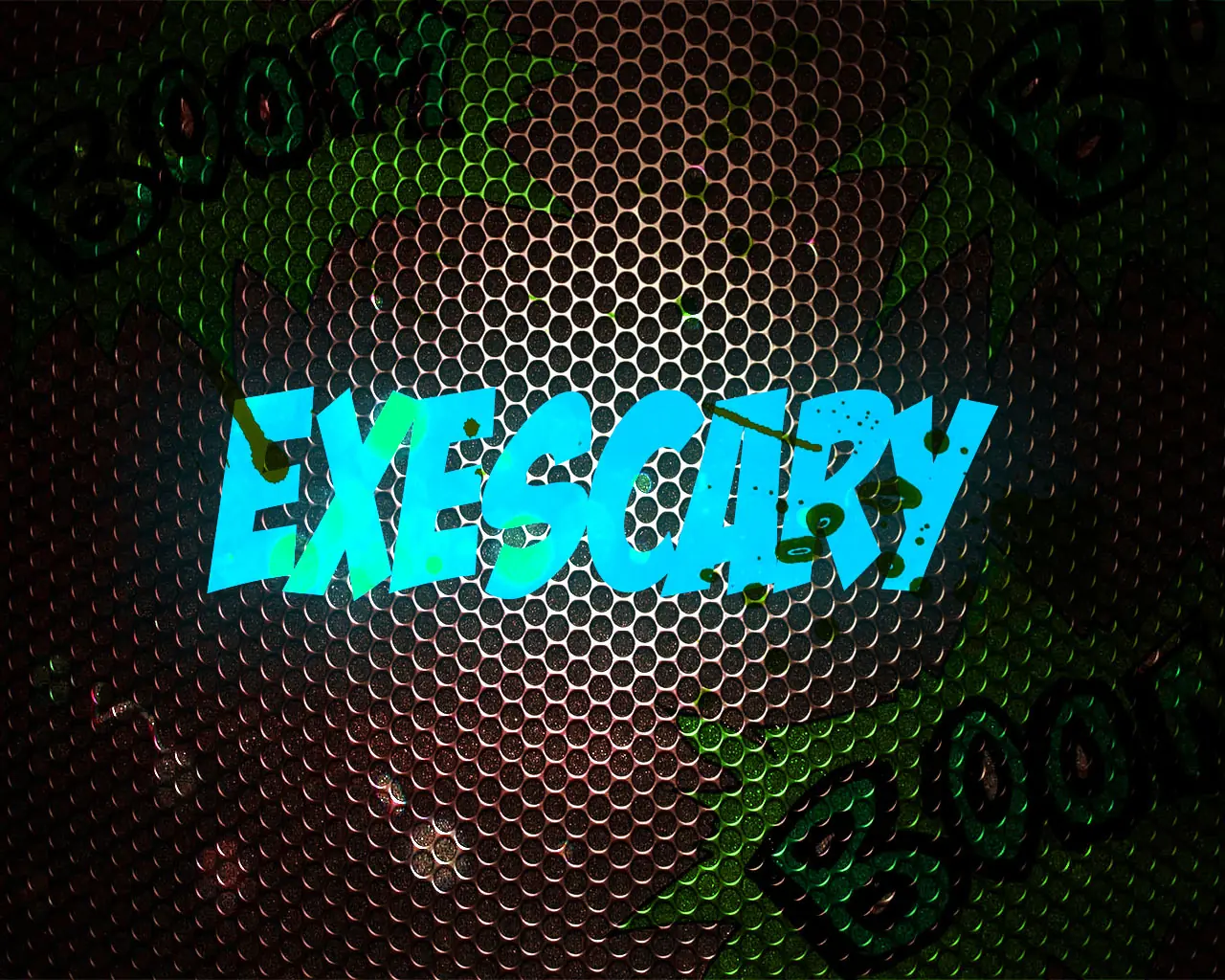
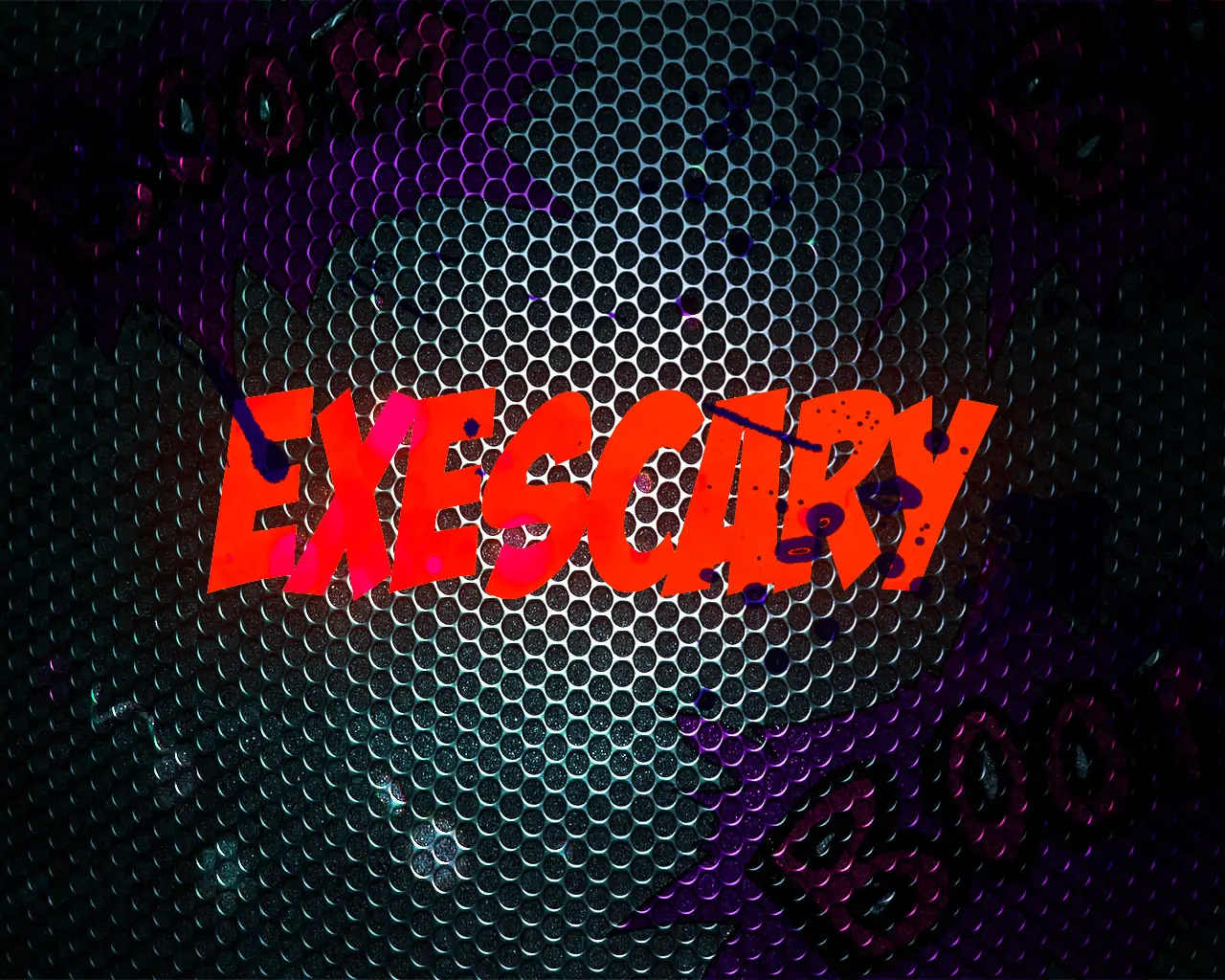
Y bueno, eso a sido todo el tutorial ! espero que les haya servido de gran ayuda, porque me mate haciendo el tutorial xD
Sigan me si quieren saber otros estilos de imágenes y otras cosas de photoshop que iré haciendo mas adelante, gracias por ver un saludaso. Exescary

pequeño avanze de como les quedara:
Bueno empezamos
1-primero creamos un nuevo projecto con este tamaño:
colocamos un imagen de fondo con una textura de rejilla de parlante o lo que a ustedes mas les guste: en mi caso yo pongo esta (guardate la imagen :3):
colocamos la textura de fondo
nos quedara así, ahora solo tenemos que ajustar para que quede a la perfección:
luego de ajustar a gusto lo que hacemos es dar doble click en la imagen y ya quedara:
luego vamos a opciones de la capa de la textura y ponemos opciones de fusion:
marcamos la casilla de supercposicion de degradado, vamos a ajustes prestablecidos y seleccionamos uno de negro a transparente:
y luego ponemos de estilo: Radial e invertimos la superposición.
y nos quedara asi:
luego... tendremos que escribir nuestro titulo/nombre, con la fuente que a ustedes mas le
guste..en este caso utilizare la fuente (badaboom BB):
les aconsejo que hagan grande la letra


ahora nos vamos a opciones de fusion de la capa de la palabra y marcamos la casilla resplandor y dejamos todo como en esta imagen:
el siguiente paso sera agregar una imagen para dejarla bien flashera y buena onda :3
les dejo este (en este caso sera sangre, aca van 2 imagenes)
y esta otra
lo que haremos ahora sera colocar la sangre por detras y por arriba de la letra asi:
ahora agregaremos a todas las imágenes de sangre un modo de fusion el cual sera (multiplicar):
les quedara así (miren que bonito uWu(?))
ahora lo que haremos sera colocar esta imagen para dejarle un estilo bien flashero y buena onda: con esta :3
lo que haremos ser colocarla en un lugar que nos guste, como por ejemplo yo la coloco en una esquina asi (claro, abajo de la sangre):
y le agregamos un modo de fusion que sera (luz suave):
y les quedara asi:
ahora lo que haremos sera duplicar esa capa y colocarla en varios lugares de la imagen:
Ahora les quedara asi:
ahora el ante ultimo paso para concluir:
Lo que haremos ahora sera colocar un optical flares el cual sera este:
Descargensela para usarla :3
lo que haremos sera colocarla encima de todas las otras capas y ponerle un modo de fusion el cual sera (sobre exponer color)
ponemos sobre exponer color y les quedara asi :3
y ahora el paso final !
Lo que haremos sera seleccionar todas las capas con de esta manera:
y ahora vamos a opciones > y convertir en objeto inteligente:
nos quedara una sola capa, a la cual le podremos cambiar de color a nuestro gusto haciendo lo siguiente
vamos a opciones de capa > y ponemos la opcion que dice rasterizar capa:
y luego presionaremos "Ctrl+u" y se abrirá esta ventana:
ahora solo tenemos que mover el cursor de tono al color que mas nos guste 8)
y busquenle la vuelva hasta que les quede como querian:
si quieres que quede mas expandido el color como el avanze del princiopio tendras que hacer lo siguiente:
Crear una nueva capa y pintarla de color rojo:
y luego le damos un modo de fusion el cual sera (superponer) y le bajamos la opacidad a 31%
y te quedara asi:
ahora solo tienen que seleccionar las 2 capaz que nos quedan, convertirlas en objetos inteligentes y rasterizar la capa (como en los pasos anteriores)
ahora solo presionan "Ctrl+U" cambien el tono y notaran que habra mas color...
eh aqui algunos resultados
Y bueno, eso a sido todo el tutorial ! espero que les haya servido de gran ayuda, porque me mate haciendo el tutorial xD
Sigan me si quieren saber otros estilos de imágenes y otras cosas de photoshop que iré haciendo mas adelante, gracias por ver un saludaso. Exescary