

Seguro que conoces la historia, te compras una computadora nueva, al principio va como una moto pero de repente deja de ser tan rápida. Pero esto no tiene porque ser así. Sólo tienes que hacer una serie de tareas rutinarias para que esto jamás le pase a tu sistema.
No existe mejor manera para cuidar tu equipo que comprender que función realiza cada una de sus partes. De forma básica, una computadora se compone de una parte lógica, formada por los programas y el sistema operativo, y una parte física, que es lo que denominamos hardware. Para que el equipo funcione de manera correcta tienes que tener ambas en perfecto estado de forma.

CUIDA TU SISTEMA OPERATIVO
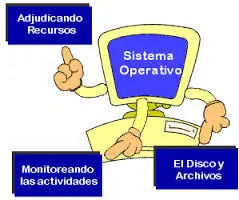
Empecemos a cuidar esa parte lógica. El sistema operativo es el programa más importante que tienes en tu equipo. Es el encargado de dar servicios a los otros programas. Para que funcione de manera adecuada en conveniente que realices las siguientes tareas:
CONTROLAR EL ESPACIO LIBRE.
Debido a que los sistemas operativos utilizan memoria virtual, necesitaras tener espacio libre en tu disco duro. Borra archivos temporales para no quedarte sin espacio y recuerda que esto puede limitar la cantidad de aplicaciones o documentos que puedes tener en tu equipo.
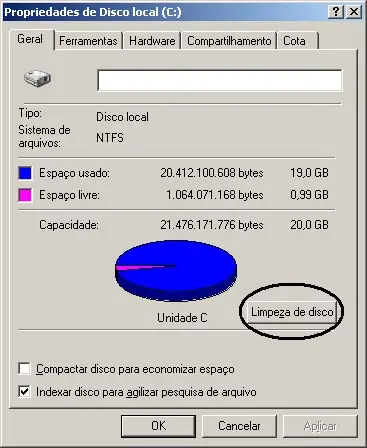
Para aquello has lo siguiente
 Libera espacio en el disco
Desinstala Programas innecesarios
Elimina archivos que no uses
Libera espacio en el disco
Desinstala Programas innecesarios
Elimina archivos que no uses
Te recomiendo Usar este Programa


CCleaner es una herramienta que te ayuda a mantener tu sistema en perfecto estado haciendo una limpieza a fondo que mejora el rendimiento general y aumenta el espacio libre en disco. CCleaner elimina ficheros temporales, archivos que “colgados” después de instalaciones y listas de ficheros usados recientemente. También vacía la papelera del PC y elimina rastros de navegación. Antes de borrar, CCleaner te permite especificar qué elementos quieres eliminar y cuáles prefieres conservar. CCleaner también incluye un limpiador del Registro de Windows que lo analiza en busca de entradas no válidas.
• Descargar desde aquí
Un sistema sin actualizar es más proclive a tener virus. Esas actualizaciones también traen mejoras de rendimiento o nuevas características. No te olvides de vez en cuando que los drivers de los dispositivos también se actualizan. Es muy sencillo hacerlo.
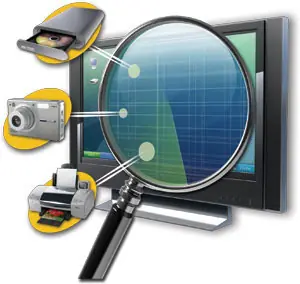
¿Qué son los drivers? Los drivers o controladores son programas que sirven como una especie de intérpretes entre el sistema operativo y los dispositivos (hardware) del PC. Sin los drivers, Windows u otros programas "no se entenderían" con el audio, la tarjeta de vídeo o la impresora que tengas en tu PC. Ni siquiera sabrían que esos u otros dispositivos existen. Cómo descargar drivers Antes de hacerlo necesitarás saber qué Windows tienes y si es de 32 o 64 bits. Los controladores son distintos según el caso.

Casi todos los dispositivos y PC del mercado vienen -o deberían venir- con uno o más CDs que incluyen sus drivers.
Está bien usarlos para conseguir que las cosas funcionen. Pero descarga los drivers nuevos lo antes posible mediante alguno de los métodos siguientes. Los drivers son algo vivo y los que vienen en los CD casi siempre están desactualizados.
Microsoft ofrece con cierta periodicidad drivers actualizados a través de Windows Update. Los incluye como actualizaciones opcionales que debes solicitar a mano.
Wind0ws Update NO BASTA para tener los drivers al día. No detecta y descarga todos los que puedan hacerte falta.
El Administrador de dispositivos o Device Manager es una aplicación de Windows que recoge buena parte de los dispositivos de hardware de tu PC.
Te permite acceder a una lista de ellos y comprobar si sus drivers están o no actualizados. Si no lo están, tendrás la opción de descargar esos nuevos drivers e instalarlos.
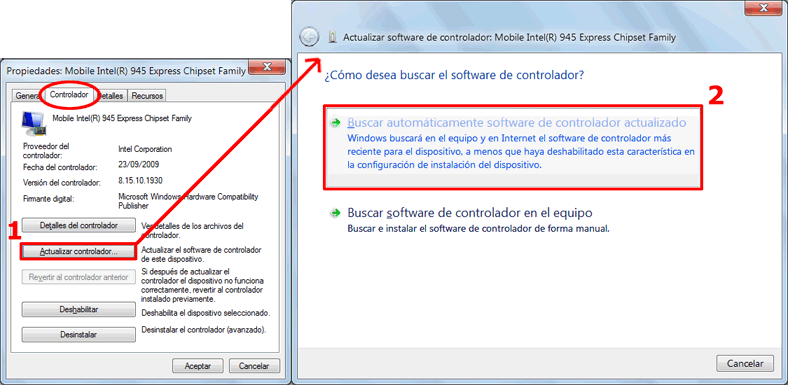
Es el método más complicado, pero a veces también el único viable. Como cuando Wind0ws o Wind0ws Update no los incluye, o los tiene pero no funcionan bien. O cuando se trata de dispositivos antiguos de los que no hay ya drivers oficiales para versiones de Windows más modernas.
Hay programas que se encargar de verificar los drivers de tu PC y de descargarlos e instalarlos en él con una mínima intervención por tu parte.
Una elección errónea de antivirus puede hacer que tu computadora sea lenta. Desconfía siempre de aquellos que tienen fecha de caducidad, ya que te dejaran tirado a los pocos meses.
comparativa de todos los antivirus de las compañías importantes de cara al 2014.
Aunque el mejro antivirus del mundo se llama sentido común. y es no abrir ningun .exe raro, ni poner pendrives sospechosos en la pc, ni visitar paginas extrañas que te vinculen a un .exe
.
Quita programas del inicio de Wind0ws si este no arranca rápido y desinstala cualquier programa que no uses.
Seguro que lo has sufrido alguna vez. Te compras una computadora nueva y su velocidad te deslumbra. Es capaz de trabajar con varias aplicaciones a la vez y arranca en muy pocos segundos.
Con el tiempo la computadora tarda mucho en arrancar. En 5 o 6 meses pasas de amar a odiar tu equipo. Al final optas por formatear el sistema y empezar de nuevo.
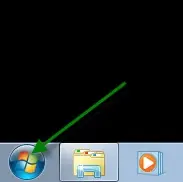
Para comenzar abre el menú de inicio de Wind0ws 7, lo puedes hacer tanto con el ratón como te muestra la imagen como con la tecla Wind0ws.
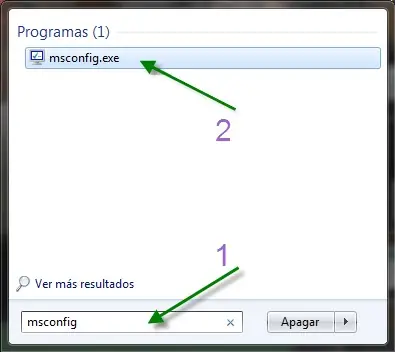
Ejecuta la utilidad de configuración del sistema. Escribe "msconfig.exe" y haz clic sobre el programa tal y como ves en la imagen.
Puedes hacer lo mismo usando la tecla de Windows y la R, escribes "msconfig.exe" y pulsas la tecla Enter.
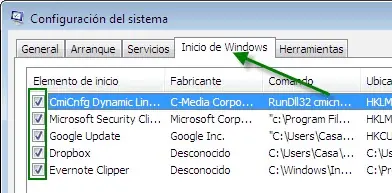
Selecciona la pestaña inicio de Wind0ws. Aquí veras los programas que se cargan cuando tu computadora inicia.
Para evitar que alguno se inicie sólo tienes que quitar la casilla de verificación que se encuentra junto a cada elemento.
En definitiva, no puedes tener un equipo rápido si tus programas no están configurados de forma correcta.
.
El mayor enemigo de una computadora es el calor. Si la ventilación no es la adecuada no es extraño que una computadora acabe sufriendo.

El calor puede hacer que tu equipo tenga una menor vida. Además la humedad y la suciedad pueden hacer que incluso el equipo tenga hongos u otro tipo de parásitos.
Cuál es la temperatura normal de tu CPU o PC y cómo medirla

Cada CPU o PC está diseñado para funcionar dentro de un rango de temperaturas. Tendrás problemas si se calienta más de lo que debe. Sobre todo si lo hace por encima del valor máximo. Pasarán cosas como que esté lento, falle, no arranque o se apague por sí solo de repente. Ese rango de temperaturas varía bastante de unos casos a otros, dependiendo del modelo de CPU. Las de equipos antiguos suelen calentarse más que las de los más modernos.
Lo recomendable en general es que se mantenga siempre una temperatura por debajo de 60º C. Es habitual que varíe entre 30 y 40º C cuando no tengas programas abiertos. Y entre 40 y 60º C en el uso normal del PC, con picos de 65-70º C.
El modo más simple es usar un programa gratis como Core Temp. Es muy sencillo aunque esté en inglés.
Descargalo de aqui
Una vez descargado e instalado Ejecuta el Programa.
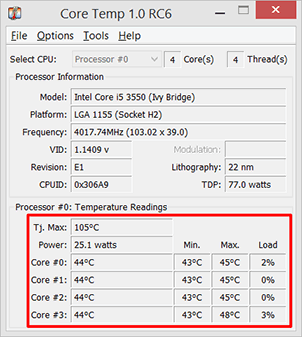
La mitad de arriba muestra datos sobre tu CPU. Como su modelo (Model), el tipo de conector o socket de la placa principal que usa (Platform) o el número de núcleos (Cores) que tiene.
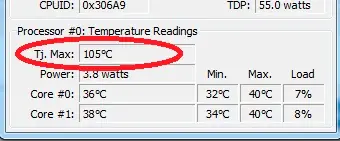
Es la temperatura máxima que considera "segura" el fabricante de la CPU. Aunque conviene que la normal sea bastante inferior al Tj. Max, dentro de los rangos que he comentado antes. Entre otras razones porque cuando un procesador llega a ese valor máximo, el propio sistema reduce su rendimiento para intentar enfriarlo. Eso hace que el PC vaya más lento y falle más fácilmente.
Otro límite de temperatura es el Tj. Max + unos 25º C. Marca el tope máximo a partir del cual tu equipo puede dañarse de forma irreversible. Si tu procesador llega a ese límite, el PC se apagará por sí solo para evitar daños mayores (es lo que se llama apagado térmico). Por ejemplo, si tu Tj. Max es de 105º C el límite de apagado térmico del que hablo estaría en torno a los 130º C. Nunca debes llegar cerca de ese valor.
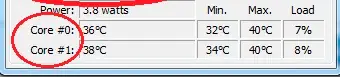
Las verás abajo del todo de la ventana del programa. Puede haber sólo una fila o varias en función de cuántos núcleos (cores) tenga tu CPU. Se identifican como Core #0, Core #1, Core #2, etc. Para cada uno se indican las temperaturas mínima y máxima. Esos son los valores que deben estar normalmente entre 30 y 65-70º C dependiendo de lo que estés forzando tu equipo. No es raro que los distintos núcleos tengan temperaturas un poco distintas. En ese caso fíjate en el que muestre los valores más altos.
La columna "Load" a la derecha de las temperaturas te da una idea de hasta qué punto estás haciendo trabajar a la CPU. Un porcentaje alto implica más carga del procesador y en general una temperatura mayor.