
Lista de los problemas más comunes de los routers Wireless-N de Linksys
¿Cuál es la lista de problemas comunes con Linksys Wi-Fi Routers Linksys Smart Wi-Fi Routers?
La solución más rápida y sencilla sería realizar un reinicio del dispositivo. Para ello, apague el router, desconecte el cable de alimentación y espere 10 (diez) segundos antes de volver a enchufarlo.
Si el problema continúa después de realizar el reinicio, puede proceder con las soluciones alternativas indicadas a continuación:
Conexión intermitente o caída
Hay muchos motivos por los que puede tener una señal o una conexión débil. A continuación se indican diversas formas de solucionarlo:
Causa 1: Su conexión inalámbrica intermitente está relacionada con el tipo de configuración que usted tiene en su hogar o en su oficina.
Solución: La ubicación de su dispositivo inalámbrico es la clave para tener una buena señal de su router. A continuación se lista un artículo que puede ayudarlo a resolver la caída de la conexión inalámbrica en distintas circunstancias.
Coloque el router en un área abierta y estratégica ya que este dispositivo utiliza ondas de radio para comunicarse.
Además, no se recomienda colocar el dispositivo inalámbrico o el ordenador pegado al router porque el radio de 45,7 cm alrededor del router es una zona muerta inalámbrica.
Asegúrese de que la distancia entre el router y el dispositivo inalámbrico debe ser de tres (3) metros para recepción de mejor señal.
Causa 2: Una conexión intermitente también puede tener algo que ver con el proveedor de servicios de Internet (ISP) al que esté suscrito.
Solución: Para probar si tiene problemas de conexión con el ISP, conecte un (1) ordenador directamente al módem mediante un cable Ethernet y observe la conexión durante algunas horas. Si sigue teniendo problemas de conexión, puede tratarse de un problema del ISP. Póngase en contacto con el ISP para obtener soporte técnico.
Causa 3: El modo de seguridad que usted haya configurado también puede afectar la velocidad y potencia de su señal inalámbrica.
Solución: Asegúrese de que el modo de seguridad esté configurado enWPA2 Personal. WEP reduce la velocidad de la red al modo G y colocarlo en WPA2-AES u Open (Abierto) le permitirá tener una velocidad inalámbrica-N óptima. Puede comprobar el modo de seguridad inalámbrica que usa su router en la página de configuración basada en web.
NOTA: Utilice la opción Open solamente si usted quiere configurar una red inalámbrica pública o implementar el filtro MAC. Para máxima seguridad y asegurar la compatibilidad con la mayoría de los dispositivos inalámbricos, no utilice caracteres especiales en las contraseñas WPA. Utilice en su lugar una combinación de números y/o letras mayúsculas y minúsculas.
Causa 4: El firmware de su router está desactualizado.
Solución: Si el problema persiste luego de realizar los pasos ya mencionados, esto puede significar que usted necesita actualizar el firmware. Sin embargo, si está utilizando la última versión del firmware, es posible realizar un firmware re-flash. El proceso de re-flash le permite actualizar el firmware por una versión similar a la que está utilizando actualmente.
Para ver instrucciones al respecto, haga clic aquí.
A continuación se enumeran algunas otras correcciones que usted puede intentar para resolver en las conexiones inalámbricas. Sin embargo, algunas configuraciones indicadas aquí están diseñadas sólo para usuarios avanzados. Los ajustes incorrectos pueden dar lugar a un rendimiento inalámbrico pobre.
Solución 1: Desactive la función UPnP del router
En la página web de configuración vaya a Administration > Management (Administración > Gestión). Busque la categoría UPnP y seleccione Disabled (Desactivada). Haga clic en Save Settings (Guardar parámetros).
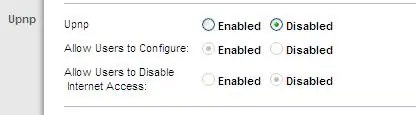
Por qué funciona esto: El sistema Universal Plug and Play (UPnP) permite la configuración automática de los parámetros cuando se conecta un dispositivo al router. Si UPnP está activado, el router intentará ajustarse al nuevo cliente inalámbrico o puede que abra o cierre varios puertos. Se debe desactivar UPnP si hay dispositivos conectados a la red que necesita el reenvío/desencadenado de puertos.
Solución 2: Cambie el canal inalámbrico del router
Vaya a Wireless > Basic Wireless Settings (Inalámbrico > Parámetros inalámbricos básicos) y cambie la opción Channel (Canal) a 1, 6 u 11 y, a continuación, haga clic en Save Settings (Guardar parámetros).
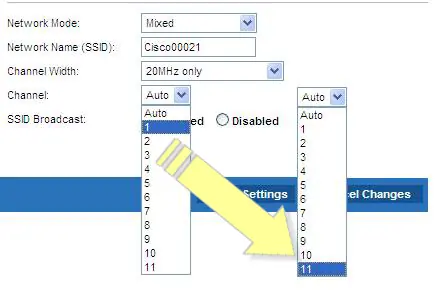
Por qué funciona esto: En Estados Unidos, los canales inalámbricos preferidos son el 1, el 6 y el 11, puesto que se consideran canales que no se superponen. El cambio de canal permite al router conectarse a una banda de frecuencia que tiene reducida interferencia y saturación.
Solución 3: Cambiar el tamaño de MTU del router
Vaya a Setup > Basic Setup (Configuración > Configuración básica), establezca MTU en Manual y cambie el valor. Para determinar el tamaño de MTU óptimo para la configuración, haga clic aquí. Una vez listo guarde los parámetros.
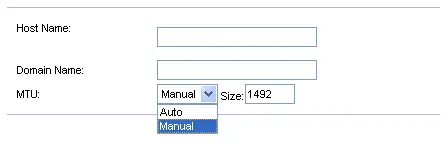
Por qué funciona esto: La unidad de transmisión máxima (MTU) es el tamaño máximo de paquete permitido para la transmisión de Internet. Si el ajuste automático es demasiado alto para la conexión, ésta puede ser inestable o sufrirá pérdidas de paquetes.
Solución 4: Cambiar el Beacon Interval, Fragmentación Threshold y RTS Threshold del router
Vaya a Wireless > Advanced Wireless Settings (Inalámbrico > Parámetros inalámbricos avanzados) y cambie el intervalo de baliza a 50, el umbral de fragmentación a 2306 y el umbral RTS a 2307.
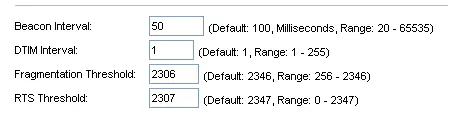
Por qué funciona esto: El Beacon Interval es el tiempo que transcurre antes de que el router envíe paquetes difundidos para sincronizar con los dispositivos inalámbricos. Si se reduce, se garantiza que el router sincronice con más frecuencia, lo que reduce las caídas de señal. Los umbrales RTS y los umbrales de fragmentación reducen las pérdidas de paquetes que suelen tener lugar en áreas con muchas interferencias.
NOTA: Si no se muestra la ficha Advanced Wireless Settings (Parámetros inalámbricos avanzados), puede agregar manualmente “/Wireless_Advanced.asp” después de la URL de la página de configuración principal de la página de configuración, es decir, http://192.168.1.1/Wireless_Advanced.asp. Tenga en cuenta que los parámetros de esta página no deberán cambiar a menos que conozca su función.
Una vez que haya guardado los parámetros, puede apagar y volver a encender el router, y reiniciar el módem y el ordenador.
Descargas lentas
Las descargas más lentas de lo normal pueden deberse a la función IPv6 del ordenador. Una de las soluciones puede ser desactivar la función IPv6. Consulte la asistencia técnica del sistema operativo del ordenador para obtener instrucciones sobre cómo desactivar la función IPv6 en el ordenador.
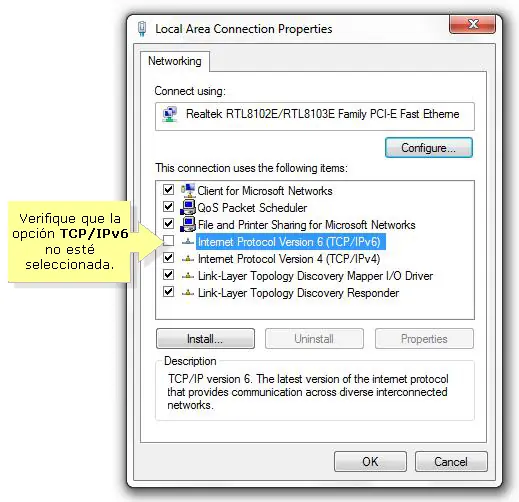
Por qué funciona esto: La descarga lenta se debe al uso de IPv4 como protocolo predeterminado en la red; la transferencia de datos más baja tiene su origen en la “traducción” de los datos de una forma compatible con el protocolo IPv6.
Si el problema continúa después de realizar los pasos anteriores, también puede seguir estos consejos para la resolución de problemas:
Aísle el problema comprobando si los demás ordenadores tienen la misma velocidad de descarga.
Compruebe si el ordenador tiene la misma velocidad de descarga que cuando se realizó la conexión al módem.
Si las soluciones sugeridas no modifican la velocidad de descarga, haga lo siguiente en el orden indicado:
i. Lleve a cabo una actualización de firmware. Para obtener instrucciones, haga clic aquí
ii. Restablezca el router pulsando y manteniendo pulsado el botón Reset durante 10 (diez) segundos, utilizando un lápiz o cualquier objeto puntiagudo.
iii. Vuelva a configurar el router mediante: servicio de Internet por cable, servicio de Internet DSL o cuenta de IP estática
Carga lenta
Los routers Wireless-N son conocidos por su rápida velocidad de carga y descarga, por lo que si observa una disminución de la velocidad de carga, es posible que deba configurar la Quality of Service (QoS) (calidad de servicio)del router. Esto significa controlar la prioridad del tráfico de red, lo que garantiza que los datos que considere más importantes se transmitirán más rápido.
Para obtener instrucciones sobre cómo configurar la calidad de servicio, consulte el siguiente enlace:
Configuración de la calidad de servicio en un router Wireless-N de Linksys
Olvido de las configuraciones inalámbricas del router
Para poder conectarse a la red inalámbrica, usted necesita conocer los wireless settings (parámetros inalámbricos). Estos parámetros hacen referencia al SSID o nombre de la red inalámbrica y contraseña inalámbrica o frase de paso. Para chequear los parámetros de su router, haga clic aquí. También se recomienda tomar nota de los parámetros inalámbricos en un papel para tener una rápida referencia en caso de olvidarlos.
No se puede acceder a la página web de configuración del router
Se puede acceder a la página web de configuración del router de Linksys mediante un ordenador inalámbrico o con cables. Para ello, introduzca la dirección IP predeterminada del router, “192.168.1.1”, en la barra de direcciones del explorador web. Aparecerá una pantalla de inicio de sesión de usuario que le pedirá que introduzca un nombre de usuario y una contraseña. Puede dejar el nombre de usuario en blanco y la contraseña es admin.
Sin embargo, hay veces en que no puede acceder a la página web de configuración del router; esto puede deberse a que:
Se ha cambiado la dirección IP del router
Se ha cambiado la contraseña del router
Es necesario actualizar el firmware del router
No hay ninguna conexión de red con el router
A continuación se muestran algunos artículos que puede leer para ayudarle a resolver los problemas mencionados anteriormente:
Dificultades para acceder a la página web de configuración del router