Gracias a VirtualBox (Necesario Descargar) Vamos a poder instalar varios sistemas operativos en una misma pc, en esta ocasion les enseñare a tener Ubuntu en su sistema Windows, Probado en W7 funcionando correctamente.
Nota: VirtualBox también está disponible para Linux, así que si quieren hacer lo contrario; es decir, correr Windows desde Linux, es totalmente posible.
De esta manera, podemos tener ambos sistemas operativos en la misma máquina, y gracias al poder de procesamiento hoy en día, no sólo es posible, sino que también, sin muchas desventajas.
todo el sistema operativo va a estar en un solo archivo en nuestro disco duro, no hay riesgo de malograr nuestra PC al hacer algo erróneo, ya que los cambios y demás, afectarán solamente a ese archivo. Así que pueden experimentar todo lo que quieran
Requisitos:
Podemos ejecutarlo con cualquier PC que tenga alrededor de 3-4 años de antigüedad, pero es altamente recomendable usar una PC que tenga al menos dos núcleos (core 2, core2 quad), y al menos 1GB de RAM (2GB son preferibles). Hoy en día, ya no es mucho pedir, pero es importante tener similares características para que la virtualización de otro sistema operativo dentro del actual tenga algo de divertido.
Y claro, también necesitamos Ubuntu (puede ser el ISO, o el Disco). y antes mencionado el VirtualBox
N1 configurando VirtualBox
Primero, descargar Virtual Box , e instalarlo.
Una vez hecho esto, lo ejecutamos. Lo más probable, es que el programa salga en español. Así que lo primero que hacemos, es click a "nueva"
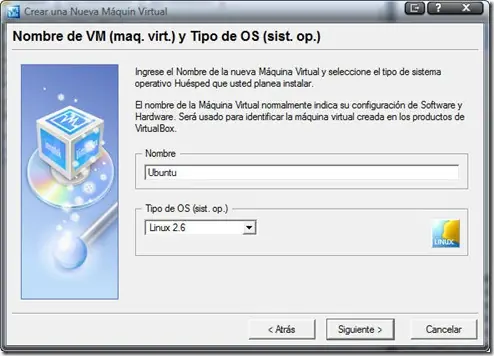
Aquí, le damos nombre a nuestra máquina virtual, y en Tipo de OS, elegimos Linux 2.6
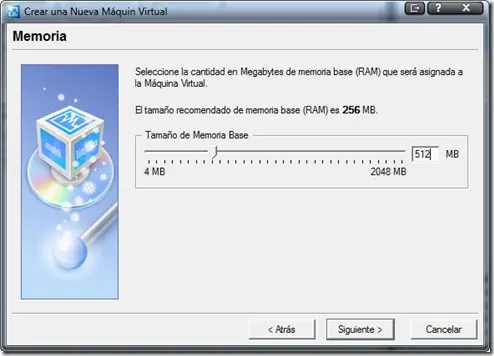
Ahora, tenemos que elegir cuanto RAM le daremos. Es importante darle una cantidad lo suficientemente grande como para que la máquina virtual corra bien, pero no tanto como para que el sistema operativo principal empiece a fallar. En mi caso, con 2GBs de RAM, le estoy asignando 512. De hecho, 512 es una buena cantidad, aún si tienen 1 GB.
El siguiente paso, tiene que ver con darle espacio en nuestro disco duro, a esta unidad virtual. Así que hacemos click en "Nuevo".
En la siguiente pantalla, tenemos que elegir entre una imagen "dinámica" (crecerá con el tiempo) o estática. Leer bien ambas instrucciones, y elegir entre las dos. Yo, elegí dinámica.
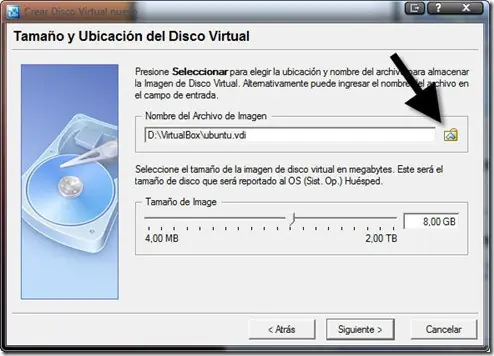
Ahora, tenemos que elegir en donde guardaremos la imagen de disco duro. Si le hacen click en el folder, como se muestra en la imagen, podrán elegir otra unidad de disco. Luego, elegimos el tamaño del mismo. Yo lo dejé en 8 gigas porque, al ser dinámica, podrá crecer igual después.
Esto terminará nuestra configuración inicial de la máquina virtual con Ubuntu. Lo que falta, es hacer unos pequeños cambios más, e iniciar la instalación del sistema operativo.
N2 Configurando la máquina virtual e instalando Ubuntu
Una vez terminada la instalación, con nuestro VM seleccionado, le hacemos click a Configuración
Tres cosas que tenemos que ver aquí:
• En CD/DVD Rom y ponerle un check a Montar Unidad de CD. Aquí, seleccionamos nuestro lector de DVDs / CDs, para que la máquina virtual lo utilice (si tenemos un disco de Ubuntu), o bien lo dirigimos hacia el directorio en donde tenemos el ISO de Ubuntu.
• En Audio, un check en "Habilitar Audio", y elegimos "Windows DirectSound".
• En USB, click en "Habilitar el controlador USB", y en "Enable USB EHCI Controller", para que dispositivos USB 2.0 funcionen correctamente.
Listo! Ahora necesitamos meter el CD de Ubuntu en nuestro lector. Si descargaron el ISO y en CD/DVD-ROM le dijeron donde estaba, pueden obviar este paso.
Ahora, le damos doble click a nuestra máquina Virtual con Ubuntu, y procederá a cargar el CD / imagen.
Ahora, basta con dejarlo ejecutar, seguir el proceso tipico de instalación de Ubuntu, y listo, en 20 minutos máximo, tendremos Ubuntu corriendo en nuestra PC con Windows.
Pasos Extra
Instalar "Guest Additions". Para qué? Con Guest Additions, podemos "liberar" el mouse de la máquina virtual. El comportamiento por defecto de la máquina virtual es, apenas hacemos click dentro de ésta, atrapará el mouse, soltándolo en Windows solamente cuando hagamos click derecho.
Al instalar Guest Additions, podemos hacer una transición del mouse de un lado al otro, sin necesidad de presionar CTRL.
Para instalarlo, basta con correr la máquina virtual con Ubuntu, loggearnos en la misma, presionar CTRL para liberar el mouse, dirigirnos a Dispositivos, y seleccionar "Install Guest Additions".
Una vez hecho esto, tenemos que abrir el terminal en Ubuntu (Click en Aplicaciones / Accesorios / Terminal) y escribir lo siguiente
cd /media/cdrom0
y presionar Enter
sudo sh ./VBoxLinuxAdditions.run
y presionar Enter
Esperar a que todo termine, reiniciar, y listo.