



Hoy les dejo un tutorial muy bueno que encontre en un pagina .
El mismo muestra como aplicar el efecto Sticker un un simple texto . El resultado del mismo es muy bueno ( En mi opinion )
Imagenes

Solo son dos capas las que usamos en photoshop, una crea el efecto en texto que se desprende y la capa de abajo es propiamente el papel calcomanía que contiene el troquel que sostiene al texto que utilizarás en el papel o que, como mis hijos, pegarás en el televisor y solo es otra capa de texto con un trazo de color blanco aplicado.
Paso 1
Crear las dos capas de texto
*Yo he utilizado la palabra Photoshop, pero puedes utilizar la palabra que se te ocurra, tu nombre o el de tus hijos, o el tuyo propio.
*El tipo de letra no es problema utilicé Tahoma, Bold, 79 pt color negro.
*El documento de Photoshop tampoco es grande, para efectos de este tutorial he utilizado 500px de ancho y 153 px de alto.
Paso 2.
Escribir el texto y ubicar las capas
Escribe Photoshop y duplica la capa, a la capa inferior le vas a aplicar Resplandor interior, resplandor exterior, superposición de colores y trazo, según te lo muestro en las siguientes pantallas:
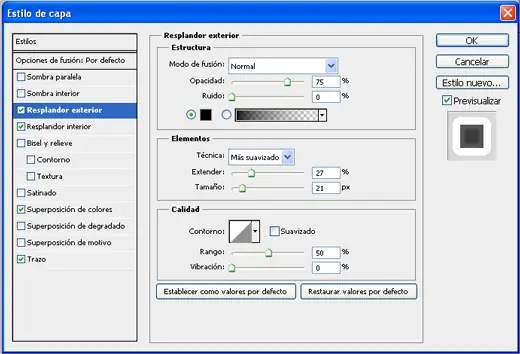
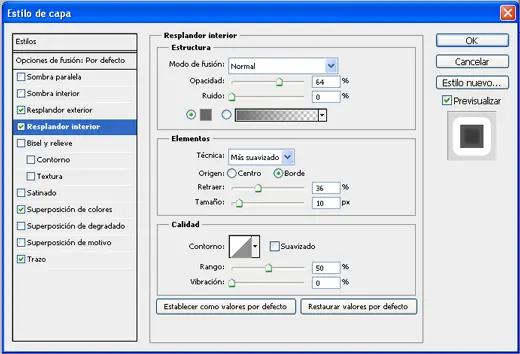
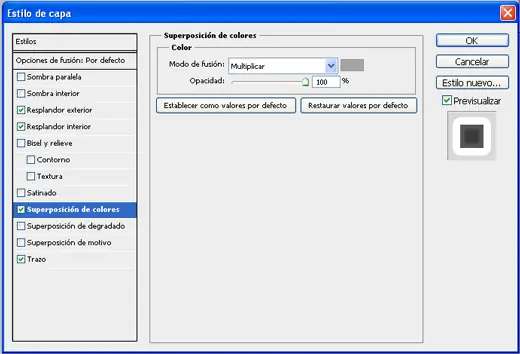
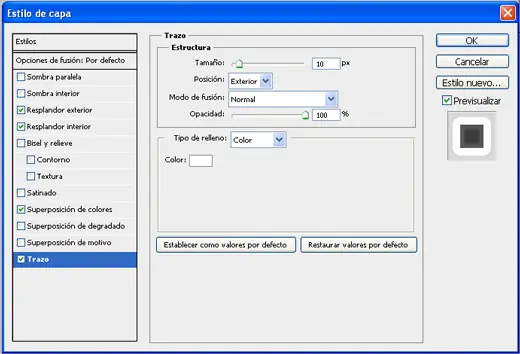
Luego de dar clic en ok, la capa inferior debe mostrar el texto Photoshop como te lo muestro a continuación:

Hasta aqui solo hemos configurado una de las capas, ahora vamos con la capa superior del documento de photoshop que utilizamos en este tutorial, que que es la que tendrá el efecto de sticker despegado.
Haz clic derecho sobre la capa superior y conviértela en objeto inteligente, esto es necesario para poder aplicar la transformación, en Photoshop no podemos aplicar Deformación a Textos, solo a objetos, por ello es necesario pasar el texto a objeto inteligente así Photoshop CS5 lo tratará como objeto y no como texto:
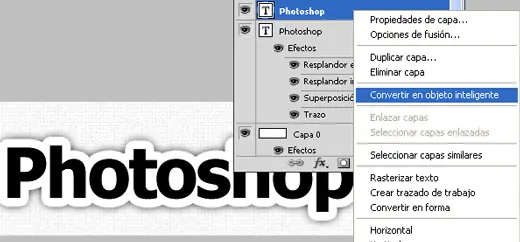
Dirigete al Menu de Photoshop Edicion / Transformar / Deformar
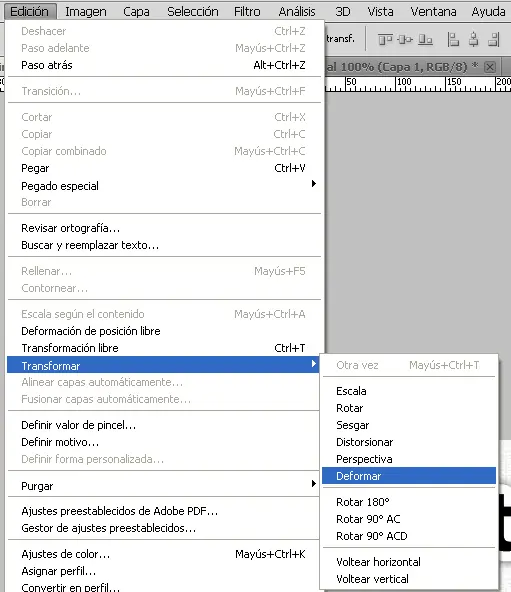
Te aparecerá una rejilla, esta rejilla deforma el objeto que se encuentre en la capa en la orientación que le des, en este caso vamos a arrastrar el extremo izquierdo superior ligeramente a la izquierda y hacia abajo, y los manejadores superior derecho y medio derecho los vamos a arrastrar a la derecha:
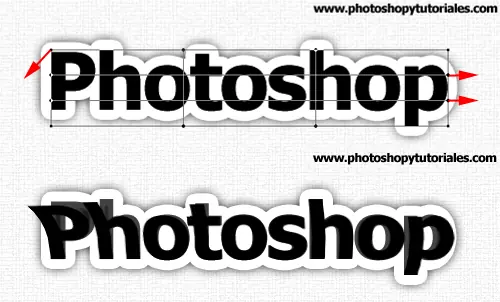
Ingresa a las opciones de fusión de la capa que acabas de deformar y configura el bisel y relieve y la superposición de degradado como te muestro a continuación:
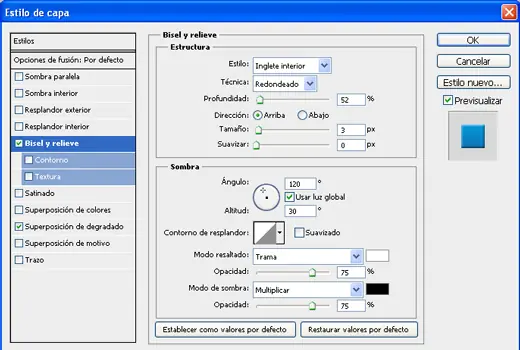
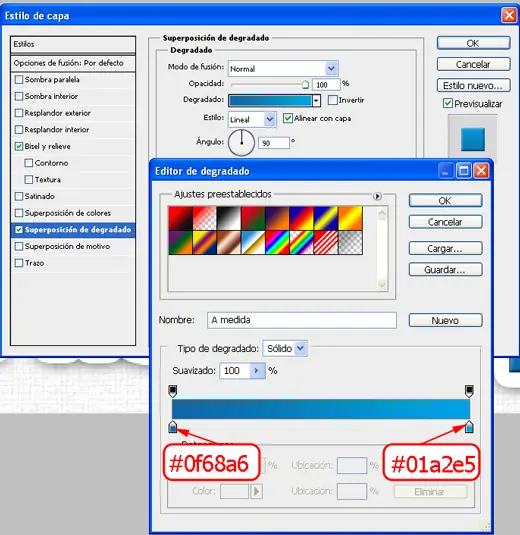
Tu documento de photoshop debería tener el siguiente aspecto:

Todinga es una comunidad en la cual podrás hacer y compartir de todo : Juegos , Música , Películas , Photoshop , Anime , RyR , SyS , absolutamente de todo solo debes unirte .