

Hola, esta seria la OCTAVA parte del curso de Photoshop que les vengo a proponer, para los que no pudieron ver mis posts anteriores, que viene con el Photoshop cs5 para DESCARGAR dentro del mismo post, he aqui los links

1)
2)
6)

Tras conocer cómo funcionan las capas y como trabajar con ellas podemos pasar a conocer elementos más completos, que lejos ya del tratamiento de imagen nos ayudarán a crear composiciones más vistosas y de mayor calidad: las Formas y el Texto.
Las Herramientas de Forma
 Las herramientas de Forma nos permiten añadir formas poligonales, prediseñadas o definidas por el usuario a nuestra composición. Podemos acceder a ellas desde el panel de herramientas.
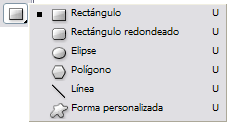
Observa que una vez seleccionada la herramienta de forma, podemos cambiar entre ellas directamente desde la barra de opciones de herramientas:

El uso de las herramientas Rectángulo
 , Rectángulo redondeado
  , Elipse
  , Línea
  y Forma personalizada
  funcionan del mismo modo. El clic sobre el lienzo determinará la esquina superior izquierda de la forma, y tras arrastrar el ratón, la esquina inferior derecha se emplazará en el lugar donde soltemos el botón.
La herramienta Polígono
 toma el primer clic como centro de la forma y el fin del arrastre como el tamaño de su radio.
Las opciones únicas de las formas son pocas, por lo que las explicaremos seguidamente:
La herramienta Rectángulo redondeado
te permite seleccionar el radio de sus esquinas desde la barra de opciones de herramientas:  .
.
Puedes seleccionar el número de lados de la herramienta Polígono
 .
.
La herramienta Línea te permite configurar su grosor:
 .
.
Y por último, veremos más a fondo la opción de Forma
 de la herramienta Forma personalizada.
Para seleccionar la forma a dibujar haz clic en el desplegable:
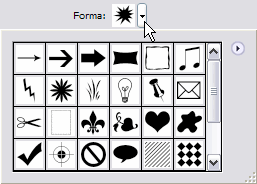
Como en otras opciones, aquí nos es posible elegir entre un gran número de opciones. Si pulsamos el botón
 podemos acceder a las opciones de forma.
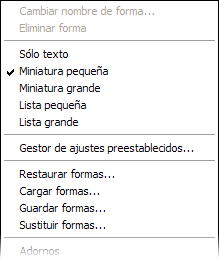
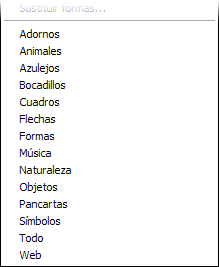
Es posible cargar más formas predefinidas por Photoshop escogiendo entre uno de estos grupos:
Hasta aquí hemos visto todas las opciones de estas herramientas, pero si nos fijamos podemos configurarlas aún más. Haciendo clic en el desplegable al lado de las formas descubriremos más opciones:
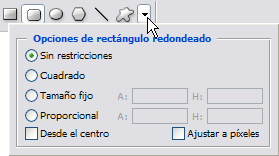
Para el Rectángulo, Rectángulo redondeado, Elipse y Forma personalizada las opciones son las mismas que se muestran en la imagen de arriba.
La opción cuadrado obliga a la forma a tener el mismo alto que ancho. Este efecto se puede conseguir del mismo modo sin activar esta opción, pero manteniendo pulsada la tecla Shift
 mientras se dibuja la forma.
Es posible crear formas con un tamaño fijo, predefiniendo su altura y su anchura en las cajas de texto
 .
.
La opción Proporcional te permite fijar la proporción entre la altura y la anchura de la forma.
Las casillas Desde el centro y Ajustar a píxeles activan eso mismo: que la forma se dibuje desde el centro y ajustándose a los límites de los píxeles
existentes.
Las opciones de Polígono son las siguientes:
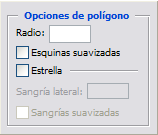
Radio te permite fijar un tamaño fijo a la forma final. La opción Estrella creará un polígono en forma de estrella con tantas aristas como lados hayas especificado.
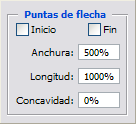
La herramienta Línea te permite añadir flechas en su inicio y/o en su final, además de darte la posibilidad de configurar su punta:
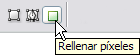
Para usuarios que empiezan a utilizar el programa es aconsejable el uso de Rellenar píxeles para dibujar las formas. Las otras dos opciones están relacionadas con capas y trazados que no hemos visto en el curso.
Sus opciones, al tratarse de un vuelco de pintura sobre la capa, ya nos son conocidas:

Normalmente el uso de suavizado es preferible, así las formas se muestran con bordes menos bruscos. Aunque para líneas de grosor fino es mejor desactivar la opción para que la línea quede más definida.
El Texto
El grupo de herramientas de Texto, como imaginarás, sirve para introducir texto en nuestras composiciones. Aunque podemos encontrar diferentes formas de hacerlo:
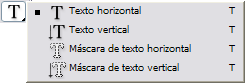
Primero vemos que es posible escribir texto en 2 direcciones diferentes, una de izquierda a derecha y la otra de arriba abajo.
Si nos fijamos aún más también veremos que las dos últimas herramientas, Máscara de texto horizontal
 y Máscara de texto vertical
  , no dibujan texto, sino que crean una selección con la forma del texto que hayas escrito.
Veremos ahora las dos primeras herramientas,Texto horizontal
 y Texto vertical
  , que comparten todas sus características.

Como ves la herramienta texto te permite elegir la fuente, tamaño, alineación y color.
El icono
 te permite cambiar en el momento de escritura entre modo horizontal o vertical.
El desplegable indicará la forma en la que los bordes del texto se fusionan con el fondo. La opción Ninguno dejará los bordes completamente rectos, mientras que el resto realizan suavizados y transiciones para mejorar el acople del texto a la imagen.
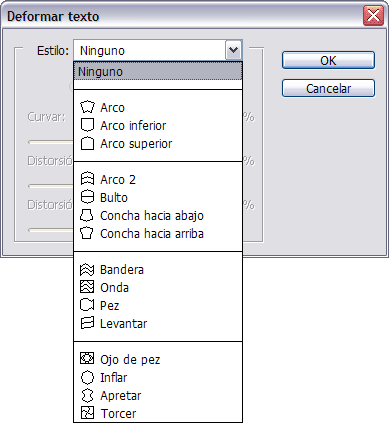
 Otra de las opciones a destacar sería Crear texto deformado
  que muestra un cuadro de dialogo con diferentes tipos de deformado modificables:
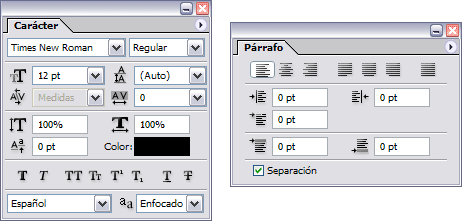
 Desde el icono
  podemos acceder a más opciones, aunque éstas son más útiles para grandes cantidades de texto.
Una vez hayamos configurado todas las opciones del texto, y tras haberlo escrito, deberemos hacer clic en el icono
 para aceptar el texto. (Cambiar de herramienta causaría el mismo efecto).
Observa que ha aparecido una capa de textos en la ventana Capas:
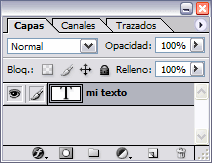
Este tipo de capas no aceptan más pintura, así que el fondo y otras imágenes deberán ir distribuidas en capas diferentes.
Existe la posibilidad de convertir una capa de texto en capa normal, para ello haz clic derecho sobre la capa y selecciona Rasterizar capa.
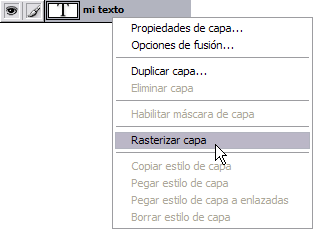
Mientras la capa de texto no se rasterice podrá ser susceptible de cambios. Para ello selecciona la herramienta Texto y activa la capa de texto que quieres modificar. Los cambios que realices en la barra de opciones se verán reflejados en la capa.
NOTA: Al primero que empiece a comentar basura inmediatamente sera bloqueado y borrado su comentario, creo que al que le interese el post y el photoshop, me dara la razon.
