EFECTO HDR
Generalmente los tutoriales que encontramos (para este efecto de High Dynamic Range) en la red se basan en Photomatrix o en la función que trae las últimas versiones de Photoshop. Si bien no se puede negar que teniendo los conocimientos necesarios estas dos opciones son las mejores, también es cierto que un tutorial utilizando estos caminos puede ser largo, tedioso y no siempre con los resultados deseados.
Pero… siempre hay otra opción. Por lo menos para simular el efecto, hay una forma muy simple que en pocos pasos obtendremos fabulosos resultados.
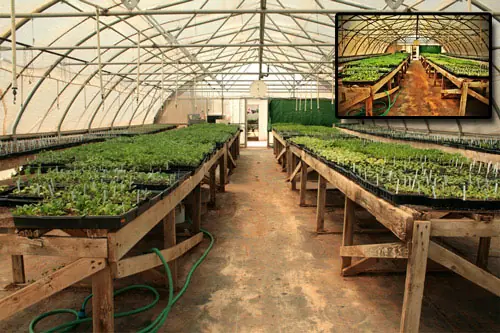
Trabajaremos con esta imagen de ejemplo.
1º Paso
Abrimos nuestra fotografía y duplicamos la capa (Ctrl+J). A la capa duplicada le cambiamos el modo de fusión a Superponer y bajamos su opacidad a 50%. Para finalizar este paso, combinamos la capa hacia abajo (Ctrl+E).
Veremos que de esta forma ya estamos comenzando a resaltar un poco la iluminación y texturas.
2º Paso
Duplicamos nuevamente la capa (Ctrl+J). Lo que haremos es desaturar la capa duplicada. Para esto, vamos a Imagen > Ajustes > Desaturar (Shift+Ctrl+U).
Luego invertimos la imagen desde Imagen > Ajustes > Invertir (Ctrl+I). En verdad aquí deberíamos ver la imagen como si fuera un negativo.
Para finalizar este paso, vamos a Filtros > Desenfocar > Desenfoque Gaussiano y le daremos un valor alto, alrededor de 40%. Veamos una imagen del resultado de estos pasos para tener de referencia, ya que el valor del desenfoque también depende del tamaño de la imagen que estemos trabajando.
(quedaria algo asi)
El toque mágico lo daremos nuevamente con las fusiones. Cambiamos esta capa a modo "Superponer" y ya va tomando color…
Dependiendo de nuestra imagen, podremos duplicar nuevamente esta última capa para acrecentar el efecto y luego jugar con la opacidad de la capa para disminuir si se pasa de "revoluciones".
3º Paso
En verdad el tutorial ya ha terminado. No obstante, se pueden tener en cuenta los siguientes puntos para obtener un mejor resultado (aquí va el pequeño aporte propio):
CURVAS: Un pequeño ajuste de curvas nunca viene mal. Si te queda muy clara toda la imagen, quizás aplicando un ajuste de curvas y arqueando hacia abajo la línea corrijas fácilmente ese defecto.
VIÑETAS: Muchos artistas que realizan este tipo de imágenes agregan viñetas a la imagen. Dependiendo cual sea la imagen, le da un toque muy bueno. Si no recuerdas como agregar viñetas, te recomiendo que leas nuevamente Enderezar una imagen en Photoshop, tutorial en el cual se ve desde que filtro se aplican.
MASCARA DE ENFOQUE: Este filtro lo encontramos en Filtros > Enfocar > Máscara de enfoque. El mismo muchas veces nos ayudará a remarcar líneas y texturas. Otra buena opción para experimentar.
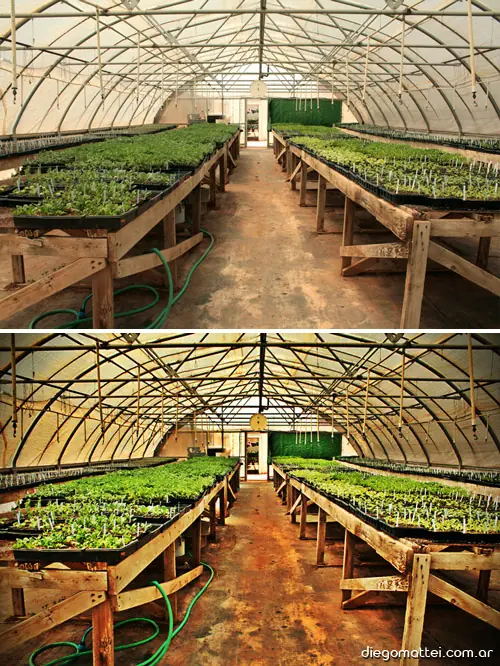
Quedaria algo asi:
Gracias!
El post es fragmentado de solophotoshop.com

VISITA MIS OTROS POST, NO TE VAS A ARREPENTIR!