Testear tu RAM y la temperatura de tu CPU
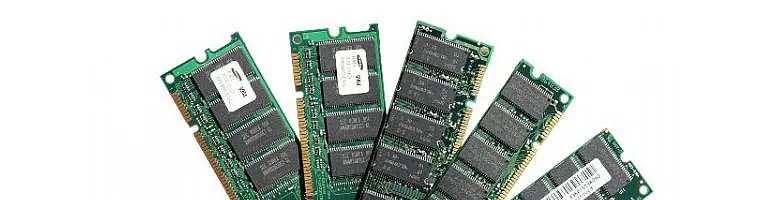
En este post voy a enseñaros como testear tu RAM y medir la temperatura de tu CPU con dos programas distintos como es lógico.
TESTEAR TU MEMORIA RAM
La memoria RAM del ordenador es el componente más importante por eso es esencial saber si funciona correctamente, pues depende cuanto mejor funciona la RAM, mejor lo harán tus aplicaciones y menos errores tendrá tu sistema.
Sin embargo la memoria RAM puede fallar por una serie de razones por ejemplo: uso inapropiado del voltaje, acumulación de calor dentro de la carasa de tu ordenador, fallos eléctricos e incluso defectos de fábrica.
SÍNTOMAS DE MAL FUNCIONAMIENTO
¿Cómo saber si la memoria RAM falla? Si tu PC sufre algunos de estos síntomas:
-Errores del sistema inesperados
-Pantallazos en azul
-Inestablidad general del sistema
Si le ocurre esto a tu ordenador con frecuencia entonces está claro que tienes algún error en la RAM de tu PC.
COMO TESTEAR TU MEMORIA RAM
1. Descargar MEMTEST 4.0
2. Extrae el archivo donde quieras y ejecuta la aplicación. Además se trata de una aplicación portable por lo que no necesidad de instalar el programa.
3. Cierra todos los programas que tengas abiertos
4. Selecciona que cantidad de RAM quieres analizar, también puedes seleccionar la opción de testear toda la RAM libre.
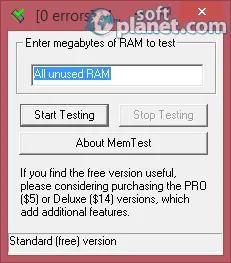
5. Haz clic en el botón Start y deja que la aplicación trabaje durante unos 20 minutos más o menos dependiendo de cuanto analice y de la potencia de tu ordenador. Yo normalmente lo dejo trabajar durante toda la noche, porque así se consiguen resultados más precisos.
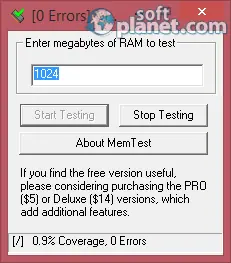
6. En caso de que tengas algún problema en tu memoria RAM, el programa se pausará y te notificará del error. Si tienes errores graves, te recomendamos que compres una nueva memoria RAM y la instalen en tu PC o la puedes instalar tú mismo siguiendo tutoriales como este
7. Puedes parar el analisis en cualquier momento, pero para conseguir resultados fiables, debes dejarlo trabajar durante 20 minutos o hasta que complete el 100%.
MEDIR LA TEMPERATURA DE TU CPU

El segundo paso es medir la temperatura de tu CPU, seguro que a muchos se os ha apagado el ordenador de repente, esto suele ocurrir cuando está sobrecalentado y por seguridad se apaga. Pero el problema del calentamiento no se limita al apagado abrupto del PC sino que puede perjudicar las piezas y componentes del ordenador.
Normalmente comprobamos la temperatura, tocándolo y listo pero está claro que este sistema es poco eficaz sino nada. Por eso os traigo un programa muy fácil de usar y que te permite controlar la temperatura de tu PC.
1. Descarga e instala AIDA64 Extreme Edition
2. Ejecuta la aplicación y dejála que escanee tu hardware
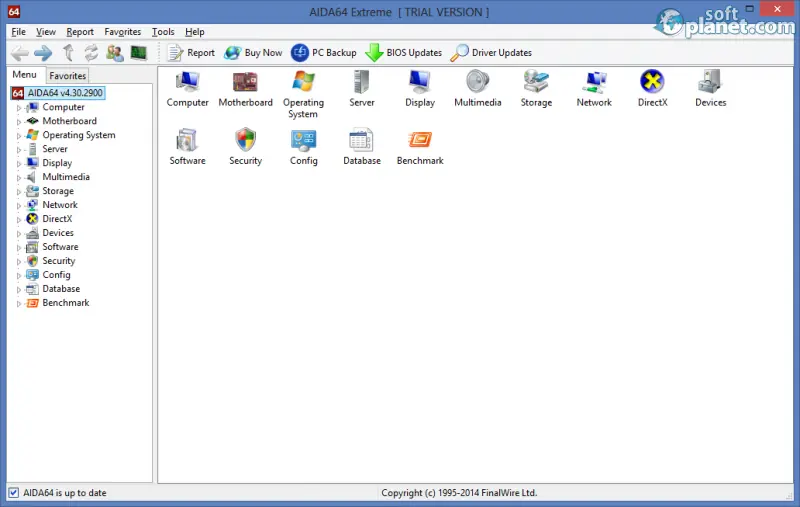
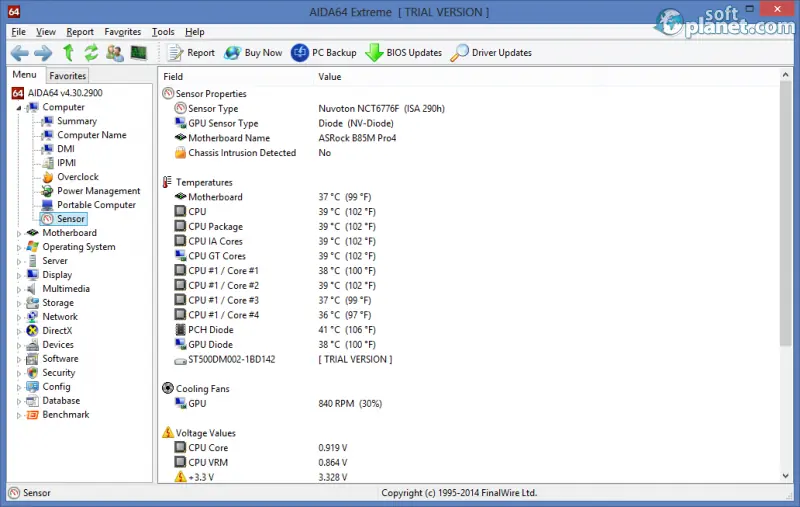
3. Cuando haya terminado, haz clic en Panel de Control y en Sensores
4. Verás la temperatura de tu CPU y GPU, además también puedes ver la temperatura de tu Disco Duro si pagas la licencia del programa. Recuerda que la temperatura de tu GPU no debería exceder de los 100 grados y la del CPU de los 70 grados, mientras que la temperatura de tu disco duro no debería alcanzar los 45 grados.
5. Si sigues estos pasos y tu ordenador no da buenos resultados y se sigue recalentando puedes hacer dos cosas
1. Limpiar los ventiladores de tu ordenador
2. Comprar un ventilador nuevo e instalarlo
Si te ha gustado el post dame un +10
En este post voy a enseñaros como testear tu RAM y medir la temperatura de tu CPU con dos programas distintos como es lógico.
TESTEAR TU MEMORIA RAM
La memoria RAM del ordenador es el componente más importante por eso es esencial saber si funciona correctamente, pues depende cuanto mejor funciona la RAM, mejor lo harán tus aplicaciones y menos errores tendrá tu sistema.
Sin embargo la memoria RAM puede fallar por una serie de razones por ejemplo: uso inapropiado del voltaje, acumulación de calor dentro de la carasa de tu ordenador, fallos eléctricos e incluso defectos de fábrica.
SÍNTOMAS DE MAL FUNCIONAMIENTO
¿Cómo saber si la memoria RAM falla? Si tu PC sufre algunos de estos síntomas:
-Errores del sistema inesperados
-Pantallazos en azul
-Inestablidad general del sistema
Si le ocurre esto a tu ordenador con frecuencia entonces está claro que tienes algún error en la RAM de tu PC.
COMO TESTEAR TU MEMORIA RAM
1. Descargar MEMTEST 4.0
2. Extrae el archivo donde quieras y ejecuta la aplicación. Además se trata de una aplicación portable por lo que no necesidad de instalar el programa.
3. Cierra todos los programas que tengas abiertos
4. Selecciona que cantidad de RAM quieres analizar, también puedes seleccionar la opción de testear toda la RAM libre.
5. Haz clic en el botón Start y deja que la aplicación trabaje durante unos 20 minutos más o menos dependiendo de cuanto analice y de la potencia de tu ordenador. Yo normalmente lo dejo trabajar durante toda la noche, porque así se consiguen resultados más precisos.
6. En caso de que tengas algún problema en tu memoria RAM, el programa se pausará y te notificará del error. Si tienes errores graves, te recomendamos que compres una nueva memoria RAM y la instalen en tu PC o la puedes instalar tú mismo siguiendo tutoriales como este
7. Puedes parar el analisis en cualquier momento, pero para conseguir resultados fiables, debes dejarlo trabajar durante 20 minutos o hasta que complete el 100%.
MEDIR LA TEMPERATURA DE TU CPU
El segundo paso es medir la temperatura de tu CPU, seguro que a muchos se os ha apagado el ordenador de repente, esto suele ocurrir cuando está sobrecalentado y por seguridad se apaga. Pero el problema del calentamiento no se limita al apagado abrupto del PC sino que puede perjudicar las piezas y componentes del ordenador.
Normalmente comprobamos la temperatura, tocándolo y listo pero está claro que este sistema es poco eficaz sino nada. Por eso os traigo un programa muy fácil de usar y que te permite controlar la temperatura de tu PC.
1. Descarga e instala AIDA64 Extreme Edition
2. Ejecuta la aplicación y dejála que escanee tu hardware
3. Cuando haya terminado, haz clic en Panel de Control y en Sensores
4. Verás la temperatura de tu CPU y GPU, además también puedes ver la temperatura de tu Disco Duro si pagas la licencia del programa. Recuerda que la temperatura de tu GPU no debería exceder de los 100 grados y la del CPU de los 70 grados, mientras que la temperatura de tu disco duro no debería alcanzar los 45 grados.
5. Si sigues estos pasos y tu ordenador no da buenos resultados y se sigue recalentando puedes hacer dos cosas
1. Limpiar los ventiladores de tu ordenador
2. Comprar un ventilador nuevo e instalarlo
Si te ha gustado el post dame un +10