


Hola Taringueros, hoy les traigo un tutorial de efecto de desintegracion de Photoshop
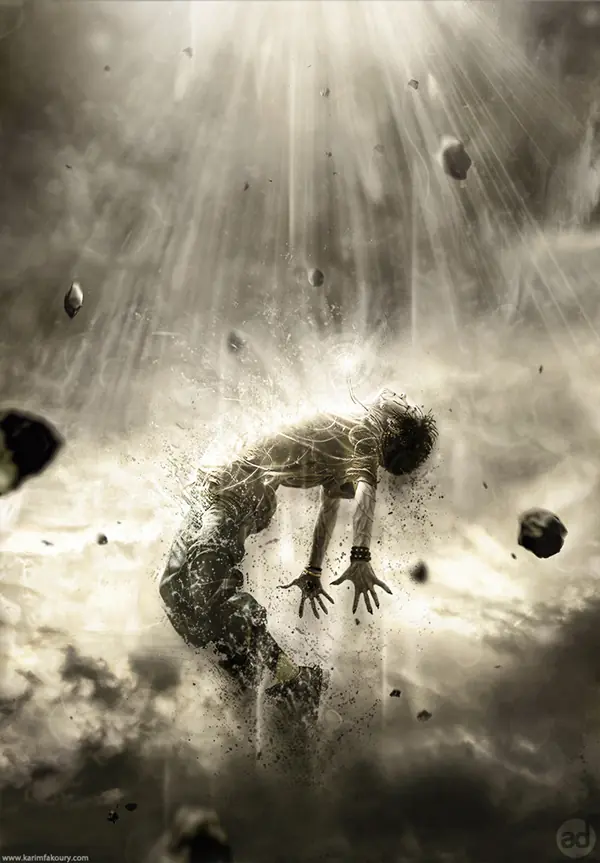
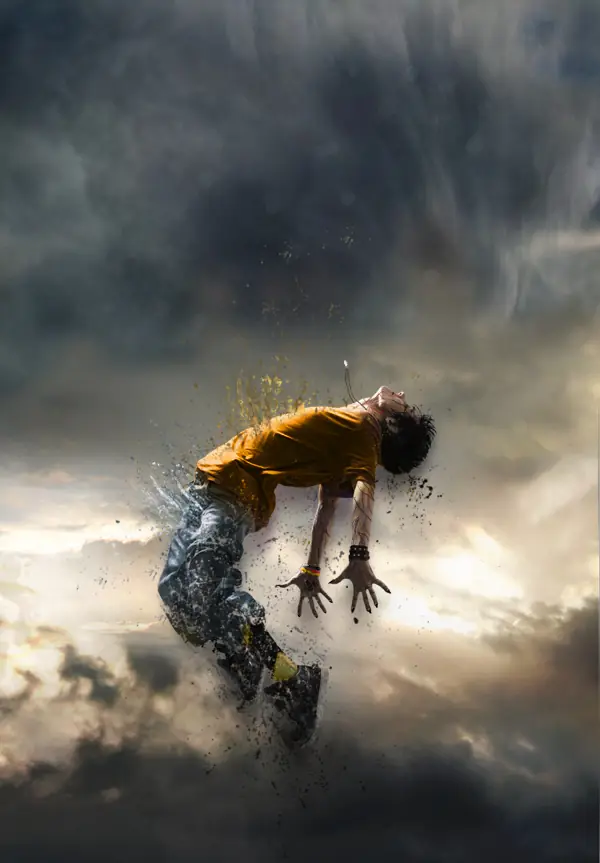
En este tutorial vamos a crear un poderoso, y el efecto emocional de la desintegración humana en Photoshop. Vamos a empezar
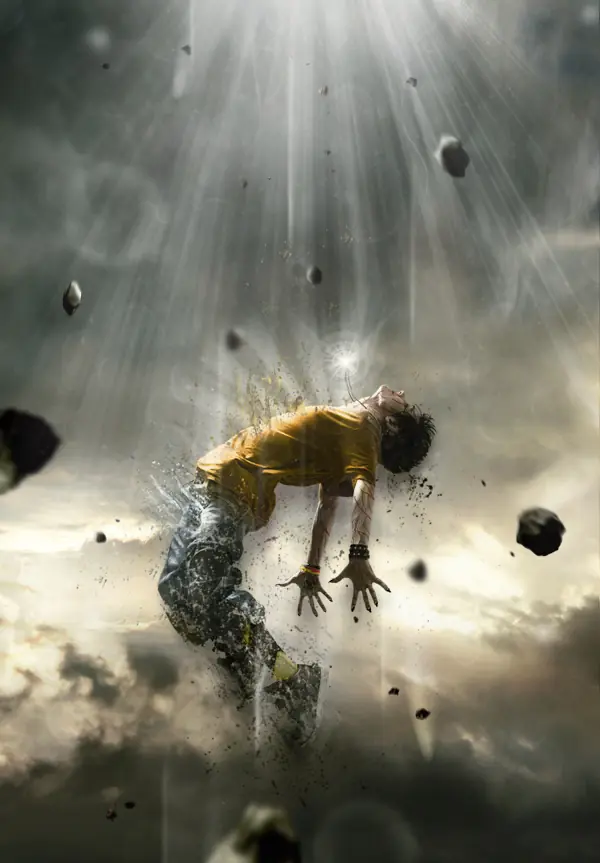
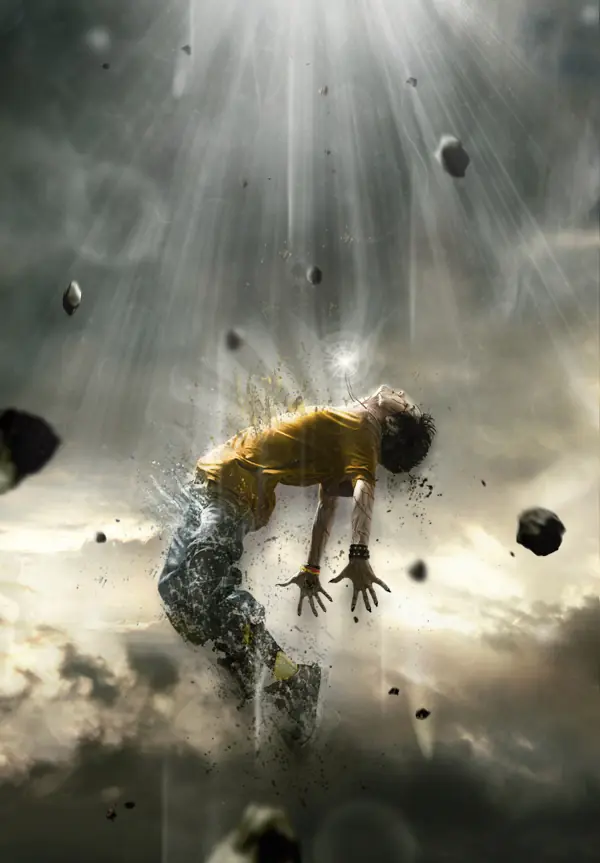
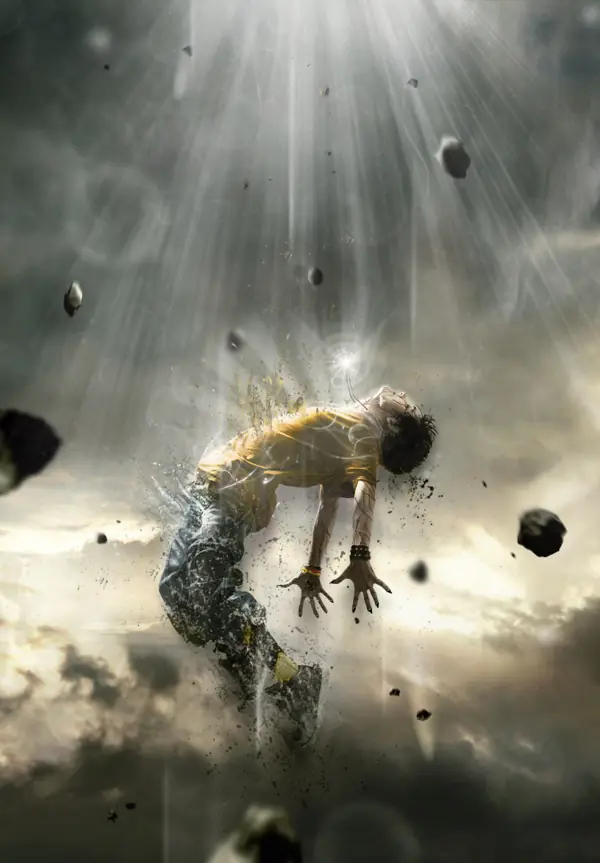



Los siguientes bienes fueron utilizados durante la producción de este tutorial.
Carácter
Cielo
Los Meteoros
Luz ( Obsidian Dawn )
Splatters
Paso 1
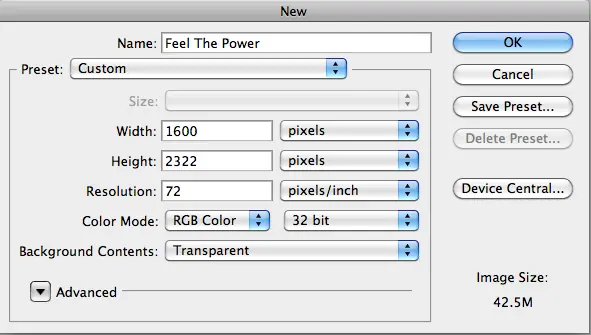
Vamos a empezar por crear un nuevo documento en Adobe Photoshop. Seleccione el tamaño del documento que desees, pero trata de mantenerlo en una forma vertical, con un fondo transparente.
Vamos a empezar por crear un nuevo documento en Adobe Photoshop. Seleccione el tamaño del documento que desees, pero trata de mantenerlo en una forma vertical, con un fondo transparente.
Paso 2
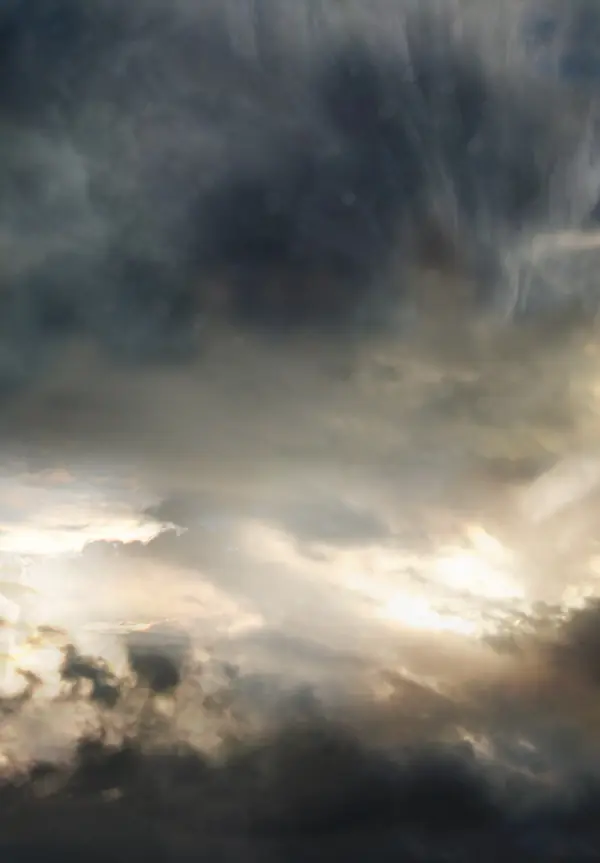
A continuación, encontrará una buena imagen de un cielo nublado que se puede utilizar como fondo.También se puede hacer como yo lo hice por el entrelazamiento varias fotos de nubes para crear el fondo que usted prefiera. Asegúrese de que las nubes son "oscuras" suficiente para un ambiente de final que se ajuste con los demás elementos que se agregan a su creación.
A continuación, encontrará una buena imagen de un cielo nublado que se puede utilizar como fondo.También se puede hacer como yo lo hice por el entrelazamiento varias fotos de nubes para crear el fondo que usted prefiera. Asegúrese de que las nubes son "oscuras" suficiente para un ambiente de final que se ajuste con los demás elementos que se agregan a su creación.
Paso 3
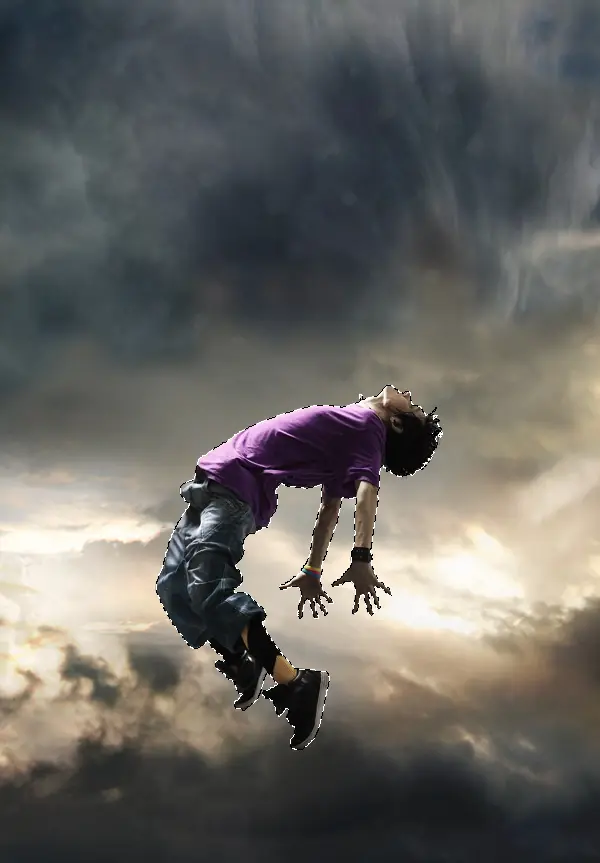
El siguiente paso es muy importante, ya que tendrá que elegir el personaje que será el foco principal de su pieza. Para ello, vaya a sitios web como SXC, Fotolia, iStock, etc., Y elegir un modelo que proyecta una emoción fuerte. Asegúrese de elegir un personaje que realmente te inspira, ya que será el foco principal de su creación y que desempeñará un papel importante en el resultado final. Una vez que hayas seleccionado, cortar el carácter de cuidado mediante el uso de la herramienta pluma (P) y colocarla en el centro, hacia abajo, ligeramente desplazada.
El siguiente paso es muy importante, ya que tendrá que elegir el personaje que será el foco principal de su pieza. Para ello, vaya a sitios web como SXC, Fotolia, iStock, etc., Y elegir un modelo que proyecta una emoción fuerte. Asegúrese de elegir un personaje que realmente te inspira, ya que será el foco principal de su creación y que desempeñará un papel importante en el resultado final. Una vez que hayas seleccionado, cortar el carácter de cuidado mediante el uso de la herramienta pluma (P) y colocarla en el centro, hacia abajo, ligeramente desplazada.
Paso 4
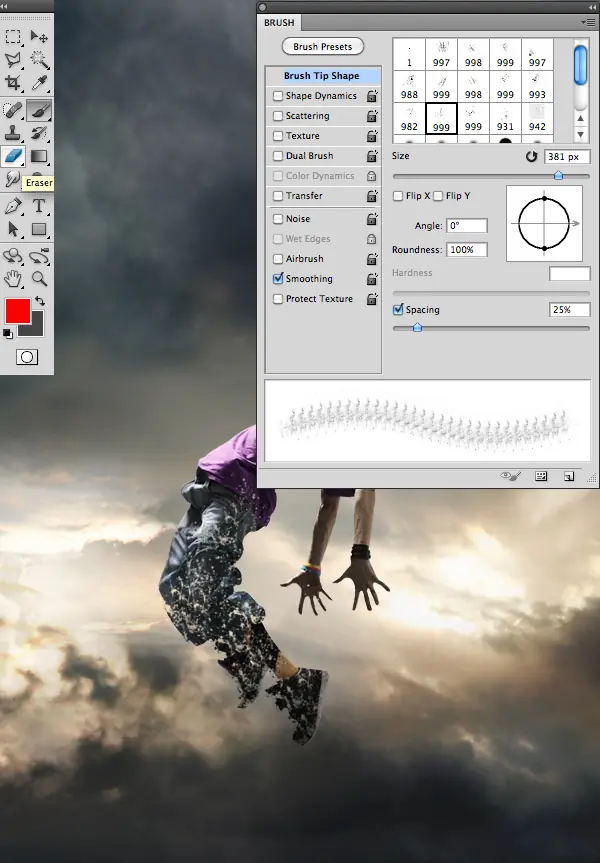
Luego, utilizando la herramienta Borrador (E) con el "salpica" la forma - que se puede encontrar en los activos de tutoría - ligeramente borrar las piernas del personaje.
Luego, utilizando la herramienta Borrador (E) con el "salpica" la forma - que se puede encontrar en los activos de tutoría - ligeramente borrar las piernas del personaje.
Paso 5
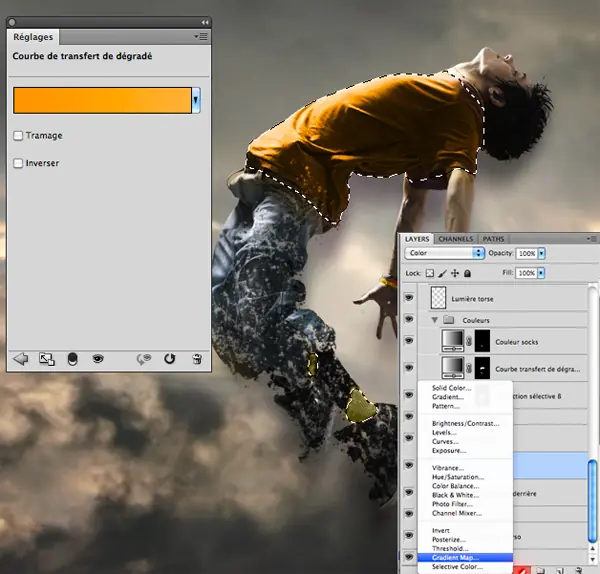
Ahora bien, si eres como yo y les gusta cambiar los colores de tu personaje, tomar la herramienta Lazo (L) y alrededor de las áreas seleccionadas de su carácter que le gustaría modificar. A continuación, crear una capa de relleno o de ajuste, haga clic en el círculo blanco y negro situado en la pestaña de capas. En la ficha, dijo que será capaz de seleccionar el método que más le convenga. Yo personalmente recomiendo cambiar los colores con una capa Mapa de degradado y una capa de color selectiva. Un consejo: evite los colores fluorescentes y elegir aquellos que se asemejan a los colores de su fondo de.
Ahora bien, si eres como yo y les gusta cambiar los colores de tu personaje, tomar la herramienta Lazo (L) y alrededor de las áreas seleccionadas de su carácter que le gustaría modificar. A continuación, crear una capa de relleno o de ajuste, haga clic en el círculo blanco y negro situado en la pestaña de capas. En la ficha, dijo que será capaz de seleccionar el método que más le convenga. Yo personalmente recomiendo cambiar los colores con una capa Mapa de degradado y una capa de color selectiva. Un consejo: evite los colores fluorescentes y elegir aquellos que se asemejan a los colores de su fondo de.
Paso 6
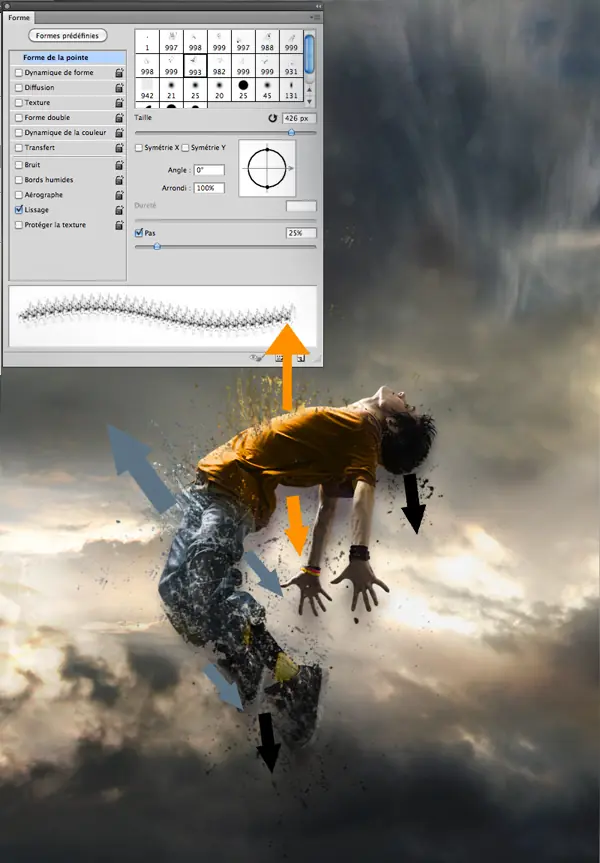
Siempre con la "salpica" la forma, tomar la herramienta pincel (B) y, en otra capa, crear formas que van más arriba, sino también detrás de la modelo, como se ve en la foto de abajo. Es importante utilizar los mismos colores y tonos que has utilizado en tu personaje para crear el efecto deseado de la desintegración.
Siempre con la "salpica" la forma, tomar la herramienta pincel (B) y, en otra capa, crear formas que van más arriba, sino también detrás de la modelo, como se ve en la foto de abajo. Es importante utilizar los mismos colores y tonos que has utilizado en tu personaje para crear el efecto deseado de la desintegración.
Paso 7
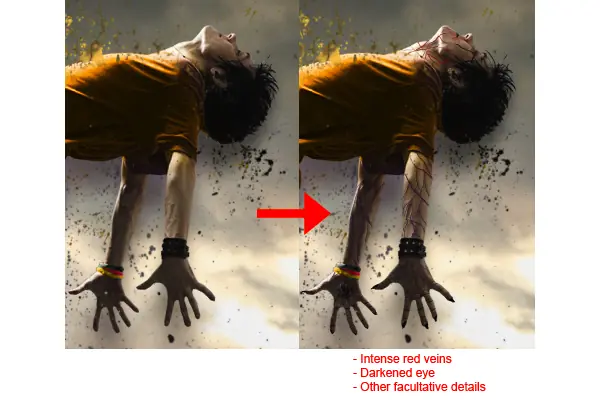
Hay muchas maneras para dar un aspecto más oscuro a su personaje y crear la impresión de que está poseído. Personalmente, prefiero dibujar intensas venas rojas en los brazos, cuello y cara, así como un poco oscuro de los ojos y la boca con un cepillo pequeño negro ajustado a "luz suave".
Hay muchas maneras para dar un aspecto más oscuro a su personaje y crear la impresión de que está poseído. Personalmente, prefiero dibujar intensas venas rojas en los brazos, cuello y cara, así como un poco oscuro de los ojos y la boca con un cepillo pequeño negro ajustado a "luz suave".
Paso 8
En este caso, he decidido crear un collar que más tarde tendrá un aspecto sobrenatural, lo que sugiere que el personaje está volando debido a la resistencia del accesorio. Todo se hace con un cepillo pequeño, mediante el uso de una tableta gráfica.
En este caso, he decidido crear un collar que más tarde tendrá un aspecto sobrenatural, lo que sugiere que el personaje está volando debido a la resistencia del accesorio. Todo se hace con un cepillo pequeño, mediante el uso de una tableta gráfica.
Paso 9
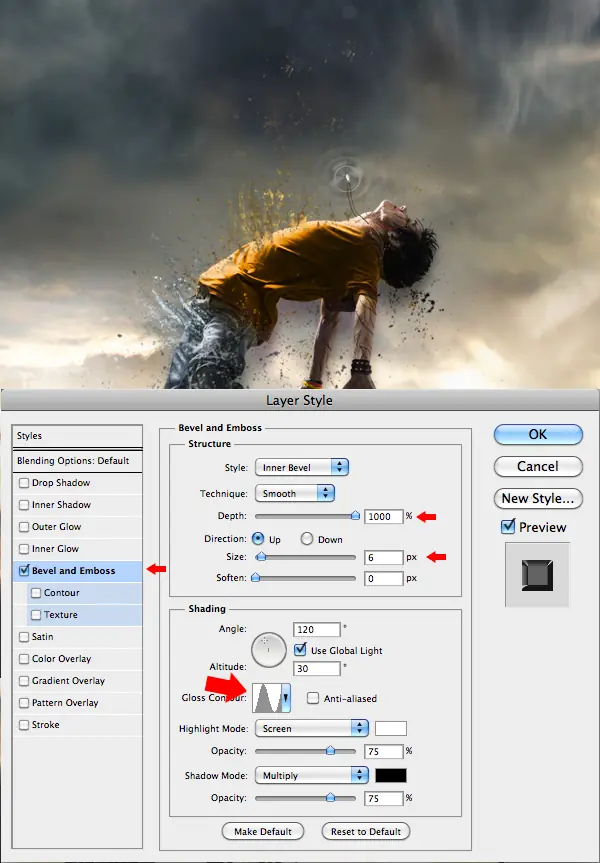
Ahora bien, este paso le dará el collar de una mirada sobrenatural. Para lograr esto, usted tendrá que crear "olas de energía" que emite el collar. En otra capa, aplicar un área blanca en el collar usando un cepillo redondo suave, y luego con una forma redonda más pequeña suave, borrar la mitad de esa zona blanca. Cuando se hace, "doble clic" sobre la capa para abrir el "Estilo de capa" caja e introduzca los datos tal como se muestra en la imagen. Una vez que hayas hecho todo eso, duplicamos la capa (Comando / Ctrl + J) dos veces y hacerlos más grandes que el anterior. Recuerde, cuanto más la onda se aleja de el collar, más es grande y menos opaco.
Ahora bien, este paso le dará el collar de una mirada sobrenatural. Para lograr esto, usted tendrá que crear "olas de energía" que emite el collar. En otra capa, aplicar un área blanca en el collar usando un cepillo redondo suave, y luego con una forma redonda más pequeña suave, borrar la mitad de esa zona blanca. Cuando se hace, "doble clic" sobre la capa para abrir el "Estilo de capa" caja e introduzca los datos tal como se muestra en la imagen. Una vez que hayas hecho todo eso, duplicamos la capa (Comando / Ctrl + J) dos veces y hacerlos más grandes que el anterior. Recuerde, cuanto más la onda se aleja de el collar, más es grande y menos opaco.
Paso 10
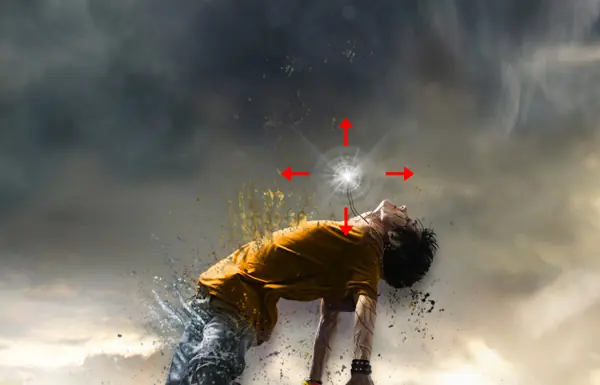
Para completar el trabajo en el collar, seleccione las formas titulado "Luz", disponible en los activos de tutorial, seleccione el pincel (B), y en otra capa blanca crear un "rayo de luz" efecto de salir del collar.
Para completar el trabajo en el collar, seleccione las formas titulado "Luz", disponible en los activos de tutorial, seleccione el pincel (B), y en otra capa blanca crear un "rayo de luz" efecto de salir del collar.
Paso 11
Con las mismas formas de pincel, crear un blanco "haz de luz" efecto que sale del torso del modelo, como se muestra en la imagen. Este efecto va a dar la impresión de que tu personaje es una especie de liberación de fuerzas sobrenaturales, mientras que se desintegra.
Con las mismas formas de pincel, crear un blanco "haz de luz" efecto que sale del torso del modelo, como se muestra en la imagen. Este efecto va a dar la impresión de que tu personaje es una especie de liberación de fuerzas sobrenaturales, mientras que se desintegra.
Paso 12
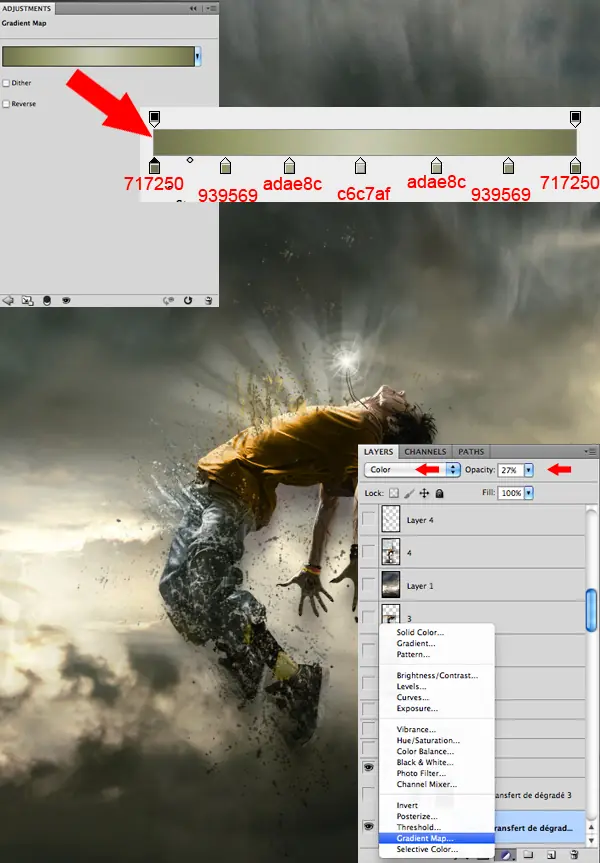
Ahora que la mayor parte del trabajo sobre el personaje se hace, tendrá que trabajar un poco más en la atmósfera. Con el relleno o capa de ajuste, en la parte inferior de la pestaña de capas, los colores se oscurecen los y hacerlos más cercanos a los de tu personaje. Una vez más, hay varias maneras de hacerlo, pero te sugiero que la capa Mapa de degradado y la capa de color selectiva.
Ahora que la mayor parte del trabajo sobre el personaje se hace, tendrá que trabajar un poco más en la atmósfera. Con el relleno o capa de ajuste, en la parte inferior de la pestaña de capas, los colores se oscurecen los y hacerlos más cercanos a los de tu personaje. Una vez más, hay varias maneras de hacerlo, pero te sugiero que la capa Mapa de degradado y la capa de color selectiva.
Paso 13
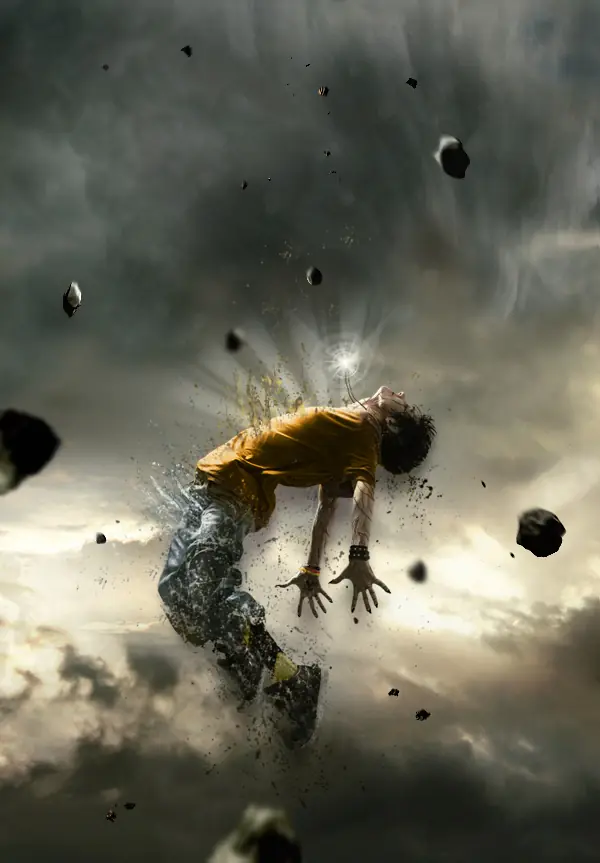
A continuación, poner un poco de acción en el paisaje mediante la adición de los meteoros que bajan desde la parte superior. Va a encontrar un paquete de meteoritos en los activos de tutoría. Inserte uno a uno, asegurándose de que sus tamaños varían y que sus colores se adhieren a la atmósfera.
A continuación, poner un poco de acción en el paisaje mediante la adición de los meteoros que bajan desde la parte superior. Va a encontrar un paquete de meteoritos en los activos de tutoría. Inserte uno a uno, asegurándose de que sus tamaños varían y que sus colores se adhieren a la atmósfera.
Paso 14
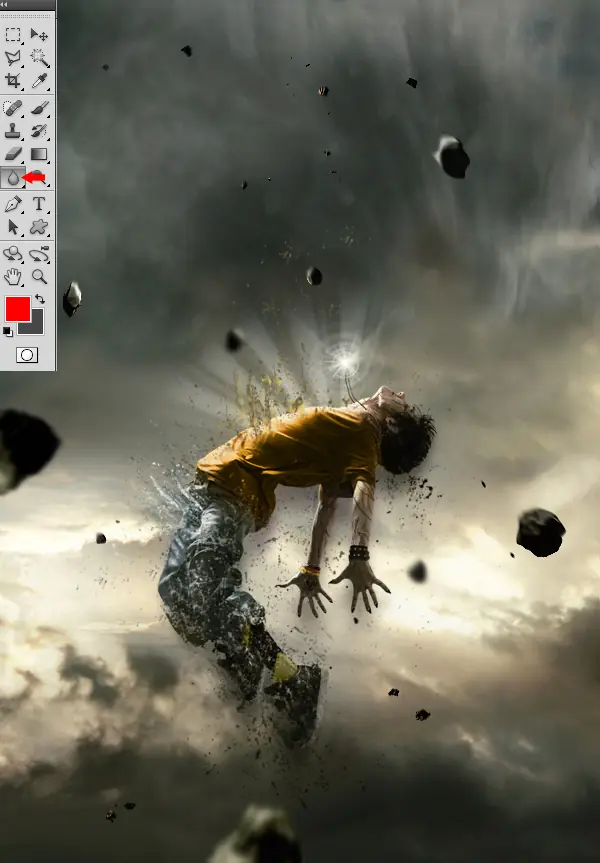
El siguiente paso consistirá en el uso de la herramienta de desenfoque en los meteoritos para que se vean bien cerca o lejos. Aquellos que se encuentra a la misma distancia que su carácter se mantendrá intacto. Básicamente, el más un meteorito está lejos del modelo, mayor será el efecto borroso.
El siguiente paso consistirá en el uso de la herramienta de desenfoque en los meteoritos para que se vean bien cerca o lejos. Aquellos que se encuentra a la misma distancia que su carácter se mantendrá intacto. Básicamente, el más un meteorito está lejos del modelo, mayor será el efecto borroso.
Paso 15
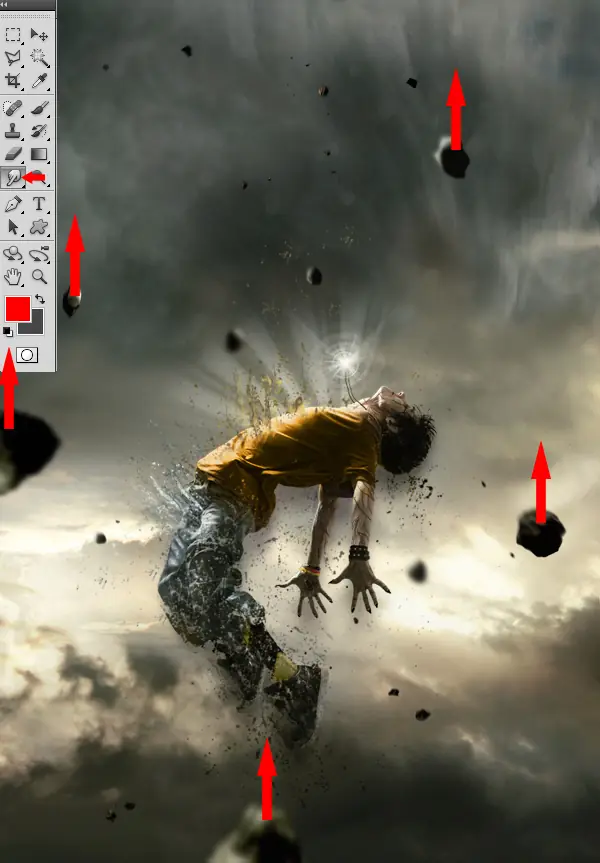
Ahora, toma la herramienta Dedo con una fuerza de 5 a 10% y aplicarlo en cada uno de los meteoritos, con pequeños movimientos de abajo hacia arriba, para darles un efecto de velocidad.
Ahora, toma la herramienta Dedo con una fuerza de 5 a 10% y aplicarlo en cada uno de los meteoritos, con pequeños movimientos de abajo hacia arriba, para darles un efecto de velocidad.
Paso 16
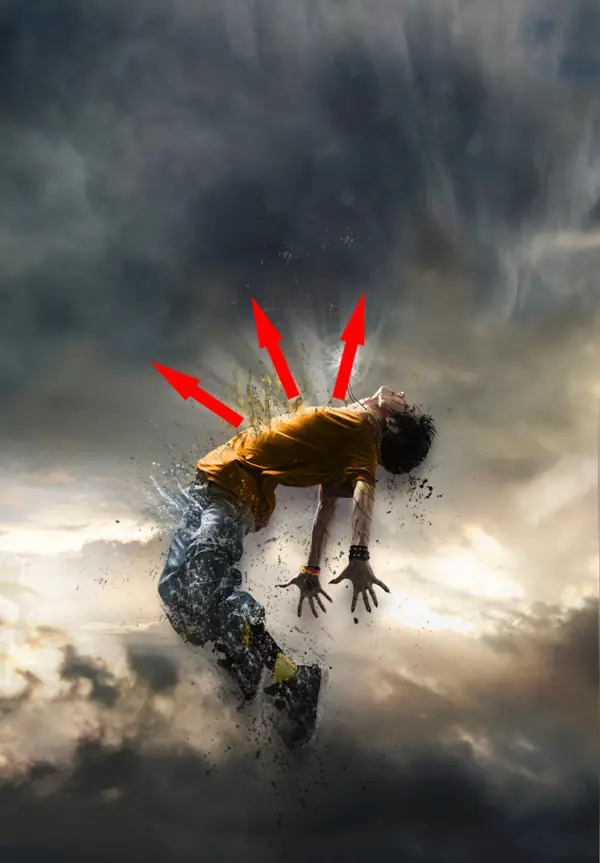
Para crear una fuente de luz que viene de arriba del cuerpo de su personaje, tener una herramienta de pincel blanco (B) con el mismo "Luz" forma utilizada en el paso 10 y 11. Es importante que los rayos que vienen de arriba son más intensos que los que vienen desde el torso de tu personaje. También puede dibujar varias formas pequeñas que siguen los movimientos de los mismos rayos de hacer que se vea más mágico.
Para crear una fuente de luz que viene de arriba del cuerpo de su personaje, tener una herramienta de pincel blanco (B) con el mismo "Luz" forma utilizada en el paso 10 y 11. Es importante que los rayos que vienen de arriba son más intensos que los que vienen desde el torso de tu personaje. También puede dibujar varias formas pequeñas que siguen los movimientos de los mismos rayos de hacer que se vea más mágico.
Paso 17
Una vez que hayas completado el paso anterior, volver a tu personaje para mejorarlo. Con la presencia de la nueva fuente de luz de arriba del cuerpo de su personaje, debe aumentar la luz reflejada en su torso y área de la cara mediante un suave cepillo redondo blanco ajustado a la "superposición" de modo.
Una vez que hayas completado el paso anterior, volver a tu personaje para mejorarlo. Con la presencia de la nueva fuente de luz de arriba del cuerpo de su personaje, debe aumentar la luz reflejada en su torso y área de la cara mediante un suave cepillo redondo blanco ajustado a la "superposición" de modo.
Paso 18
Ahora, dibuja algunos efectos de luz que pasan alrededor del cuerpo de su modelo por lo que se puede integrar mejor en el paisaje y estar rodeado de más poder.
Ahora, dibuja algunos efectos de luz que pasan alrededor del cuerpo de su modelo por lo que se puede integrar mejor en el paisaje y estar rodeado de más poder.
Paso 19
Siempre se puede añadir más "salpica" Si usted encuentra que el modelo no se desintegra la manera que usted desea.
Siempre se puede añadir más "salpica" Si usted encuentra que el modelo no se desintegra la manera que usted desea.
Paso 20
Para finalizar todo, puede volver a los colores, el contraste e incluso intensificar las áreas brillantes con las mismas técnicas que ha utilizado antes. Básicamente, este paso consiste en poner su toque personal a su última pieza! Cuando usted siente que su pieza está terminada, utilizar un filtro de nitidez, para garantizar una mejor calidad en general, mediante la duplicación de la imagen final y yendo a Filtro> Enfocar> Enfocar.
Para finalizar todo, puede volver a los colores, el contraste e incluso intensificar las áreas brillantes con las mismas técnicas que ha utilizado antes. Básicamente, este paso consiste en poner su toque personal a su última pieza! Cuando usted siente que su pieza está terminada, utilizar un filtro de nitidez, para garantizar una mejor calidad en general, mediante la duplicación de la imagen final y yendo a Filtro> Enfocar> Enfocar.
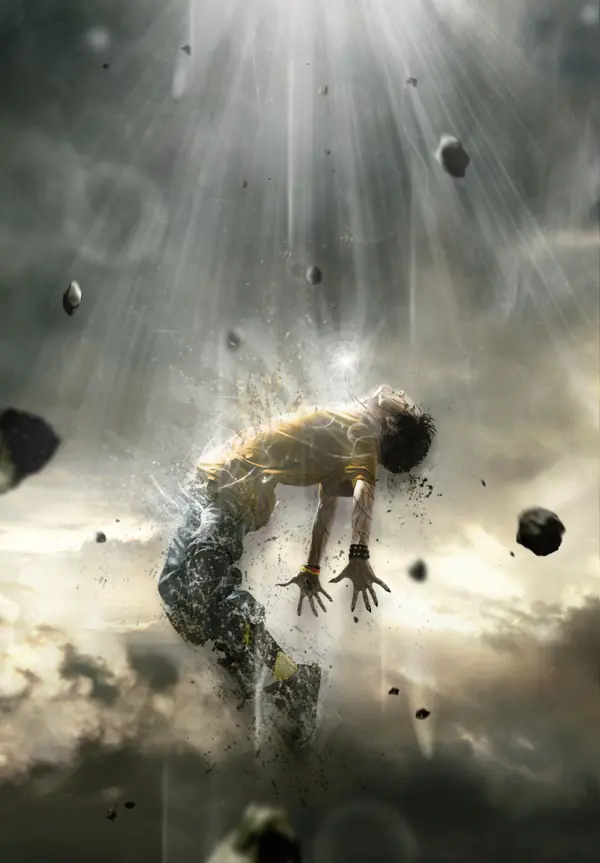
Imagen Final