Hola amigos, hay personas que se dedican a desarrollar sitios web, muchas veces no se tiene el dinero necesario para poder pagar un hosting y dominio por más barato que sea, es por eso que decidí hacer este post, en este post les explico como crear una cuenta de hosting gratuita en 000webhost, este hosting que te dan es de 1.5gb, también explico como configurar un dominio . para sus proyectos ya que las direcciones que da 000webhost son larguisimas.
Creación de la cuenta de hosting en 000webhost
Ahora nos vamos a 000webhost.com y nos registramos:
Le damos a Sign Up! para comenzar a introducir nuestros datos.
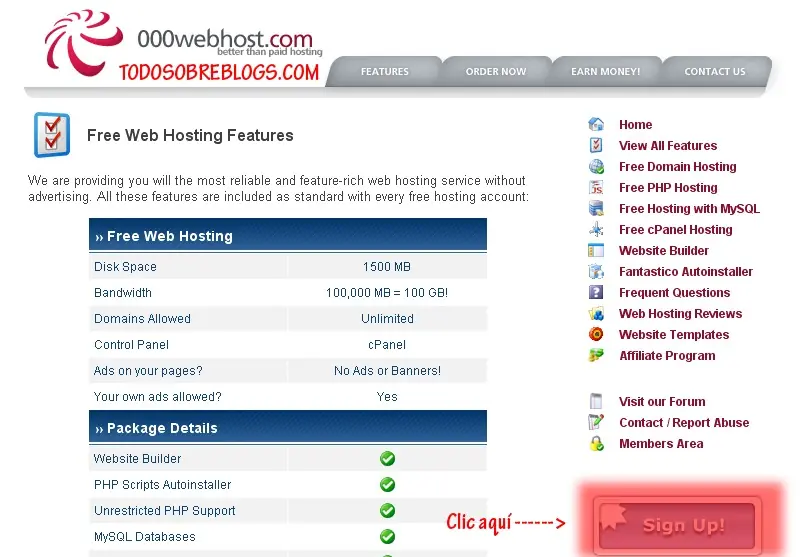
Luego introducimos nuestros datos, y le damos a Create my Account:
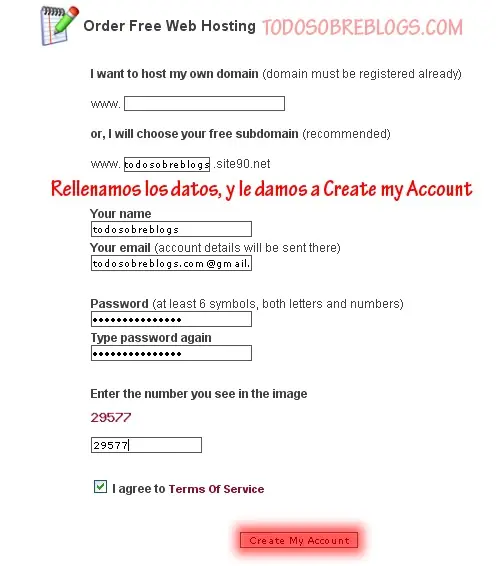
Una vez creada la cuenta, en la siguiente página, nos mostrarán nuestros datos del hosting que también han sido enviados a nuestro correo electrónico y entramos a nuestro panel de control:
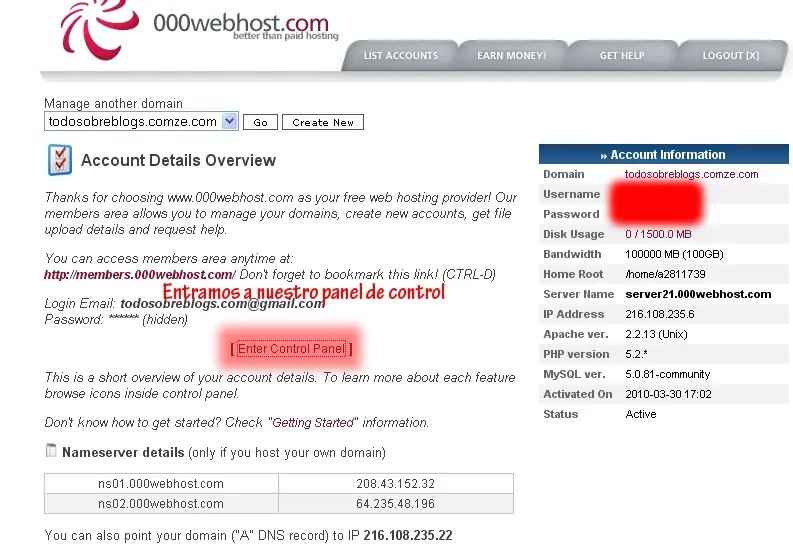
Llegará a tu bandeja de entrada de tu correo un correo de 000webhost para activar la cuenta, en el contenido traerá algo como lo siguiente:
Welcome to the best free hosting provider 000webhost.com !
To confirm your registration please click this link (if link is not clickable, copy and paste it to your browser) :
http://www.000webhost.com/confirm.php?clientID=12567&accountID=827721&code=902827272
You can enter members area and setup domains at:
http://members.000webhost.com/
Thank you,
www.000webhost.com
Debes darle clic en el primer link para que tu registro se confirme y puestas entrar al panel de administración (maneja el cpanel), en el panel de administración podrás ver los datos de tu ftp para subir con algún programa ftp cliente tus archivos, los archivos debes subirlos a la carpeta llamada public_html para que tu sitio web sea visible. Les recomiendo usar el programa filezilla (ftp) para subir sus archivos. para ir al cpanel solo tienes que dar clic en "Go to CPanel" una vez que ya hayas iniciado sesión en 000webhost.
Puedo decir en mi caso que he montado blogs que trabajan sobre wordpress y sitios basados en html en este servicio de hosting gratuito.
Configuración del dominio con el hosting gratuito de 000webhost
Antes de dar los pasos tienes que darte de alta en

y crear tu cuenta al igual que un dominio
esto no lo explicaré ya que es muy fácil de hacerlo.
Bien, ahora vamos a configurar el dominio gratuito que ya tenemos con el hosting de 000webhost, sigue los siguientes pasos:
1. Entra en
y logueate
2. Click en "Manage Domain"
3 Escoje el dominio que ya creastes para ediitarlo, o bien puedes crear otro
4. Activa la primera opcion "Manage DNS"
4.1. Name server 1: ns01.000webhost.com
4.2. Name server 2: ns02.000webhost.com
5. Click en "Configuracion"
Luego, en 000webhost...
1. Logueate en members.000webhost.com
2. Click en "Parked Domains" (Después de haber dado clic en Go to cpanel)
2.1. Escribe en la caja de texto "Park" tu dominio recuerda que es sin el www
2.2. Click en "Park Domain" y después regresa al cpanel en la opción que te aparece como "Go to cpanel"
2.3 Después da click en "Redirects"
2.1. (NOTA: Ahora no puedo acceder a mi sitio aqui 000webhost asi que la primera caja de texto dejala en blanco)
2.2. En "redirects to → http://" pon tu dominio, ejemplo:
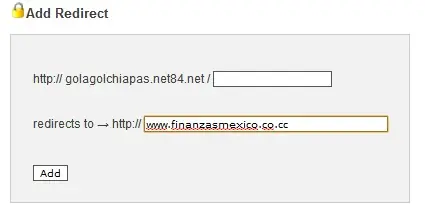
2.3. Click en "Add"
después de eso el dominio gratuito que creaste quedará configurado con el hosting gratuito que tienes y en lugar de ver la dirección tan larga de 00webhost solo verás el nombre de dominio que hayas elegido, como prueba de todo esto les dejo la dirección de un blog que monte hace unos días utilizando 00webhost y un dominio gratuito, la dirección es:

Si tienes alguna duda enviame un mensaje
para sus proyectos ya que las direcciones que da 000webhost son larguisimas.
Creación de la cuenta de hosting en 000webhost
Ahora nos vamos a 000webhost.com y nos registramos:
Le damos a Sign Up! para comenzar a introducir nuestros datos.
Luego introducimos nuestros datos, y le damos a Create my Account:
Una vez creada la cuenta, en la siguiente página, nos mostrarán nuestros datos del hosting que también han sido enviados a nuestro correo electrónico y entramos a nuestro panel de control:
Llegará a tu bandeja de entrada de tu correo un correo de 000webhost para activar la cuenta, en el contenido traerá algo como lo siguiente:
Welcome to the best free hosting provider 000webhost.com !
To confirm your registration please click this link (if link is not clickable, copy and paste it to your browser) :
http://www.000webhost.com/confirm.php?clientID=12567&accountID=827721&code=902827272
You can enter members area and setup domains at:
http://members.000webhost.com/
Thank you,
www.000webhost.com
Debes darle clic en el primer link para que tu registro se confirme y puestas entrar al panel de administración (maneja el cpanel), en el panel de administración podrás ver los datos de tu ftp para subir con algún programa ftp cliente tus archivos, los archivos debes subirlos a la carpeta llamada public_html para que tu sitio web sea visible. Les recomiendo usar el programa filezilla (ftp) para subir sus archivos. para ir al cpanel solo tienes que dar clic en "Go to CPanel" una vez que ya hayas iniciado sesión en 000webhost.
Puedo decir en mi caso que he montado blogs que trabajan sobre wordpress y sitios basados en html en este servicio de hosting gratuito.
Configuración del dominio con el hosting gratuito de 000webhost
Antes de dar los pasos tienes que darte de alta en
y crear tu cuenta al igual que un dominio
esto no lo explicaré ya que es muy fácil de hacerlo.
Bien, ahora vamos a configurar el dominio gratuito que ya tenemos con el hosting de 000webhost, sigue los siguientes pasos:
1. Entra en
y logueate
2. Click en "Manage Domain"
3 Escoje el dominio que ya creastes para ediitarlo, o bien puedes crear otro
4. Activa la primera opcion "Manage DNS"
4.1. Name server 1: ns01.000webhost.com
4.2. Name server 2: ns02.000webhost.com
5. Click en "Configuracion"
Luego, en 000webhost...
1. Logueate en members.000webhost.com
2. Click en "Parked Domains" (Después de haber dado clic en Go to cpanel)
2.1. Escribe en la caja de texto "Park" tu dominio recuerda que es sin el www
2.2. Click en "Park Domain" y después regresa al cpanel en la opción que te aparece como "Go to cpanel"
2.3 Después da click en "Redirects"
2.1. (NOTA: Ahora no puedo acceder a mi sitio aqui 000webhost asi que la primera caja de texto dejala en blanco)
2.2. En "redirects to → http://" pon tu dominio, ejemplo:
2.3. Click en "Add"
después de eso el dominio gratuito que creaste quedará configurado con el hosting gratuito que tienes y en lugar de ver la dirección tan larga de 00webhost solo verás el nombre de dominio que hayas elegido, como prueba de todo esto les dejo la dirección de un blog que monte hace unos días utilizando 00webhost y un dominio gratuito, la dirección es:
Si tienes alguna duda enviame un mensaje