![[PS] Convertir una foto normal en una Pintura](https://storage.posteamelo.com/assets-adonis/assets/2013/03/04/WELCOME-9gUxrUOman8.webp)



Hoy les dejo un tutorial muy bueno para crear un efecto de Pintura en una imagen normal con Photoshop. Para que les sea más fácil les dejo todos los pasos con su respectiva imagen y así se vallan orientando un poco.
Paso 1
Vamos a empezar abriendo primero una foto. Puede descargar la foto que usamos aquí . De lo contrario, basta con abrir cualquier foto que desea convertir en un cuadro.
![[PS] Convertir una foto normal en una Pintura](https://storage.posteamelo.com/assets-adonis/assets/2013/05/09/1.JPG-R3HwBurWce8.webp)
Paso 2
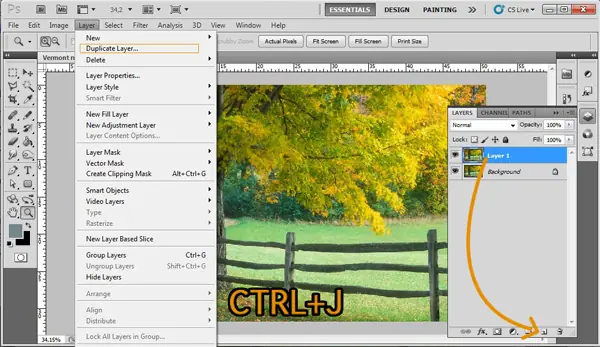
Duplicar la capa de fondo arrastrando a la "Crear nueva capa" icono en la paleta de capas o pulsando Comando (Ctrl) + J.
Paso 3
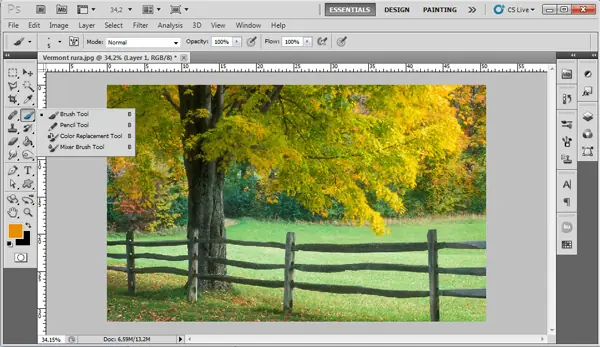
Ahora, hacer clic y mantener pulsado el icono Pincel en la barra de herramientas y seleccione la herramienta Pincel Mezclador y liberación.
Paso 4
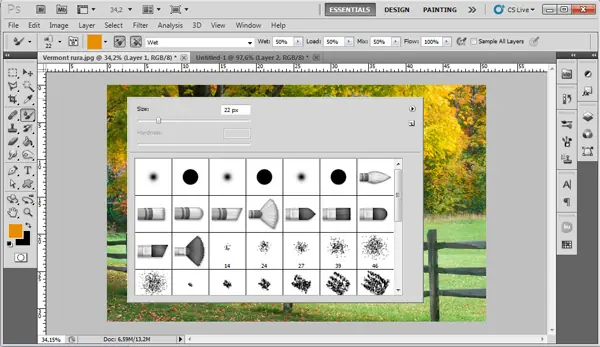
Al seleccionar la herramienta Pincel Mezclador, haga clic derecho sobre la imagen para mostrar este menú. También se puede ir a Bruce> Ventana.
Paso 5
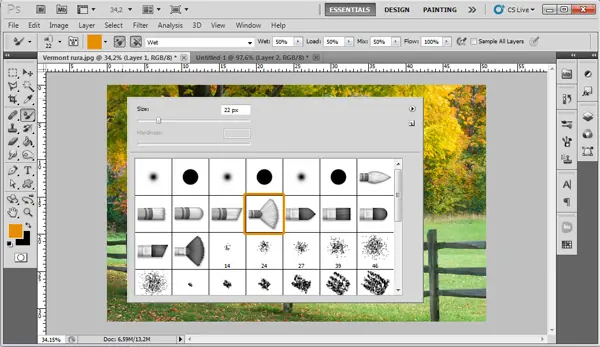
Elija el cepillo como se muestra a continuación.
Paso 6
Haz clic en el icono en la parte superior izquierda de la barra de herramientas de pincel parámetros o presione F5 para abrir el cuadro de diálogo Brush.
![[PS] Convertir una foto normal en una Pintura](https://storage.posteamelo.com/assets-adonis/assets/2013/05/09/6.JPG-FiyNO0Mdsbq.webp)
Paso 7
Después de que el diálogo se ha abierto, introduzca los siguientes parámetros.
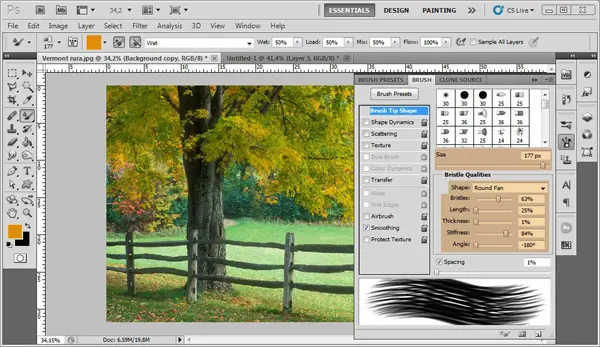
Paso 8
Si está utilizando una tableta, marque la casilla "Airbrush" Option como he hecho aquí.
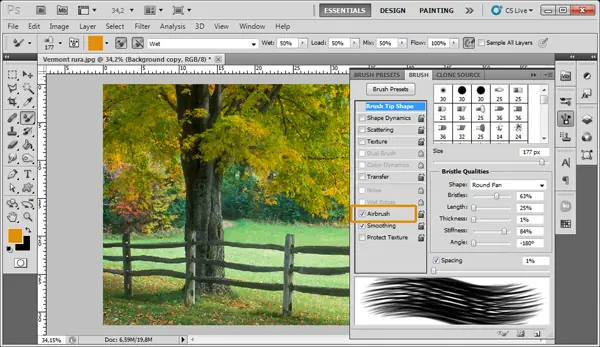
Paso 9
Elija un cepillo de tamaño bastante grande, he elegido 177 píxeles, pero puede elegir una más grande o más pequeño si lo desea. Vamos a centrarnos en el árbol por ahora. Comience moviendo el cepillo con movimientos circulares en la parte derecha del árbol. Usted puede ver cómo esto funciona en esta animación . Una vez que haya terminado, usted debe tener algo que se parece a la imagen de abajo.
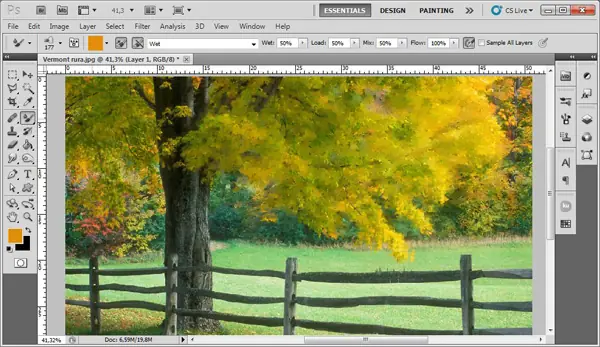
Paso 10
Utilizar la misma técnica en el lado izquierdo del árbol. Siéntase libre para ajustar el tamaño del pincel según sea necesario para pintar en algunos detalles.
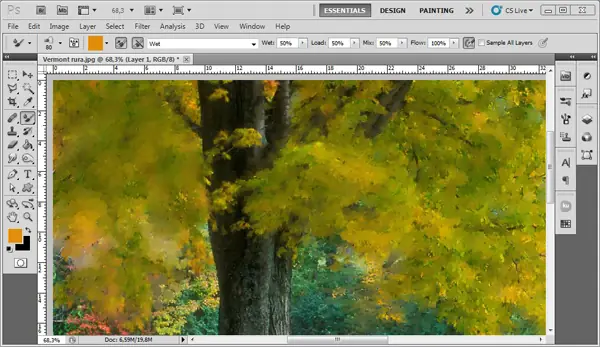
Paso 11
Ahora vamos a empezar a trabajar en el tronco del árbol. Esta vez, vamos a utilizar otra técnica, que se iniciará a partir de un punto y arrastre el cepillo a lo largo del tronco. Tenga cuidado de elegir un cepillo que es del mismo tamaño que el tronco y luego variar a trabajar con los detalles. Para este paso, he utilizado dos cepillos como se muestra a continuación.
![[PS] Convertir una foto normal en una Pintura](https://storage.posteamelo.com/assets-adonis/assets/2013/05/09/11.jpg-D_u1tSY0kRT.webp)
Paso 12
Su imagen ahora debe ser similar al siguiente.
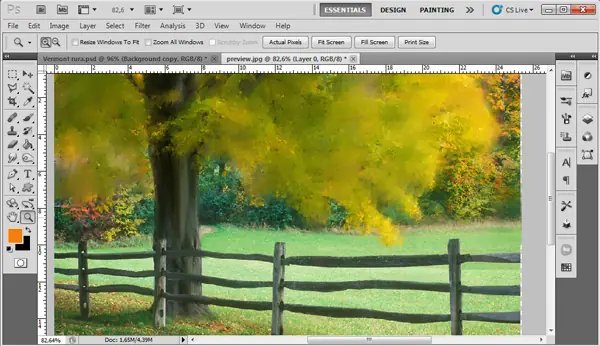
Paso 13
Ahora vamos a trabajar en la valla. Yo para esto he utilizado el mismo pincel como en el paso 11, usando la misma técnica.
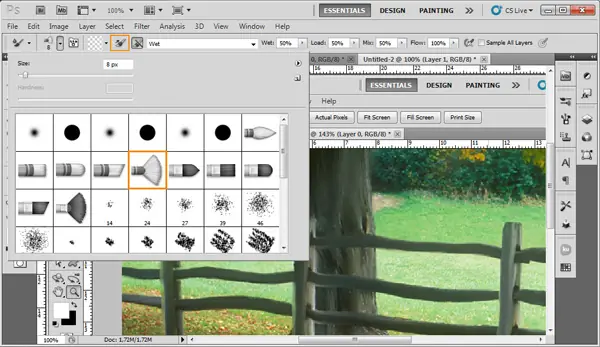
Paso 14
Su imagen ahora debe ser similar al siguiente.
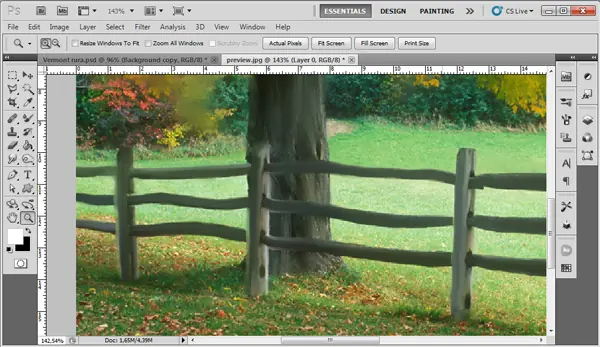
Paso 15
Ahora vamos a trabajar en algunas áreas. Sigue haciendo movimientos circulares con el pincel hasta que la imagen se parece a continuación.
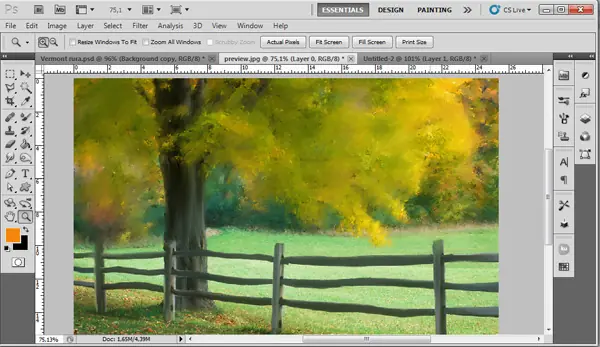
Paso 16
Ahora podemos empezar en la hierba. Para hacer esto, es necesario cambiar la rigidez del pincel a 98% para obtener un efecto más difusa. Realice algunos movimientos más circulares sobre la hierba variando el tamaño del pincel para darle más detalles.
![[PS] Convertir una foto normal en una Pintura](https://storage.posteamelo.com/assets-adonis/assets/2013/05/09/16.jpg-fY3Arisv1gF.webp)
Paso 17
Su imagen ahora debe ser similar al siguiente.
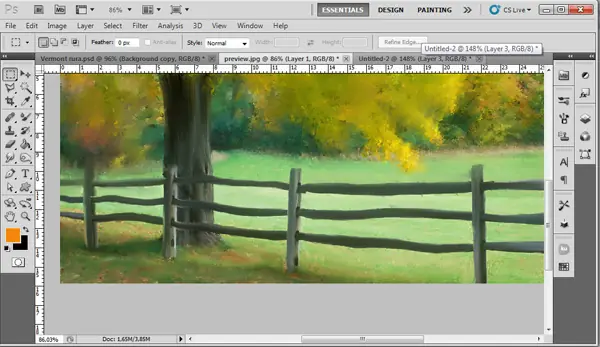
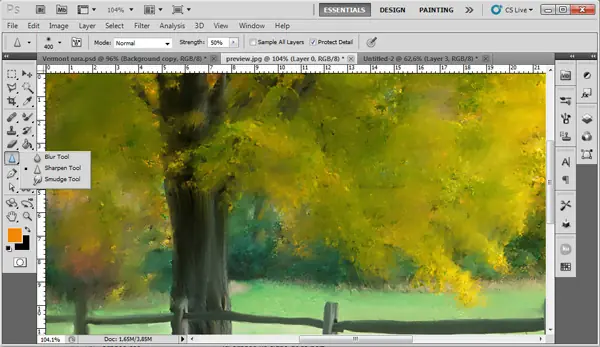
Paso 18
Ahora selecciona la herramienta Enfocar y seleccione un tamaño de pincel de 400 px. Aplique a la imagen como se muestra.
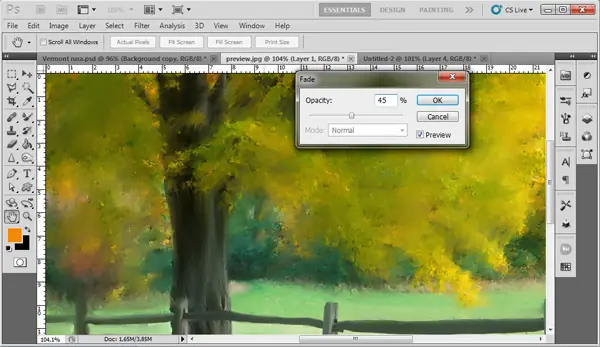
Paso 19
Ahora vaya a editar y haga desaparecer el efecto Sharpen, al 45% como se muestra.
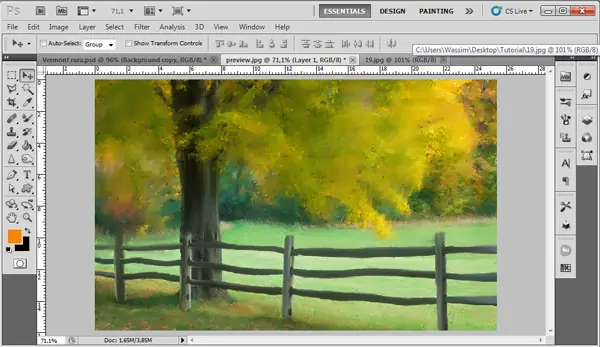
Paso 20
Su imagen ahora debe ser similar al siguiente.
Paso 21
Ahora vamos a aplicar un filtro artístico, vaya a Filtro> Artístico> Pincel seco, e introduzca los valores 0, 10, 3. El, vaya a Edición> Dry Brush fundido y entre un 35%.
![[PS] Convertir una foto normal en una Pintura](https://storage.posteamelo.com/assets-adonis/assets/2013/05/09/21.jpg-6z-ujPTYSpN.webp)
Paso 22
Aplicar un desenfoque de superficie, vaya a Filtro> Desenfoque> Desenfoque de superficie, y entre los 3 niveles, 4. A continuación, vaya a Edición> Desenfoque de superficie Fade y escriba 15%.
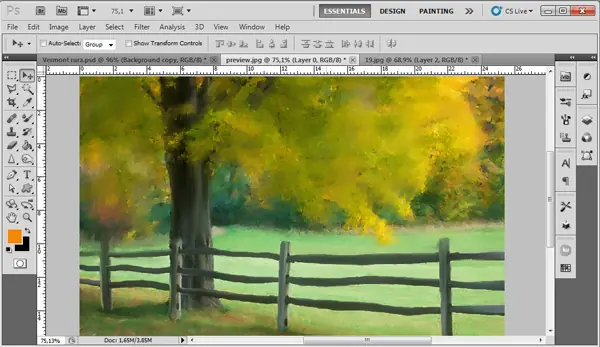
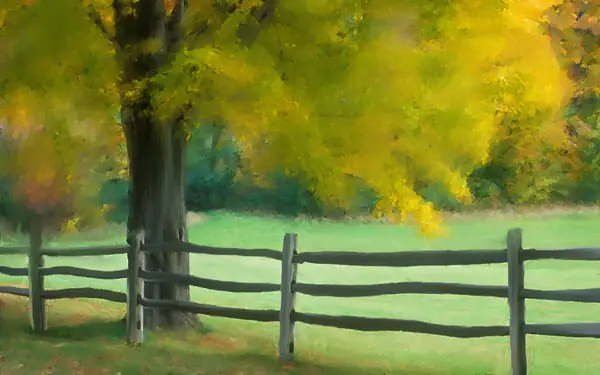
Imagen Final
Todinga es una comunidad en la cual podrás hacer y compartir de todo : Juegos , Música , Películas , Photoshop , Anime , RyR , SyS , absolutamente de todo solo debes unirte .