Hola mundo y todos quienes lo habitan, hoy les he preparado una guía para actualizar la BIOS de una Dell Optiplex 745 desde Windows de una manera sencilla, bien empecemos de una puta vez:
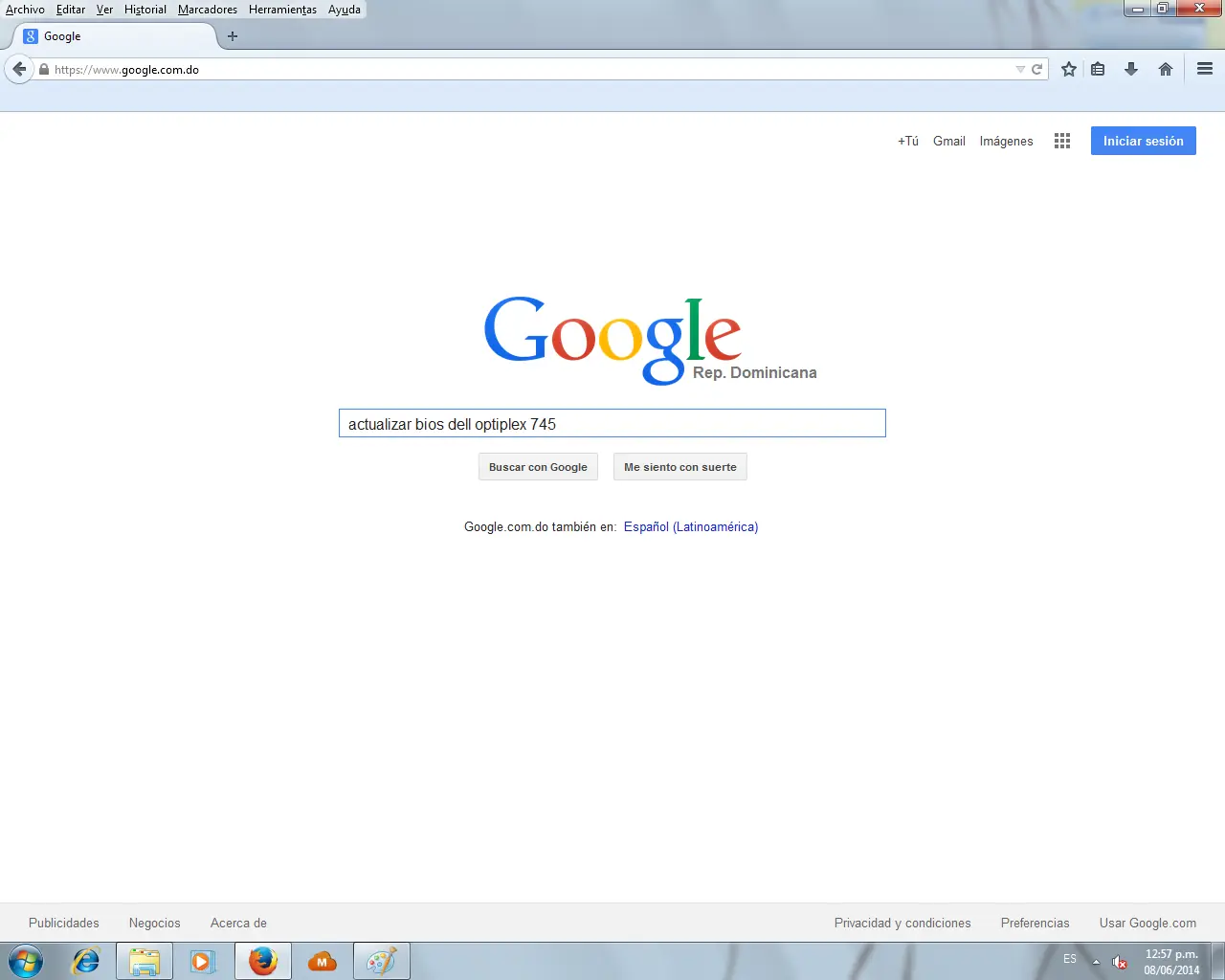
Lo primero que tenemos que tenemos que hacer es dirigirnos a Google.com y escribir en la barra de búsqueda "actualizar bios dell optiplex 745"
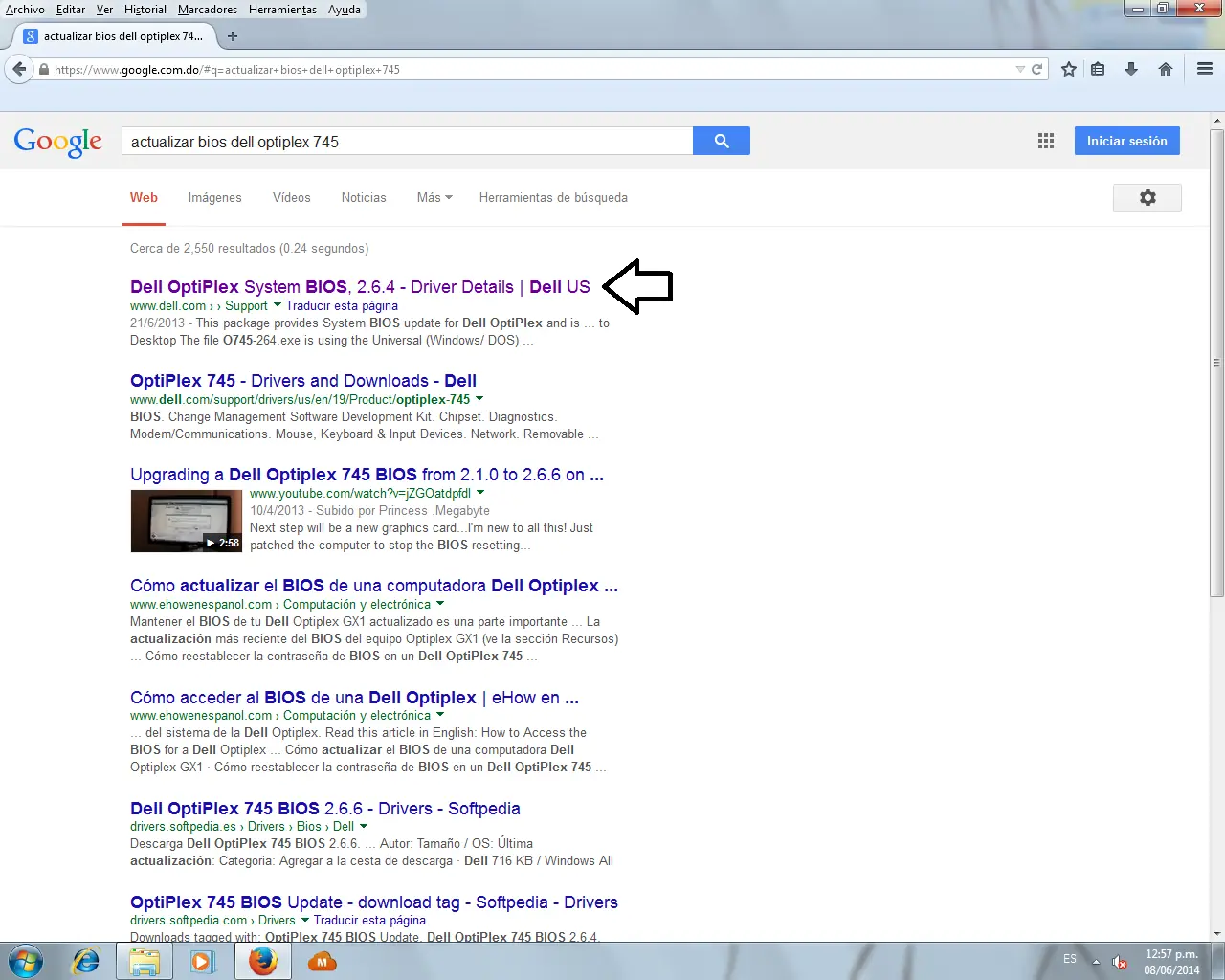
Luego de presionar "Enter" entraremos en el primer resultado, el cual es la pagina oficial de Dell
Luego hacemos scroll, nos desplazamos hasta "Available formats" y clickamos en "Download" y posteriormente en "Guardar Archivo"
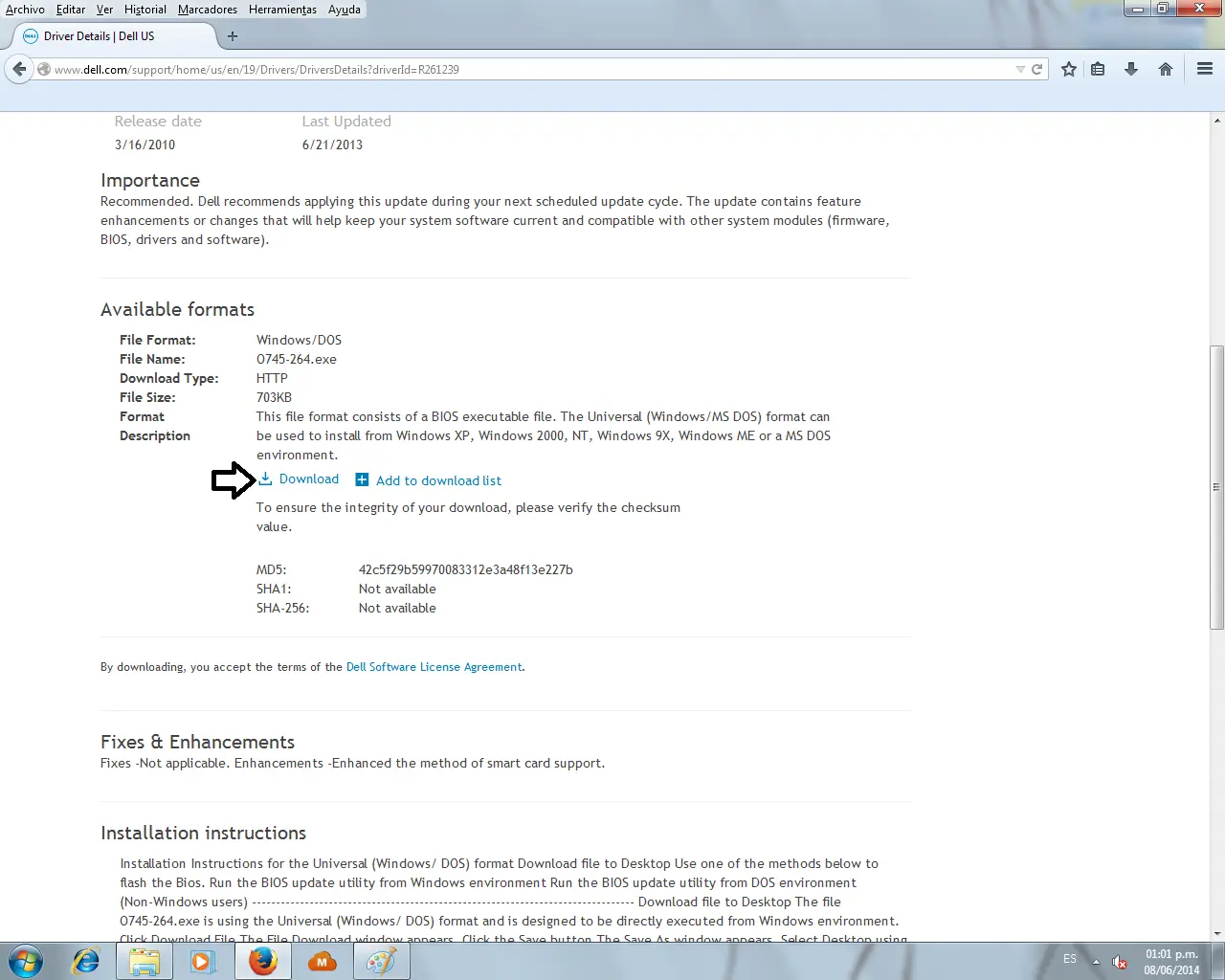
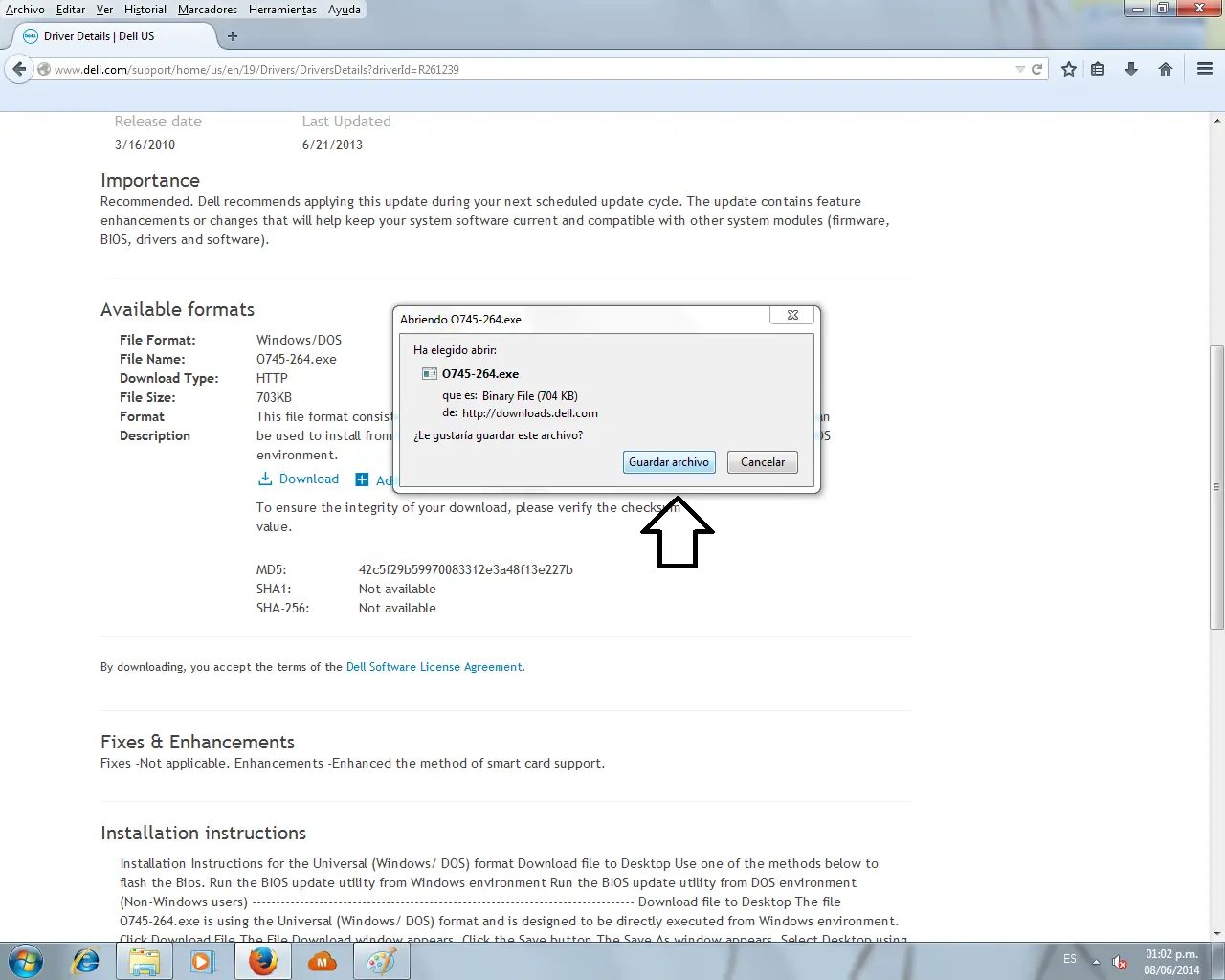
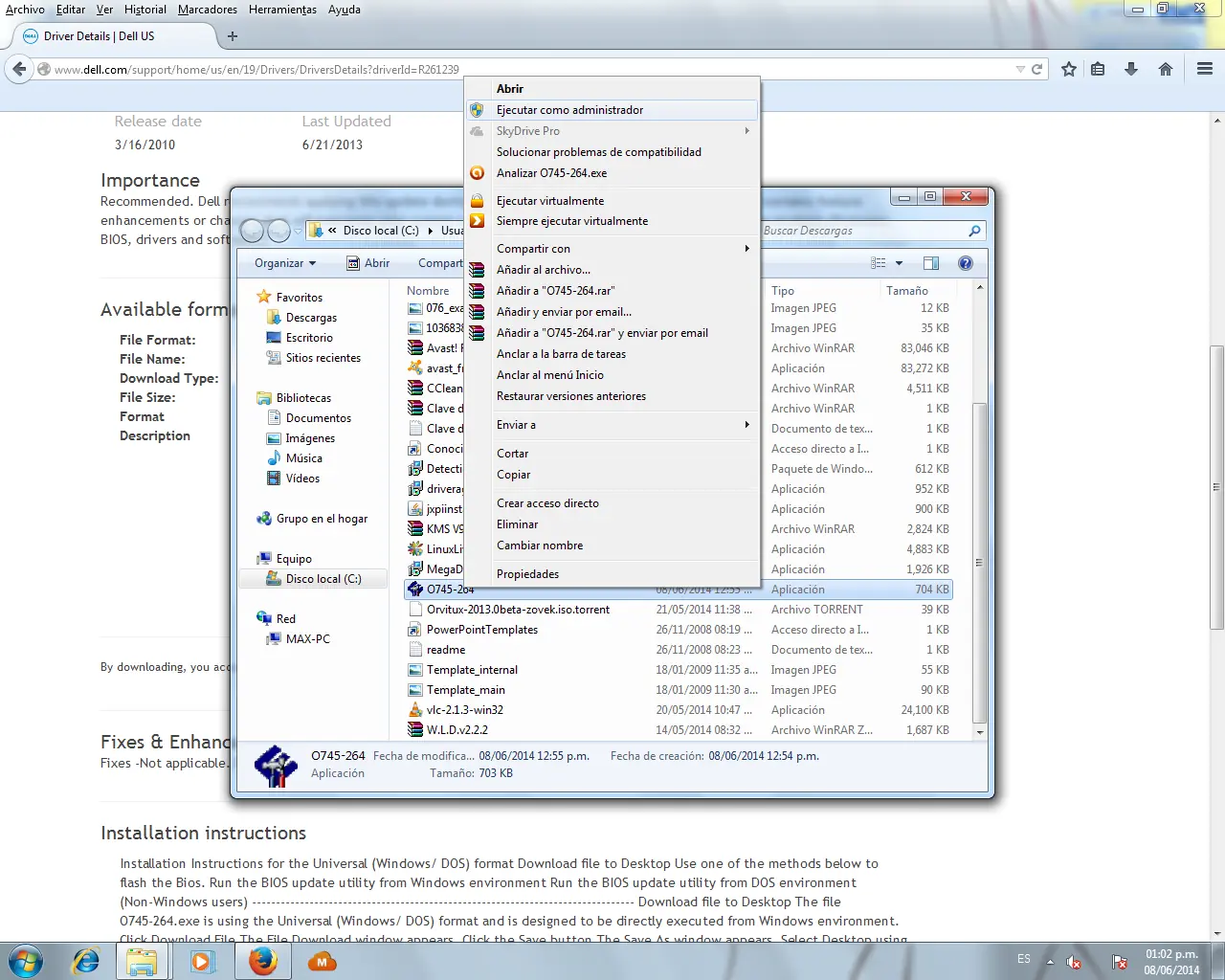
Una vez descargado el archivo nos dirigimos hasta la carpeta "Descargas" o al directorio que ustedes han configurado para guardar sus descargas, buscan el archivo, dan click derecho sobre él y luego click en "Ejecutar como administrador" y posteriormente en "Si"
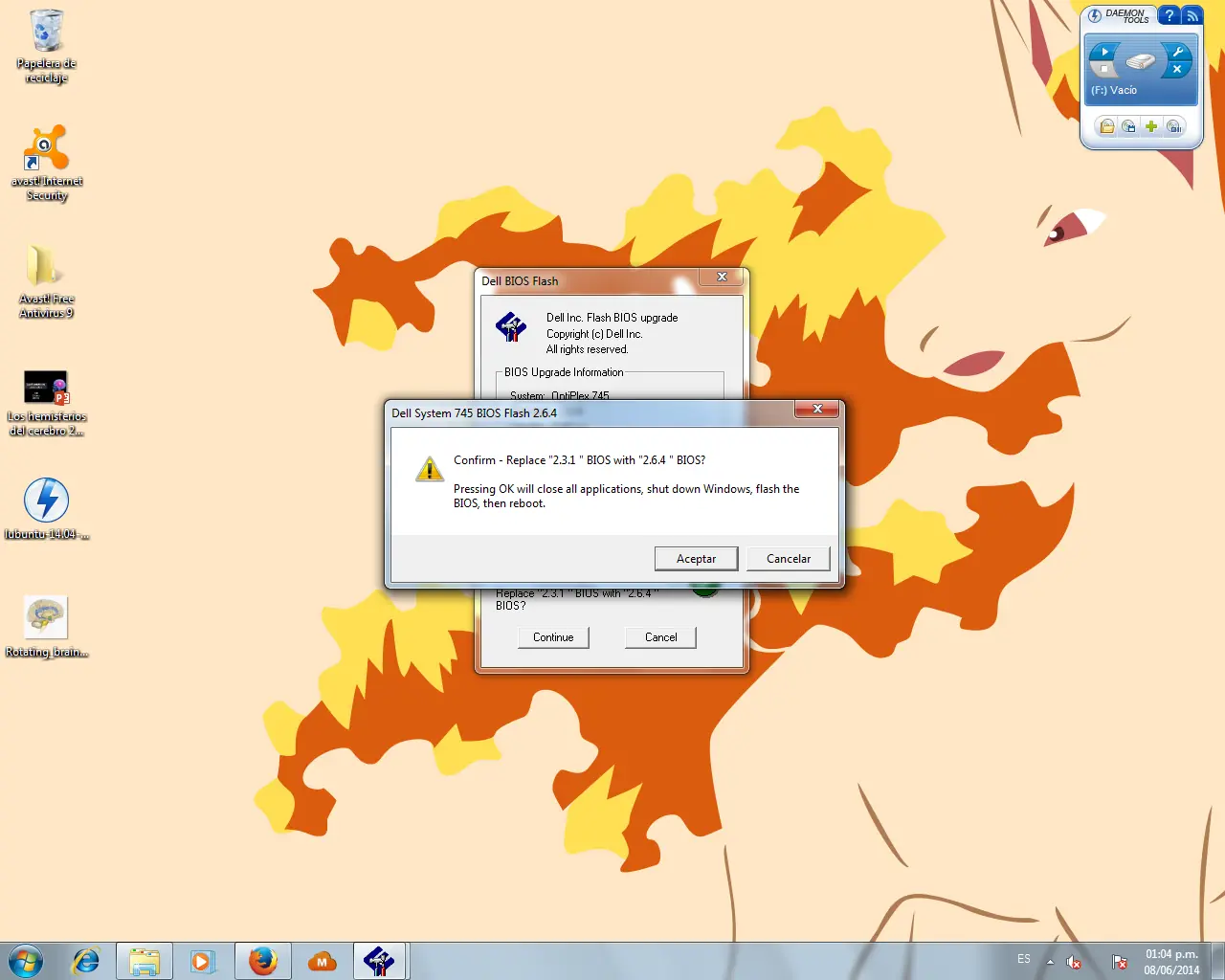
Una vez abierto el programa se verá así:
Clickamos en "Continue" y nos sladrá una ventana emergente informándonos que se reemplazará el BIOS actual (en mi caso el 2.3.1) por el último hasta la fecha: 2.6.4. Al presionar en Ok se cerrarán todas las aplicaciones y se apagará el sistema para actualizar el BIOS y reiniciarse posterioremente
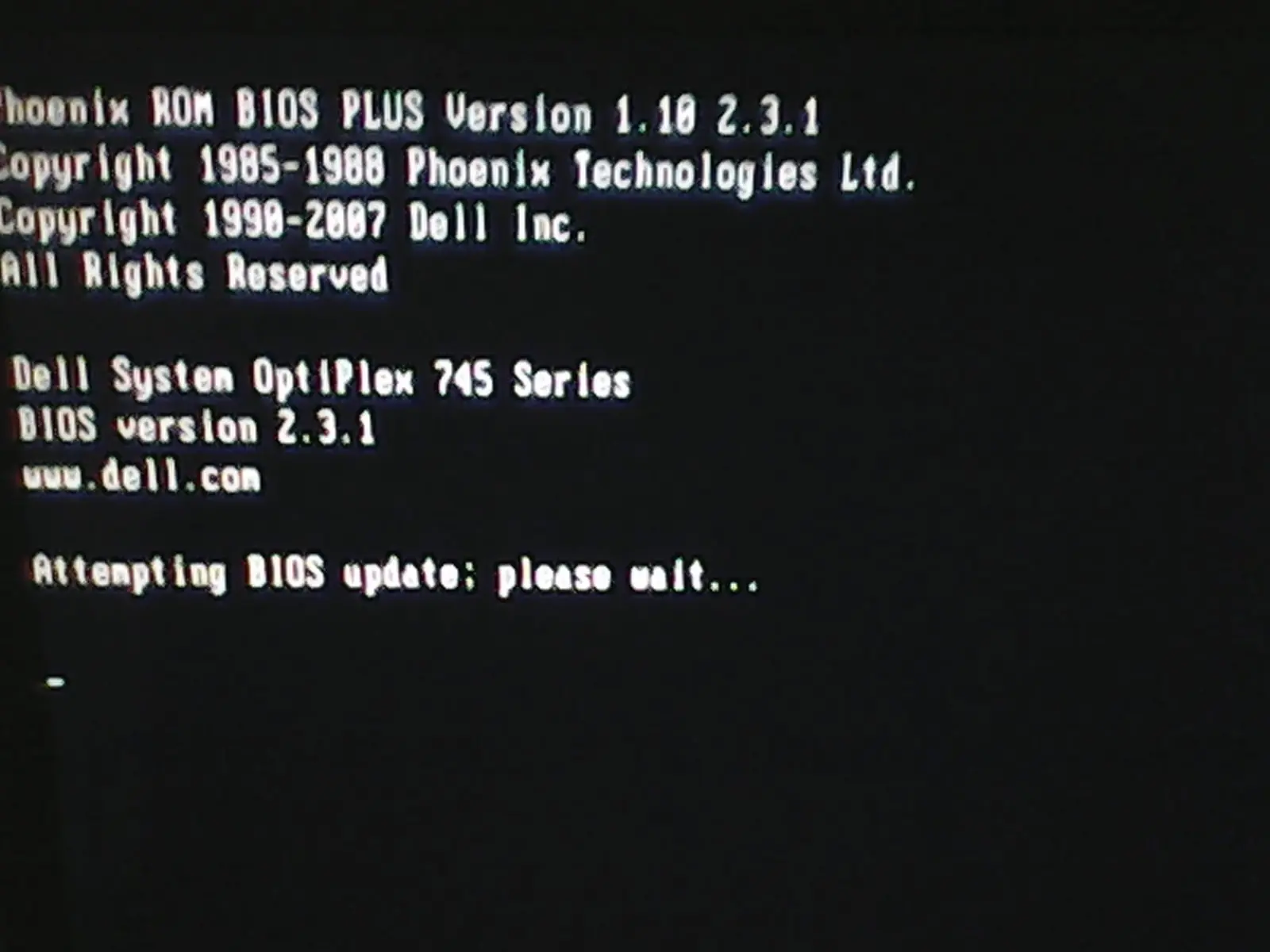
Una vez hecho esto Windows se cerrará y la pc se reiniciará, luego nos saldrá una pantalla como esta:
Luego de terminado el proceso nos dirá "Update succesfull"
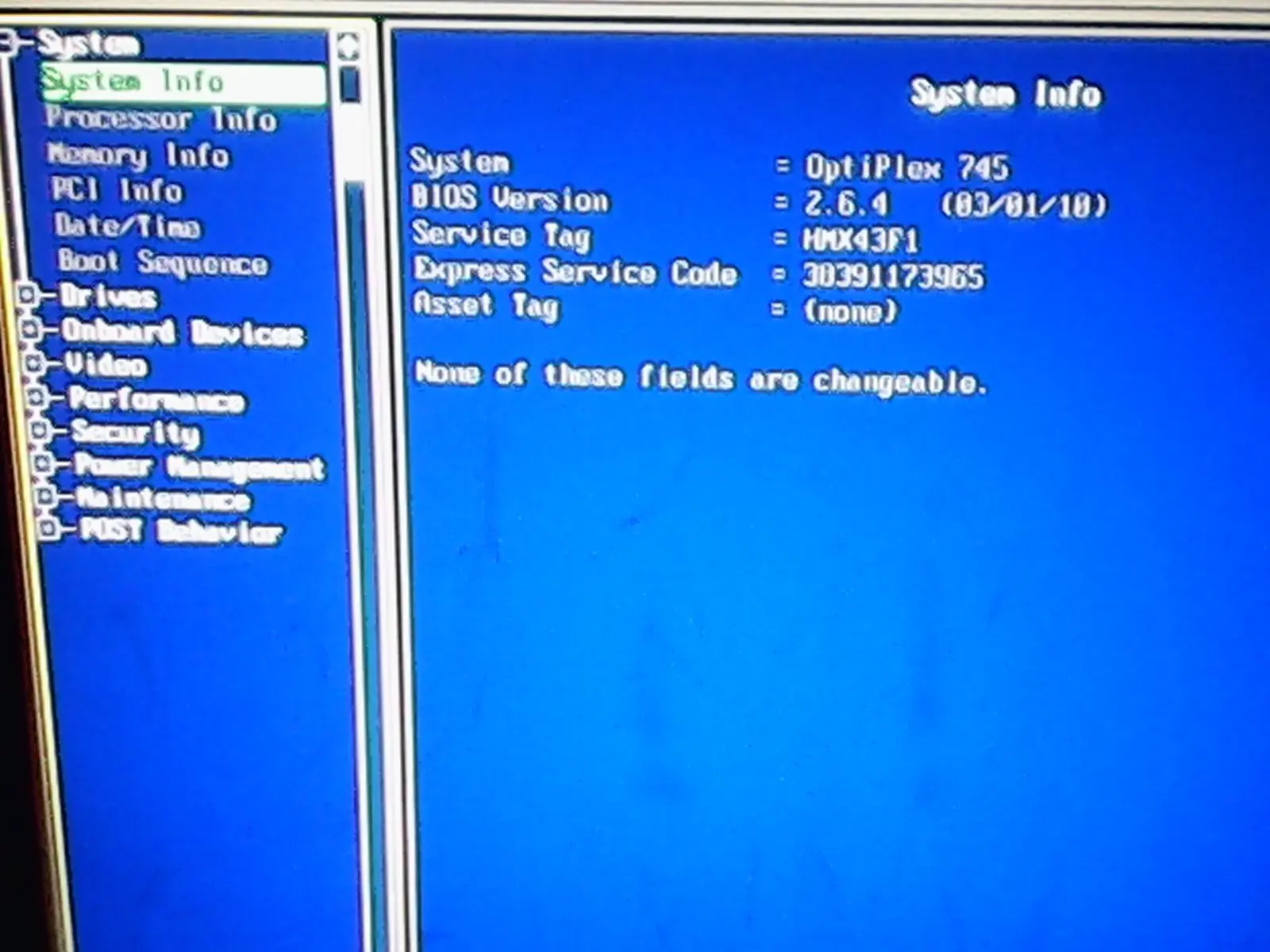
Para este punto nuestro BIOS ya estará actualizado y lo podremos apreciar en la pantalla de inicio
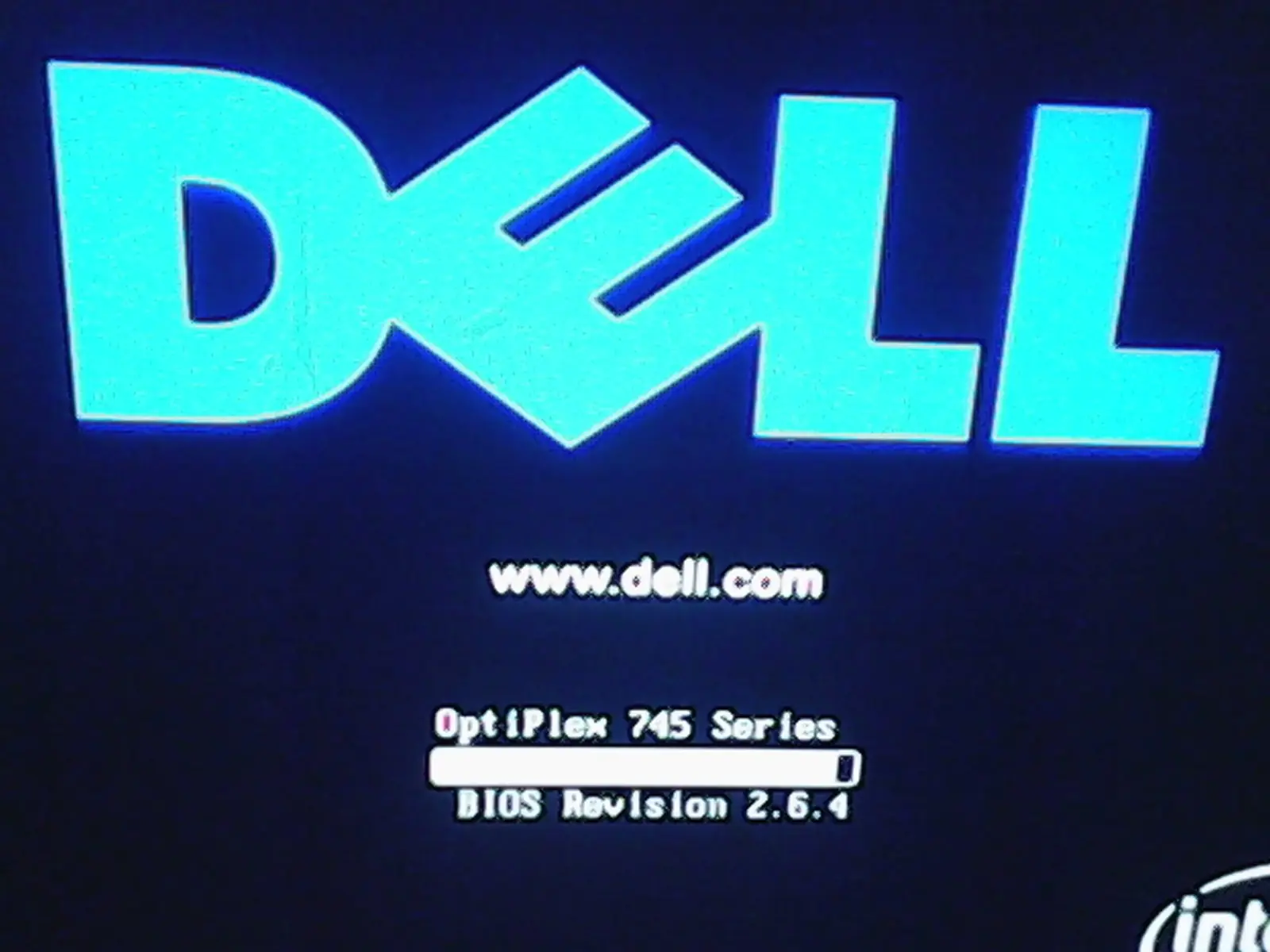
También lo podemos verificar presionando F2 durante el POST
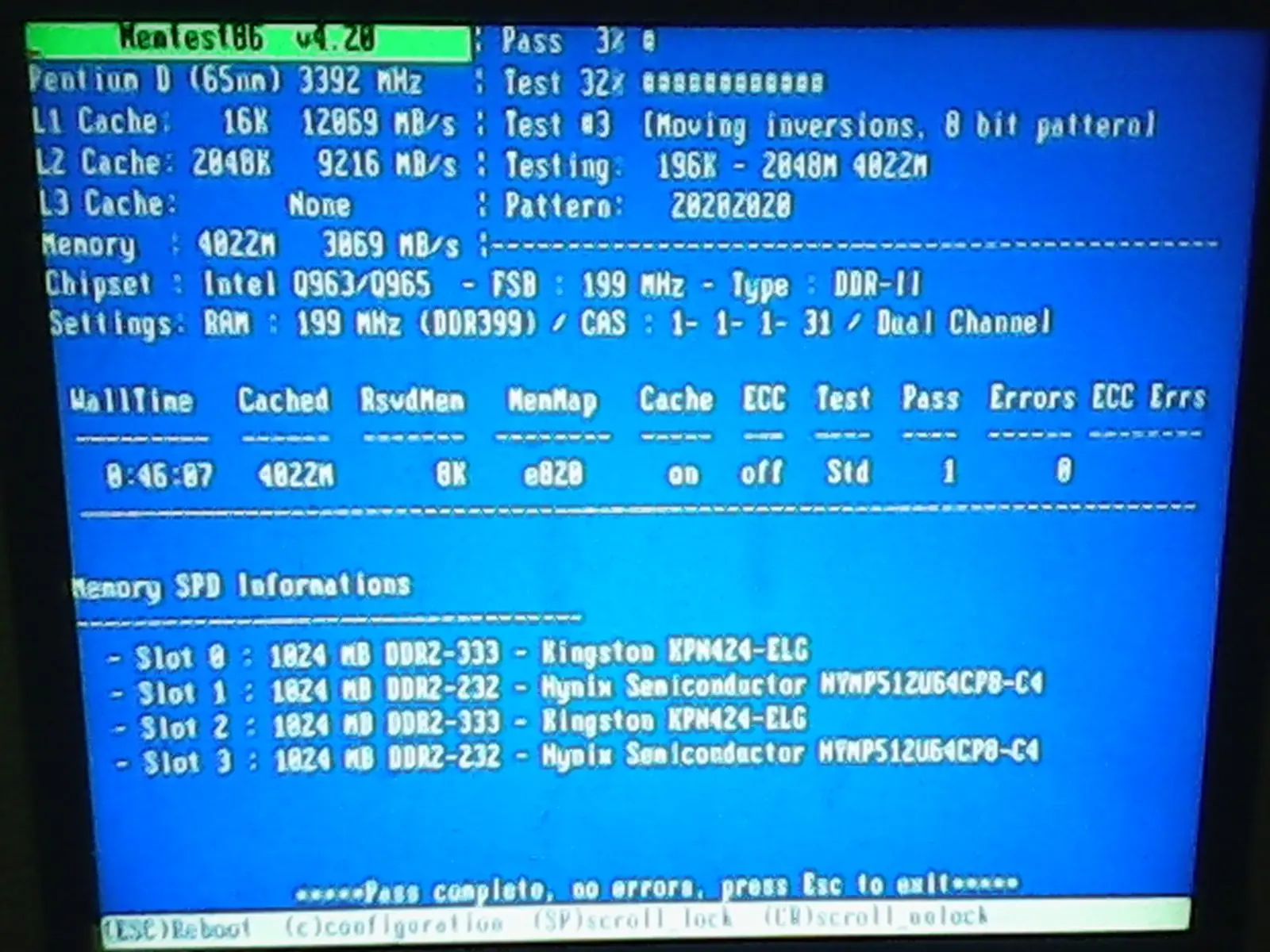
Luego de actualizar el BIOS Windows no iniciará automáticamente la primera vez, sino que se ejecutará el Memtest86 y empezará a analizar los módulos de memoria ram
El proceso tarda un poco pero no es absolutamente necesario, por ende puedes presionar la tecla "Esc" y cancelarlo cuando quieras, si decides no cancelarlo deberás esperar a que termine y luego que te muestre una pantalla como la siguiente presionar "Esc"
Luego de eso Windows ya iniciará de manera normal
Eso fue todo por mi parte, espero les haya servido la información
NOTA: esta guía fue elaborada por mí, el día 8 de junio del 2014, todas las capturas de pantalla y fotos son de mi autoría, la reproducción parcial o total de este material contribuye al conocimiento en colectividad y no está penada por la ley.
Lo primero que tenemos que tenemos que hacer es dirigirnos a Google.com y escribir en la barra de búsqueda "actualizar bios dell optiplex 745"
Luego de presionar "Enter" entraremos en el primer resultado, el cual es la pagina oficial de Dell
Luego hacemos scroll, nos desplazamos hasta "Available formats" y clickamos en "Download" y posteriormente en "Guardar Archivo"
Una vez descargado el archivo nos dirigimos hasta la carpeta "Descargas" o al directorio que ustedes han configurado para guardar sus descargas, buscan el archivo, dan click derecho sobre él y luego click en "Ejecutar como administrador" y posteriormente en "Si"
Una vez abierto el programa se verá así:
Clickamos en "Continue" y nos sladrá una ventana emergente informándonos que se reemplazará el BIOS actual (en mi caso el 2.3.1) por el último hasta la fecha: 2.6.4. Al presionar en Ok se cerrarán todas las aplicaciones y se apagará el sistema para actualizar el BIOS y reiniciarse posterioremente
Una vez hecho esto Windows se cerrará y la pc se reiniciará, luego nos saldrá una pantalla como esta:
Luego de terminado el proceso nos dirá "Update succesfull"
Para este punto nuestro BIOS ya estará actualizado y lo podremos apreciar en la pantalla de inicio
También lo podemos verificar presionando F2 durante el POST
Luego de actualizar el BIOS Windows no iniciará automáticamente la primera vez, sino que se ejecutará el Memtest86 y empezará a analizar los módulos de memoria ram
El proceso tarda un poco pero no es absolutamente necesario, por ende puedes presionar la tecla "Esc" y cancelarlo cuando quieras, si decides no cancelarlo deberás esperar a que termine y luego que te muestre una pantalla como la siguiente presionar "Esc"
Luego de eso Windows ya iniciará de manera normal
Eso fue todo por mi parte, espero les haya servido la información


NOTA: esta guía fue elaborada por mí, el día 8 de junio del 2014, todas las capturas de pantalla y fotos son de mi autoría, la reproducción parcial o total de este material contribuye al conocimiento en colectividad y no está penada por la ley.