Nos hemos topado con que nuestra laptopt se nos averia nuestro disco duro , por ende perdemos la particion de recovery, la cual si no la respaldamos, estamos en complicada situacion, ya que las pc modernas vienen con el sistema UEFI, en donde el numero de serie esta gravado en la bios de la pc.
Todo esto viene a colación porque para poder instalar un sistema opertivo que te acepte el numero de serie, tiene QUE SER UN OEM, o se el dvd que les dan alas empresas como HP, ASUS etc, el cual no requiere un numero de serie para ser instalado, pero si para ser activado por lo cual las empresas lo unico que tienen que hacer es comprar las licencias, por lo cual les sale mucho mas barato.
EL GRAN TEMA ESTA EN CONSEGUIR LOS DISCOS OEM...
PUES YO LOS HE CONSEGUIDO, PERO CON UN INCONVENIENTE, VENIAN EN INGLES
POR LO CUAL SOLO TENIA QUE CAMBIAR EL IDIOMA,
una vez instalado se autoactivó, pero cuando le voy a cambiar el idioma me dice que no lo permite la version de windows porque es de un unico lenguaje (single language)
PERO ACA VA LA SOLUCION ...
A)
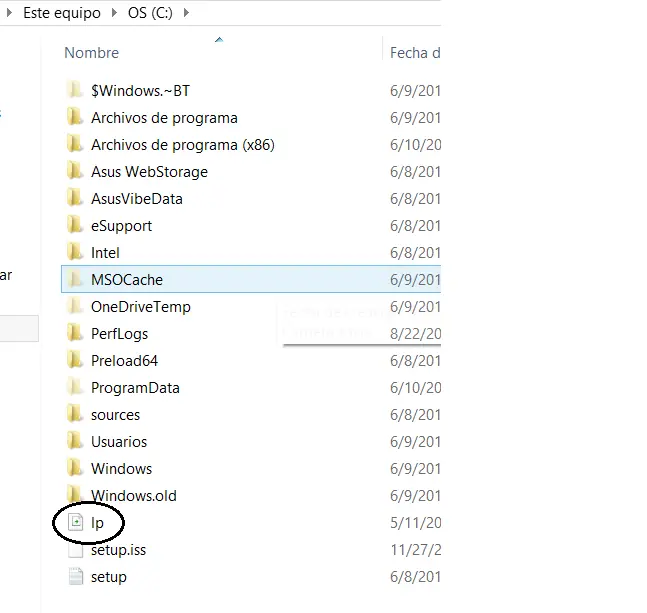
antes que nada tienes que bajarte el pack de lenguaje que quieras instalar, cuando lo bajes le cambias el nombre a LP, por lo que te va a quedar de la siguiente manera
LP.cab
a este archivo ahora lo copias y pegas en C:
B)
1- Inicio, y escribe CMD cuando aparezca , haces clic derecho y ejecutar como administrador.
.
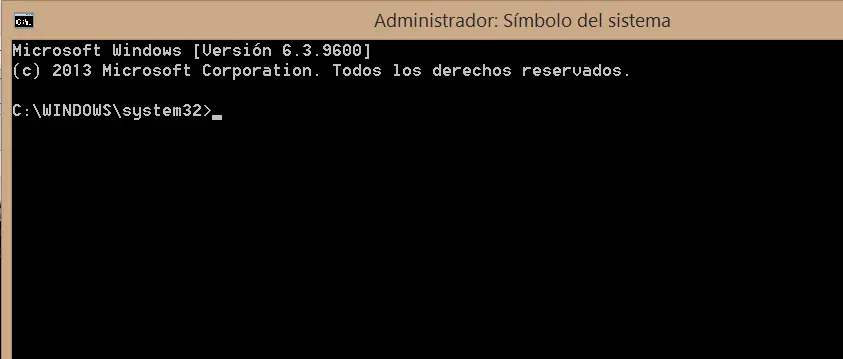
2- ahora vamos a instalar el paquete de idioma
en la linea de comando, tienes que poner lo siguiente textualmente
dism /Online /Add-Package /PackagePath:C:lp.cab
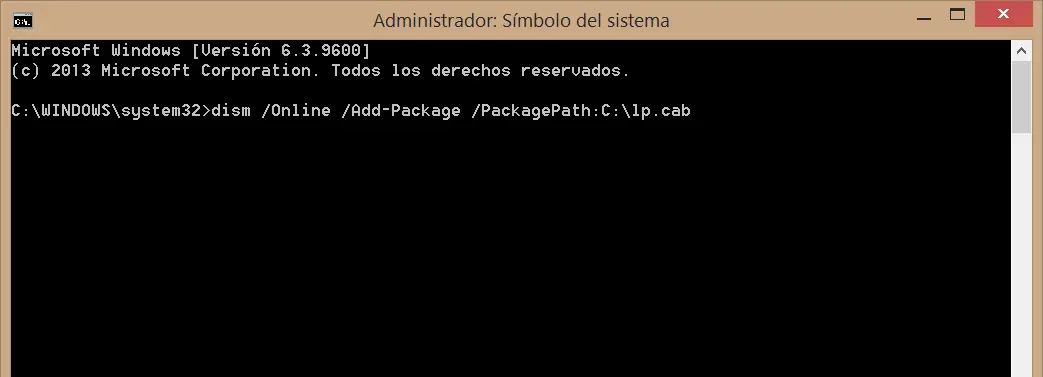
y te instalará el idioma
3- Ahora tenemos que desinstalar el idioma que no queremos!, si el sistema viene con 3 tienes que desinstalar los 3 para que te quede el elegido, de lo contrario corres riesgo de que te tome como predefinido otro al azar.
en la linea de comando digita:
dism /Online /Get-Packages
esto lo que hará es mostrarnos los idiomas instalados en la pc, lo que tenemos que hacer ahora es
buscar el nombre del los paquetes para poder desinstalarlos de a uno.
en la pantalla te deberá de aparecer algo así.
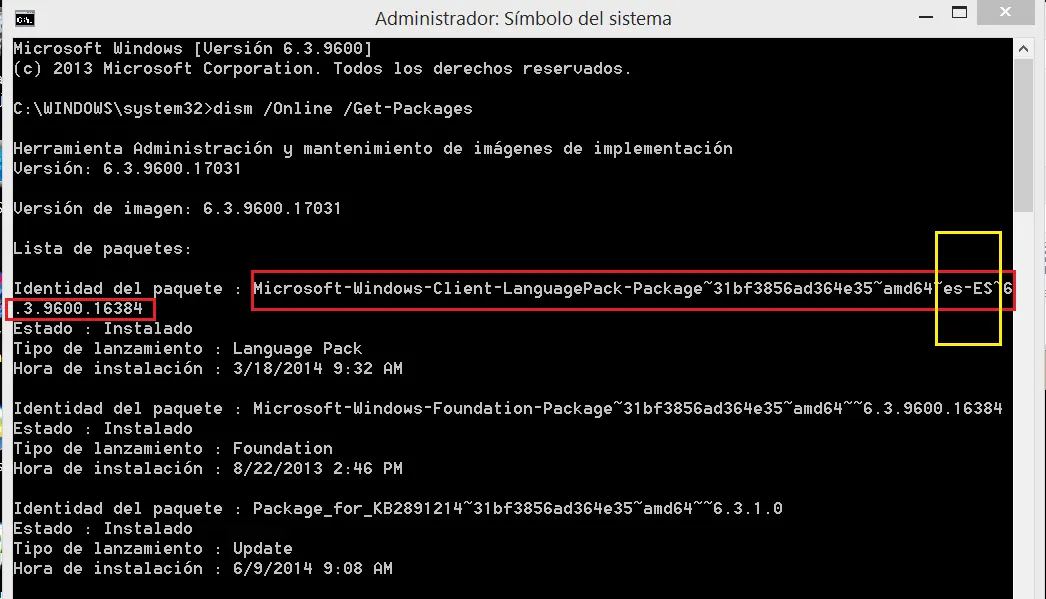
identidad del paquete, o sea lo que marque en rojo ese es el nombre que debemos anotar
en nuestro caso es:
Microsoft-Windows-Client-LanguagePack-Package~31bf3856ad364e35~amd64~es-ES~6.3.9600.16384
EN DONDE es-ES es nombre del idioma a desinstalar
4- IDENTIFICADO EL PAQUETE de idioma, EN LA LINEA DE COMANDOS AHORA DIGITAMOS LO SIGUIENTE:
dism /Online /Remove-Package /PackageName:Microsoft-Windows-Client-LanguagePack- Package~31bf3856ad364e35~amd64~es-ES~6.3.9600.16384
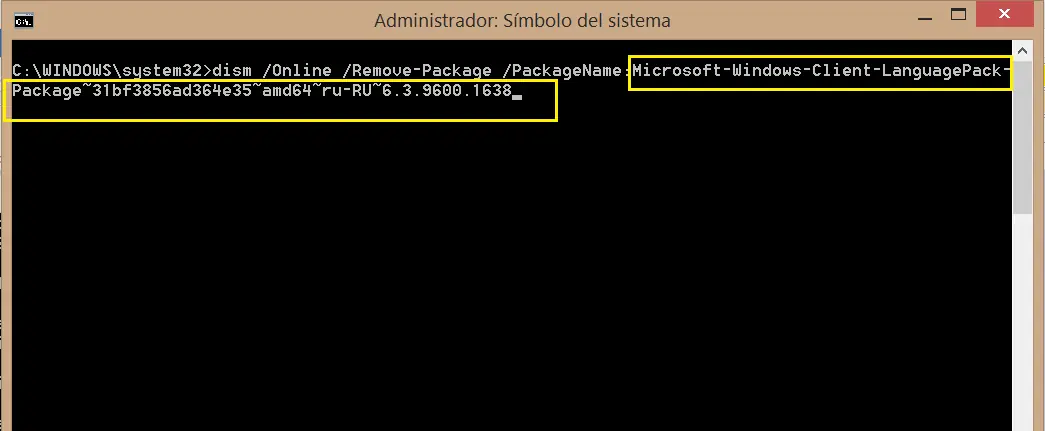
procederá a desinstalar el idioma, una vez terminado hay que reiniciar. NO OLVIDES SI TIENES MAS DE UN IDIOMA DESINSTALALOS TODOS DE UNA Y LUEGO REINICIA...
Al cargar windows estará todo en el idioma que hayas elegido... saludos a todos y espero que les hay gustado mi aporte... indague mucho por internet para solucionar este incoveniente...
SI LES PARECIO UTIL....
1- DEJEN PUNTOS! Y SI NO TAMBIÉN POR EL ESFUERZO! MUCHAS GRACIAS
2- COMENTEN!!!
PROXIMAMENTE SUBIRÉ MAS MATERIAL EN BREVE ESTARÉ DE NUEVO POR ACÁ!
SALUDOS!

pd. Después de que me eliminaron mi primer post por CRAP... espero este este mejor....
Todo esto viene a colación porque para poder instalar un sistema opertivo que te acepte el numero de serie, tiene QUE SER UN OEM, o se el dvd que les dan alas empresas como HP, ASUS etc, el cual no requiere un numero de serie para ser instalado, pero si para ser activado por lo cual las empresas lo unico que tienen que hacer es comprar las licencias, por lo cual les sale mucho mas barato.
EL GRAN TEMA ESTA EN CONSEGUIR LOS DISCOS OEM...
PUES YO LOS HE CONSEGUIDO, PERO CON UN INCONVENIENTE, VENIAN EN INGLES
POR LO CUAL SOLO TENIA QUE CAMBIAR EL IDIOMA,
una vez instalado se autoactivó, pero cuando le voy a cambiar el idioma me dice que no lo permite la version de windows porque es de un unico lenguaje (single language)
PERO ACA VA LA SOLUCION ...
A)
antes que nada tienes que bajarte el pack de lenguaje que quieras instalar, cuando lo bajes le cambias el nombre a LP, por lo que te va a quedar de la siguiente manera
LP.cab
a este archivo ahora lo copias y pegas en C:
B)
1- Inicio, y escribe CMD cuando aparezca , haces clic derecho y ejecutar como administrador.
.
2- ahora vamos a instalar el paquete de idioma
en la linea de comando, tienes que poner lo siguiente textualmente
dism /Online /Add-Package /PackagePath:C:lp.cab
y te instalará el idioma
3- Ahora tenemos que desinstalar el idioma que no queremos!, si el sistema viene con 3 tienes que desinstalar los 3 para que te quede el elegido, de lo contrario corres riesgo de que te tome como predefinido otro al azar.
en la linea de comando digita:
dism /Online /Get-Packages
esto lo que hará es mostrarnos los idiomas instalados en la pc, lo que tenemos que hacer ahora es
buscar el nombre del los paquetes para poder desinstalarlos de a uno.
en la pantalla te deberá de aparecer algo así.
identidad del paquete, o sea lo que marque en rojo ese es el nombre que debemos anotar
en nuestro caso es:
Microsoft-Windows-Client-LanguagePack-Package~31bf3856ad364e35~amd64~es-ES~6.3.9600.16384
EN DONDE es-ES es nombre del idioma a desinstalar
4- IDENTIFICADO EL PAQUETE de idioma, EN LA LINEA DE COMANDOS AHORA DIGITAMOS LO SIGUIENTE:
dism /Online /Remove-Package /PackageName:Microsoft-Windows-Client-LanguagePack- Package~31bf3856ad364e35~amd64~es-ES~6.3.9600.16384
procederá a desinstalar el idioma, una vez terminado hay que reiniciar. NO OLVIDES SI TIENES MAS DE UN IDIOMA DESINSTALALOS TODOS DE UNA Y LUEGO REINICIA...
Al cargar windows estará todo en el idioma que hayas elegido... saludos a todos y espero que les hay gustado mi aporte... indague mucho por internet para solucionar este incoveniente...
SI LES PARECIO UTIL....
1- DEJEN PUNTOS! Y SI NO TAMBIÉN POR EL ESFUERZO! MUCHAS GRACIAS
2- COMENTEN!!!
PROXIMAMENTE SUBIRÉ MAS MATERIAL EN BREVE ESTARÉ DE NUEVO POR ACÁ!
SALUDOS!
pd. Después de que me eliminaron mi primer post por CRAP... espero este este mejor....