

Instalación, Primer factura en el SAT (México)

Sistema para la facturación electronica en WINDOWS 8.1

Las aplicaciones que poco a poco voy solictando y pongo sus respectivos links..
Instalación paso a paso
1.- paso Instalaremos la version de java jdk 6u12
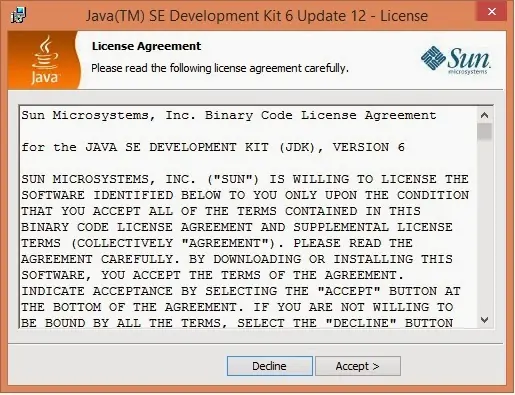
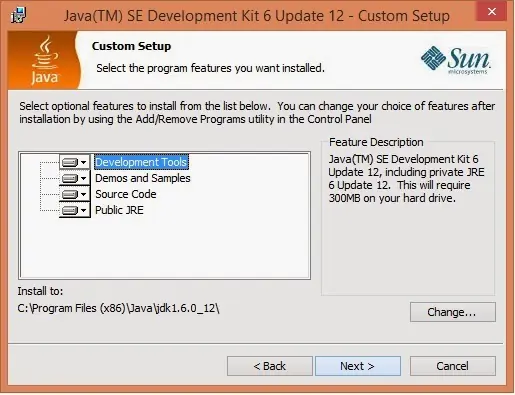
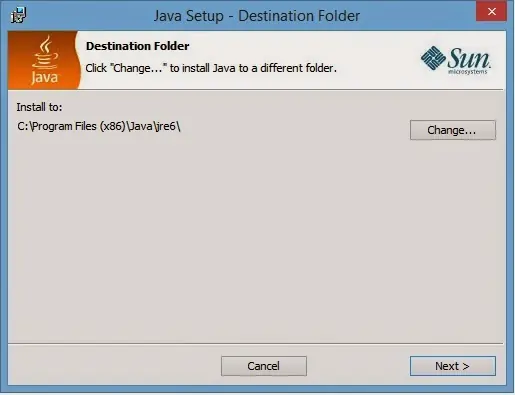
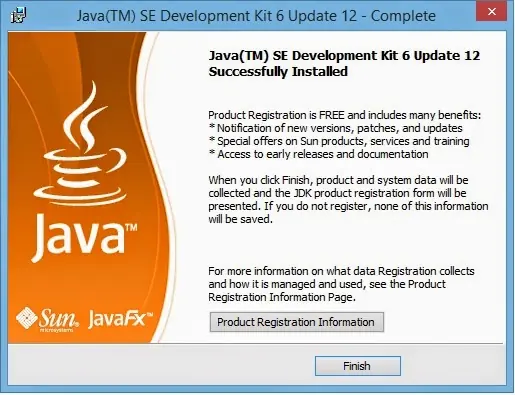
2.- Ya habiendo terminado la descarga lo ejecutaremos y lo instalaremos....
(Conforme se ve en las imagenes).
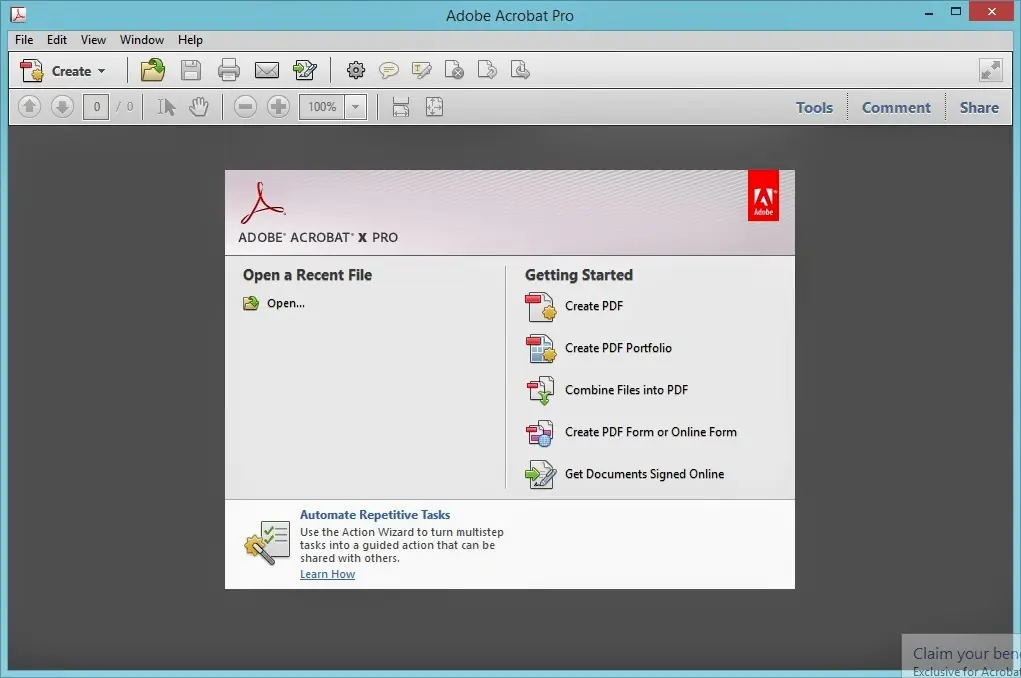
3.- Ya habiendo terminado instalamos el Adobe acrobat. <b>(Sirve para generar las facturas en formato PDF)
Les dejo el link
http://get.adobe.com/es/reader
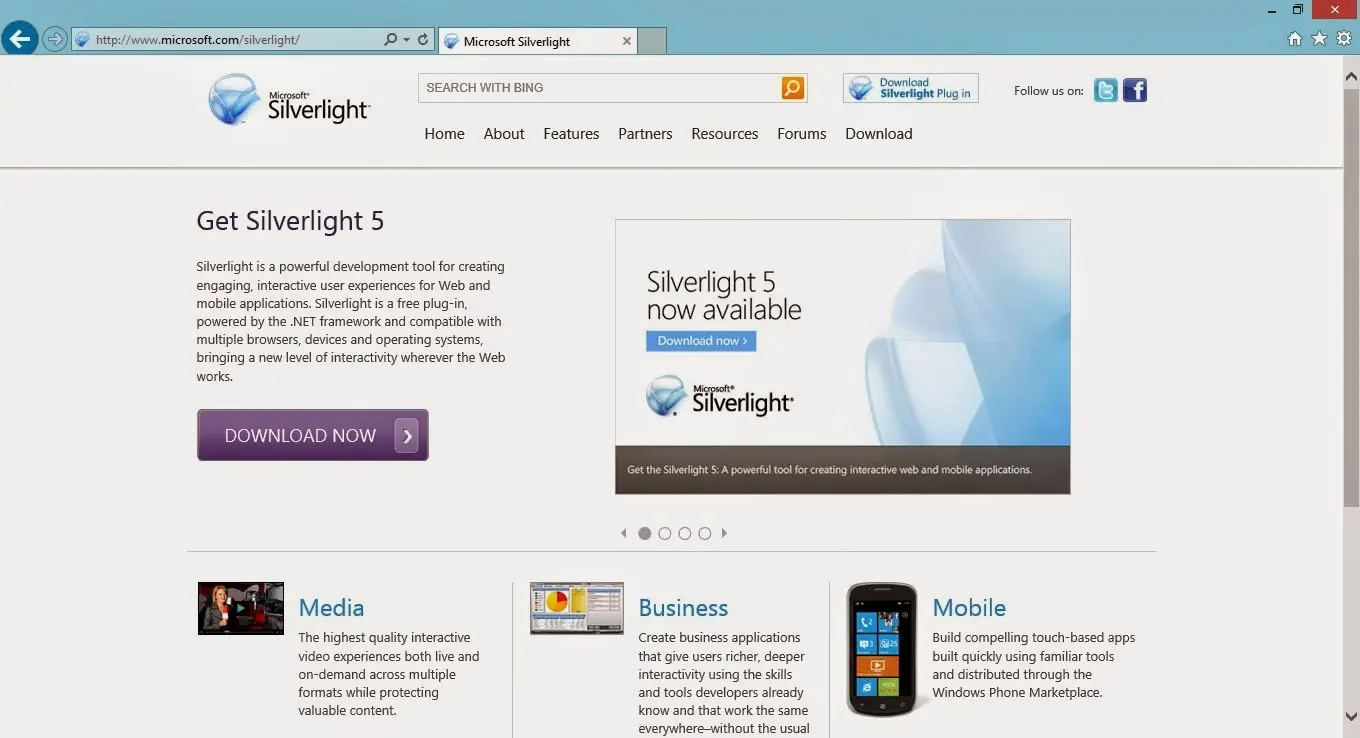
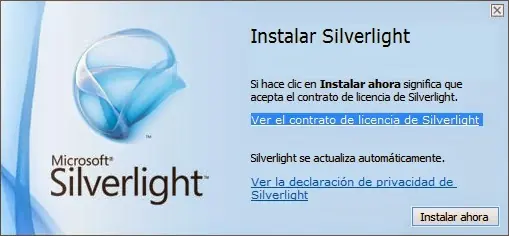
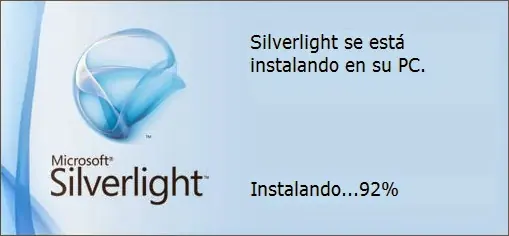
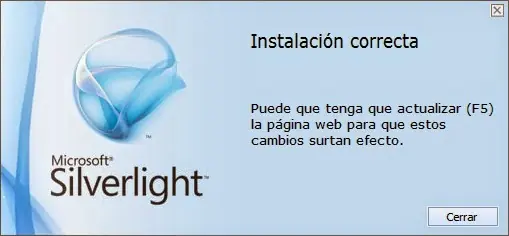
4.- Bajaremos de la pagina oficial el silver light (Este sirve para buscar las llaves y certificados), lo veremos mas adelante.

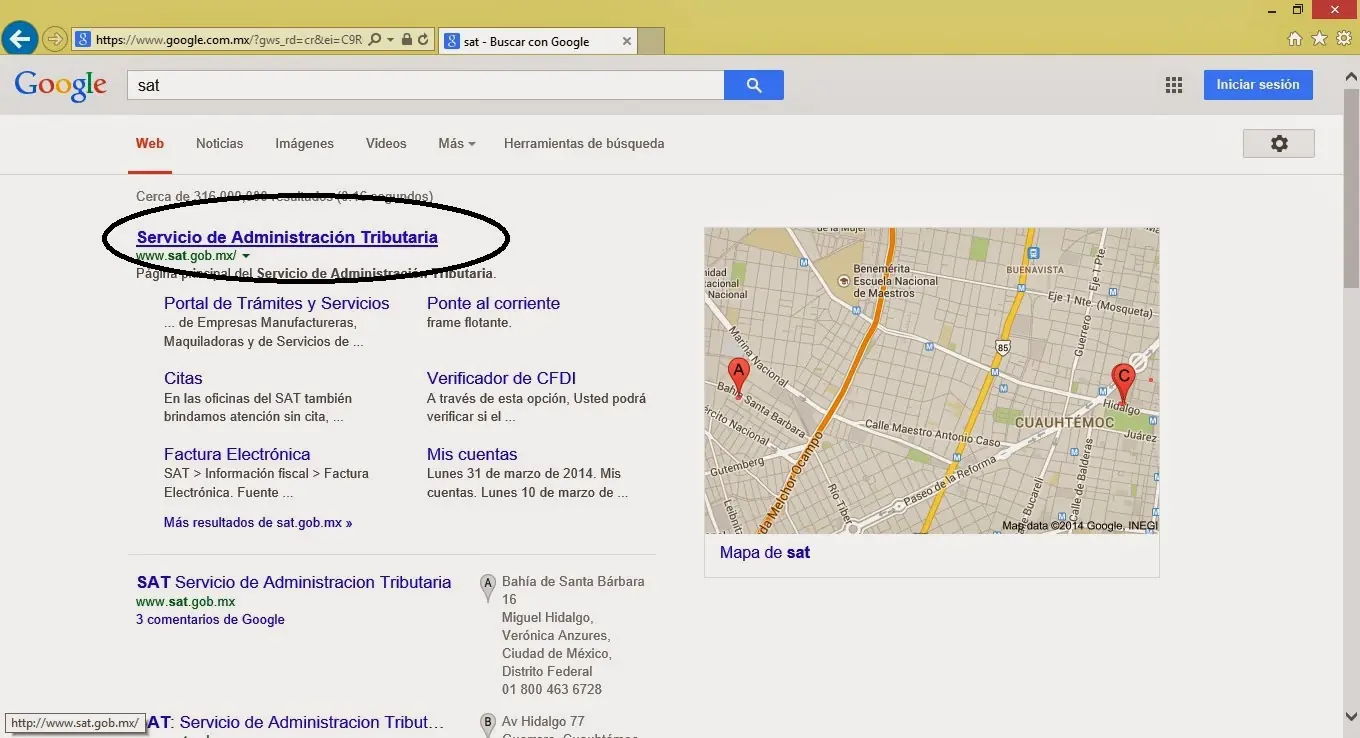
6.- Buscamos en GOOGLE la pagina OFICIAL.
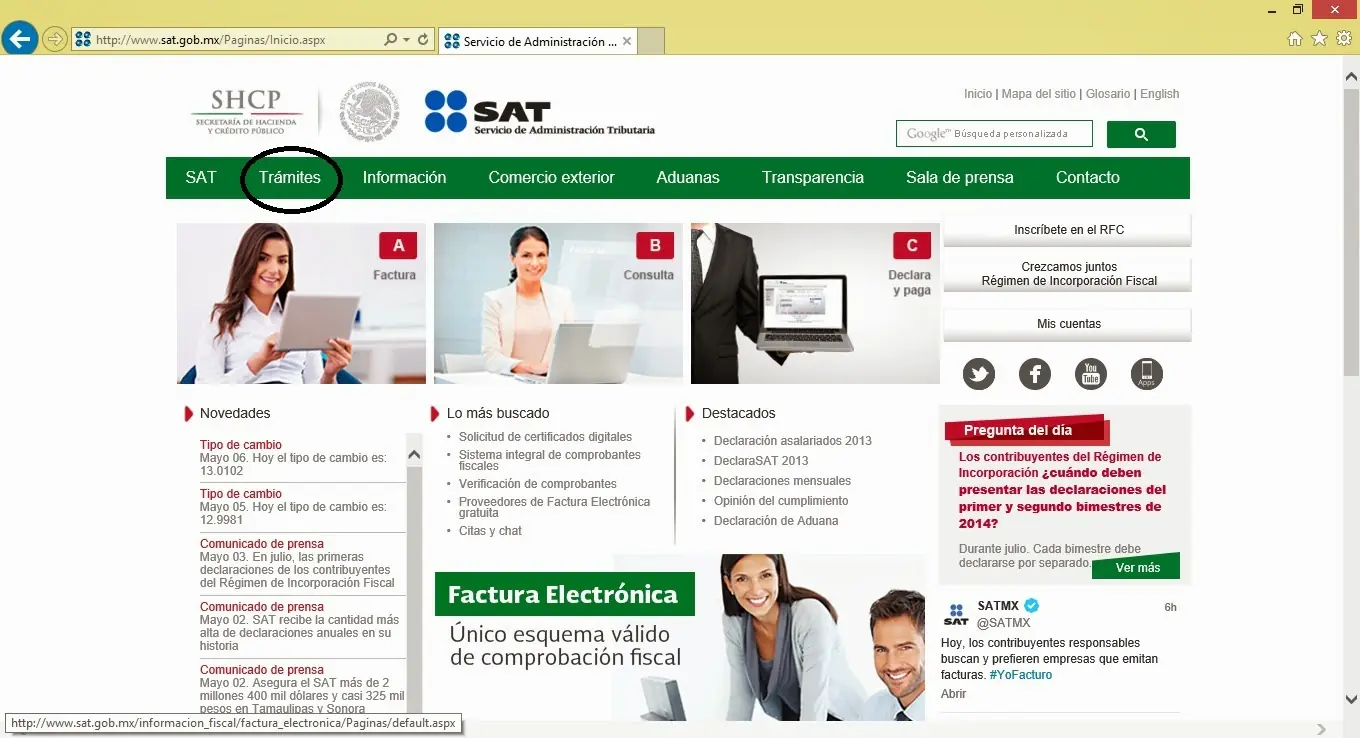
7.- Nos vamos al apartado TRAMITES
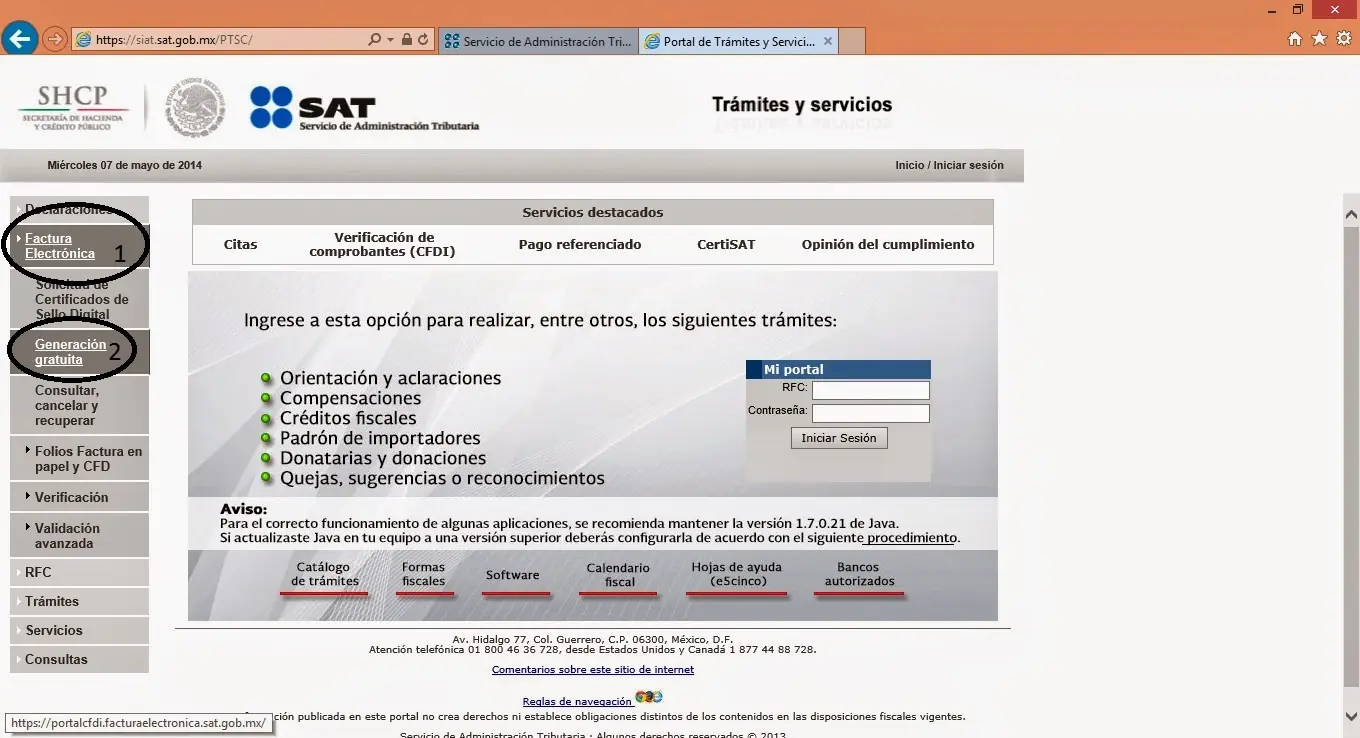
8.- Nos vamos al apartado:
1.- Factura electronica.
2.- Generación gratuita.
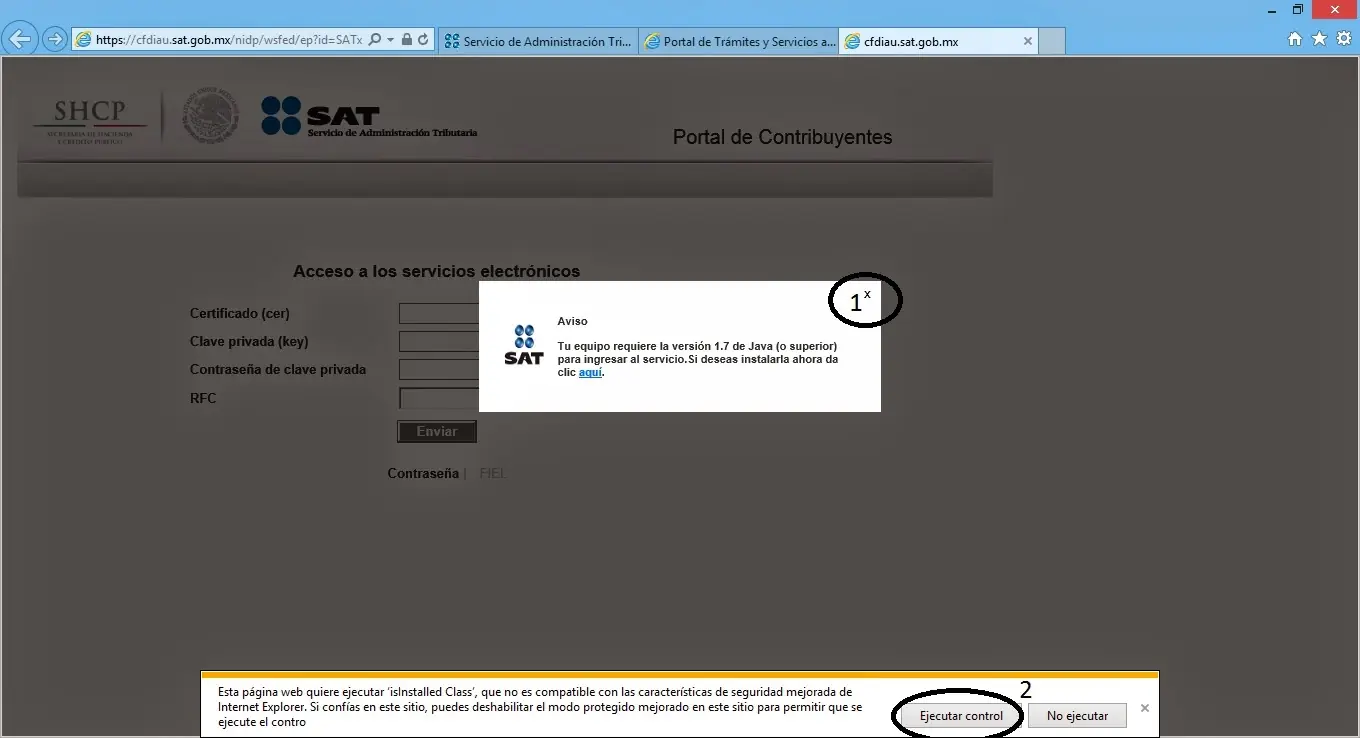
9.- Cerramos el aviso y ejecutamos los controles. y le damos en CONTRASEÑA.
10.- Le insertamos nuetro RFC y contraseña.
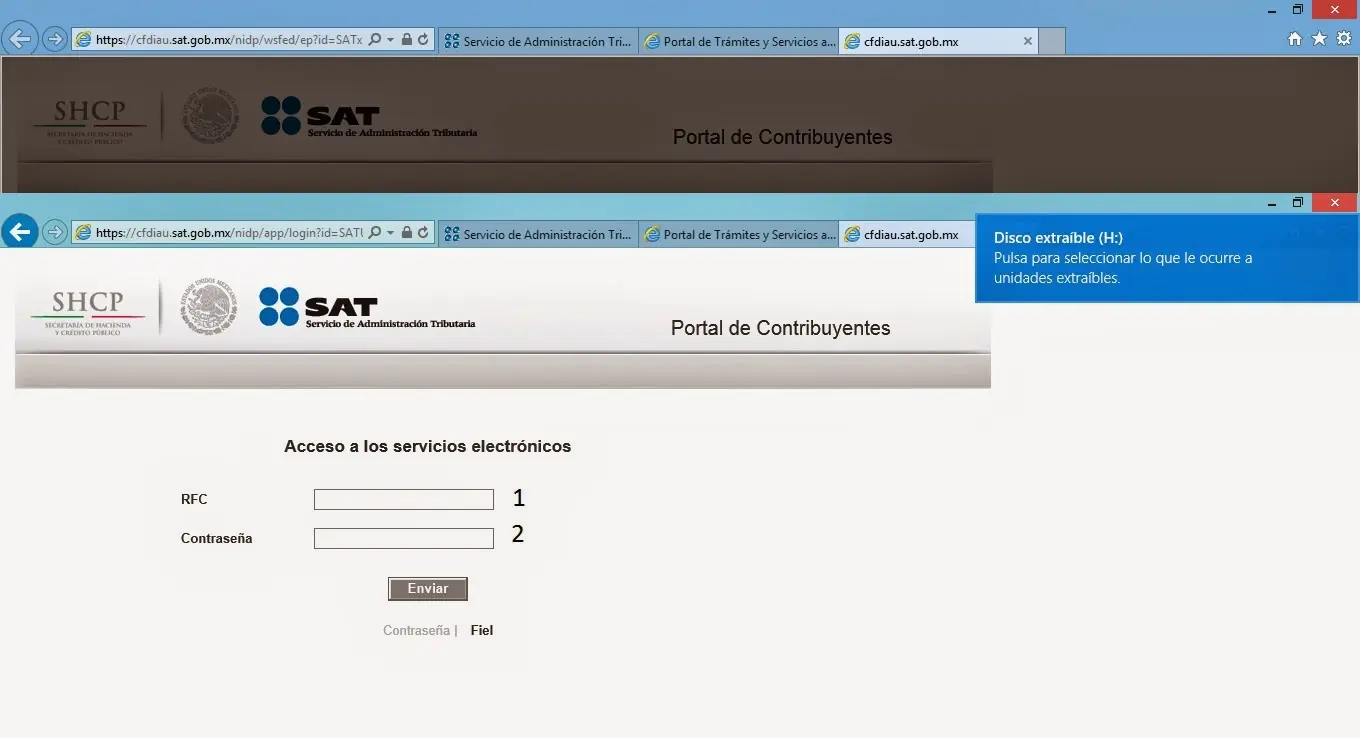
11.- Nos cargara esta pantalla (Si vamos bien es que el java funciona correctamente)
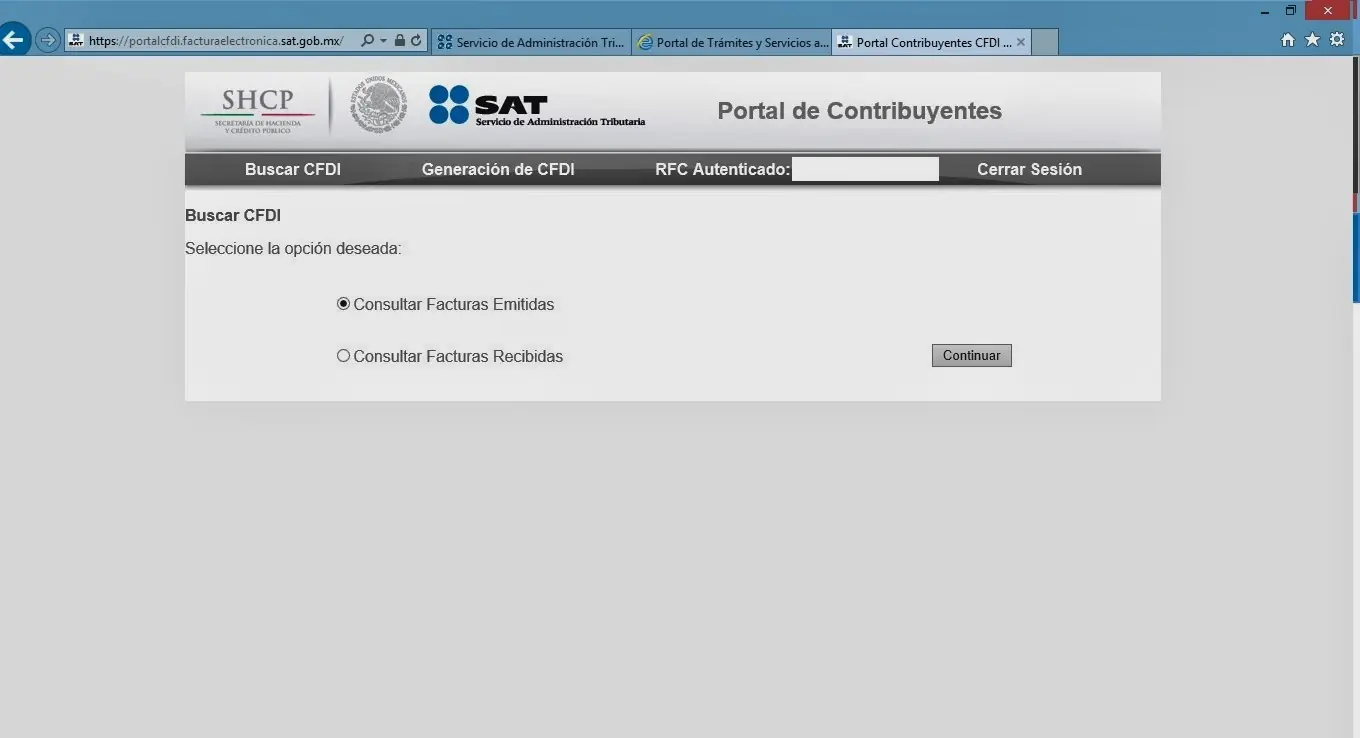
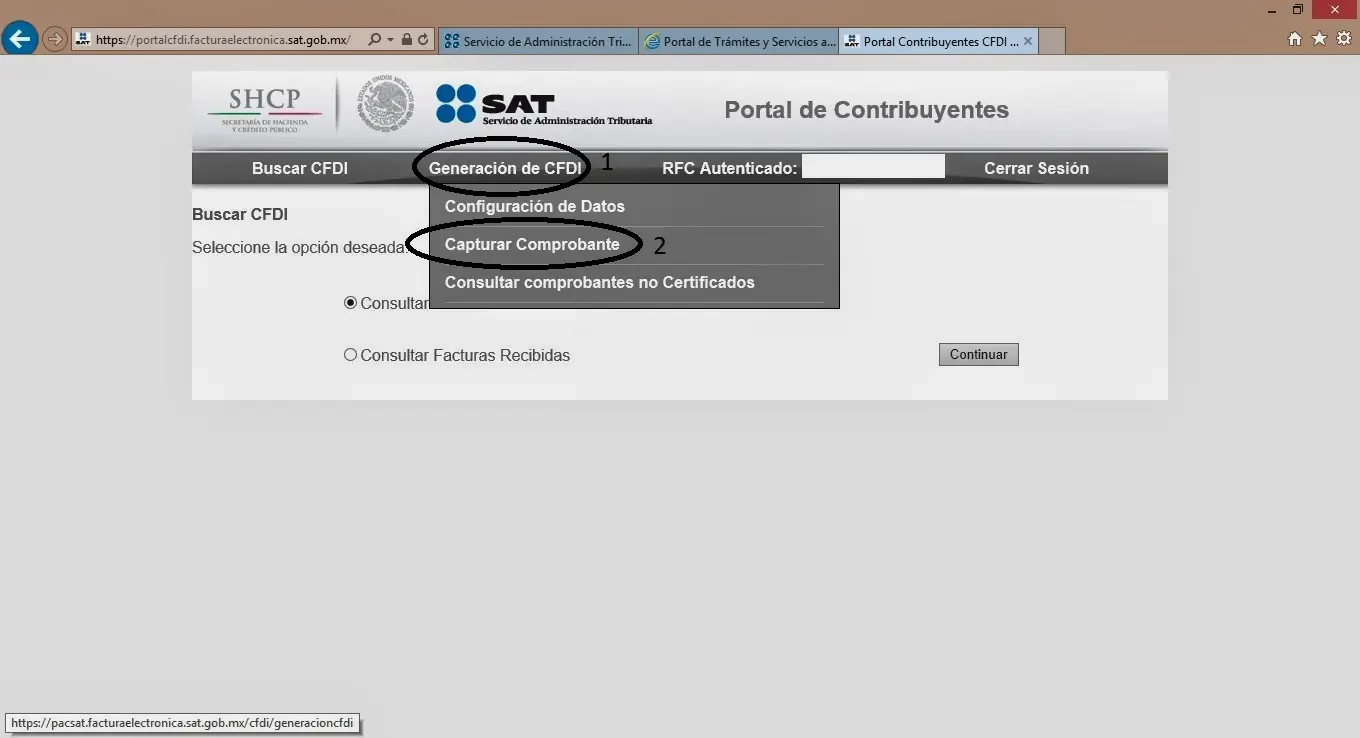
12.- Nos vamos a generación CDFI y CAPTURAR COMPROBANTE.
13.- Nos vamos a RECEPTOR (A quien le vamos a FACTURAR). Y capturamos los datos con asteriscos y le damos siguiente.
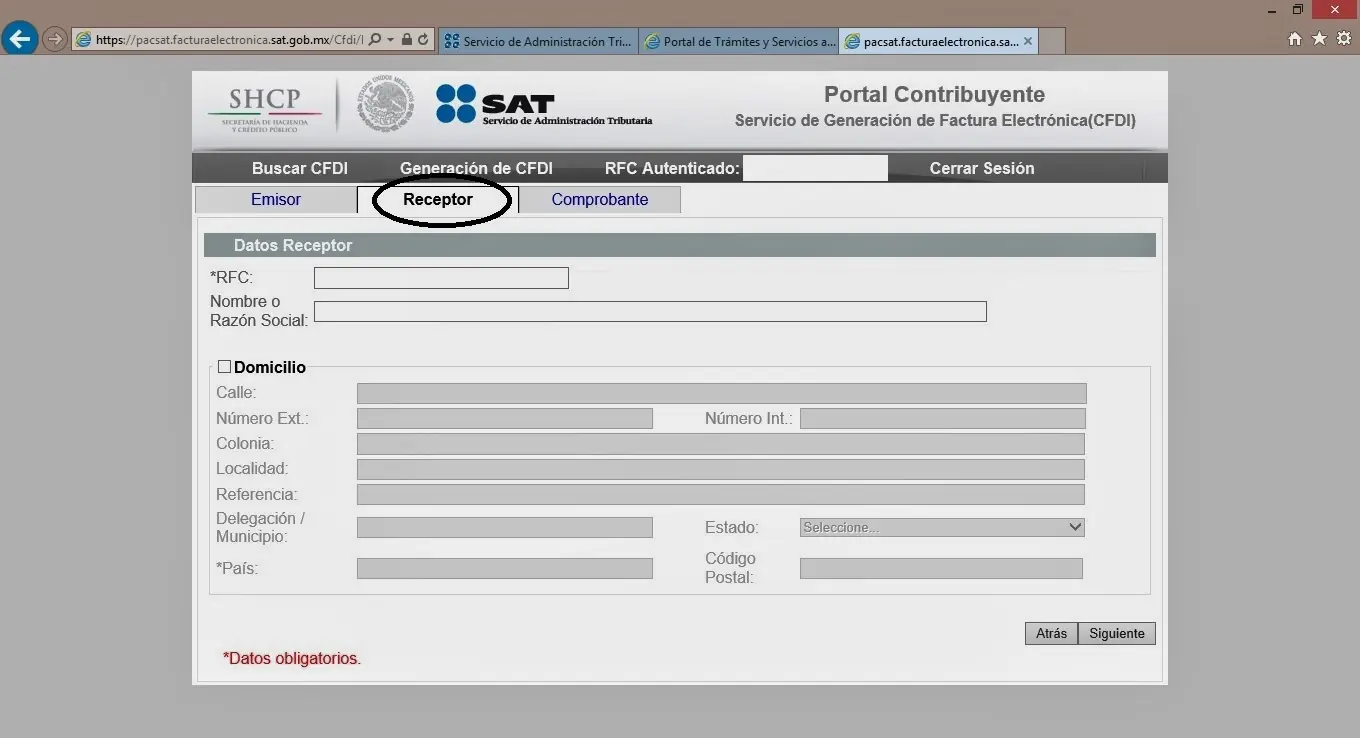
14.- Aqui se llenan los datos de la factura. Cantidad y ets, si gustan puedo esplicarles cada campo. Y capturamos los datos con asteriscos y le damos siguiente.
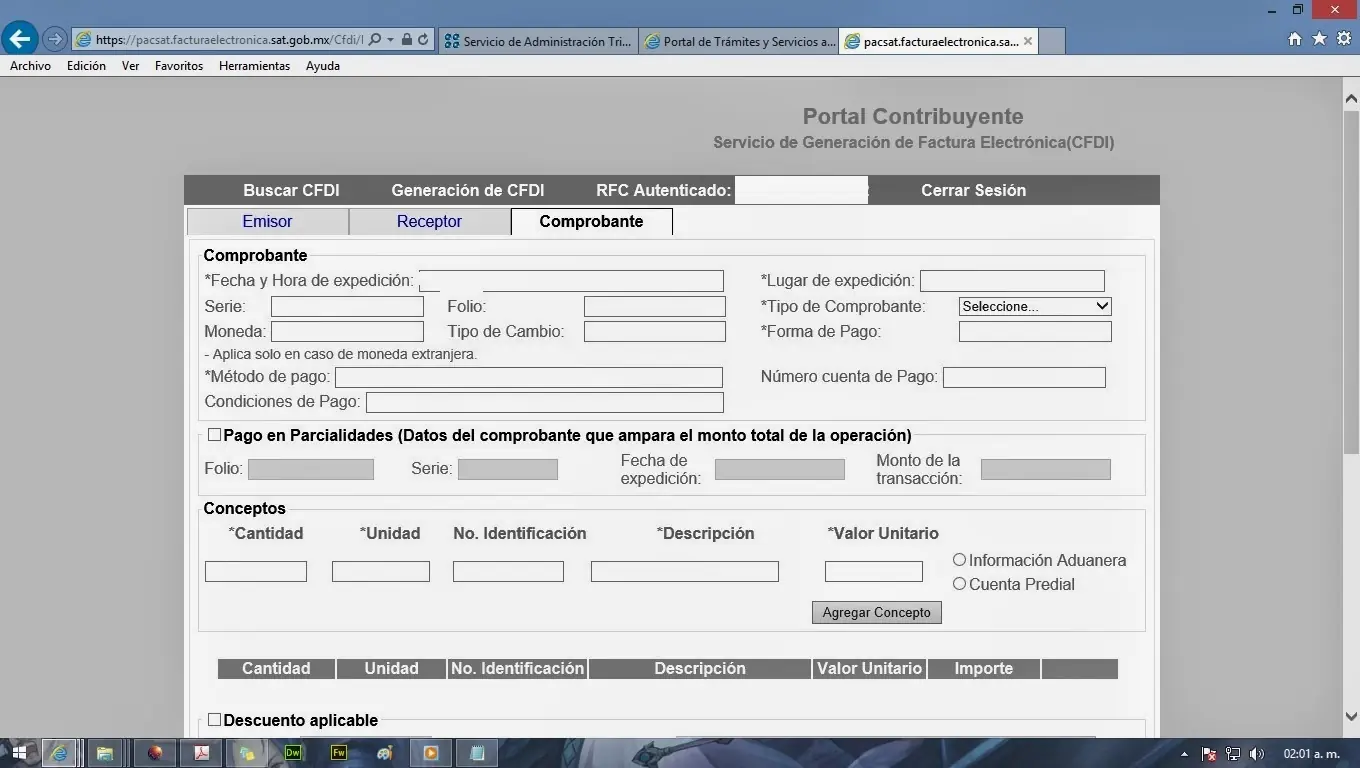
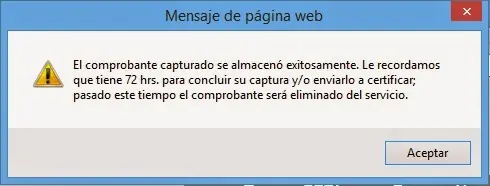
15.- Al final de la hoja nos da la opcion de guardar documento, nos sirve por si tenemos que salir se gusrden nuestros avances. Y nos avisa con el siguiente mensaje.
16.- Aqui veremos si el SILVERLIGHT funciona correctamente.

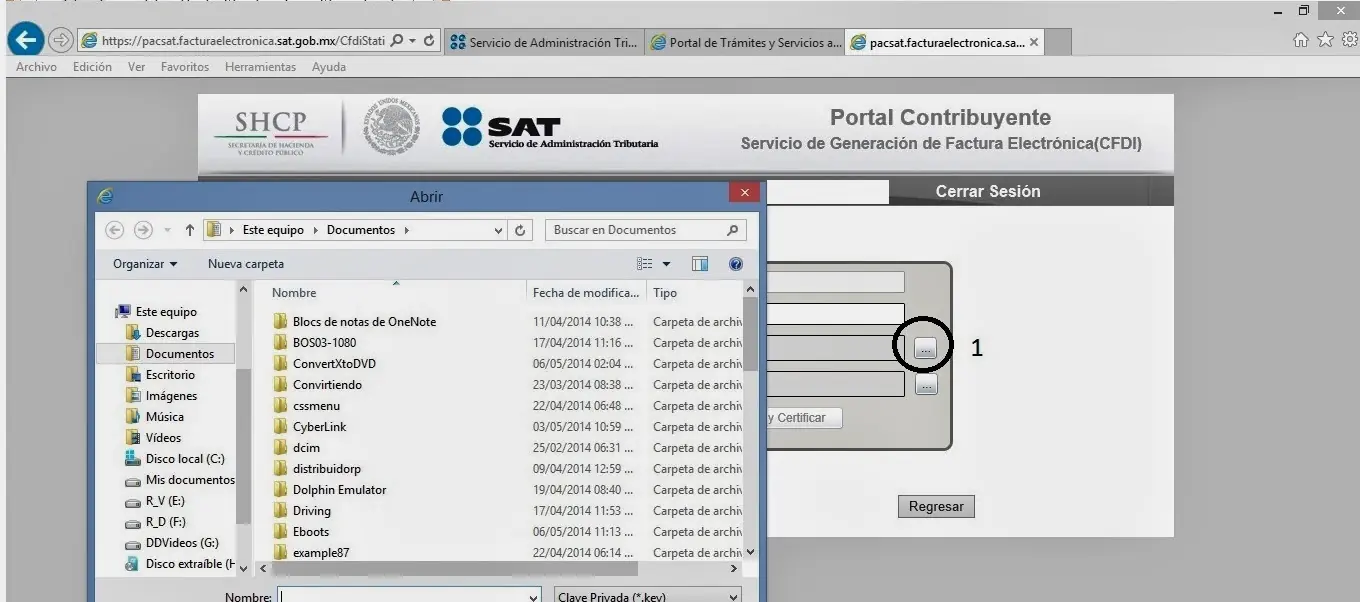
17.- Capturamos los datos y agregamos los certificados y contraseñas.
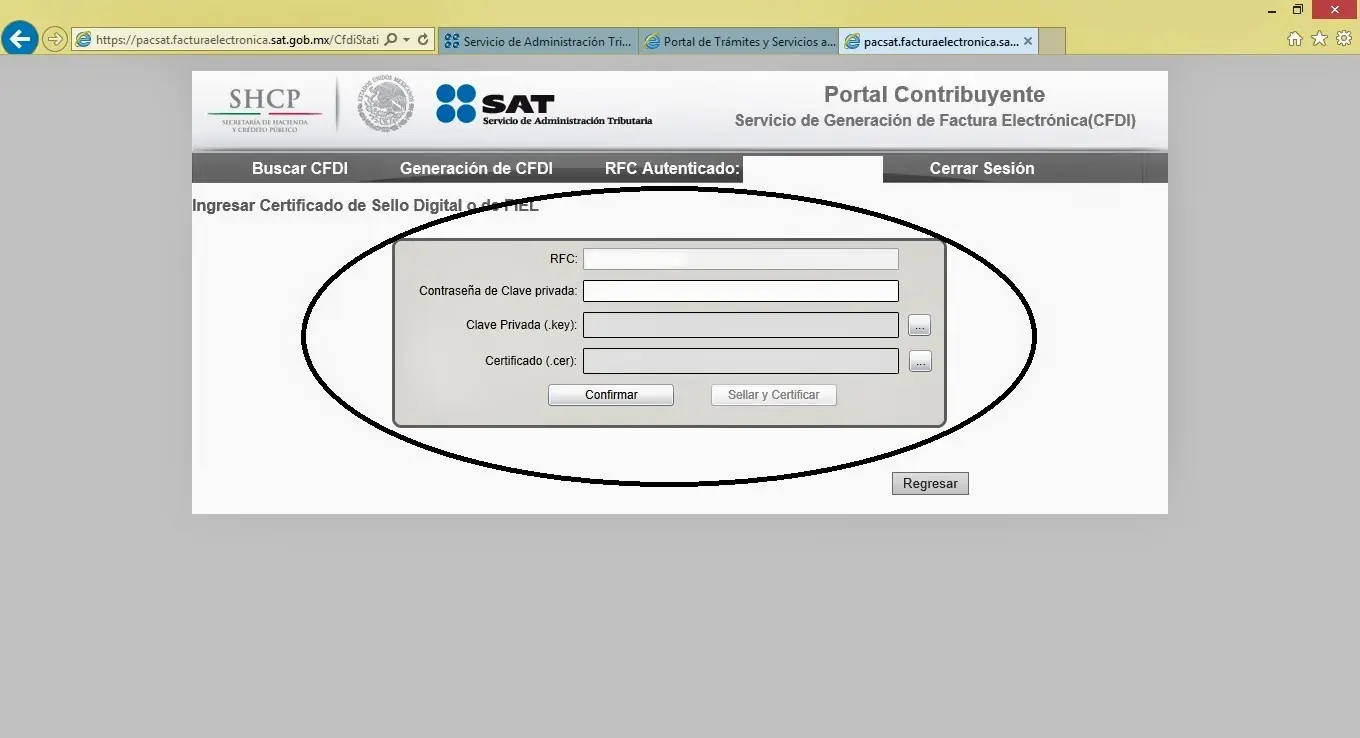
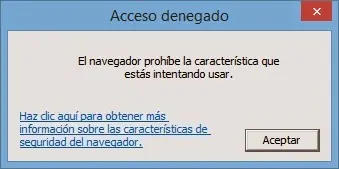
18.- Si nos sale este error al querer cargar el certificado(Clasico en aplicaciones de mexico)
19.- Nos vamos a menu.
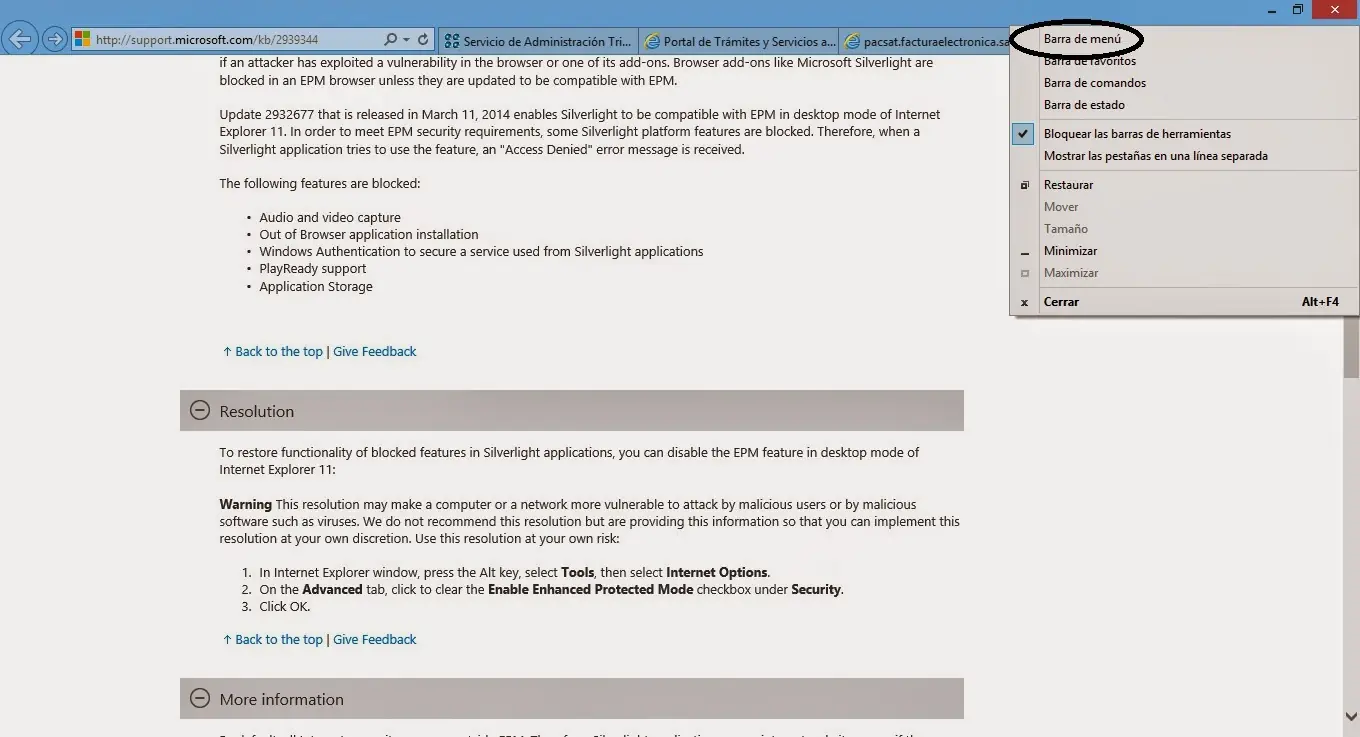
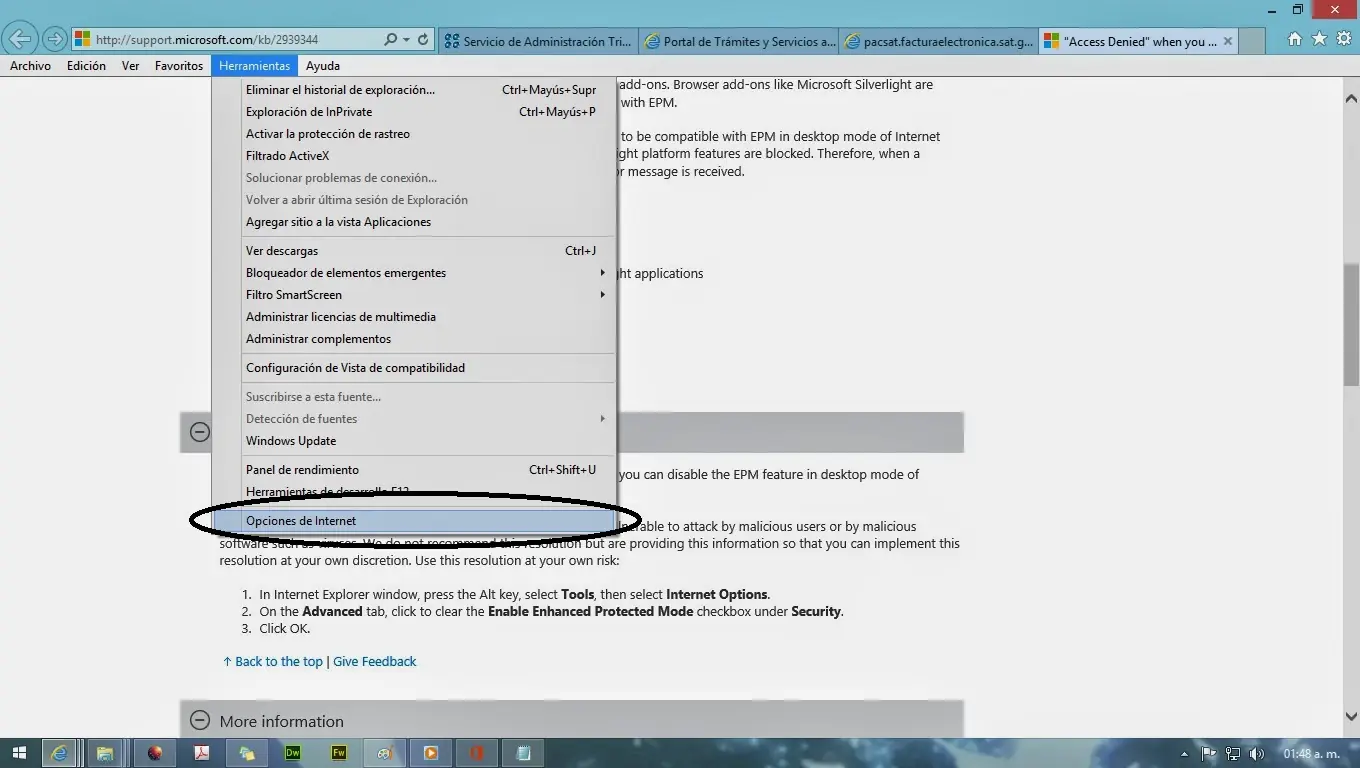
20.- Visualizamos los menus y nos vamos a OPCIONES DE INTERNET.
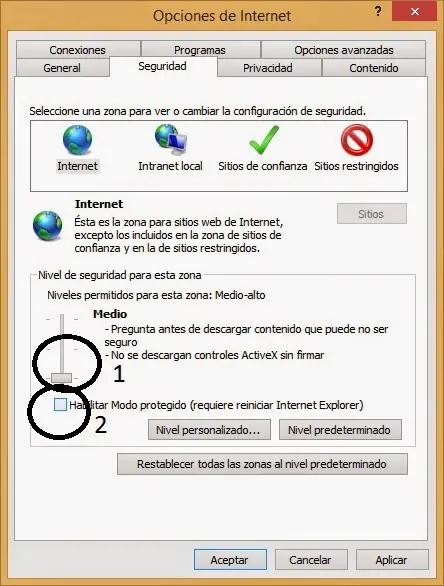
21.- A la pestaña de SEGURIDAD, le dejamos proteccion MEDIO y le quitamos la palomita.
22.- Regresamos y hacemos el proceso OTRA VES asi es con las aplicaciones de méxico, y despues ya estando en la pantalla nos deja cargar los certificados.
23.- Ya habiendo validado nos apareceran la sona de descarga.
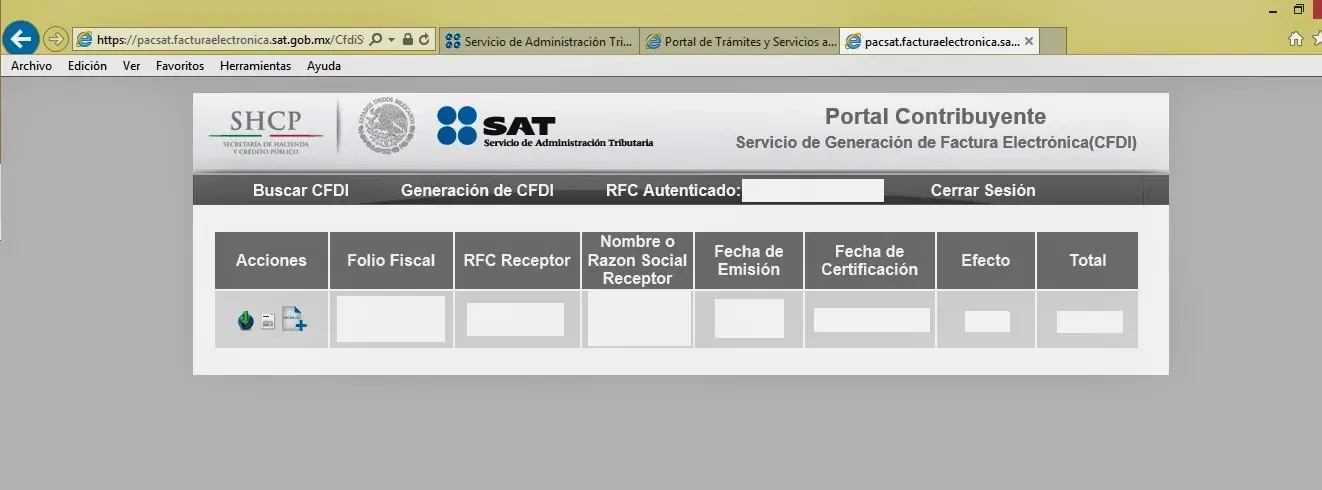
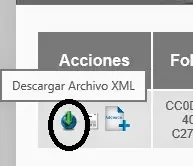
24.- En uno se podra descargar el XML
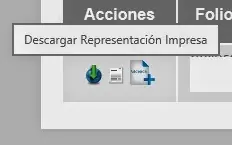
25.- Y en otro se generara el PDF

Sistema:
Las aplicaciones del seguro, sat y todas esas cambian y no te avisan hasta que te dicen ya tienes las actualizaciones tales y tu WTF ups WHATS, jeje, asi que a las vivas si gustan la configuración del IDSE, las imagenes pertenecen a sus autores y solo se usan con fines culturales, ya que a base de error y prueba se pudo realizar este tutorial, si tiene alguna duda o quieren un tutorial sobre......................Idse sera un placer.
Nota el tuto bien definido esta en mi sitio saludos..