Hello gente de T!! Bueno sigamos con los tutos de photoshop! Como siempre cualquier duda me avisan y pues yo veo como los ayudo.
Comensemos!
Como en casi todo lo que tenga que ver con impresión y tintas, el modo Multiplicar es
el más adecuado para simular tatuajes. Vamos a ver un ejemplo, a partir de una
fotografía y un motivo vectorial:
![Como poner un tatuaje [PHOTOSHOP]](https://storage.posteamelo.com/assets-adonis/assets/2014/06/12/tato1-a-wKTFt-F-R.webp)
[Aqui la chica que usaremos de modelo]

[Aqui el tatuaje que usaremos]
Podemos montar el motivo sobre la fotografía, y con la herramienta de la varita mágica seleccionas la tinta
que te interesa:
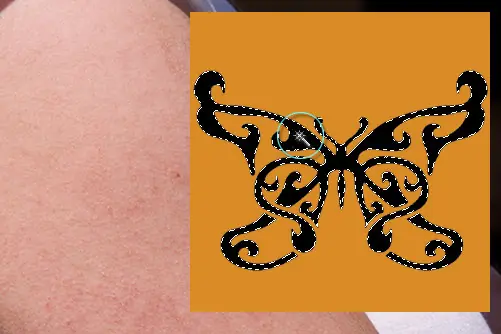
Después, para que no queden restos de otros colores, lo más seguro es eliminar la capa,
manteniendo la selección activa. También habríamos podido hacer la selección en la
imagen rasterizada del motivo y traer sobre la fotografía la selección.
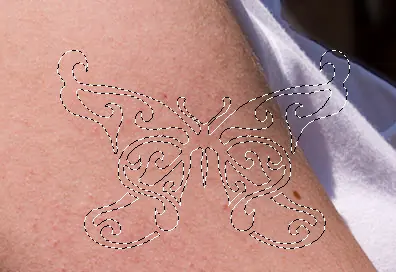
Se crea una nueva capa, se suaviza algo la selección con un calado entre 1 y 1,5 píxeles,
y se rellena de un color. No debe ser demasiado oscuro, dado que vamos a ponerlo en
multiplicar, pero se puede corregir después.
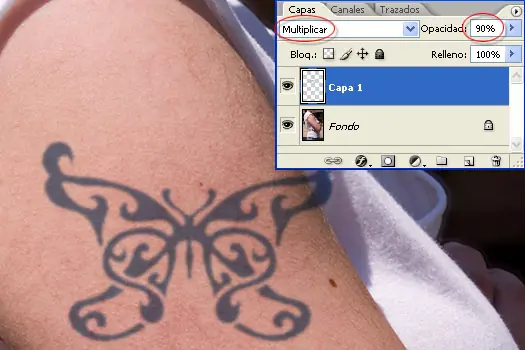
Ponemos la capa en modo Multiplicar y bajamos un poco la opacidad. De esta manera, se
percibe bastante bien la textura de la piel bajo la capa, lo que le da más realismo.
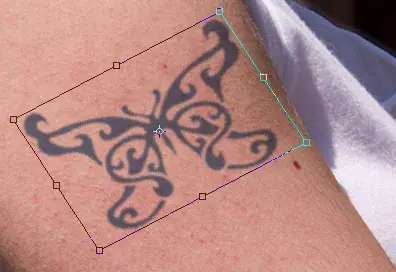
Con transformación libre (Control+T) y la opción Distorsionar, buscamos la manera de
acomodar bien la forma y tamaño del tatuaje:
Por último, si la zona del cuerpo donde lo hemos colocado tuviese variaciones de
claroscuro, se puede buscar una correspondencia mejor de la capa superpuesta, pintando
en élla con las herramientas Sobreexponer y Subexponer, con poca opacidad. Aquí
sólamente ha hecho falta un par de pinceladas de cada una, con opacidad (exposición) 15%
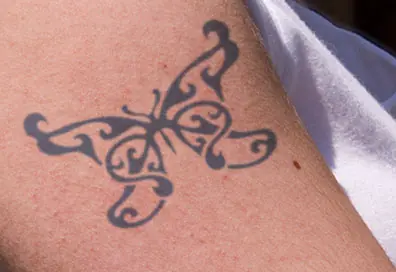
Y este es el resultado:
![Como poner un tatuaje [PHOTOSHOP]](https://storage.posteamelo.com/assets-adonis/assets/2014/06/12/tato9-gzUOvWOPyu5.webp)
Ok espero les alla ayudado y ps cualquier duda avisen. Agradecer no cuesta nada
Saludos.....
Comensemos!
Como en casi todo lo que tenga que ver con impresión y tintas, el modo Multiplicar es
el más adecuado para simular tatuajes. Vamos a ver un ejemplo, a partir de una
fotografía y un motivo vectorial:
[Aqui la chica que usaremos de modelo]
[Aqui el tatuaje que usaremos]
Podemos montar el motivo sobre la fotografía, y con la herramienta de la varita mágica seleccionas la tinta
que te interesa:
Después, para que no queden restos de otros colores, lo más seguro es eliminar la capa,
manteniendo la selección activa. También habríamos podido hacer la selección en la
imagen rasterizada del motivo y traer sobre la fotografía la selección.
Se crea una nueva capa, se suaviza algo la selección con un calado entre 1 y 1,5 píxeles,
y se rellena de un color. No debe ser demasiado oscuro, dado que vamos a ponerlo en
multiplicar, pero se puede corregir después.
Ponemos la capa en modo Multiplicar y bajamos un poco la opacidad. De esta manera, se
percibe bastante bien la textura de la piel bajo la capa, lo que le da más realismo.
Con transformación libre (Control+T) y la opción Distorsionar, buscamos la manera de
acomodar bien la forma y tamaño del tatuaje:
Por último, si la zona del cuerpo donde lo hemos colocado tuviese variaciones de
claroscuro, se puede buscar una correspondencia mejor de la capa superpuesta, pintando
en élla con las herramientas Sobreexponer y Subexponer, con poca opacidad. Aquí
sólamente ha hecho falta un par de pinceladas de cada una, con opacidad (exposición) 15%
Y este es el resultado:
Ok espero les alla ayudado y ps cualquier duda avisen. Agradecer no cuesta nada


Saludos.....