


¡Bienvenido a un nuevo aporte! en está ocación les vengo a traer un efecto con Photoshop es muy fácil y un resultado muy bueno! , espero que les guste


Para empezar seleccionamos una imagen cualquiera, en este caso
elegí una foto en el muelle de Puerto Deseado, Santa Cruz
1 - Crear una capa de niveles.
En la paleta capas hace click en el icono de ajustes de capa
 y selecciona Niveles.
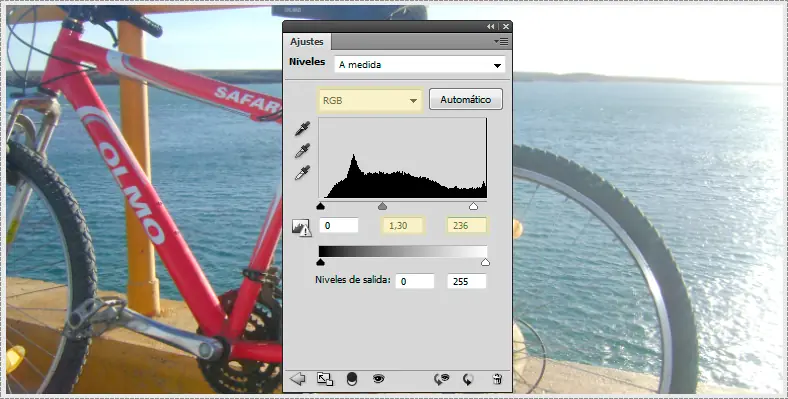
En el canal RGB modifica como muestra en la siguiente imagen.
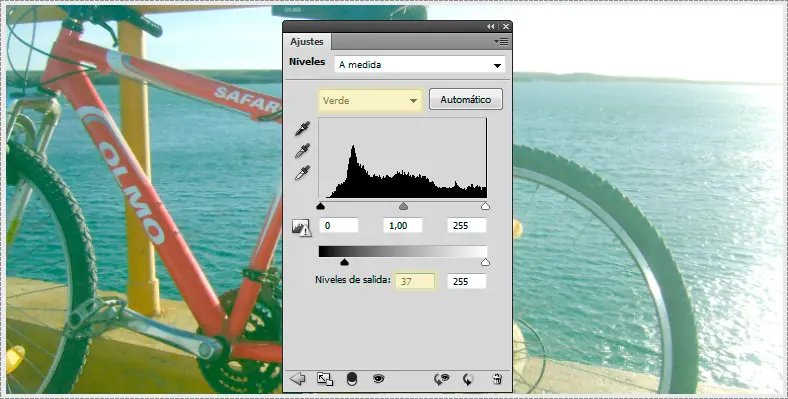
En el canal verde cambia la salida de los negros a 37.
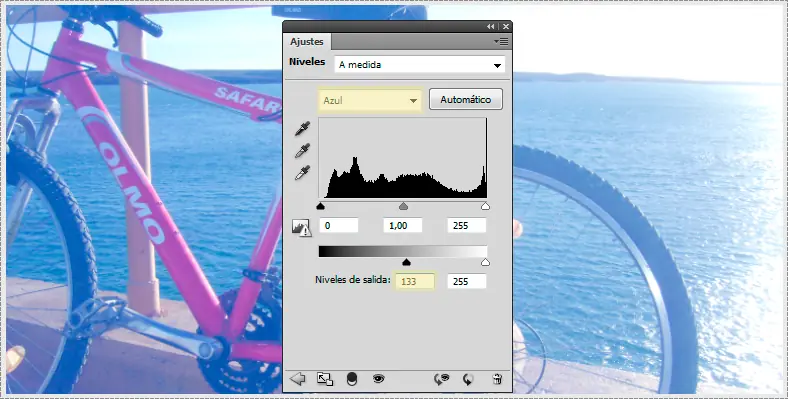
En el canal azul cambia la salida de los negros a 133.
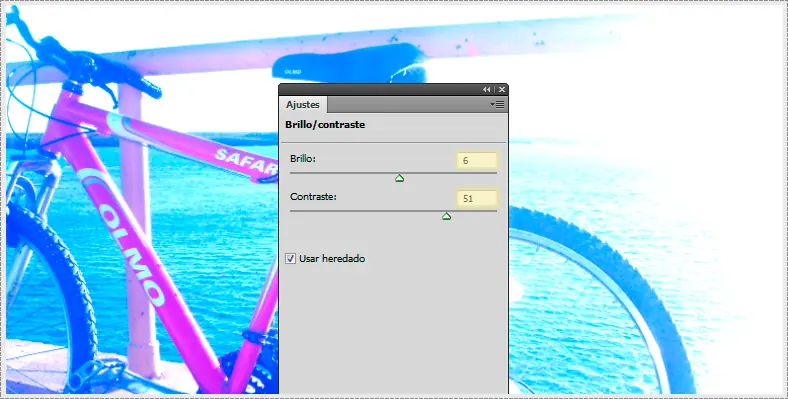
2 - Agrega un poco de Brillo y Contraste.
En la paleta capas hace click en el icono de ajustes de capa
y selecciona Brillo / Contraste.
En brillo pone 6 y en contraste 51.
3 - Agrega una segunda capa de niveles.
Otra vez, en la paleta capas hace click en el icono de ajustes de capa
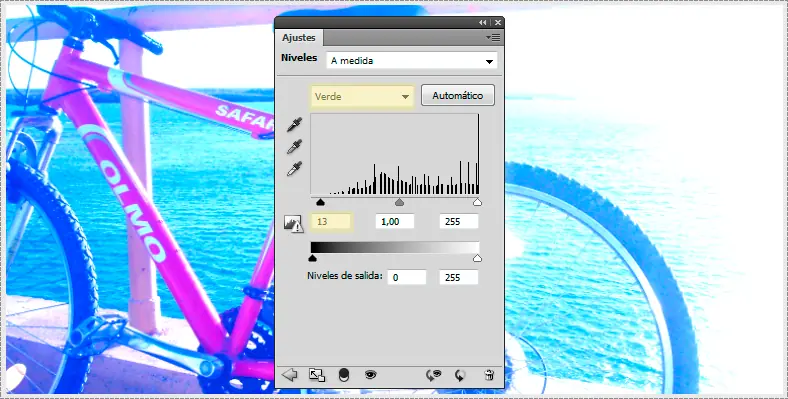
y selecciona Niveles. En el canal verde, cambia el nivel de las sombras a 13, como lo muestra la siguiente imagen.
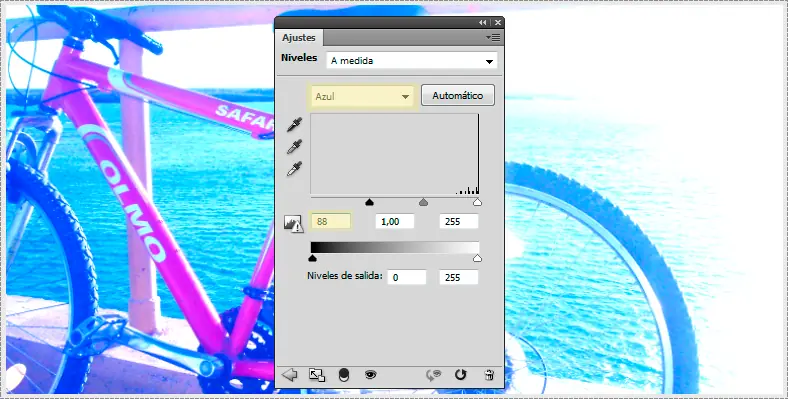
Ahora en el canal azul, cambia el nivel de las sombras a 88.
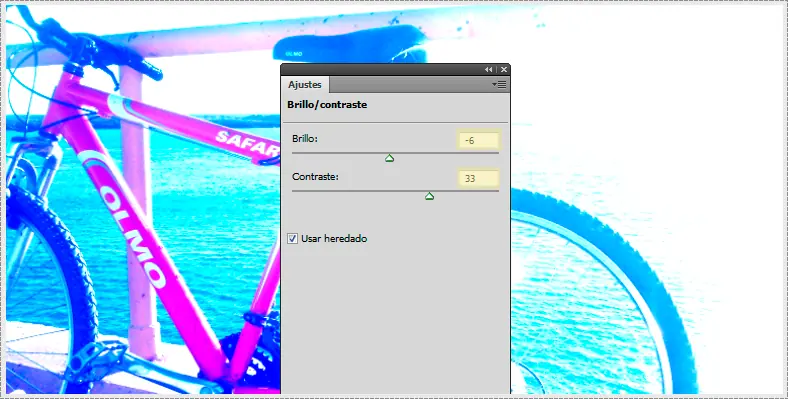
4 - Crea una segunda capa de Brillo / Contraste.
En la paleta capas hace click en el icono de ajustes de capa
y selecciona Brillo / Contraste.
En brillo pone -6 y en contraste 33.
5 - Crea una tercera capa de niveles.
Si, otra vez, en la paleta capas hace click en el icono de ajustes de capa
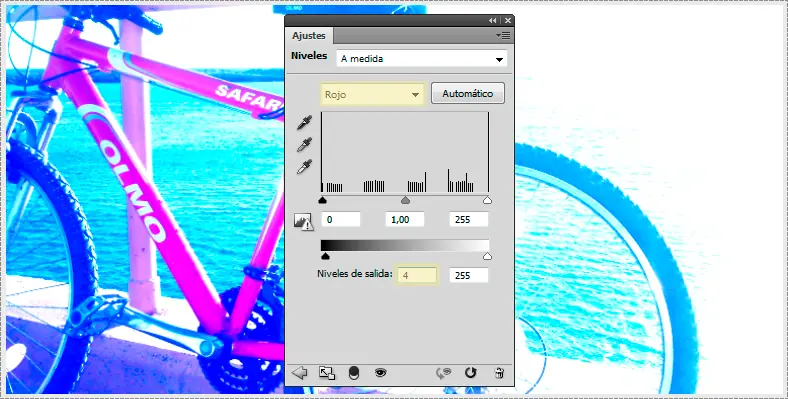
y selecciona Niveles. En el canal rojo, cambia el nivel de salida de negros a 4.
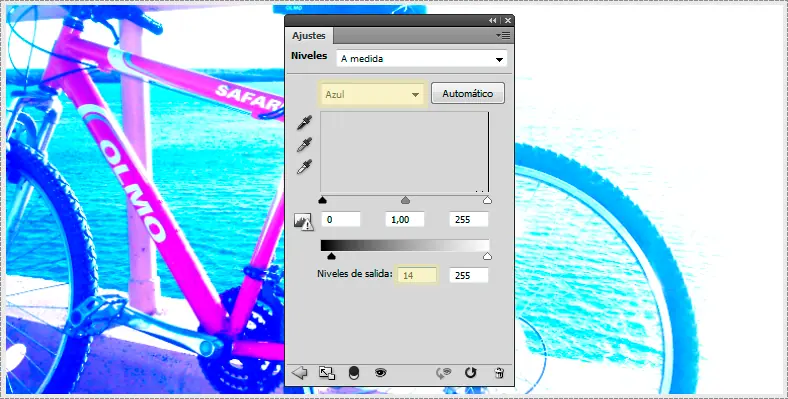
Hace lo mismo, con el canal azul, y pone 14.
6 - Crea una capa de Color.
En la paleta capas hace click en el icono de ajustes de capa y selecciona Color uniforme. Ingresa el hexadecimal #f7daae y hace click en ok. Una vez hecho esto, selecciona el modo Multiplicar


Nuestro resultado.

Love design comunidad de diseño gráfico!