![[Tutorial-Photoshop] Efecto de Imagen II](https://storage.posteamelo.com/assets-adonis/assets/2014/05/18/F6B0AB9D0-x92LgEYxZ-m.webp)
 Si te gustan mis aportes seguime
 Si no me encuentras conectado, estoy desconectado
Vista previa de los resultados definitivos
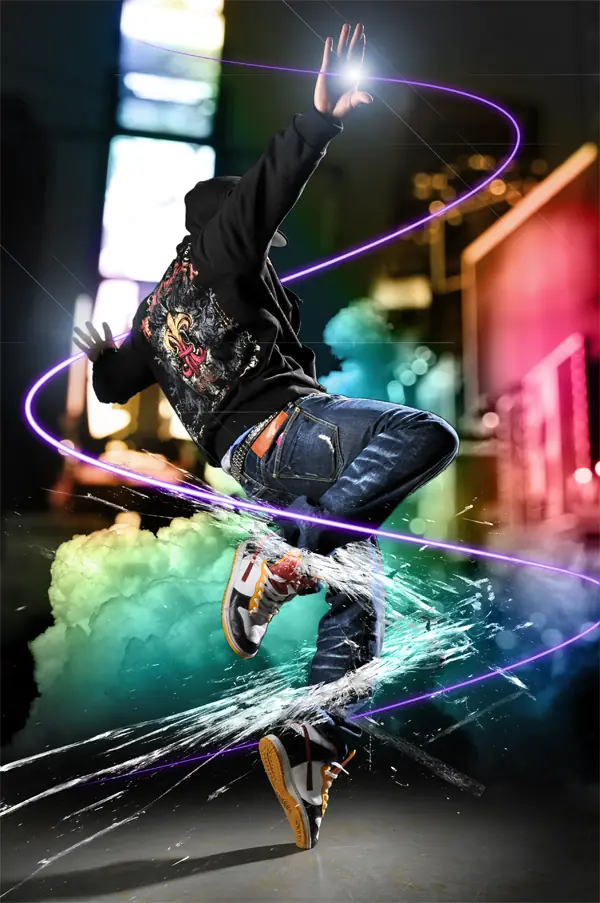
Fotos de archivoAquí están las fotos utilizadas en este sitio web. Usted puede comprar las imágenes a través Dreamstime
haciendo clic en la imagen debajo. Utilizamos la más alta resolución (sin escala) las imágenes disponibles para escribir
este tutorial. Si desea seguir este tutorial con la misma configuración que utilizamos, descargar la resolución más alta (sin
escala) las imágenes disponibles.
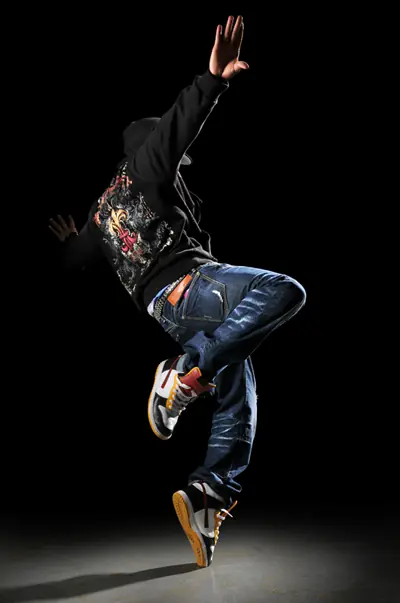
Paso 1 - Abrir la imagen de la bailarinaCargar la imagen de la bailarina en Photoshop.
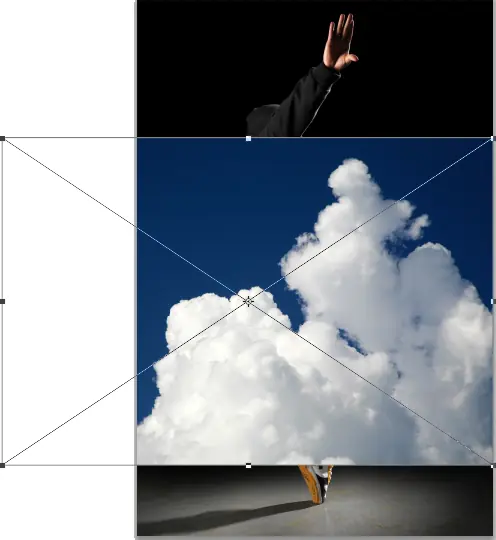
Paso 2 - Colocar la imagen de las nubesElija Archivo> Colocar, busque la imagen de las nubes, a continuación, haga clic
en Aceptar. La imagen de las nubes que aparecen en la ventana del documento con la herramienta de transformación
activa. Cambiar el tamaño y la posición de las nubes donde quieras que aparezca a continuación, pulse Intro en el teclado
para aplicar los cambios. La razón por la que utilice el comando lugar en vez de otros métodos se debe a que el símbolo
del lugar se colocará la imagen como un objeto inteligente (si está utilizando Photoshop CS2 o superior) para ayudar a
mantener el tamaño de archivo pequeño si se guarda el documento sin maximizar compatibilidad opción.
Paso 3 - Mezcla de las nubesAhora vamos a hacer que el cielo transparente, de manera que sólo las nubes son visibles. En
lugar de usar una máscara, vamos a utilizar las opciones de fusión. Esto ayudará a mantener el tamaño de archivo
pequeño y reducir el número de capas en el documento. Haga clic derecho sobre la capa de las nubes a continuación,
seleccione Opciones de fusión.
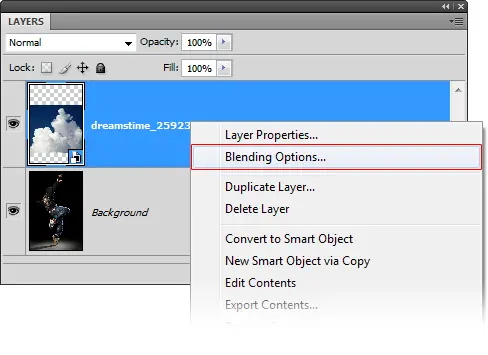
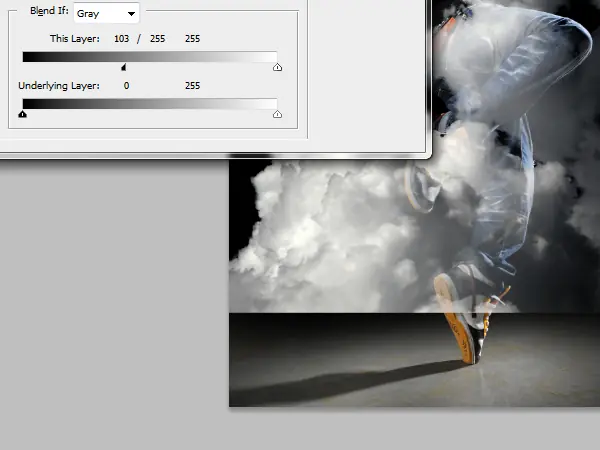
En las opciones de fusión, mueva el deslizador de entrada negro hacia la derecha hasta que el cielo desaparece.
![[Tutorial-Photoshop] Efecto de Imagen II](https://storage.posteamelo.com/assets-adonis/assets/2014/06/28/image_7-9pzMXkGydMZ.webp)
Mantenga presionada la tecla ALT en el teclado y arrastre el deslizador de entrada de negro todo el camino hacia la
derecha. Los bordes duros de las nubes deben desaparecer y las nubes se debe tener cierta transparencia. No haga clic en Aceptar todavía.
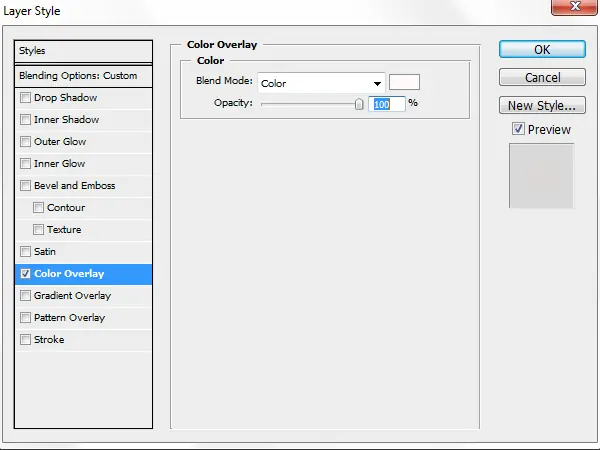
En la ventana de la capa mismo estilo, haga clic en la opción de superposición de colores. Elegir el blanco como color a
continuación, establezca el modo de mezcla de color. Se trata de un simple truco no destructivo para desaturar una capa
utilizando estilos de capa. Haga clic en Aceptar para aplicar los cambios.
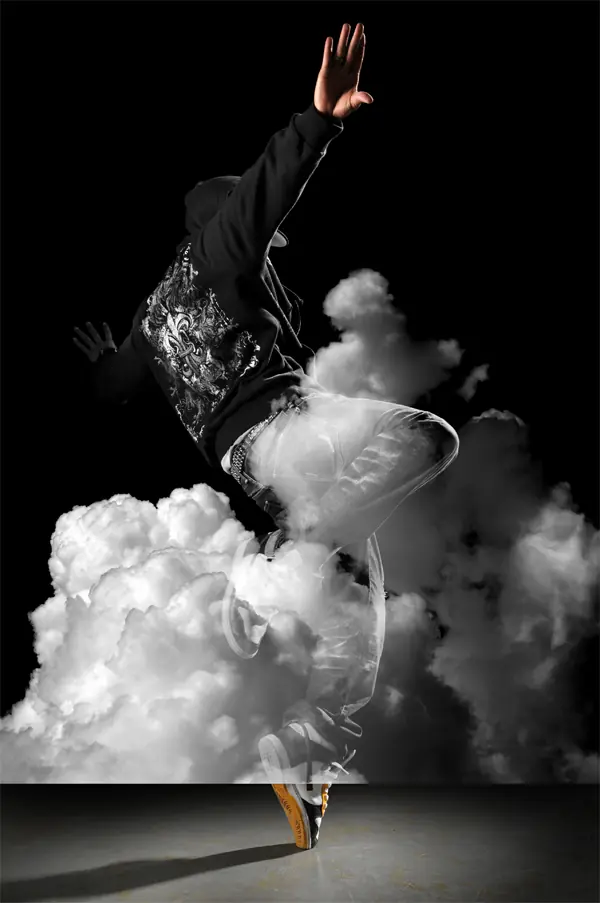
Esto es lo que la imagen se ve como en este momento. Usted acaba de mezcla de la nube a un segundo plano sin usar
máscaras de capa. No estamos 100% completo con la mezcla en las nubes, pero vamos a hacer una pausa aquí y
continuar después de crear una máscara de la modelo.
Paso 4 - Crear una selección inversa del modeloOcultar la capa con las nubes, a continuación, seleccione la capa de fondo.
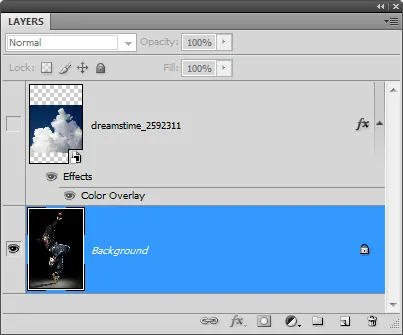
Seleccione la herramienta Varita mágica a continuación, la tolerancia a 0 para que el suéter negro no se incluirán en la
selección.

Haga clic en el área de negro para crear una selección del fondo. Usted obtendrá la mayor parte de el fondo seleccionado.
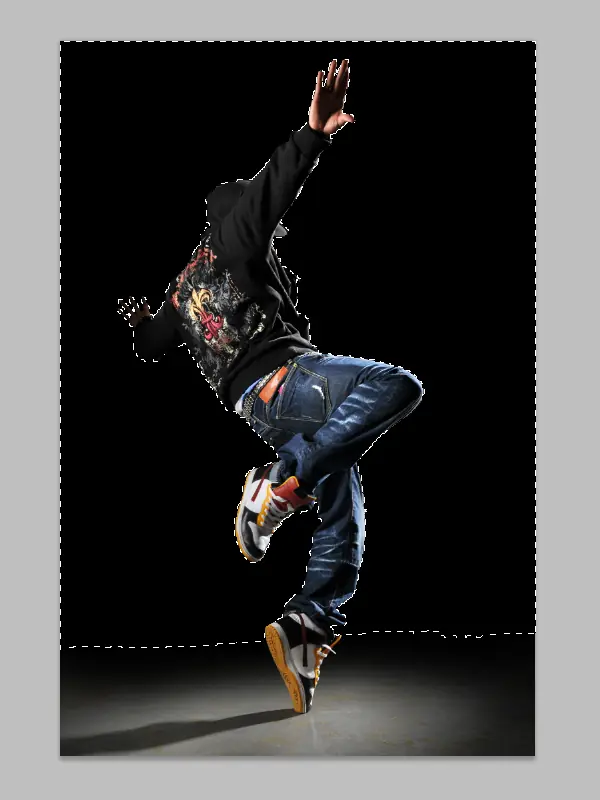
Puede seguir para agregar a la selección con la herramienta Lazo. O, si usted está utilizando Photoshop CS3 o superior, cambie a la herramienta de selección rápida, para agregar fácilmente el fondo de los antecedentes en la selección.
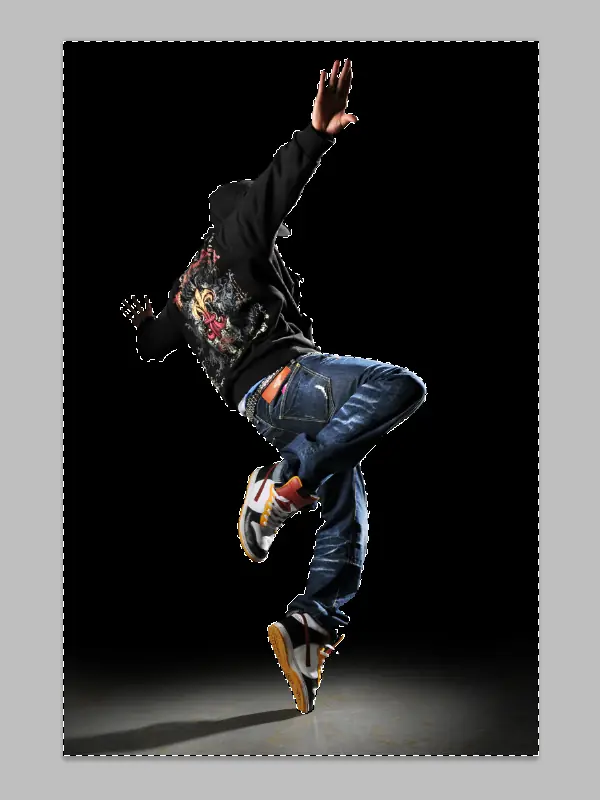
Si está utilizando Photoshop CS3 o posterior, puede utilizar la herramienta de afinar el borde para mejorar la selección.
Basta con seleccionar cualquiera de las herramientas de selección y haga clic en la "definición de bordes" botón en la barra de opciones.

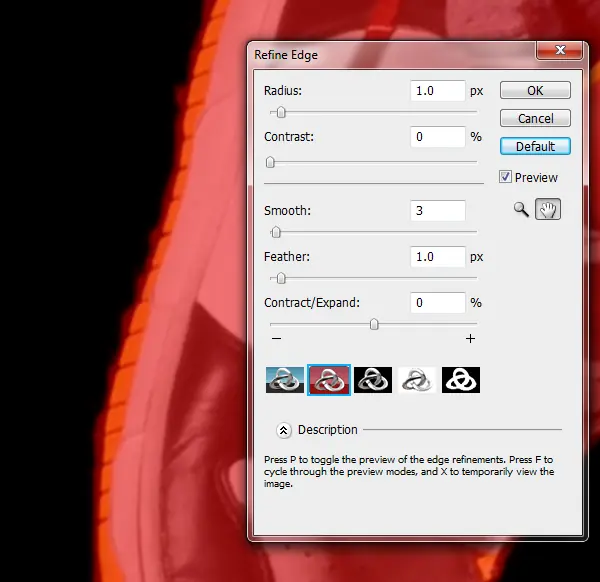
Paso 5 - Crear una máscara de capa de la selección en un grupoMediante la aplicación de la mascarilla en un grupo en lugar de una capa, simplemente puede colocar cualquier capa que queremos en este grupo y sólo será visible detrás de la
modelo. Esto nos ahorra tener máscaras de capa innecesaria.
Seleccione la capa de las nubes a continuación, haga clic en el
 botón en la paleta de capas.
![[Tutorial-Photoshop] Efecto de Imagen II](https://storage.posteamelo.com/assets-adonis/assets/2012/03/09/image_18.png-ame_r3j0Cie.webp)
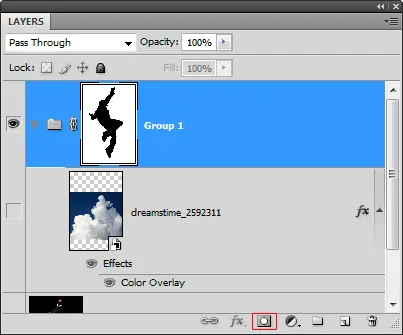
Con el grupo seleccionado, haga clic en el
 botón para añadir una máscara de capa. Se aplicará automáticamente el área
seleccionada en la máscara de capa. Todo lo que ponemos dentro de este grupo aparecen alrededor del modelo.
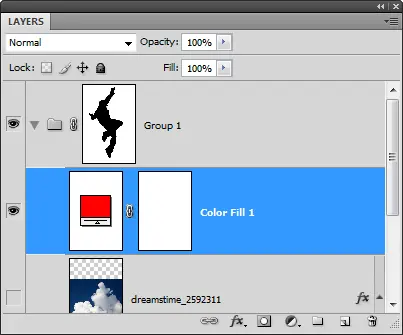
Ahora vamos a comprobar para ver si hay algunos defectos de la máscara. Agregar un color de relleno en capas con un
color contrastante como un rojo. Para ello, seleccione la capa con las nubes, a continuación, seleccione Capa> Nueva capa de relleno> color sólido.
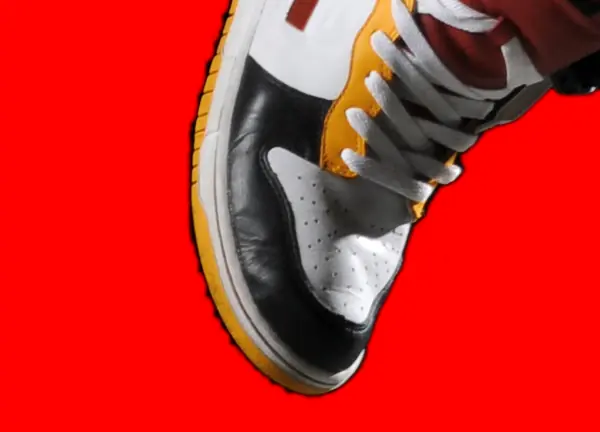
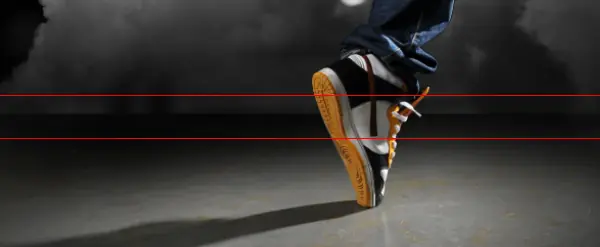
Paso 6 - Acotar la máscara de capaZoom a la vista 100% de encontrar cualquier defecto como éste en el zapato.
Seleccione la máscara de capa en la paleta de capas a continuación, utilizar el pincel y borrador para afinar los bordes.
Utilice el cepillo para eliminar el fondo o la herramienta de borrador para agregar. En la barra de opciones de la
herramienta de pincel y borrador, puede cambiar la dureza del cepillo. Utilice una dureza de 50% o más de bordes más
nítidos.
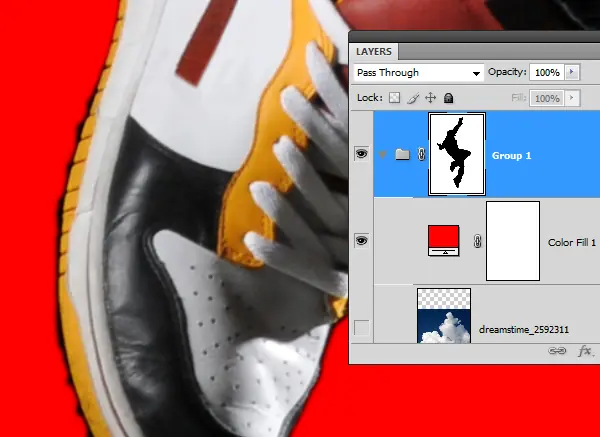
Cuando haya terminado de refinación de la máscara, puede eliminar el color de relleno de la capa y hacer que la capa con
las nubes visibles.
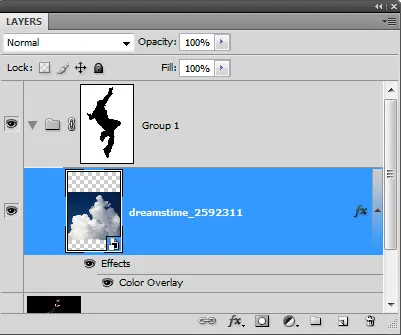
Paso 7 - Completar la mezcla de las nubesAgregar una máscara de capa a la capa con las nubes. Para ello, seleccione la
capa a continuación, elija Capa> máscara de capa> Descubrir todas.
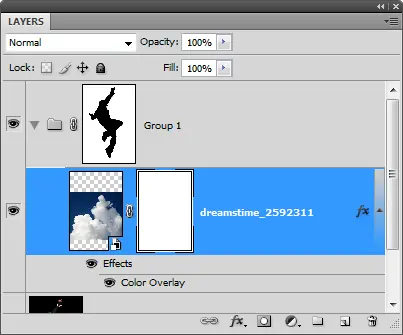
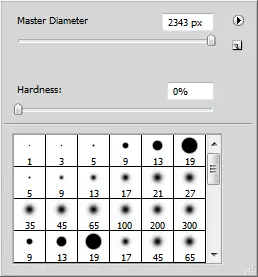
Seleccione la herramienta goma de borrar. Haga clic derecho en cualquier lugar de la ventana del documento para abrir
las opciones de pincel. Utilice un cepillo de tamaño muy grande con una dureza de 0%.
Asegúrese de que la máscara de capa de la capa de nubes se ha seleccionado. Para seleccionar la máscara de capa, haga clic sobre la miniatura de la máscara de capa en la paleta de capas. Debe tener un borde alrededor de la máscara de capa
para indicar que está seleccionado. Con la herramienta goma de borrar, borrar la parte inferior de las nubes para que se
desvanece gradualmente.
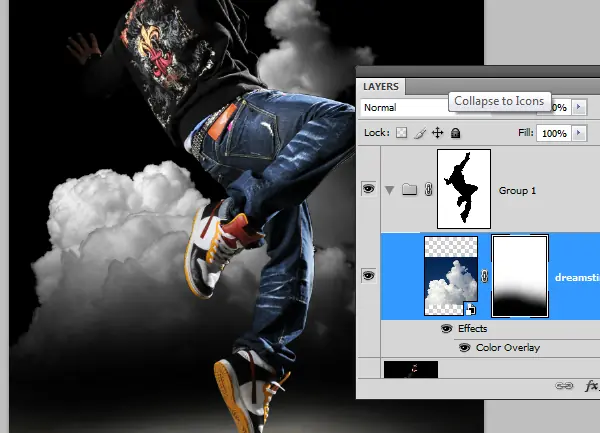
Seleccione la herramienta Mover a continuación, mueva las nubes bajas por lo que es justo por encima del centro de atención.
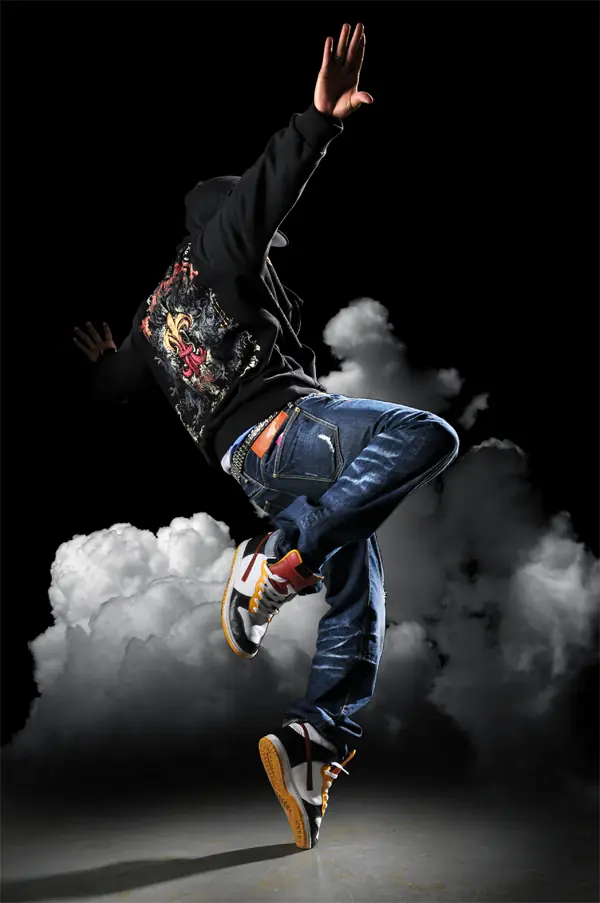
Paso 8 - Coloque el fondo de la ciudadAntes de poder utilizar el comando lugar, es necesario tener la máscara de capa
seleccionada. Haga clic sobre la miniatura de la capa de la capa de nubes para anular la selección de la máscara de capa.
![[Tutorial-Photoshop] Efecto de Imagen II](https://storage.posteamelo.com/assets-adonis/assets/2012/03/09/image_29.png-DeDL8yT1Gtq.webp)
Elija Archivo> Colocar. Buscar la foto de la ciudad haga clic en Aceptar. Escala y la posición de la imagen como se
muestra a continuación a continuación, pulse Intro en el teclado para aplicar los cambios.
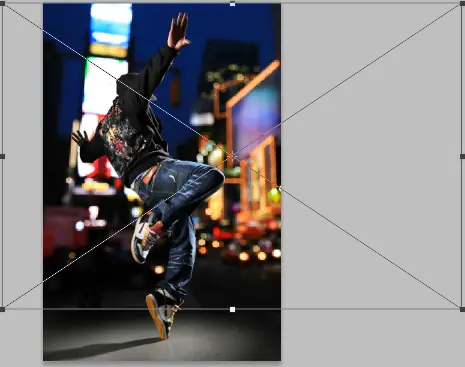
Mover la capa con el fondo de la ciudad por debajo de la capa con las nubes.
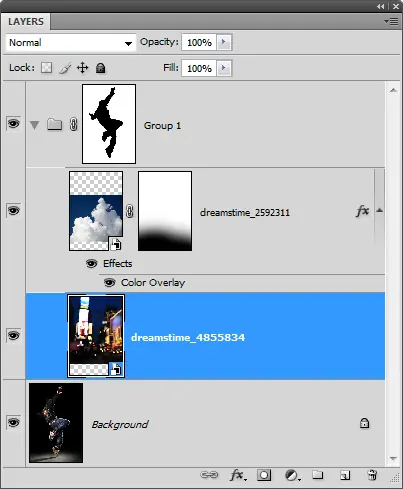
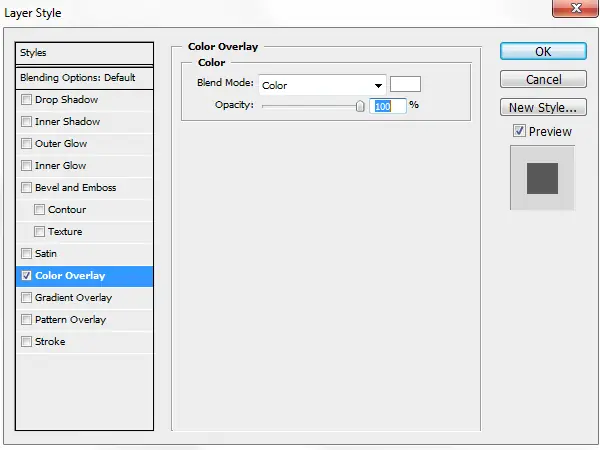
Paso 9 - Desaturar la ciudad de fondoEn primer lugar, vamos a hacer la escala de grises de la capa con la misma técnica
que usamos antes con la capa de nubes. Haga clic derecho sobre la capa de la ciudad de fondo a continuación, elija las
opciones de fusión.
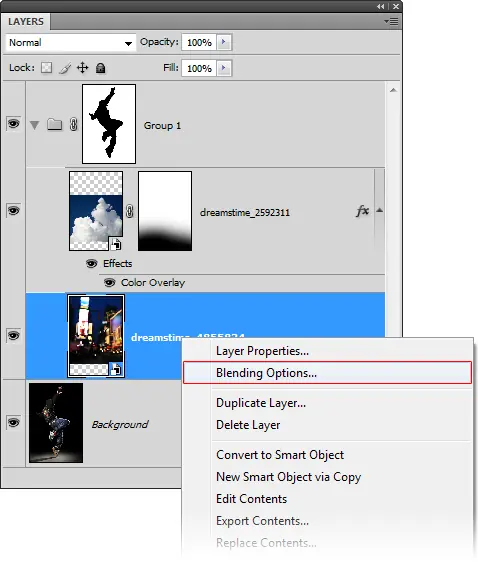
Aplicar la configuración como se muestra a continuación, haga clic en Aceptar.
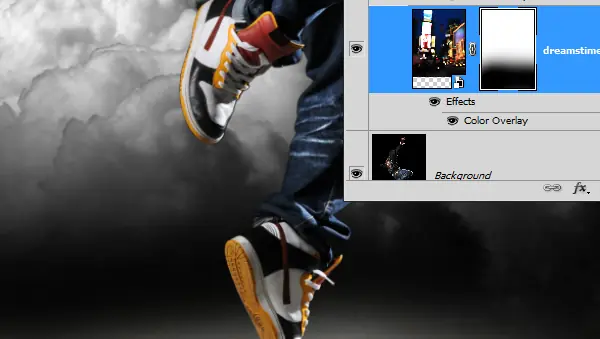
Paso 10 - Fade el borde inferior de la capa con el fondo de la ciudadSi te fijas bien en la parte inferior de la capa límite de
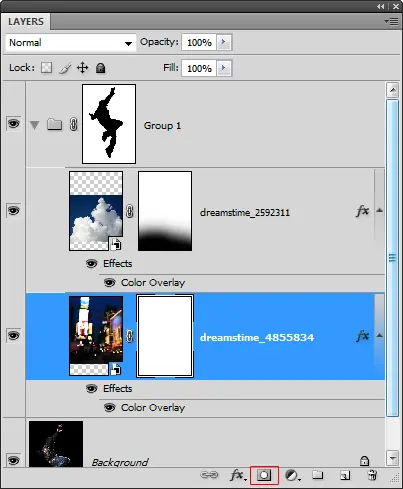
la ciudad hay un borde duro. Para solucionar esto, vamos a desaparecer el borde con una máscara de capa.
Con la capa de la ciudad de fondo seleccionado, haga clic en el
 para agregar una máscara de capa.
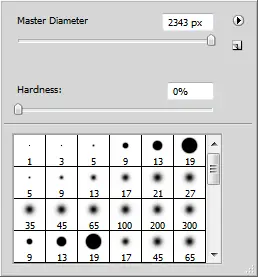
Seleccione la herramienta goma de borrar a continuación, haga clic derecho en cualquier lugar de la ventana del
documento. Use un cepillo grande con una dureza de 0%.
Asegúrese de que su máscara de capa está seleccionada. Debe tener un borde blanco alrededor de la miniatura de la
máscara de capa para indicar que está seleccionado. Con la herramienta goma de borrar, borrar la parte inferior del
borde, de manera que la punta dura se ha ido.
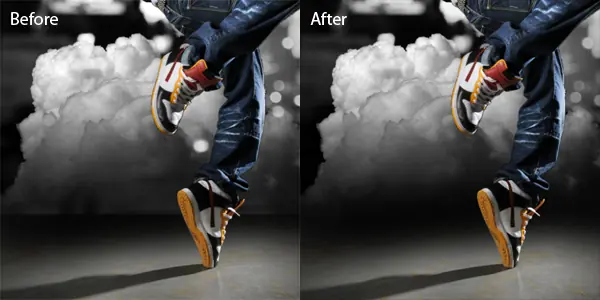
Aquí está el antes y después de desaparecer el borde inferior.
Esto es lo que nuestra imagen se ve como hasta ahora.
![[Tutorial-Photoshop] Efecto de Imagen II](https://storage.posteamelo.com/assets-adonis/assets/2012/03/09/image_40.png-Ug5wzHQoQ0j.webp)
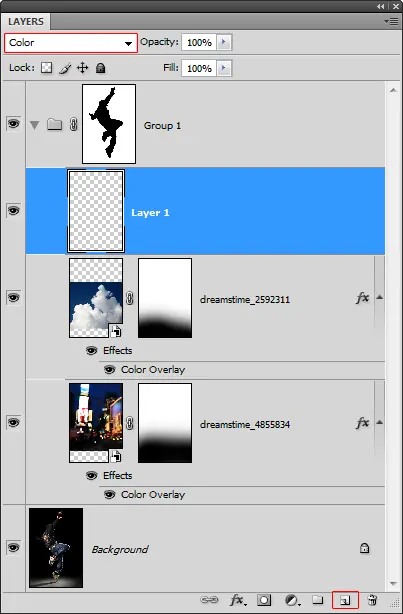
Paso 11 - Añadir colores abstractos a un segundo planoCrear una nueva capa sobre la capa de nubes a continuación,
establezca el modo de fusión de color. Ahora podemos pintar en esta capa con cualquier color y que sólo afectará el color
de las capas inferiores.
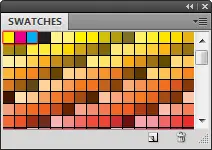
En la paleta de muestras (Ventana> Muestras), haz clic en el
 menú a continuación, elija cualquiera de las muestras de
Pantone CMYK.
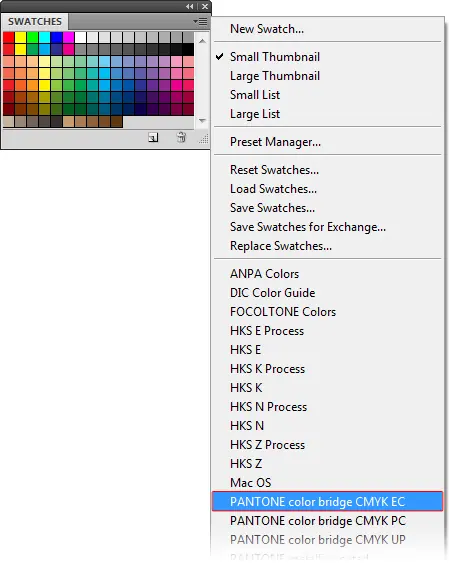
Ahora usted tiene el amarillo, magenta, cian y colores de fácil acceso a su paleta de muestras.
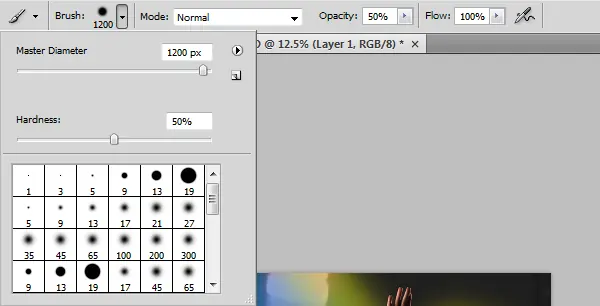
Seleccione la herramienta pincel. En la barra de opciones en la parte superior, puede seleccionar el tamaño del pincel, la
dureza y la opacidad. Yo recomiendo empezar con una opacidad del 50% para pintar.
Seleccione cualquiera de los tres primeros colores de la paleta de muestras a continuación, empezar a pintar.
Se pueden superponer dos colores para crear otros colores como el azul verdoso. Recuerde que usted puede ajustar el
tamaño, la dureza y la opacidad del pincel para obtener resultados diferentes. Esto es lo que terminó con y cómo hemos
llegado los resultados.
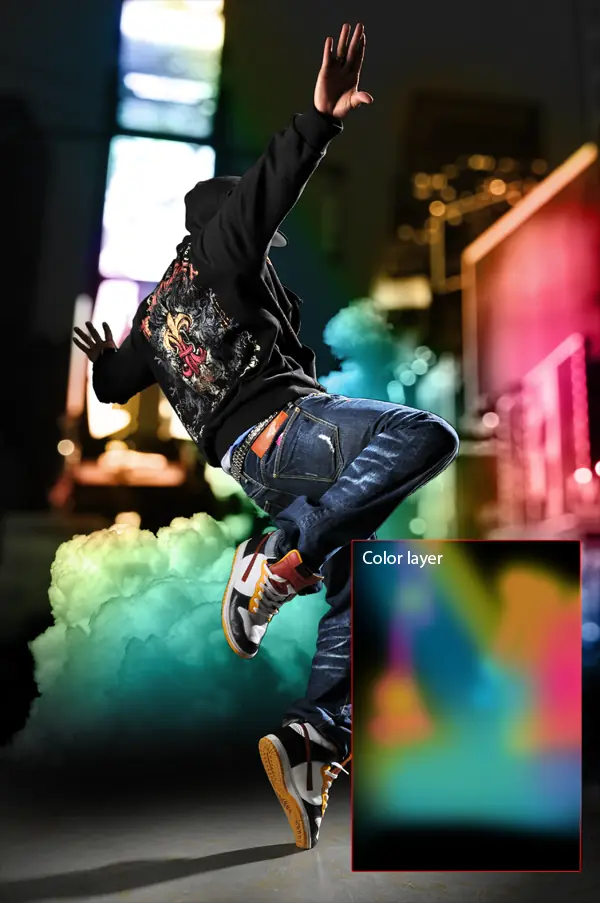
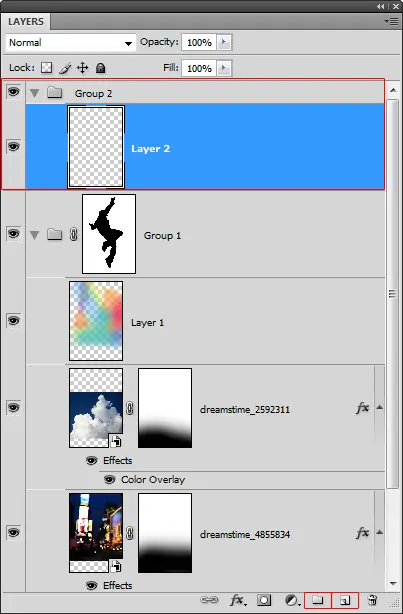
Paso 12 - Añadir un haz de luz que remolinaCrear una nueva capa dentro de un nuevo grupo. Este grupo se utiliza para
almacenar todos los efectos especiales vamos a estar agregando más adelante. Seleccione Grupo 1 y luego haga clic en el
botón para crear un nuevo grupo por encima de ella. A continuación, haga clic en el  botón para añadir una nueva
capa dentro del grupo 2.
Seleccione la herramienta de la pluma a continuación,
aplicar la configuración en la barra de opciones como se muestra en la imagen debajo.
![[Tutorial-Photoshop] Efecto de Imagen II](https://storage.posteamelo.com/assets-adonis/assets/2014/06/28/image_49.png-yI9wl_0VGGi.webp)
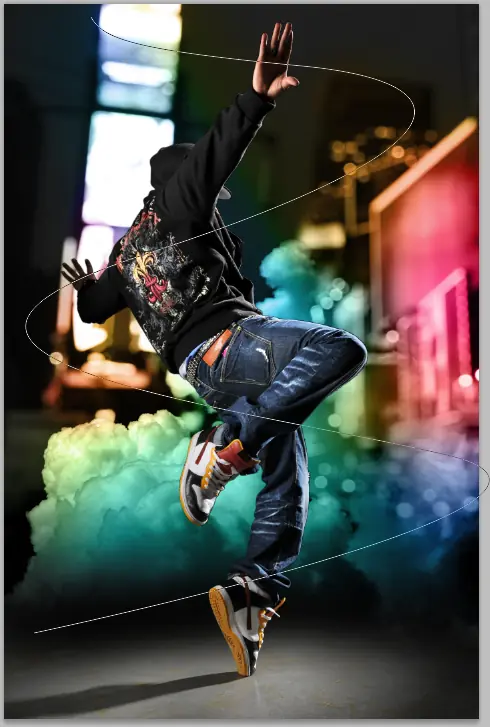
Crear una trayectoria curva similar a la imagen de abajo.
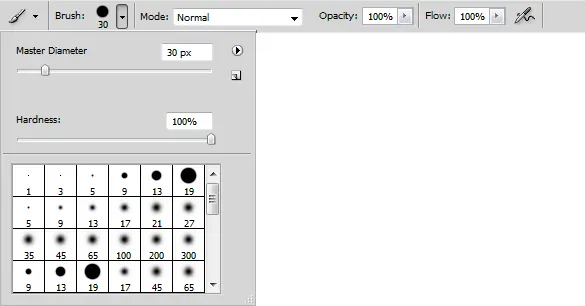
Seleccione la herramienta pincel y ajustar la configuración. Utilice la configuración como se muestra a continuación, pero
modifica el diámetro principal opción para cambiar el tamaño del pincel. El tamaño de este cepillo determinar el espesor
de la viga de la luz. Se utilizó un tamaño de pincel, de 30 px en el archivo de alta resolución utilizada para este tutorial. Pero si usted está trabajando en un archivo de baja resolución (por ejemplo, 800 x 600 píxeles), se debe usar un tamaño
de pincel más pequeño como 7 píxeles.
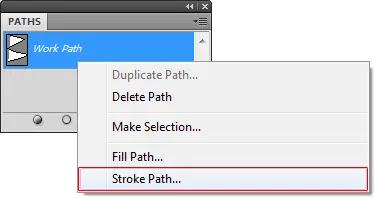
Asegúrese de que usted tiene la nueva capa seleccionada en el Grupo 2. En la paleta de trazados (Ventana> Trazados),
haga clic en el trazado de trabajo a continuación, elegir la trayectoria de un accidente cerebrovascular.
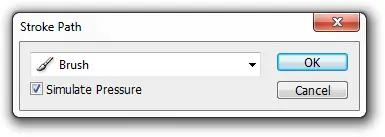
En el cuadro de diálogo Contornear trazado, cepillo de seleccionar en el menú desplegable y permiten simular la presión.
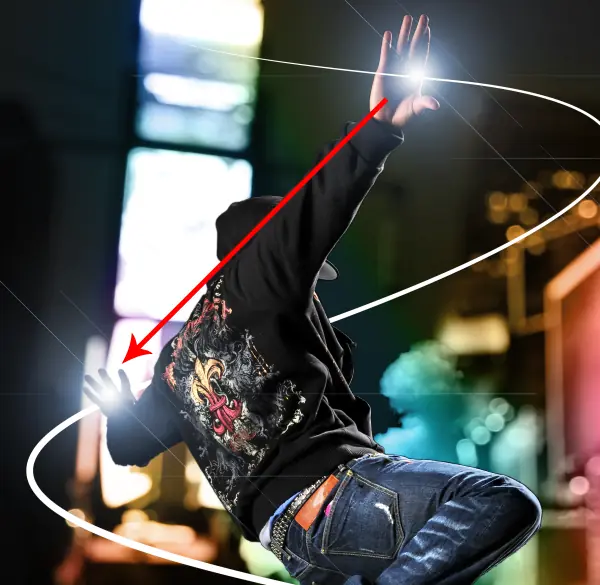
Esto es lo que nuestra imagen se parece a la medida con el haz de luz que remolina. Sin embargo, no parece que se
arremolinan alrededor de la modelo. En el siguiente paso, vamos a enmascarar ciertas áreas para que se vea como si
estuviera girando en torno al modelo.
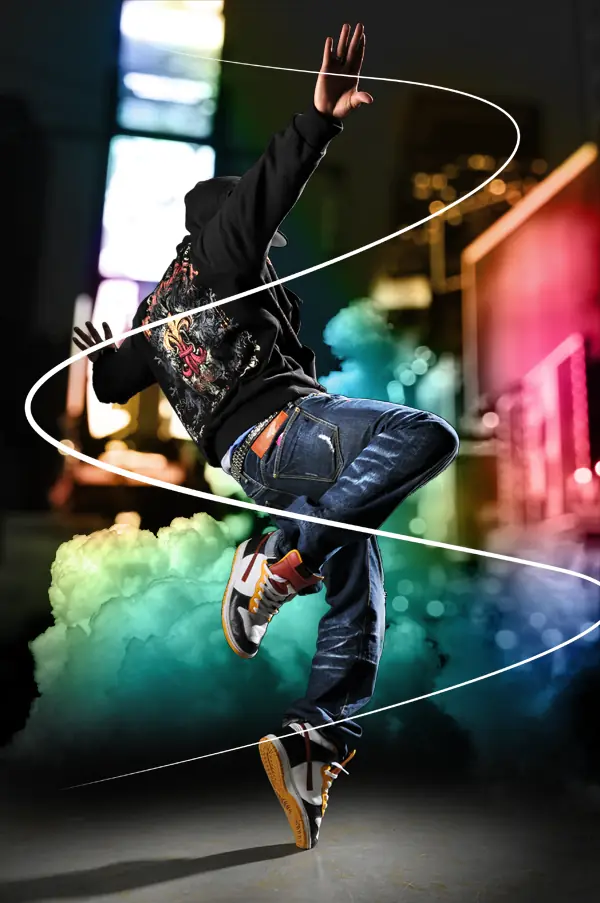
Paso 13 - Crear una máscara para el haz de luz que remolinaMantenga presionada la tecla Ctrl y haga clic en la máscara
de capa de un grupo.
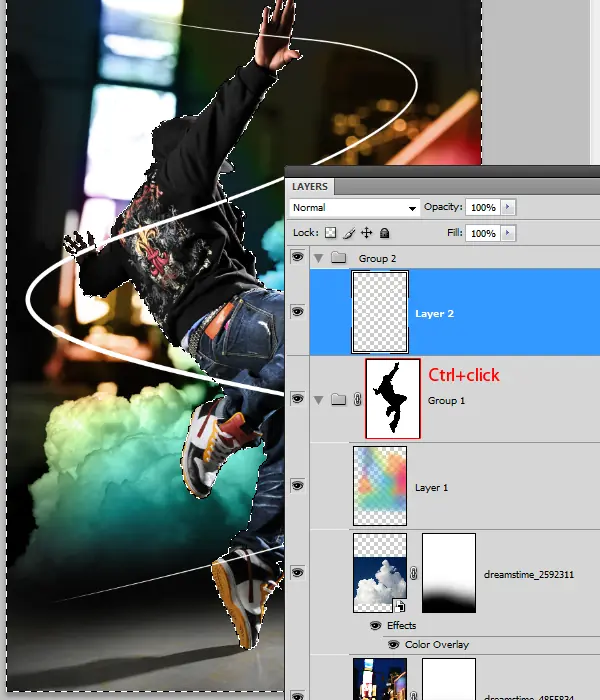
Seleccione la capa con el haz de luz a continuación, haga clic en el
botón para añadir una máscara de capa.Debe
aplicarse el área seleccionada como la máscara de capa.
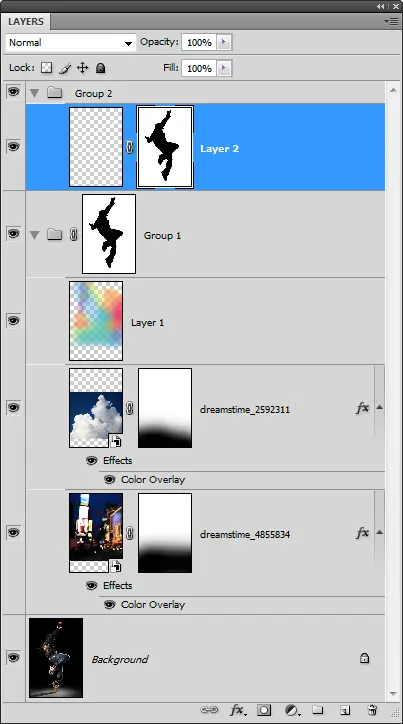
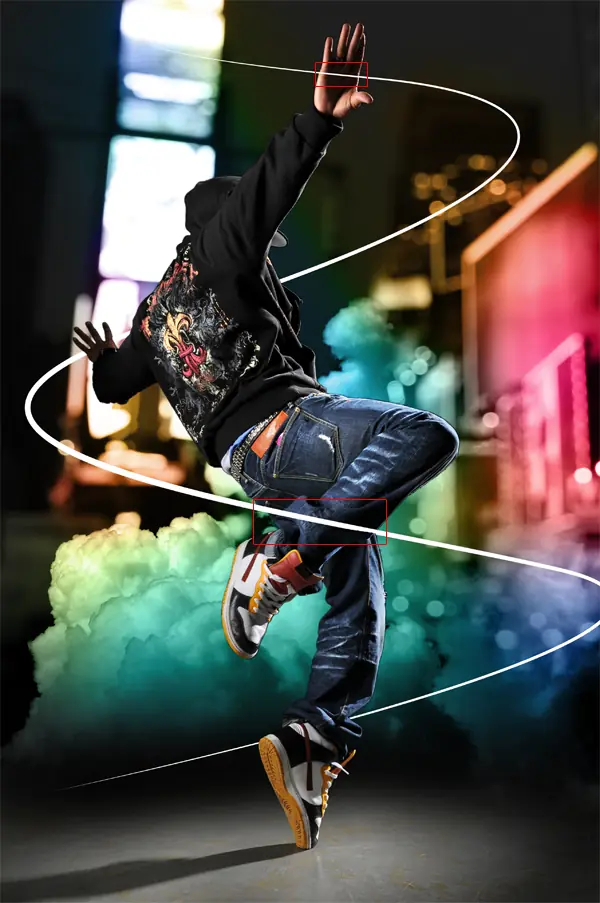
Asegúrese de que usted tiene la nueva máscara de capa seleccionada. Seleccione la herramienta de pincel en la pintura
blanca en las zonas indicadas en la imagen debajo. Esto hará que el haz de luz de la mirada como si estuviera girando en
torno al modelo.
Paso 14 - Crea un destello de lenteCrear una nueva capa como la capa superior del Grupo 2, a continuación, lo rellenamos de negro.
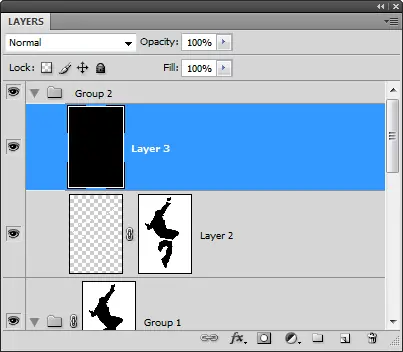
Seleccione Filtro> Render> Lens Flare. Ajuste el brillo de la película al 100% y elegir como el primer tipo de lente. Ajuste el centro de bengala para obtener una llamarada que le gusta a continuación, haga clic en Aceptar.
![[Tutorial-Photoshop] Efecto de Imagen II](https://storage.posteamelo.com/assets-adonis/assets/2014/06/28/image_59.png-umTWpC7H5EF.webp)
Seleccione Imagen> Ajustes> Tono / Saturación a continuación, aplicar la configuración como se muestra a continuación.
Si está utilizando Photoshop CS3 o más, habilitar la opción de colorear primero y luego ajustar la configuración de tono y saturación.
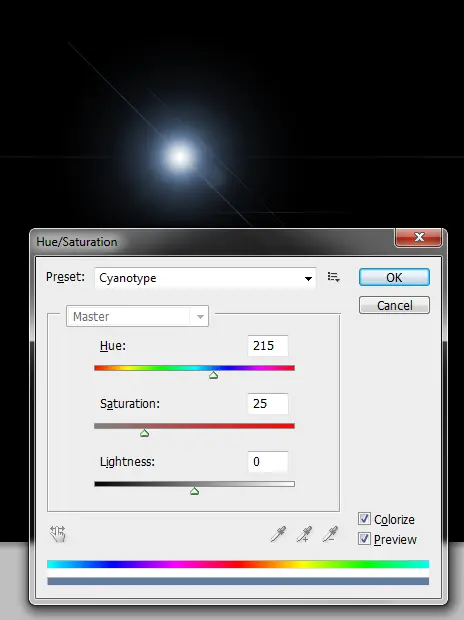
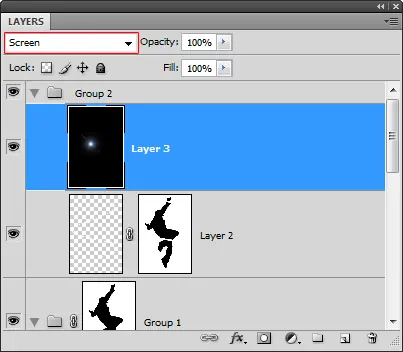
Paso 14 - Duplicar y la posición de la llamarada de la lenteEn primer lugar, cambiar el modo de fusión de la capa de
reflejo en la lente a la pantalla.
Seleccione la herramienta Mover a continuación, volver a colocar el reflejo en la lente a los modelos superior derecho.
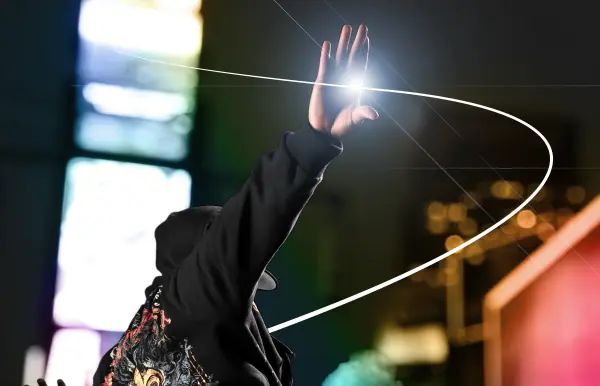
Mientras mantiene pulsada la tecla Alt del teclado, arrastre el destello de lente para los modelos de la mano izquierda.
Esto creará un duplicado de la llamarada de la lente.
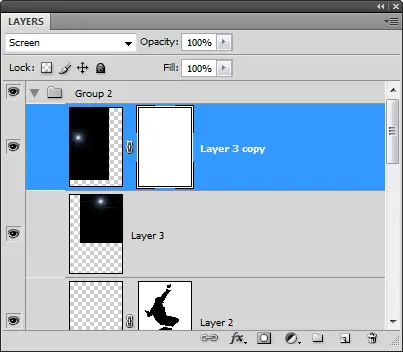
Paso 15 - Máscara de la llamarada de la lenteQueremos hacer de la antorcha segunda lente aparecen como detrás de la mano de modelos. Para ello, vamos a ocultarlo a cabo utilizando una máscara de capa. Haga clic en el
botón para
añadir una máscara de capa.
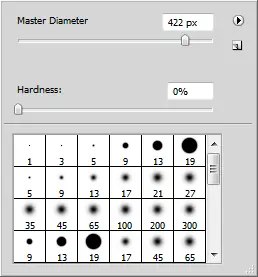
Seleccione la herramienta goma de borrar a continuación, utilice un cepillo grande con 0% de dureza.
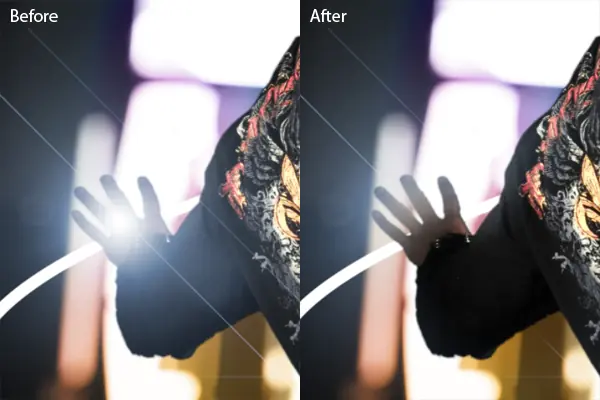
Borrar en la mano y el brazo de modo que el reflejo en la lente parece que está detrás de la mano.
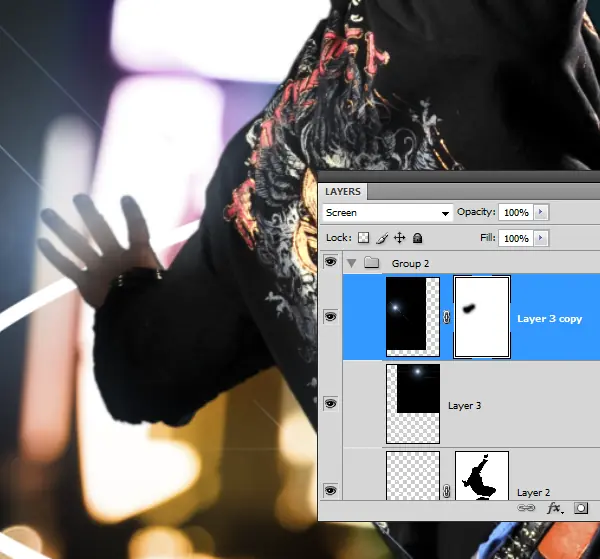
Aquí está el antes y el después de los resultados.
Paso 16 - Combinar las capas destello de lenteDebido a que no tendrá que cambiar la posición de la lente bengala más,
podemos combinar entre sí. Si simplemente fusionar las dos capas en este momento, la máscara de capa se perderán.
Para conservar la máscara de capa, mover la capa sin la máscara de capa de modo que es en la parte superior. A
continuación, seleccione Capa> Combinar hacia abajo o Ctrl + E.
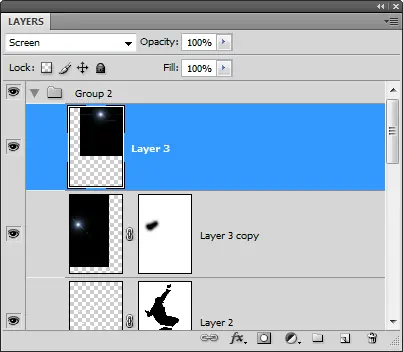
Aparecerá un diálogo que le preguntará si desea aplicar o mantener la máscara de capa. Seleccione preservar.
![[Tutorial-Photoshop] Efecto de Imagen II](https://storage.posteamelo.com/assets-adonis/assets/2014/06/28/image_69-LUuLCJEz090.webp)
Ahora las dos capas se combinan y la máscara de capa está todavía allí.
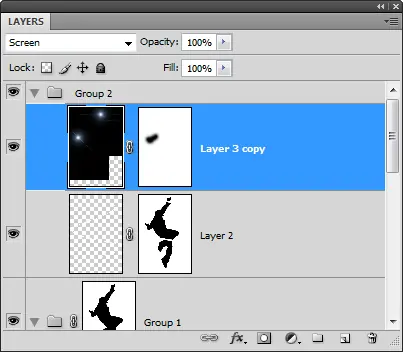
Paso 17 - Importación de la imagen de los cristales rotosElija Archivo> Colocar, busque la imagen de los cristales rotos, a continuación, haga clic en Aceptar. Pulse Intro en el teclado para salir de la herramienta de transformación.
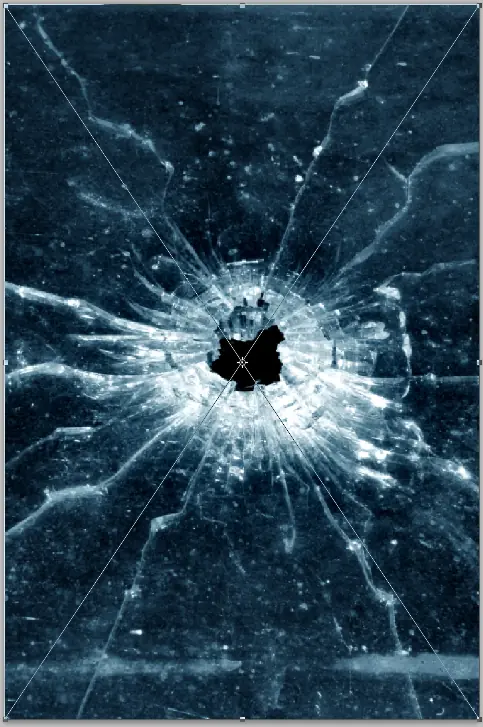
Paso 18 - Agregar transparencia a la capa de cristalUtilizando la misma técnica utilizada anteriormente, haremos que la
zona oscura de la capa transparente, de manera que se integra en la foto. Haga clic derecho sobre la capa con el cristal a
continuación, seleccione Opciones de fusión.
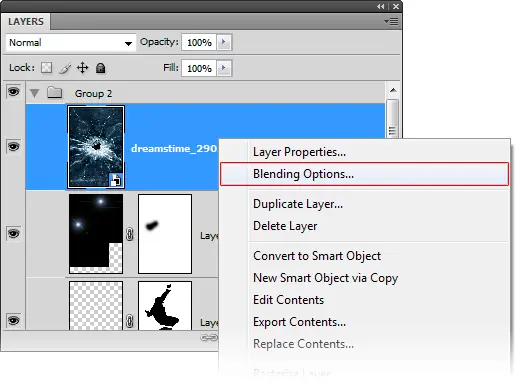
En la parte inferior de la ventana en la mezcla si las opciones, arrastre los reguladores de entrada negro hacia la derecha
hasta el fondo desaparece.
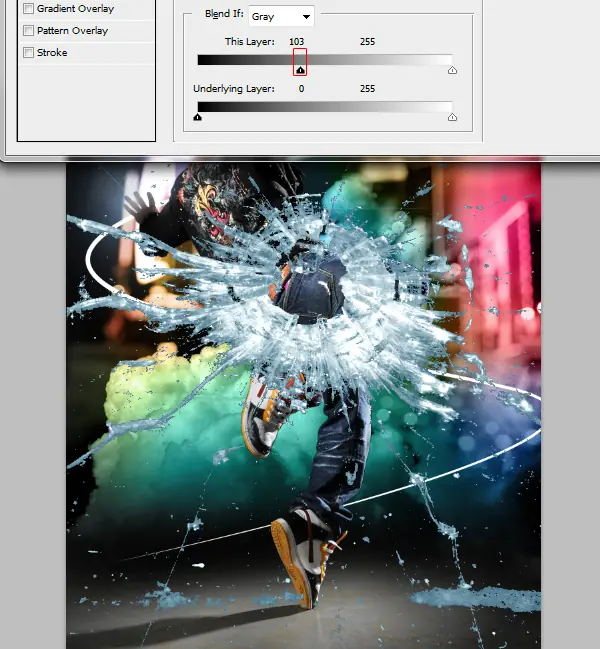
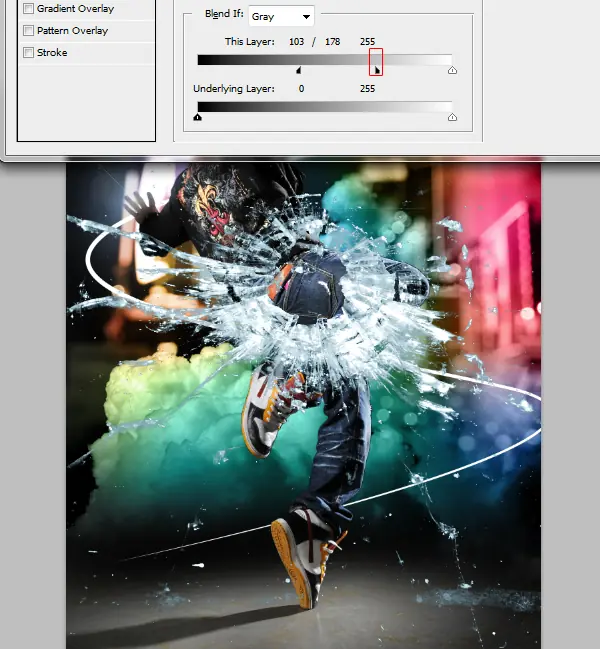
Mantenga presionada la tecla Alt del teclado y luego arrastre el deslizador de la derecha de entrada negro hacia la derecha
hasta que los bordes se suavizan.
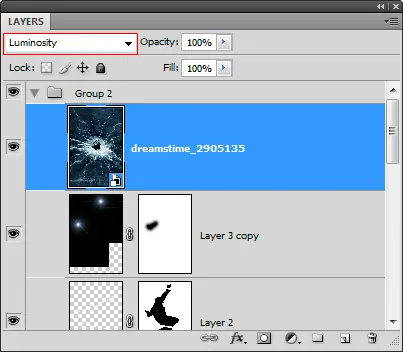
Cambiar el modo de fusión de la capa actual a la luminosidad. Esto permitirá que el color de las capas de abajo para ser
visto a través del cristal.
Paso 19 - Preparación de las capasDuplicar la capa con el vidrio (Capa> Duplicar capa)
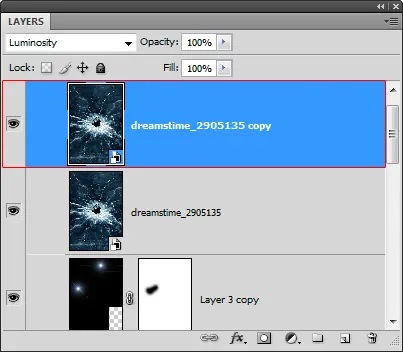
Ocultar la otra capa haciendo clic en el
 icono.
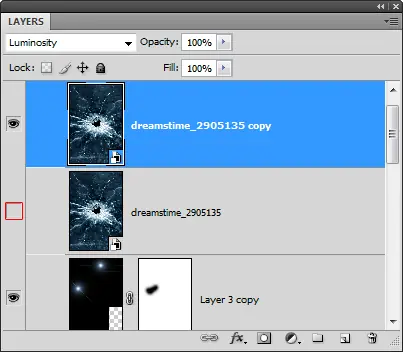
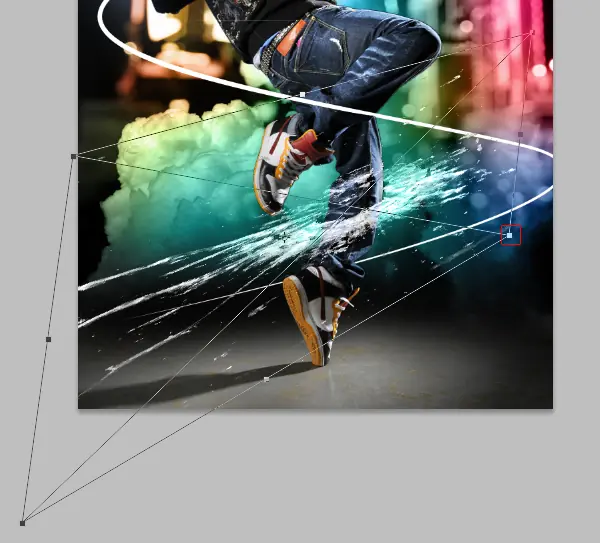
Paso 20 - Distorsión de la capa de primer vasoCon la capa de vidrio que esté seleccionada, elija Edición> Transformación
libre para utilizar la herramienta de transformación. Mantenga presionado el botón izquierdo del ratón en cualquier lugar
dentro del límite de la frontera a continuación, arrástrelo a los modelos de tobillo izquierdo.
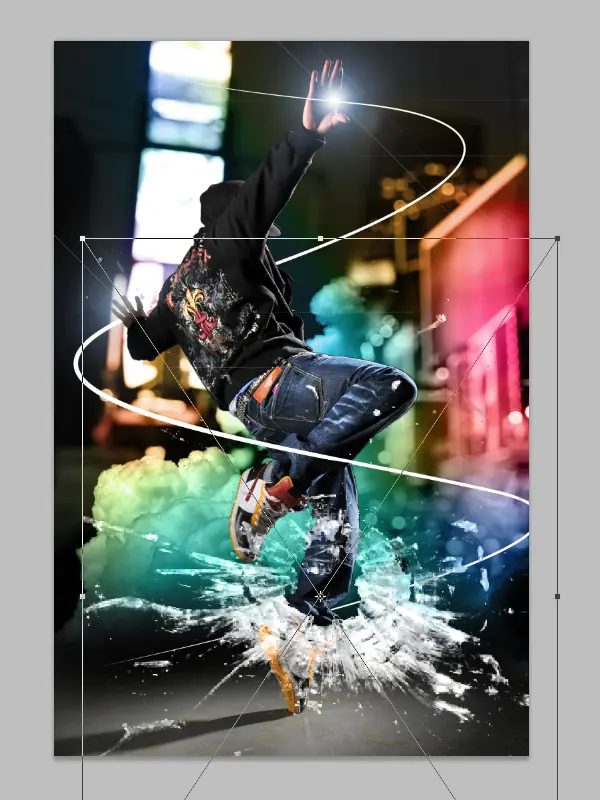
Manteniendo pulsada la tecla Alt del teclado, arrastre el medio mango superior hacia abajo de manera que su cristal roto
parece la imagen de abajo.
![[Tutorial-Photoshop] Efecto de Imagen II](https://storage.posteamelo.com/assets-adonis/assets/2013/11/30/image_80-VE88i_O3kF1.webp)
Gire la capa, como se muestra a continuación. Para girar, coloque el cursor fuera del borde delimitador y arrastre para
girar.
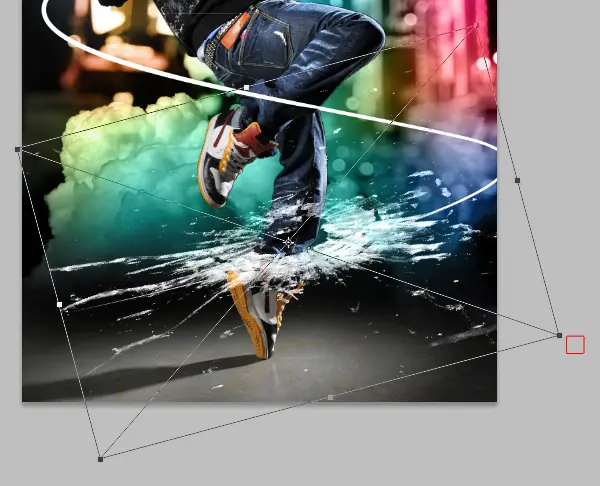
Mientras mantiene presionada la tecla Ctrl, arrastre la esquina inferior izquierda la manija hacia la parte inferior izquierda, como se muestra a continuación.
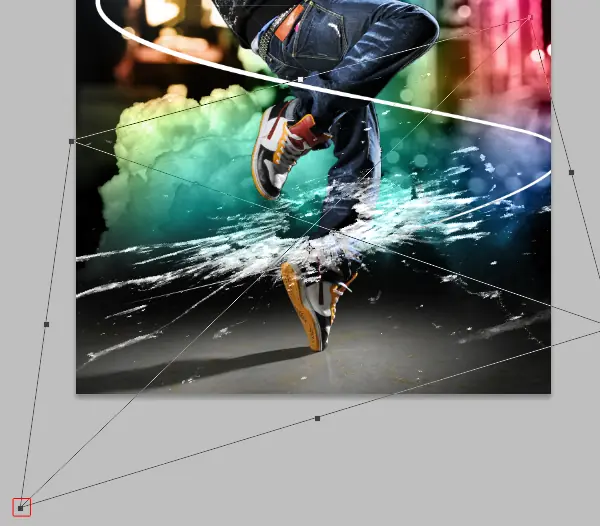
Mientras mantiene presionada la tecla Ctrl, arrastre la esquina inferior derecha mango hacia la parte superior izquierda
como se muestra a continuación. Pulse Intro en el teclado para aplicar los cambios.