Bueno, hay que tener el adobe Photoshop CsExtended o uno muy similar a este.
Primer paso.
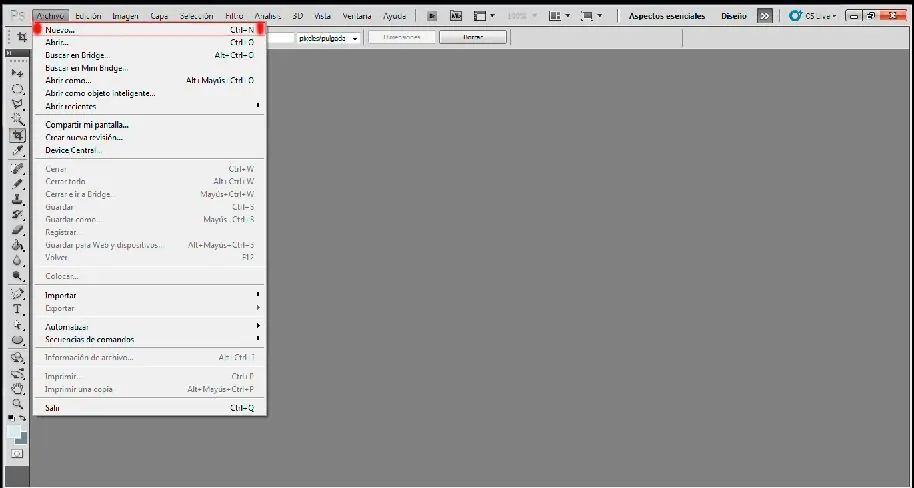
Vamos a ir a "ARCHIVO" en la parte superior izquierda de la pantalla y se nos abre un submenú.
Le damos a Nuevo.También podemos combinar las teclas Ctrl+N.
Nos aparece este menú:
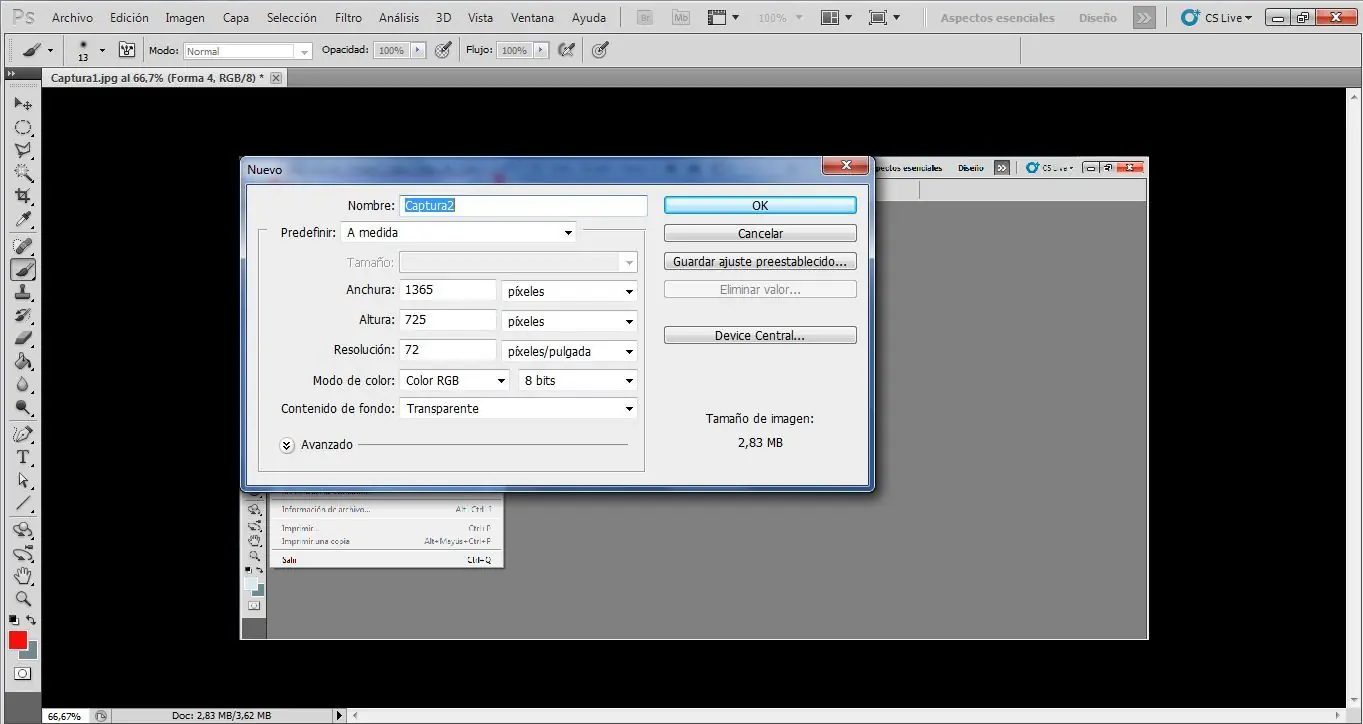
El número que está al lado de Anchura, le ponemos 600
El que está al lado de Altura lo dejamos en 400 siempre y cuando este en Pixeles.
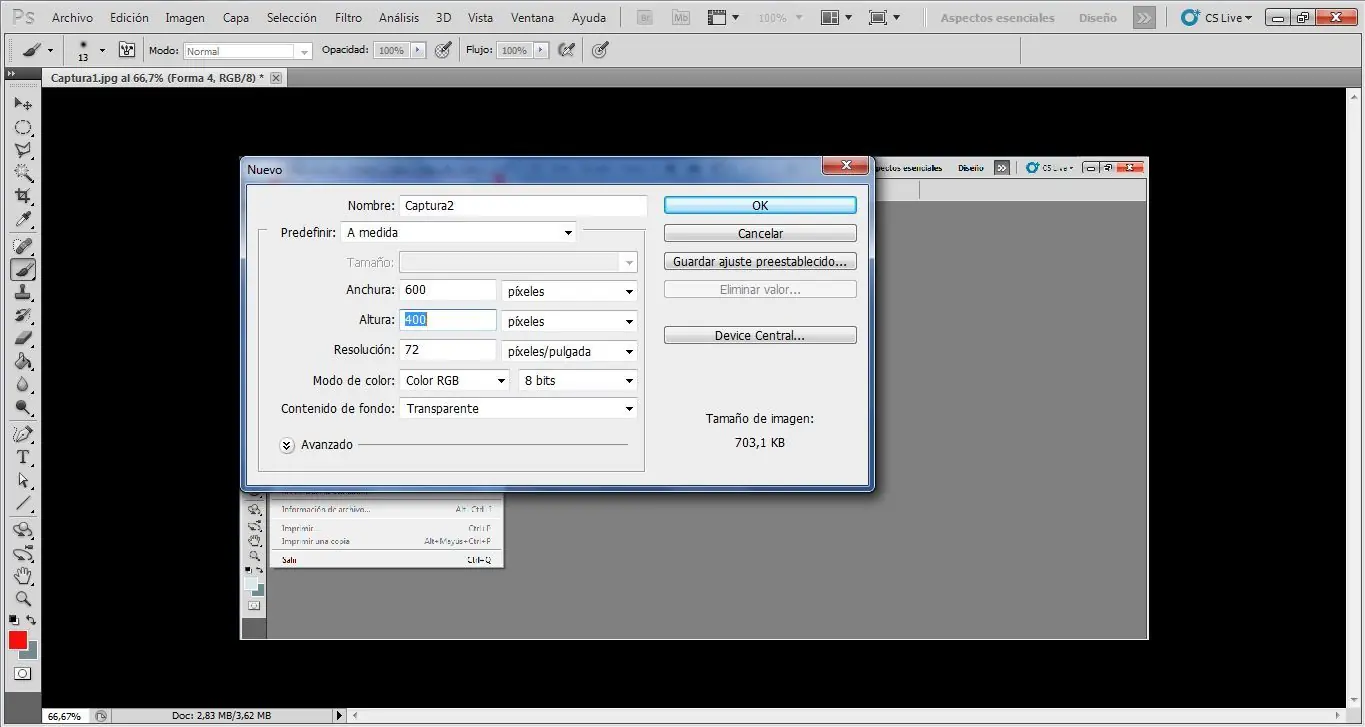
Se nos abrirá esto:
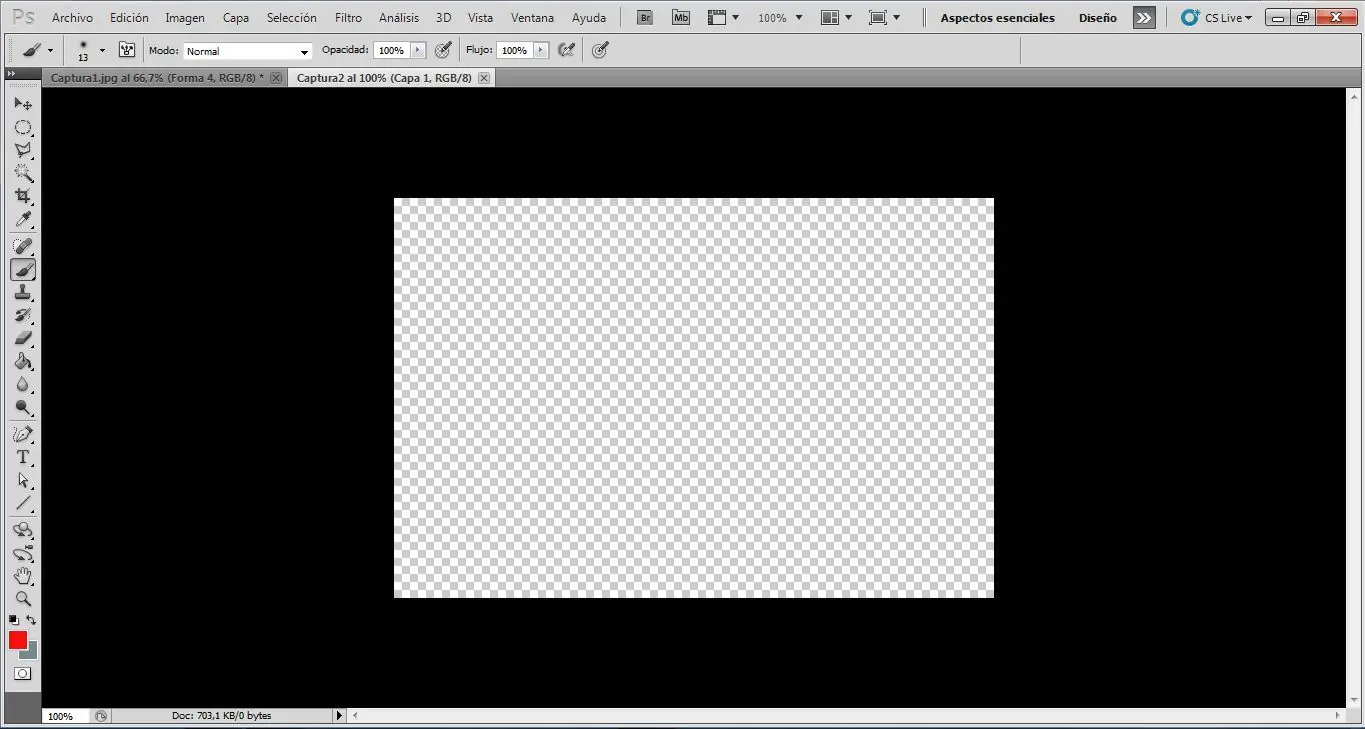
Los cuadros Grises y blanco significa que es transparente, osea, no se ve.
Lo que esta en rojo es la barra de herramientas.
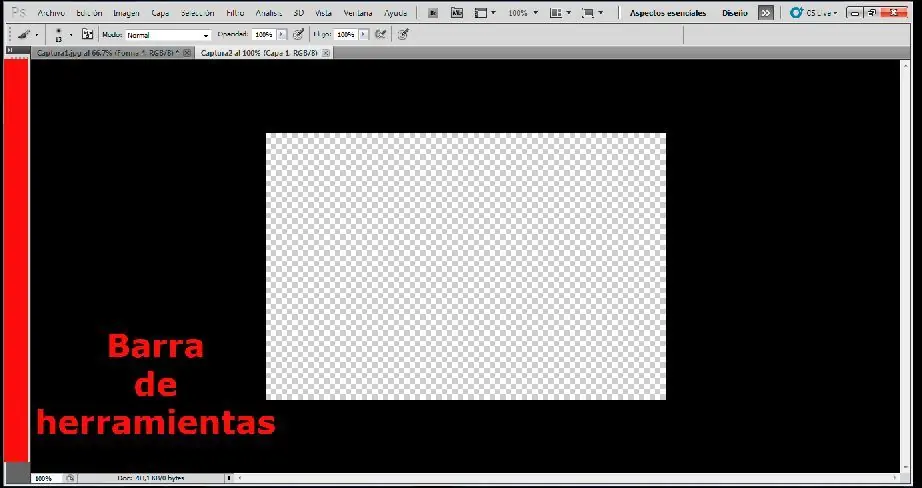
Seleccionamos el balde que hay en la barra de herramientas.
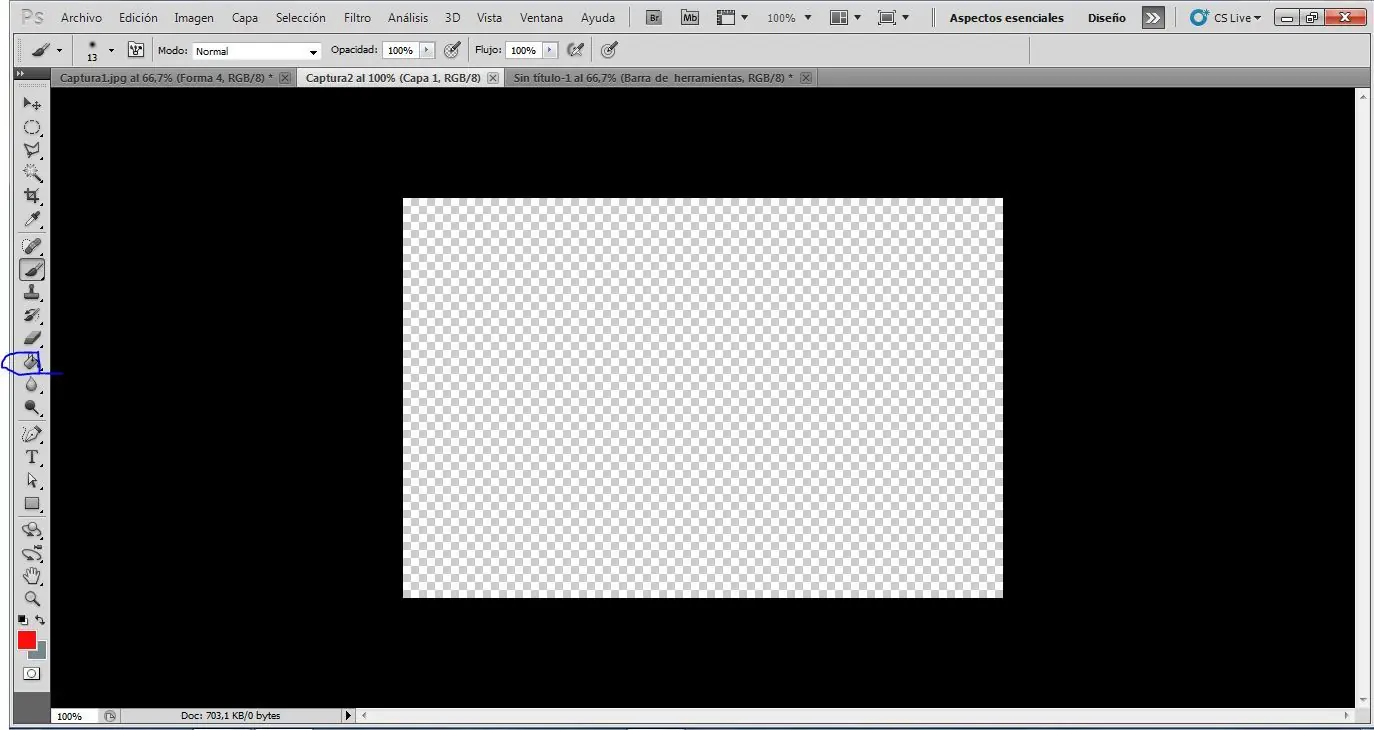
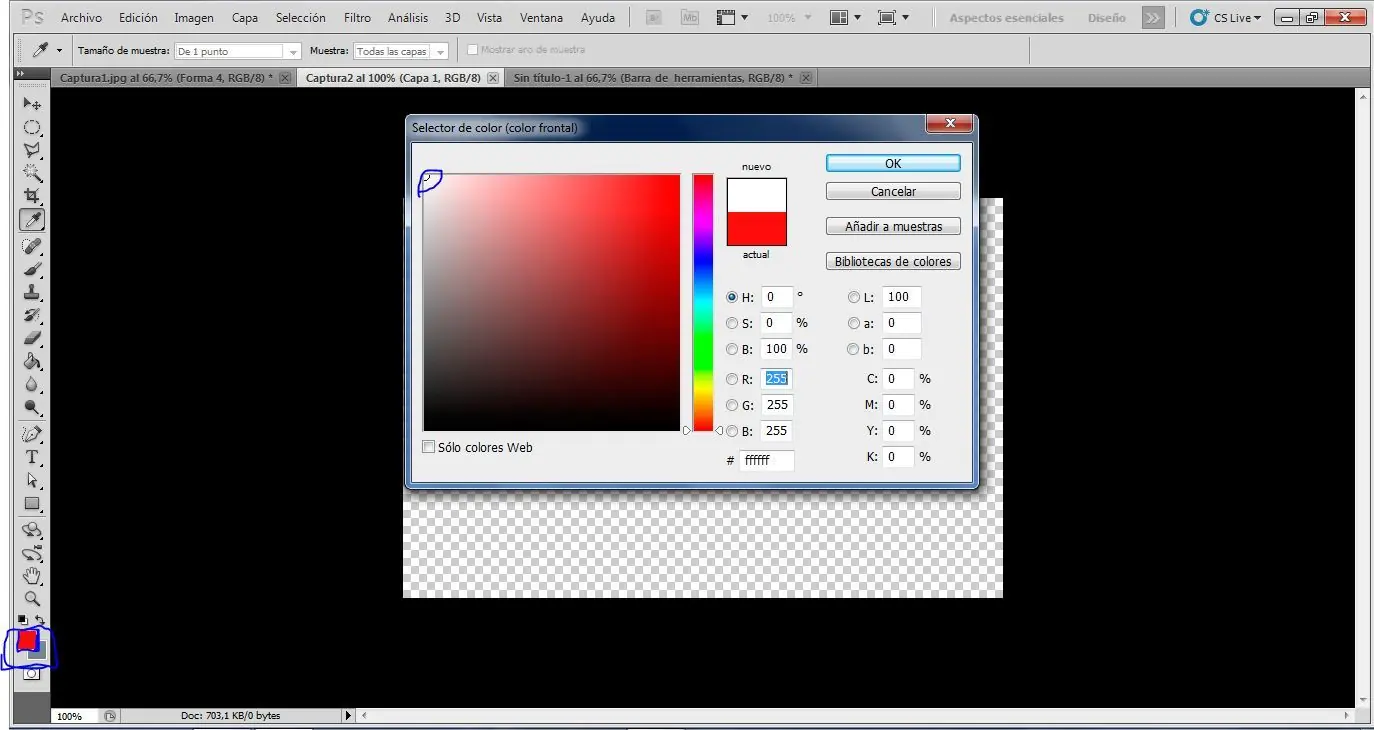
Y el color blanco; para eso tendremos que hacer click en el cuadrado que hay en la parte inferior izquierda, luego hacemos click en la parte blanca.
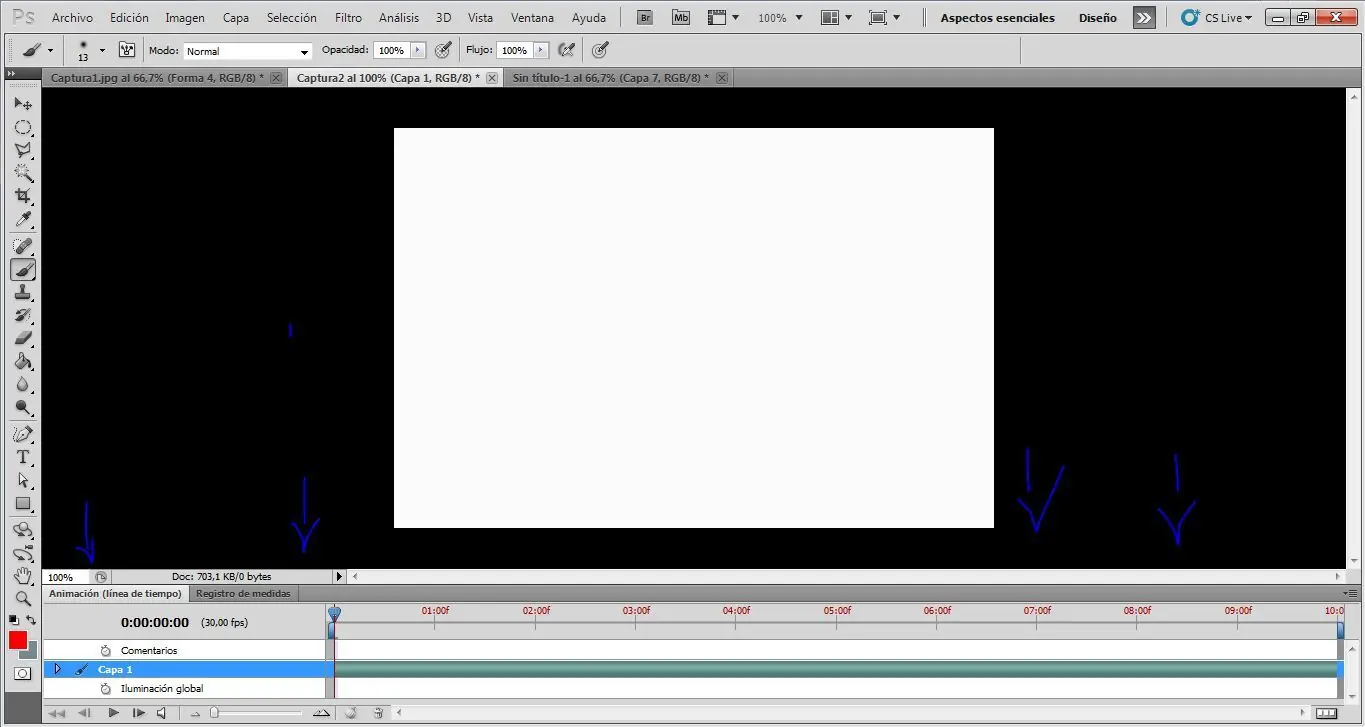
Teniendo el balde seleccionado hacemos click en un cuadrito gris o blanco de la parte media de la pantalla.Esos cuadritos "transparentes" se convertirán en blanco, osea, se pueden ver.
Ahora le damos a ventana, que está al lado de "Ayuda", se nos abre un submenú, le damos a animación.(Abajo de ajustes y arriba de canales).
Se nos abre esto en la parte de abajo:
Cambiamos a color negro.
Seleccionamos la herramienta TEXTO en la barra de herramientas a la izquierda (Es representada con una T)
Escribimos:Bienvenido a
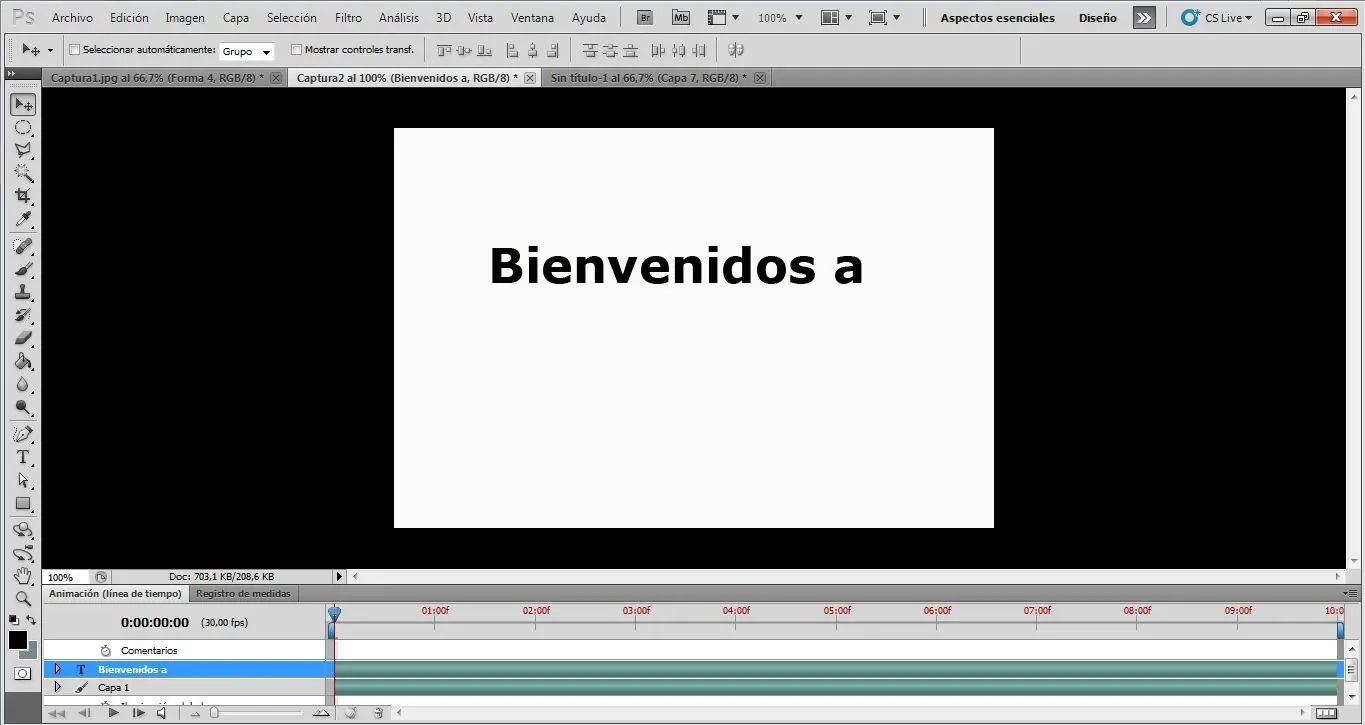
En la barra que se nos abrió abajo cuando le dimos a animación le damos a la flecha que esta a la izquierda de donde dice Bienvenidos a.
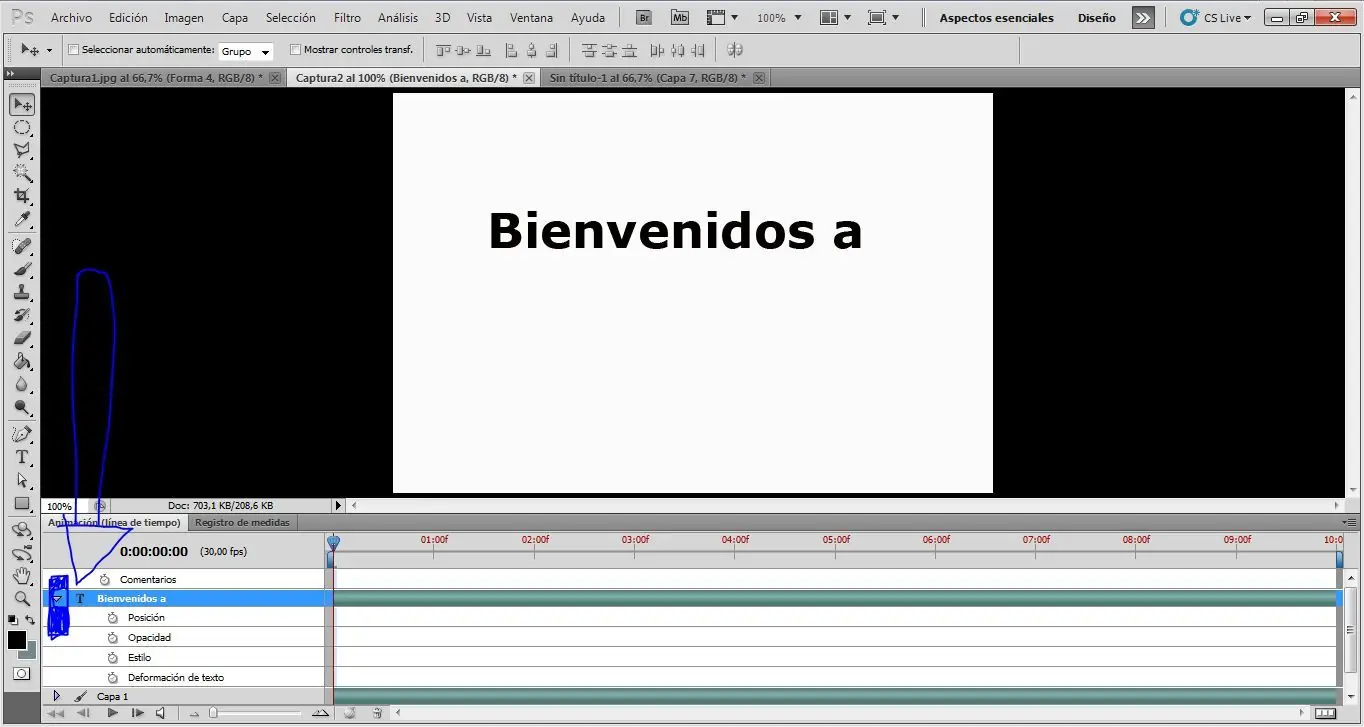
Se abre un submenú, le damos a Posición.
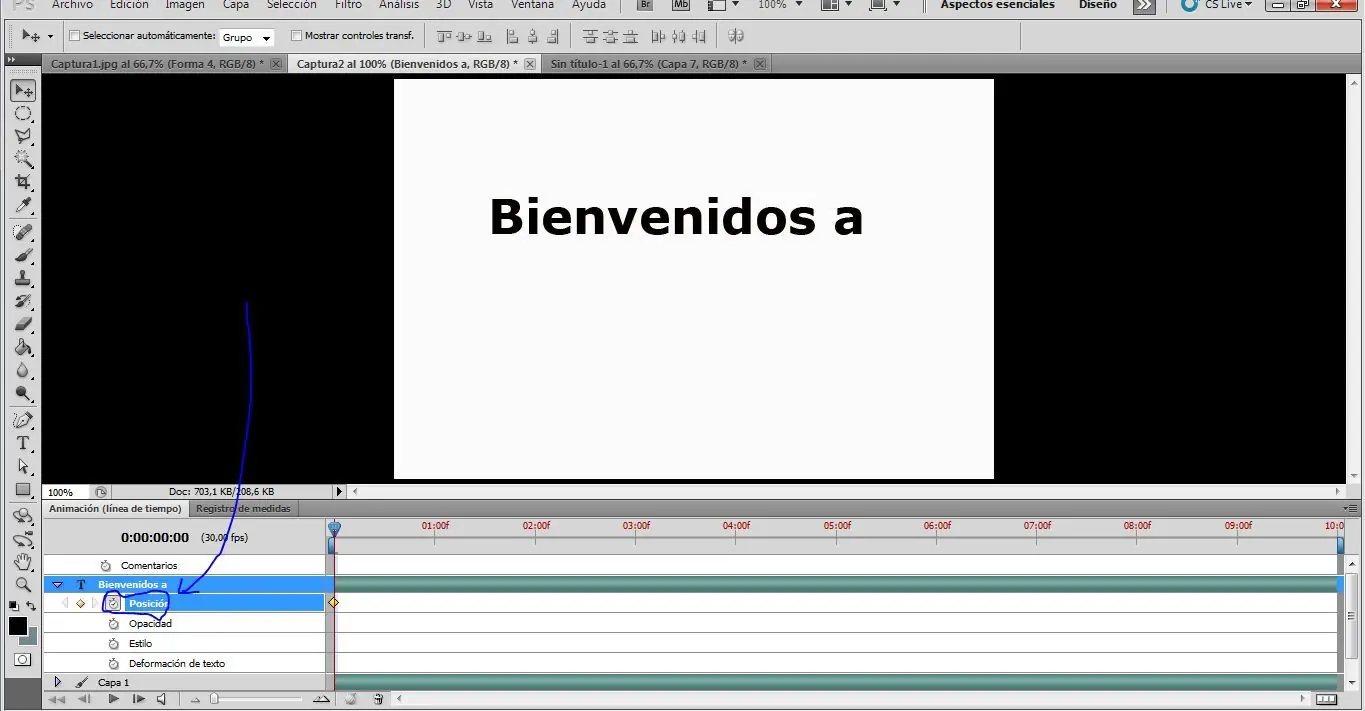
Movemos esta barra(Mantener el click del mouse apretado hacia la derecha) hacia donde dice 02.00f.
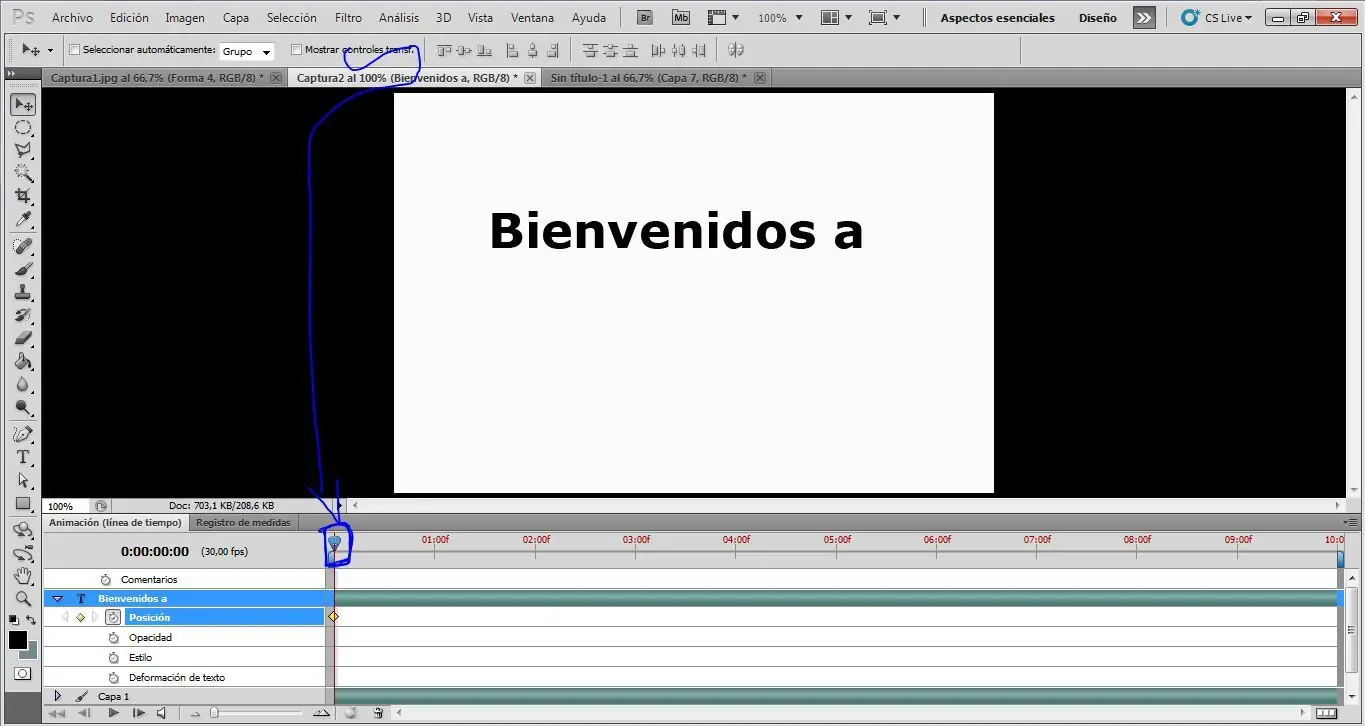
Cuando movamos la barra apretamos 20 veces aprox. la flechita de abajo.
Después de eso movemos la barra hasta el principio y le damos a este botón:
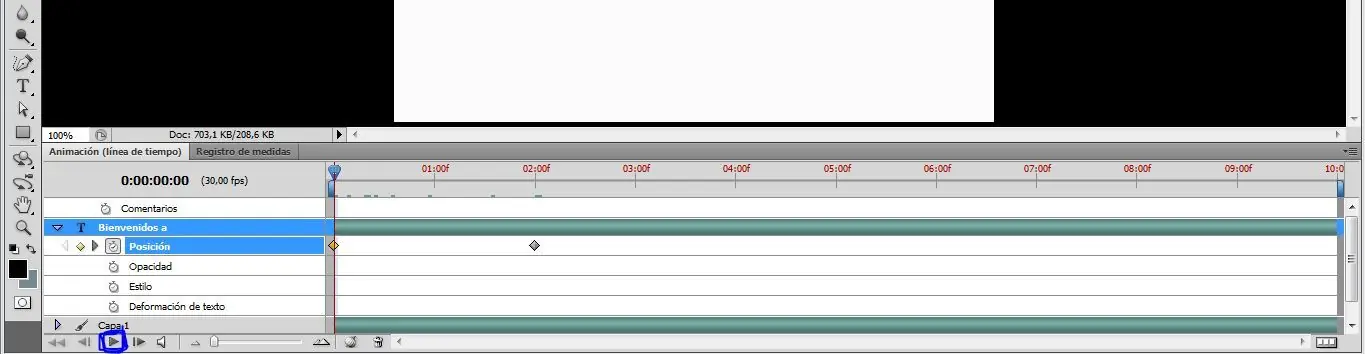
¡LISTO! ya tienes tu primer gif animado con adobephotoshop, ahora vamos a mejorarlo.
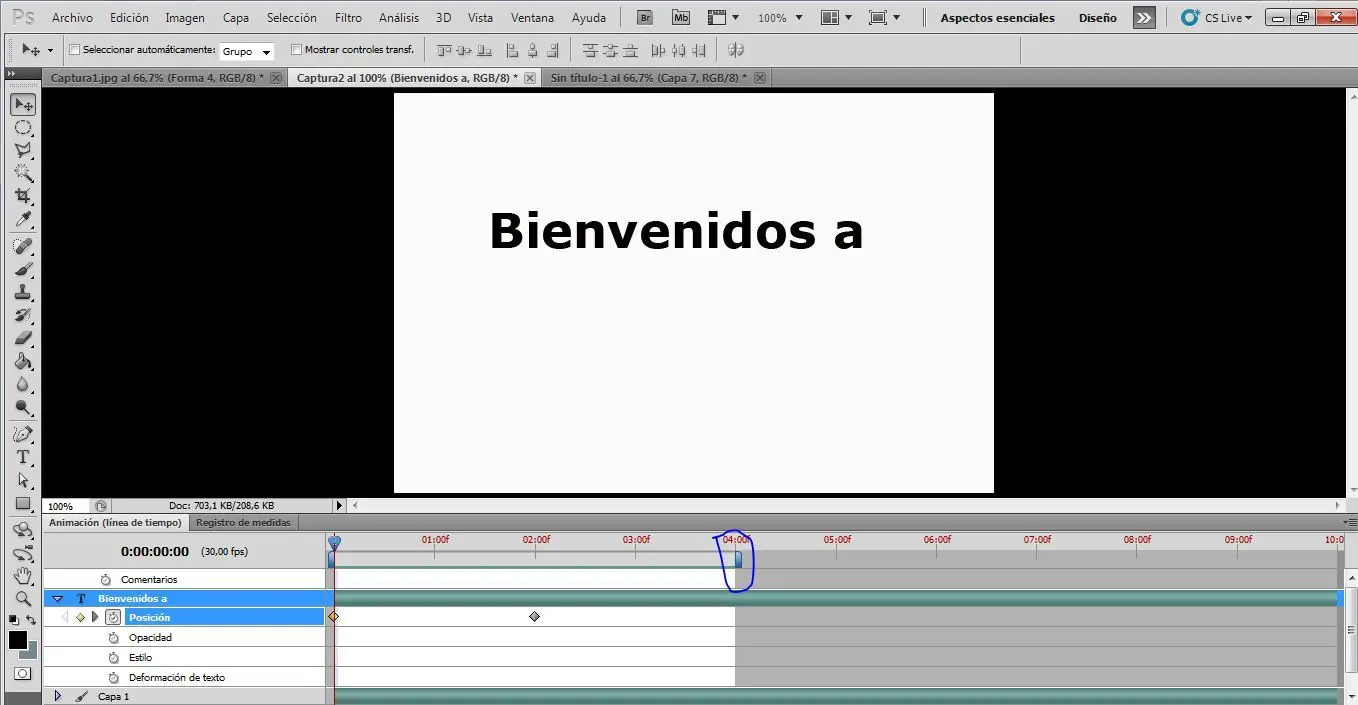
Movemos este botón hacia donde dice 04.00f

Queda así.
Ahora escribimos a mi nuevo post en azul.
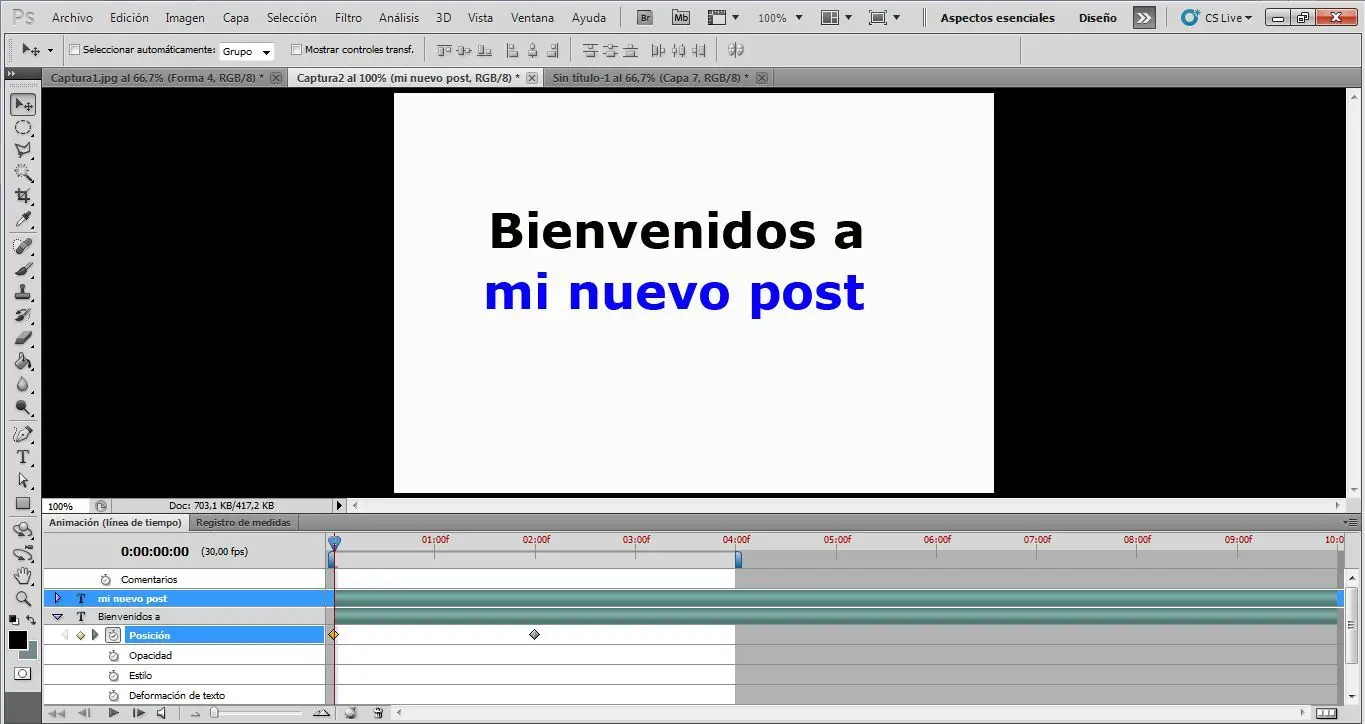
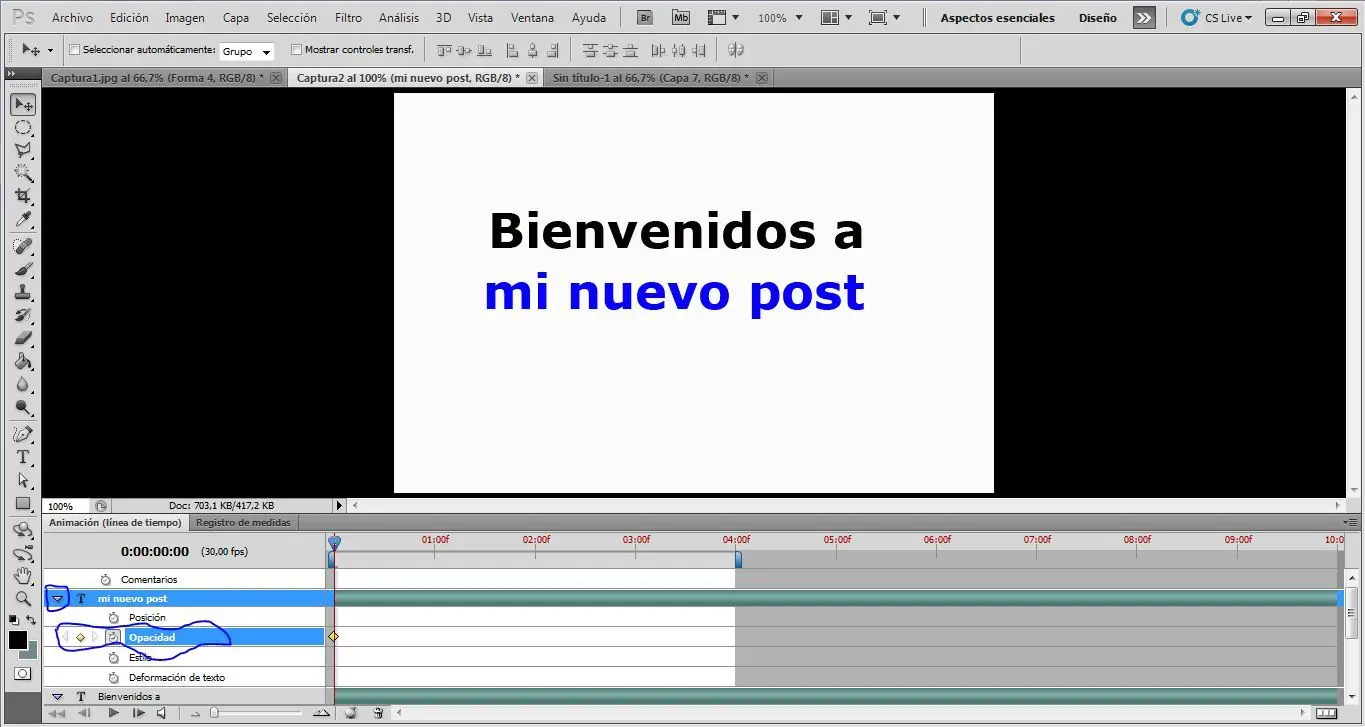
En la barra de abajo que nos apareció cuando dimos a animación también nos aparece "mi nuevo post", le damos a la flecha izquierda pero en lugar de darle a "posición", le damos a "opacidad".
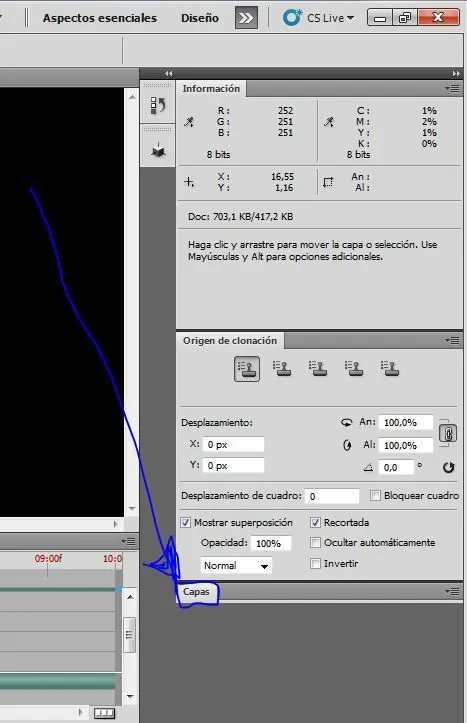
Ahora le damos a F7 arriba en el teclado, si no les anda, le dan a ventana, y luego a Capas.
Nos aparece esto a la derecha.
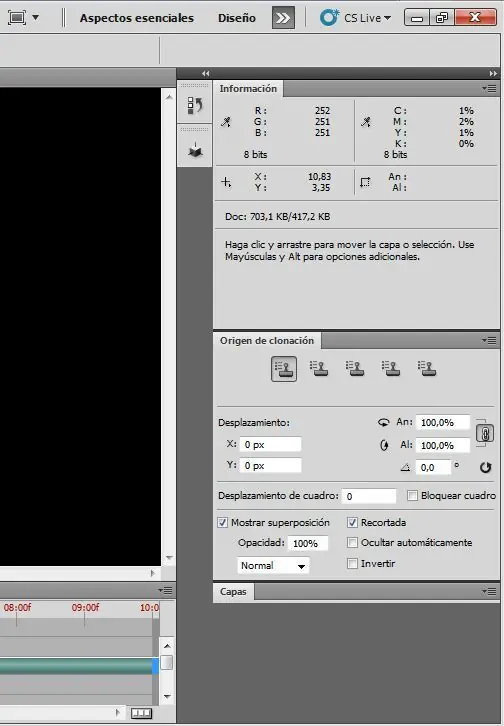
Movemos la barra hasta un poco despues del 01.00f
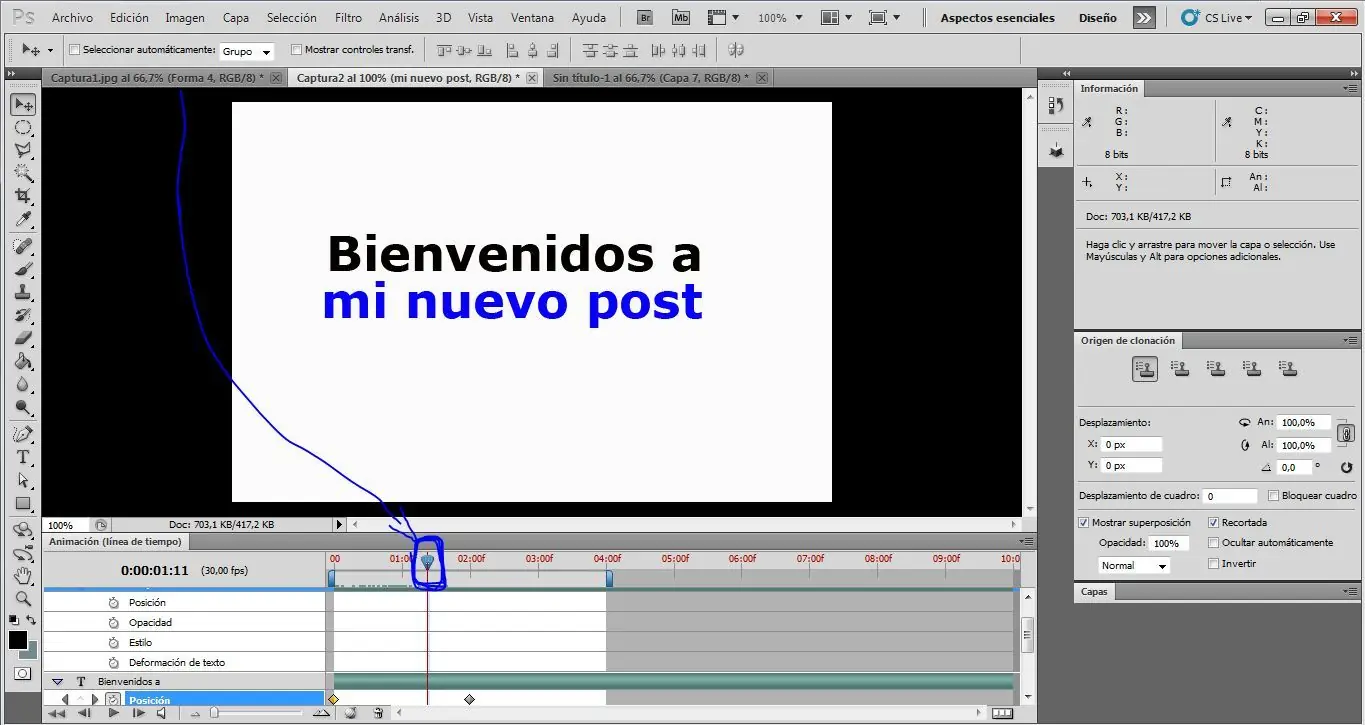
Le hacemos click a Capas.
Donde dice "Opacidad" lo dejamos en 0%
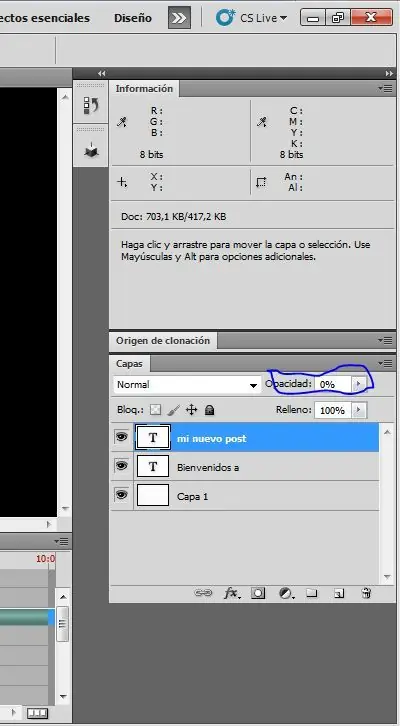
Y movemos la barra hasta poco antes de 04.00f y donde dice opacidad le damos a 100%.
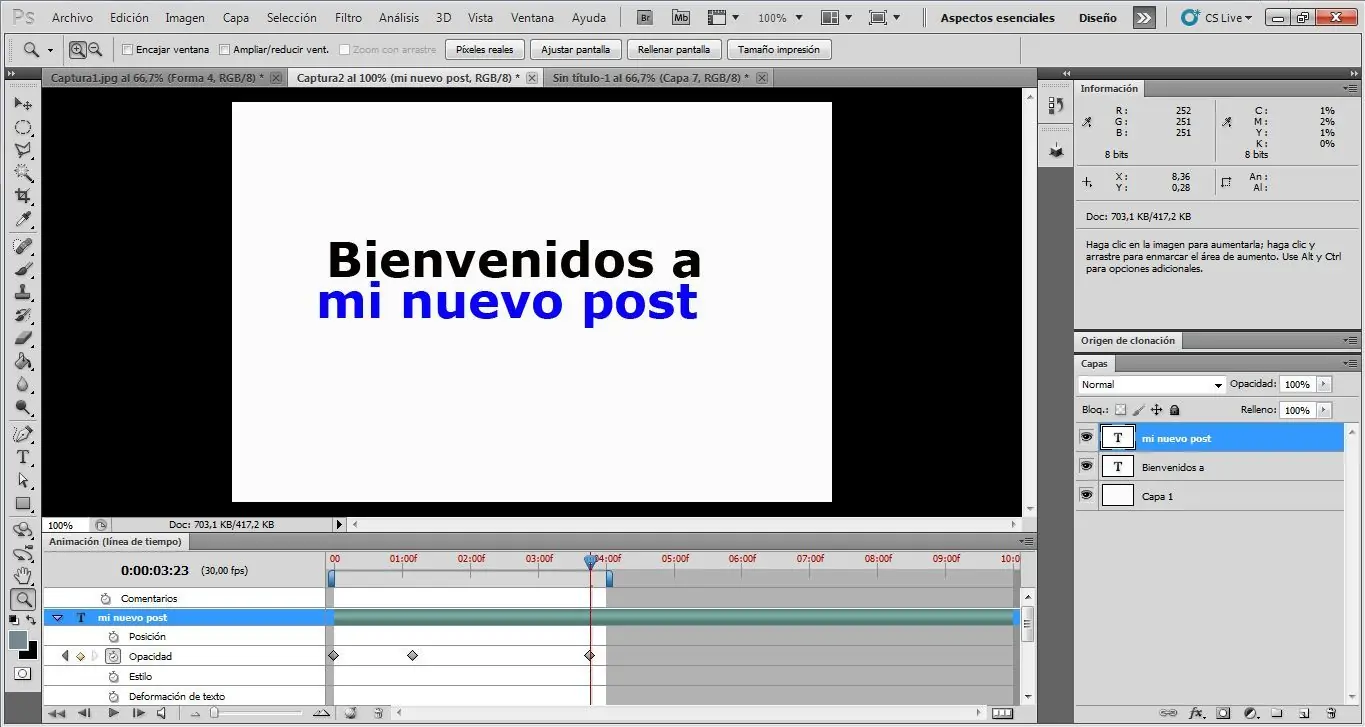
Movemos la barra hasta el principio y le damos a espacio.
¡LISTO, TIENES TU PRIMER GIF!, (Se que es malo, pero en los comentarios me dicen como lo quieren mejorar y yo los ayudo.)
Le das a Archivo, en el submenú le das a "Guardar para web y dispositivos"
Para guardarlo tinenes que poner en Ajuste Preestablecido: Gif128 con tramado
Luego en opciones de repetición: Infinito
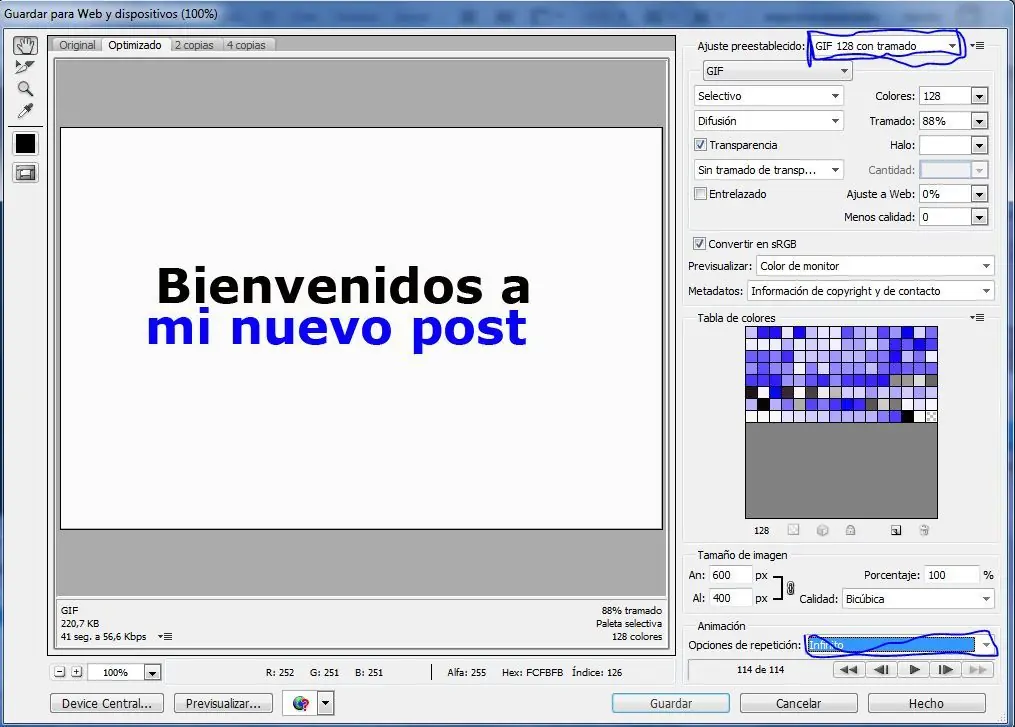
Tiene que quedar así:

LISTO! Te dejo mi otro post donde están TODOS mis gifs
Primer paso.
Vamos a ir a "ARCHIVO" en la parte superior izquierda de la pantalla y se nos abre un submenú.
Le damos a Nuevo.También podemos combinar las teclas Ctrl+N.
Nos aparece este menú:
El número que está al lado de Anchura, le ponemos 600
El que está al lado de Altura lo dejamos en 400 siempre y cuando este en Pixeles.
Se nos abrirá esto:
Los cuadros Grises y blanco significa que es transparente, osea, no se ve.
Lo que esta en rojo es la barra de herramientas.
Seleccionamos el balde que hay en la barra de herramientas.
Y el color blanco; para eso tendremos que hacer click en el cuadrado que hay en la parte inferior izquierda, luego hacemos click en la parte blanca.
Teniendo el balde seleccionado hacemos click en un cuadrito gris o blanco de la parte media de la pantalla.Esos cuadritos "transparentes" se convertirán en blanco, osea, se pueden ver.
Ahora le damos a ventana, que está al lado de "Ayuda", se nos abre un submenú, le damos a animación.(Abajo de ajustes y arriba de canales).
Se nos abre esto en la parte de abajo:
Cambiamos a color negro.
Seleccionamos la herramienta TEXTO en la barra de herramientas a la izquierda (Es representada con una T)
Escribimos:Bienvenido a
En la barra que se nos abrió abajo cuando le dimos a animación le damos a la flecha que esta a la izquierda de donde dice Bienvenidos a.
Se abre un submenú, le damos a Posición.
Movemos esta barra(Mantener el click del mouse apretado hacia la derecha) hacia donde dice 02.00f.
Cuando movamos la barra apretamos 20 veces aprox. la flechita de abajo.
Después de eso movemos la barra hasta el principio y le damos a este botón:
¡LISTO! ya tienes tu primer gif animado con adobephotoshop, ahora vamos a mejorarlo.
Movemos este botón hacia donde dice 04.00f
Queda así.
Ahora escribimos a mi nuevo post en azul.
En la barra de abajo que nos apareció cuando dimos a animación también nos aparece "mi nuevo post", le damos a la flecha izquierda pero en lugar de darle a "posición", le damos a "opacidad".
Ahora le damos a F7 arriba en el teclado, si no les anda, le dan a ventana, y luego a Capas.
Nos aparece esto a la derecha.
Movemos la barra hasta un poco despues del 01.00f
Le hacemos click a Capas.
Donde dice "Opacidad" lo dejamos en 0%
Y movemos la barra hasta poco antes de 04.00f y donde dice opacidad le damos a 100%.
Movemos la barra hasta el principio y le damos a espacio.
¡LISTO, TIENES TU PRIMER GIF!, (Se que es malo, pero en los comentarios me dicen como lo quieren mejorar y yo los ayudo.)
Le das a Archivo, en el submenú le das a "Guardar para web y dispositivos"
Para guardarlo tinenes que poner en Ajuste Preestablecido: Gif128 con tramado
Luego en opciones de repetición: Infinito
Tiene que quedar así:
LISTO! Te dejo mi otro post donde están TODOS mis gifs

