Formatear un Disco duro e Instalar Windows XP
Empecemos...
Para empezar se necesitan los drivers de: Chipset, VGA (o PCI-Express), AUDIO, LAN (si tiene ya incorporada en la placa base), y en principio ya está.
Después se tiene que tener a mano el CD de Windows XP a mano con su clave o Licencia de Software.
ANTES DE EMPEZAR A FORMATEAR
Tienes que tener CLARO que se perderá todo el contenido de el DISCO duro MASTER que quieras formatear...
OK. Si se tiene claro todo esto.. Empezamos.
PASO 1
Deberás iniciar el PC e irte a la BIOS (al ejecutarse el PC, presiona la tecla Supr o F2) te aparecera como un menú azul.
Como este aproximadamente.
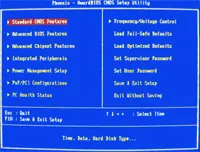
Tendrás que irte al sector BOOT, allí podrás cambiar la iniciación de la placa base (que se debe ejecutar antes al iniciar el PC) por eso. Tendrás que poner que se inicie desde el CD-ROM.
Es decir colocando de la siguiente manera:
First Boot Device: Unidad CD-ROM,
Second Boot Device: Hard Disk ó HDD
Third Boot Device: Floppy 3 ½ ó Simplemente “Disabled”
Cuando lo hayas activado.. GUARDAS, reinicias el PC e INSERTAS EL CD-ROM de Windows XP.
PASO 2
Sin tocar nada veras como te sale una frase donde te dice que Presiones una tecla si quieres INICAR DESDE EL CD-ROM, cliqueas una tecla cualquiera y accederás a un menú como este.
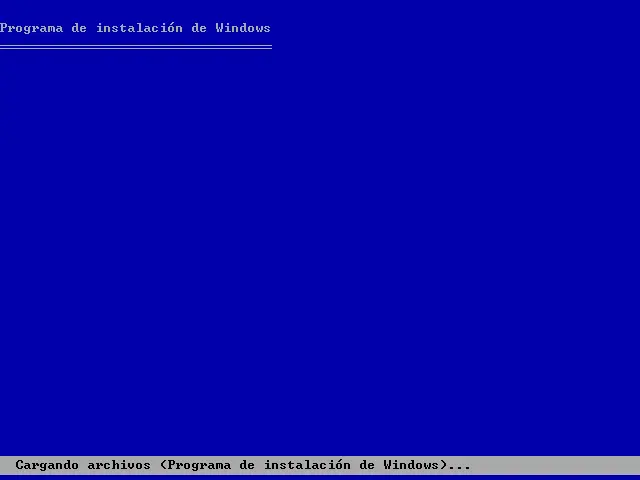
aquí lo que va haciendo es copiar en el disco duro los archivos necesarios para llevar a cabo todo el proceso.
PASO 3
Ahora el programa nos muestra una pantalla en donde nos pregunta lo que queremos hacer:
- Instalar Windows XP (nuestro caso), para ello pulsamos la tecla "ENTER".
- Recuperar una instalación anterior mediante la Consola de Recuperación.
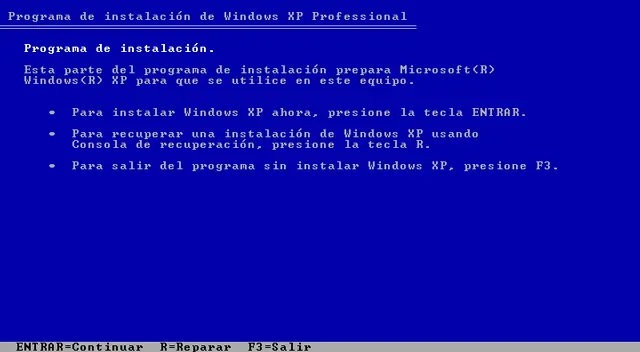
PASO 4
Leemos el Contrato de licencia (si queremos) y aceptamos pulsando “F8” para continuar.
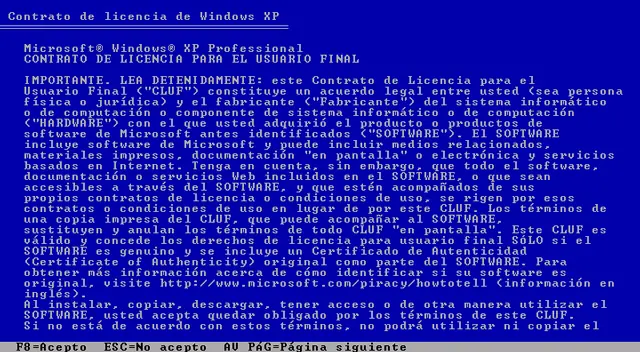
PASO 5
Ahora vamos a proceder con las particiones..
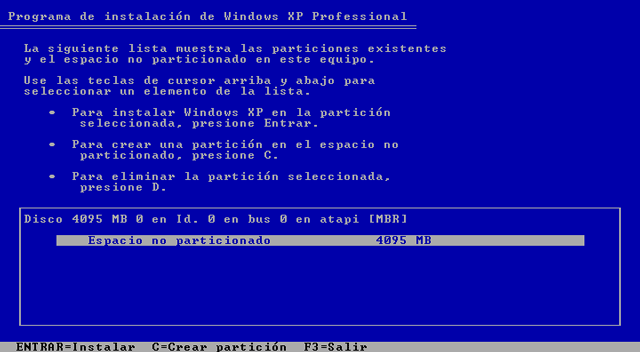
En este caso, el disco es de 4 GB y no tiene ninguna partición.
NOTA: Si tuviésemos ya una partición con un Windows XP instalado, borraremos esa partición y seguiremos los pasos detallados a continuación.
Pulsamos la tecla “C” para crear una partición.
PASO 6
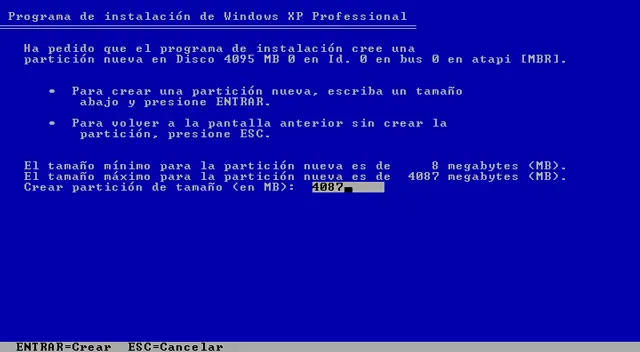
En nuestro caso, seleccionamos que la partición ocupe todo el tamaño del disco.
Pulsamos “ENTER” para crear la partición.
PASO 7
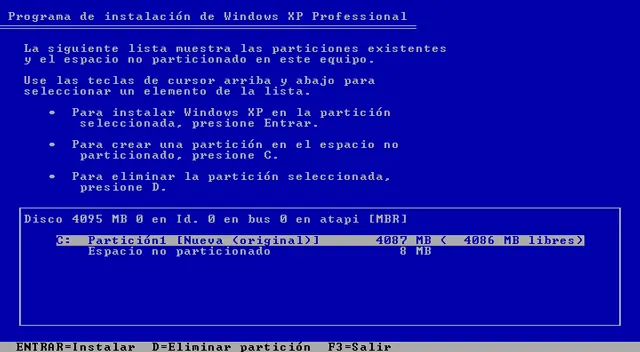
Ahora podemos ver el resultado, ya tenemos una partición de 4 GB lista para instalar Windows.
Seleccionamos la partición que hemos creado.
Pulsamos “ENTER” para instalar en ella nuestro Sistema Operativo.
PASO 8
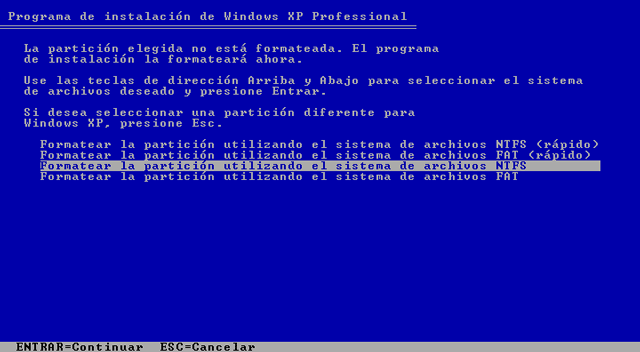
Seleccionamos Formatear la partición utilizando el sistema de archivos NTFS. (Para ir mas rápido escoge el de NTFS (rápido), tardas mucho menos..
OJO.. Usa esta opción de Formatear NTFS Rápido solo para discos ya formateados, si tu PC no ha sido formateada anteriormente te recomiendo que utilices NTFS.
Pulsamos “ENTER” para continuar…
… y la partición se formateará…
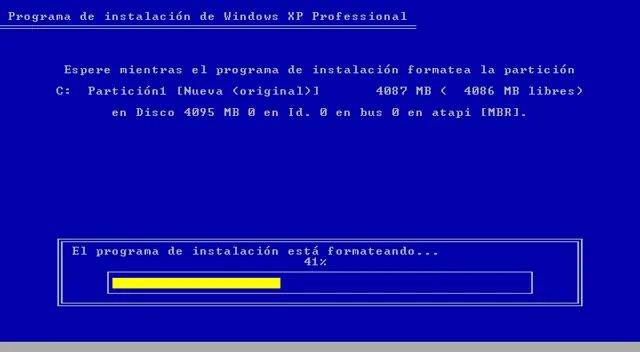
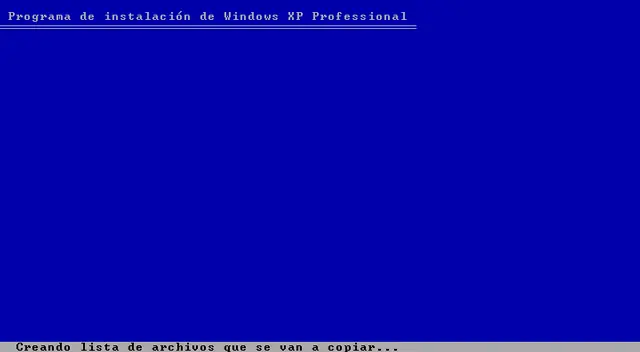
PASO 9 - INSTALACION DE WINDOWS XP
Se recopilan los archivos que se van a instalar en nuestro disco…
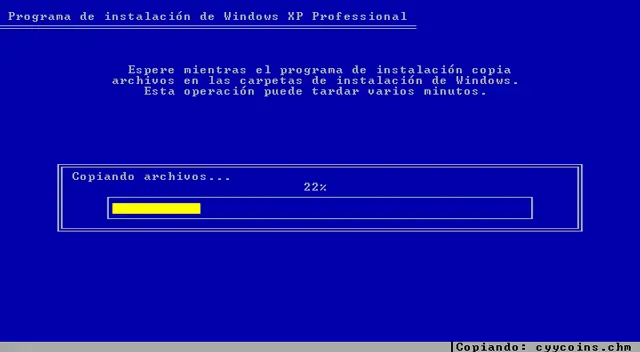
… y se empieza la copia…
… y se inicializa la configuración de Windows XP.
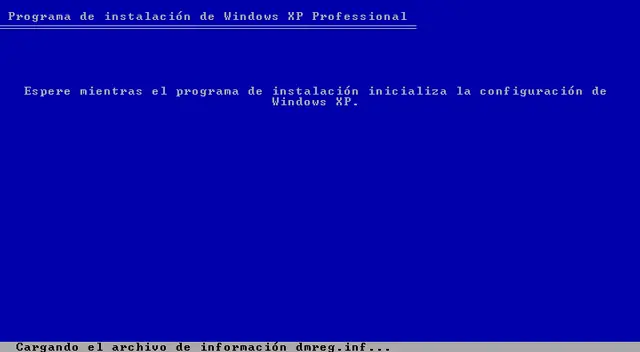
PASO 10
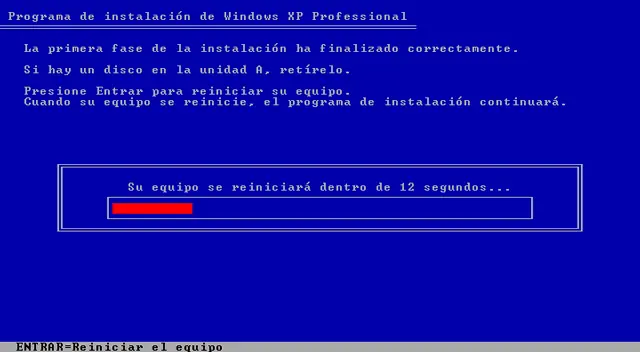
La primera parte de la instalación ha terminado.
A partir de aquí, nuestro disco duro ya contiene los archivos necesarios para arrancar desde el disco duro, por lo que cuando se reinicie, volveremos a seleccionar en la BIOS que arranque desde la partición que hemos creado.
PASO 11
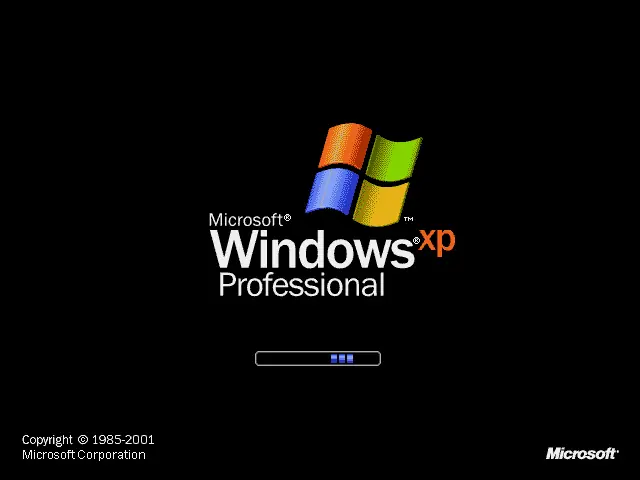
Parece que esto funciona.. Aunque todavía quedan cosas por hacer..
Abandonamos las ventanas del tipo MS-DOS y ahora la instalación será más agradable, en modo VGA y con ratón habilitado.
PASO 12
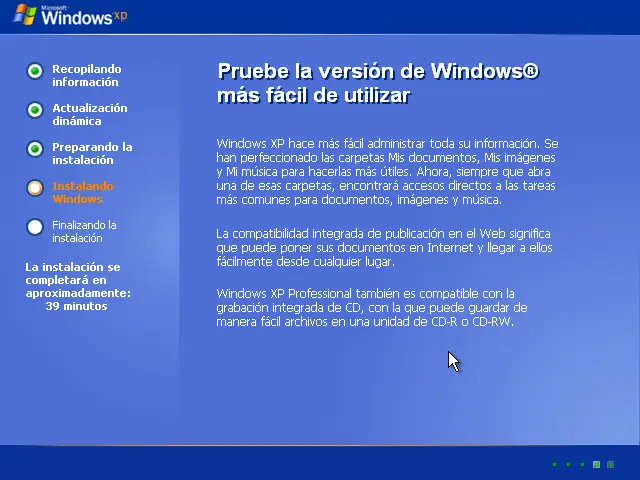
En la parte de la izquierda vemos en que parte de la instalación estamos y en la de la derecha podemos leer sobre algunas de las características de este Sistema Operativo.
El tiempo que tardará la instalación es una aproximación, aunque nos servirá de referencia.
PASO 13
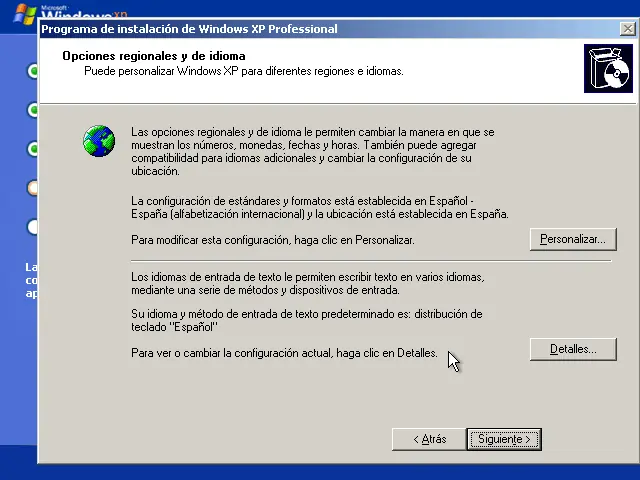
Aquí deberemos elegir las opciones regionales y de idioma.
Seleccionaremos “Español – México”. La configuración por defecto también suele ser correcta, pero se recomienda elegir el país correcto.
Pinchamos en “Siguiente” para continuar.
PASO 14
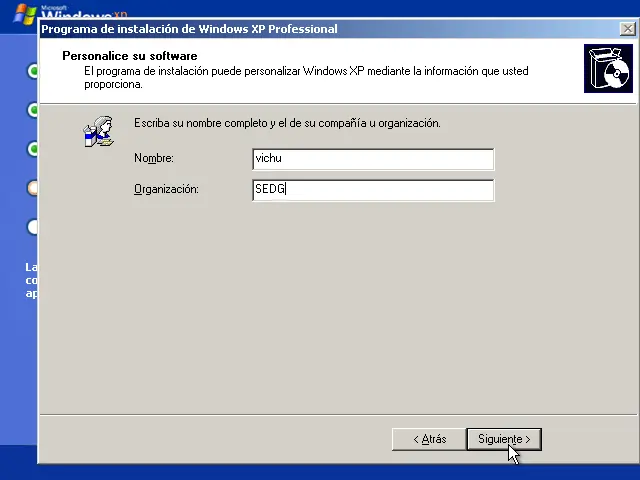
Aquí escribiremos nuestro nombre y organización.
Pinchamos en “Siguiente” para continuar.
PASO 15
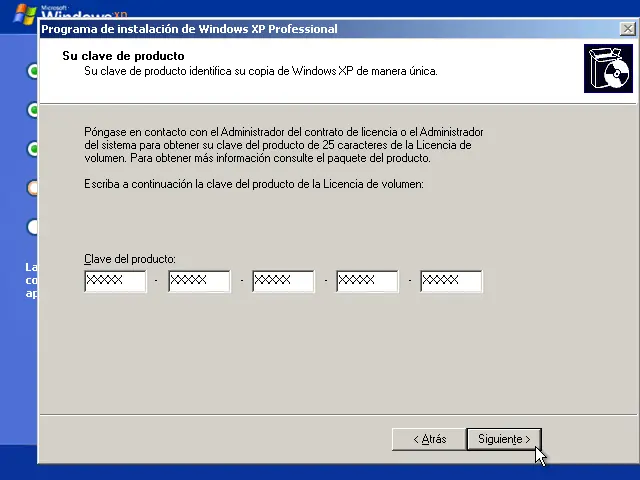
Introducimos nuestra clave del producto.
Pinchamos en “Siguiente” para continuar. (Deberemos mirar cual es la clave de la licencia que tenemos junto a nuestro CD de Windows)
PASO 16
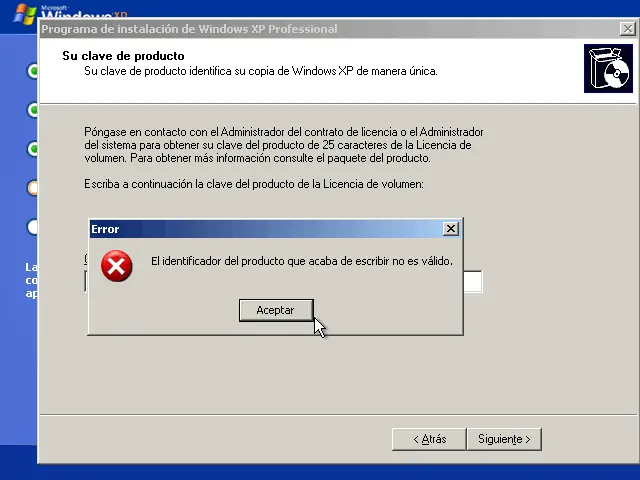
Si nos equivocamos saldrá una ventana de error como ésta.
Corregimos el fallo y pinchamos en “Siguiente” para continuar.
PASO 17
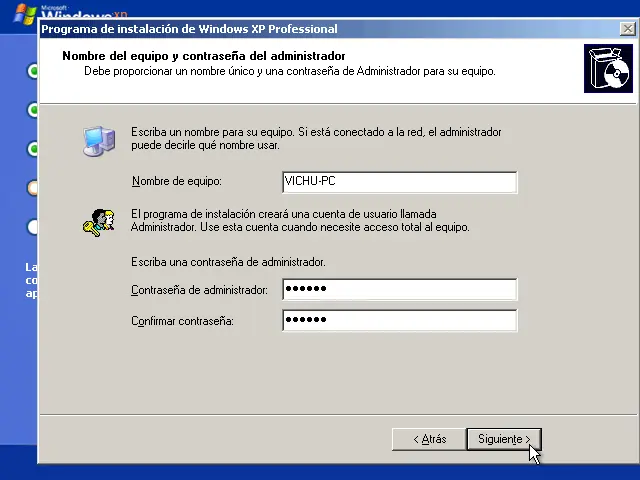
Introducimos un nombre de equipo (nos identificará dentro de una red) y la contraseña de administrador (una que no se nos vaya a olvidar, por supuesto).
Pinchamos en “Siguiente” para continuar.
PASO 18
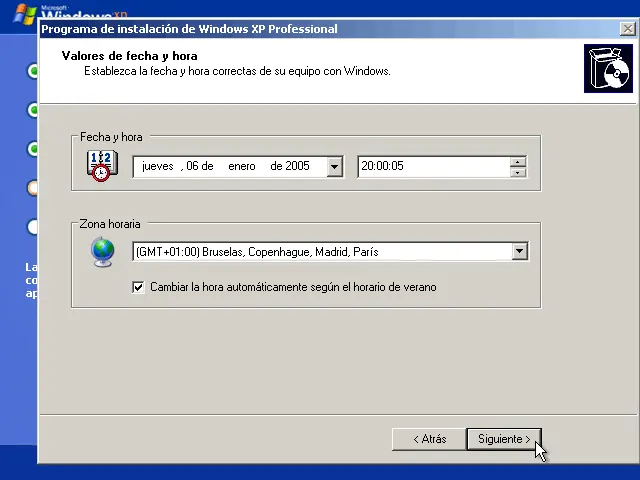
Nos aseguramos que la fecha, hora y zona horaria son correctas (si no es así las corregimos) y marcamos la casilla de “Cambiar la hora automáticamente según el horario de verano”.
NOTA: Esta configuración si es importante que la elijas correctamente, ya que al momento de conectarte a Internet el Reloj de tu pc se sincroniza según la zona horaria que seleccionaste.
Pinchamos en “Siguiente” para continuar.
PASO 19
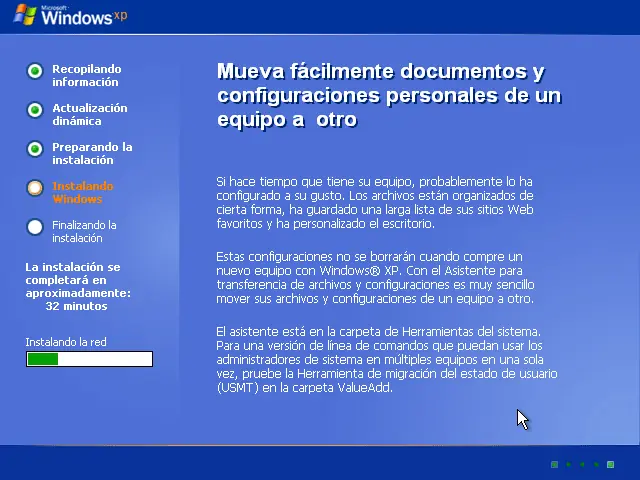
Aguardaremos a que se instalen los componentes de red.
PASO 20
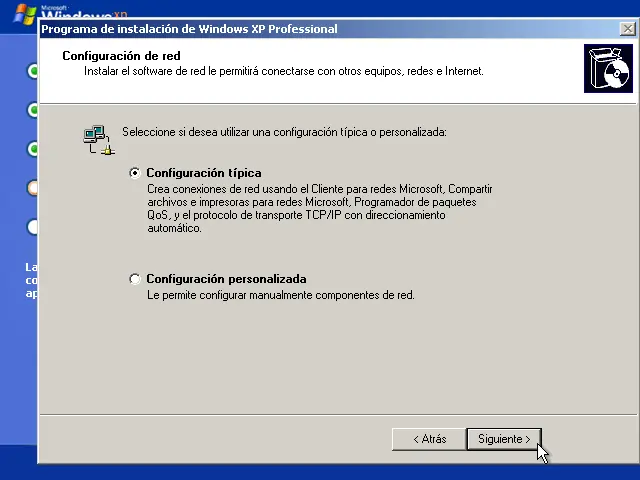
Seleccionaremos la “Configuración típica” (válida para la mayoría de usuarios).
Pinchamos en “Siguiente” para continuar.
PASO 21
Lo normal es que nuestro PC no pertenezca a ningún dominio, con lo que seleccionamos la 1ª opción e introducimos un grupo de trabajo (deberá ser igual en todos los ordenadores de la red).
Pinchamos en “Siguiente” para continuar.
PASO 22
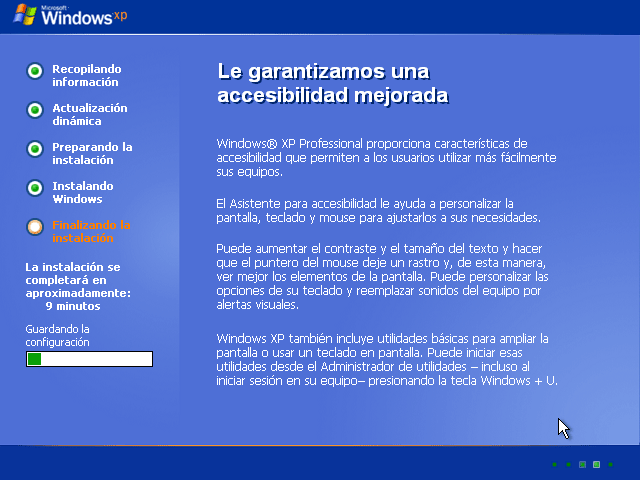
Nos entretenemos leyendo las características del S.O. o nos vamos a tomar un café (lo que se desee), mientras se copian los archivos… (se tarda entre 20 - 30 minutos)
… se instalan los elementos del menú inicio
… se registran componentes…
… se guarda la configuración…
… se borran los archivos temporales…
…hasta que por fin nos sale la ansiada pantalla.
Hacemos lo que nos dice: esperamos un momento.
PASO 23
Empezamos con los últimos ajustes antes de poder empezar a usar nuestro Windows XP.
En caso de que necesitemos ayuda, pulsaremos “F1”.
Pinchamos en “Siguiente” para continuar.
PASO 24
En este caso elegiremos la opción de ADSL o Cable.
Si deseamos dejar la configuración para luego (ya desde Windows XP) pincharemos sobre “Omitir”.
Pinchamos en “Siguiente” para continuar.
PASO 25
Como utilizo Cable, marco la opción de “No, este equipo está conectado siempre a Internet”.
Pinchamos en “Siguiente” para continuar.
PASO 26
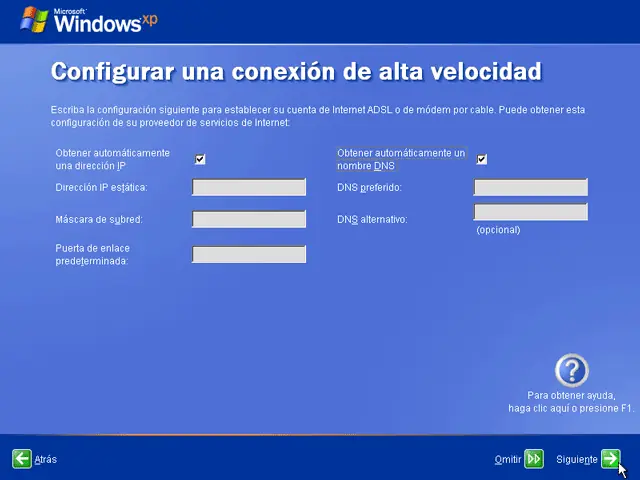
Seleccionamos las casillas de “Obtener automáticamente una dirección IP” y “Obtener automáticamente un nombre DNS” (válido para la mayoría de usuarios).
Pinchamos en “Siguiente” para continuar.
PASO 27
Ahora nos pregunta si queremos registrarnos.
En mi caso “No, quizás en otro momento”.
Pinchamos en “Siguiente” para continuar.
PASO 28
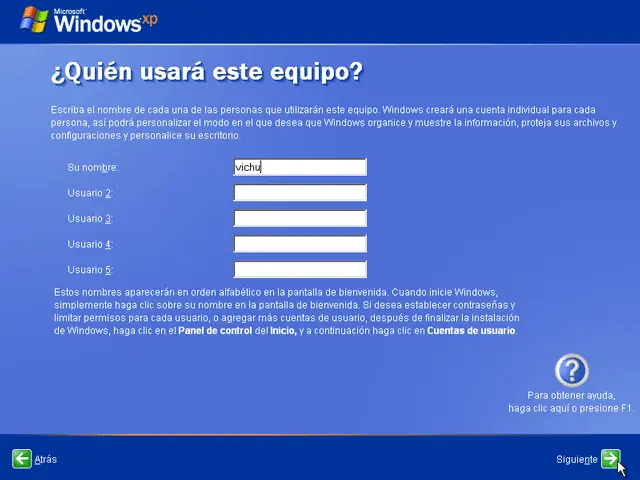
Escribimos el nombre de usuario que queramos usar.
También podemos aprovechar para introducir mas nombres en caso de que deseemos crear varias cuentas.
Pinchamos en “Siguiente” para continuar.
PASO 29
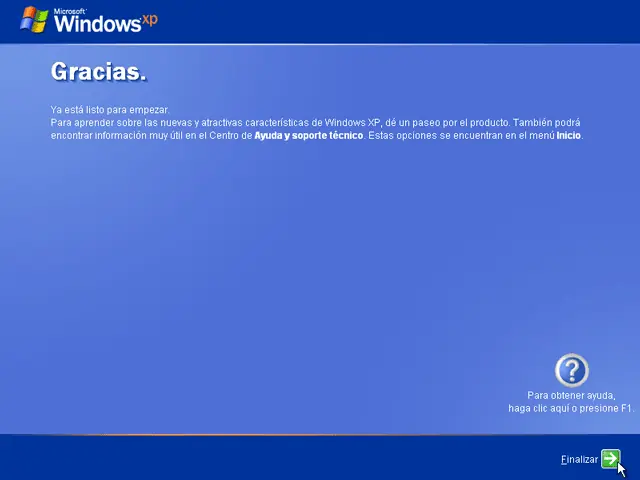
Nos dan las gracias así que decimos en voz alta: “DE NADA” (hay que ser amables).
Pinchamos en “Finalizar” para terminar la instalación.
PASO 30
Se nos muestra la pantalla de bienvenida y…
… por fin, nuestro Windows XP recién instalado.
Listo tendrán Formateada su PC ......
Espero que les haya servido este gran tutorial,
Si les gustó o les sirvió, les agradezco sus Puntos, para Motivar a Seguir aportando a la Gran Comunidad de Taringa!

Igualmente agradezco sus comentarios y se reciben dudas, con gusto las aclaramos..
Empecemos...
Para empezar se necesitan los drivers de: Chipset, VGA (o PCI-Express), AUDIO, LAN (si tiene ya incorporada en la placa base), y en principio ya está.
Después se tiene que tener a mano el CD de Windows XP a mano con su clave o Licencia de Software.
ANTES DE EMPEZAR A FORMATEAR
Tienes que tener CLARO que se perderá todo el contenido de el DISCO duro MASTER que quieras formatear...
OK. Si se tiene claro todo esto.. Empezamos.
PASO 1
Deberás iniciar el PC e irte a la BIOS (al ejecutarse el PC, presiona la tecla Supr o F2) te aparecera como un menú azul.
Como este aproximadamente.
Tendrás que irte al sector BOOT, allí podrás cambiar la iniciación de la placa base (que se debe ejecutar antes al iniciar el PC) por eso. Tendrás que poner que se inicie desde el CD-ROM.
Es decir colocando de la siguiente manera:
First Boot Device: Unidad CD-ROM,
Second Boot Device: Hard Disk ó HDD
Third Boot Device: Floppy 3 ½ ó Simplemente “Disabled”
Cuando lo hayas activado.. GUARDAS, reinicias el PC e INSERTAS EL CD-ROM de Windows XP.
PASO 2
Sin tocar nada veras como te sale una frase donde te dice que Presiones una tecla si quieres INICAR DESDE EL CD-ROM, cliqueas una tecla cualquiera y accederás a un menú como este.
aquí lo que va haciendo es copiar en el disco duro los archivos necesarios para llevar a cabo todo el proceso.
PASO 3
Ahora el programa nos muestra una pantalla en donde nos pregunta lo que queremos hacer:
- Instalar Windows XP (nuestro caso), para ello pulsamos la tecla "ENTER".
- Recuperar una instalación anterior mediante la Consola de Recuperación.
PASO 4
Leemos el Contrato de licencia (si queremos) y aceptamos pulsando “F8” para continuar.
PASO 5
Ahora vamos a proceder con las particiones..
En este caso, el disco es de 4 GB y no tiene ninguna partición.
NOTA: Si tuviésemos ya una partición con un Windows XP instalado, borraremos esa partición y seguiremos los pasos detallados a continuación.
Pulsamos la tecla “C” para crear una partición.
PASO 6
En nuestro caso, seleccionamos que la partición ocupe todo el tamaño del disco.
Pulsamos “ENTER” para crear la partición.
PASO 7
Ahora podemos ver el resultado, ya tenemos una partición de 4 GB lista para instalar Windows.
Seleccionamos la partición que hemos creado.
Pulsamos “ENTER” para instalar en ella nuestro Sistema Operativo.
PASO 8
Seleccionamos Formatear la partición utilizando el sistema de archivos NTFS. (Para ir mas rápido escoge el de NTFS (rápido), tardas mucho menos..
OJO.. Usa esta opción de Formatear NTFS Rápido solo para discos ya formateados, si tu PC no ha sido formateada anteriormente te recomiendo que utilices NTFS.
Pulsamos “ENTER” para continuar…
… y la partición se formateará…
PASO 9 - INSTALACION DE WINDOWS XP
Se recopilan los archivos que se van a instalar en nuestro disco…
… y se empieza la copia…
… y se inicializa la configuración de Windows XP.
PASO 10
La primera parte de la instalación ha terminado.
A partir de aquí, nuestro disco duro ya contiene los archivos necesarios para arrancar desde el disco duro, por lo que cuando se reinicie, volveremos a seleccionar en la BIOS que arranque desde la partición que hemos creado.
PASO 11
Parece que esto funciona.. Aunque todavía quedan cosas por hacer..
Abandonamos las ventanas del tipo MS-DOS y ahora la instalación será más agradable, en modo VGA y con ratón habilitado.
PASO 12
En la parte de la izquierda vemos en que parte de la instalación estamos y en la de la derecha podemos leer sobre algunas de las características de este Sistema Operativo.
El tiempo que tardará la instalación es una aproximación, aunque nos servirá de referencia.
PASO 13
Aquí deberemos elegir las opciones regionales y de idioma.
Seleccionaremos “Español – México”. La configuración por defecto también suele ser correcta, pero se recomienda elegir el país correcto.
Pinchamos en “Siguiente” para continuar.
PASO 14
Aquí escribiremos nuestro nombre y organización.
Pinchamos en “Siguiente” para continuar.
PASO 15
Introducimos nuestra clave del producto.
Pinchamos en “Siguiente” para continuar. (Deberemos mirar cual es la clave de la licencia que tenemos junto a nuestro CD de Windows)
PASO 16
Si nos equivocamos saldrá una ventana de error como ésta.
Corregimos el fallo y pinchamos en “Siguiente” para continuar.
PASO 17
Introducimos un nombre de equipo (nos identificará dentro de una red) y la contraseña de administrador (una que no se nos vaya a olvidar, por supuesto).
Pinchamos en “Siguiente” para continuar.
PASO 18
Nos aseguramos que la fecha, hora y zona horaria son correctas (si no es así las corregimos) y marcamos la casilla de “Cambiar la hora automáticamente según el horario de verano”.
NOTA: Esta configuración si es importante que la elijas correctamente, ya que al momento de conectarte a Internet el Reloj de tu pc se sincroniza según la zona horaria que seleccionaste.
Pinchamos en “Siguiente” para continuar.
PASO 19
Aguardaremos a que se instalen los componentes de red.
PASO 20
Seleccionaremos la “Configuración típica” (válida para la mayoría de usuarios).
Pinchamos en “Siguiente” para continuar.
PASO 21
Lo normal es que nuestro PC no pertenezca a ningún dominio, con lo que seleccionamos la 1ª opción e introducimos un grupo de trabajo (deberá ser igual en todos los ordenadores de la red).
Pinchamos en “Siguiente” para continuar.
PASO 22
Nos entretenemos leyendo las características del S.O. o nos vamos a tomar un café (lo que se desee), mientras se copian los archivos… (se tarda entre 20 - 30 minutos)
… se instalan los elementos del menú inicio
… se registran componentes…
… se guarda la configuración…
… se borran los archivos temporales…
…hasta que por fin nos sale la ansiada pantalla.
Hacemos lo que nos dice: esperamos un momento.
PASO 23
Empezamos con los últimos ajustes antes de poder empezar a usar nuestro Windows XP.
En caso de que necesitemos ayuda, pulsaremos “F1”.
Pinchamos en “Siguiente” para continuar.
PASO 24
En este caso elegiremos la opción de ADSL o Cable.
Si deseamos dejar la configuración para luego (ya desde Windows XP) pincharemos sobre “Omitir”.
Pinchamos en “Siguiente” para continuar.
PASO 25
Como utilizo Cable, marco la opción de “No, este equipo está conectado siempre a Internet”.
Pinchamos en “Siguiente” para continuar.
PASO 26
Seleccionamos las casillas de “Obtener automáticamente una dirección IP” y “Obtener automáticamente un nombre DNS” (válido para la mayoría de usuarios).
Pinchamos en “Siguiente” para continuar.
PASO 27
Ahora nos pregunta si queremos registrarnos.
En mi caso “No, quizás en otro momento”.
Pinchamos en “Siguiente” para continuar.
PASO 28
Escribimos el nombre de usuario que queramos usar.
También podemos aprovechar para introducir mas nombres en caso de que deseemos crear varias cuentas.
Pinchamos en “Siguiente” para continuar.
PASO 29
Nos dan las gracias así que decimos en voz alta: “DE NADA” (hay que ser amables).
Pinchamos en “Finalizar” para terminar la instalación.
PASO 30
Se nos muestra la pantalla de bienvenida y…
… por fin, nuestro Windows XP recién instalado.
Listo tendrán Formateada su PC ......
Espero que les haya servido este gran tutorial,
Si les gustó o les sirvió, les agradezco sus Puntos, para Motivar a Seguir aportando a la Gran Comunidad de Taringa!
Igualmente agradezco sus comentarios y se reciben dudas, con gusto las aclaramos..