
Temas que se abordaran:
Tipos de backup
Clonacion o copia de disco.
Diagnosticar fuente alimentacion.
POST (Power On Self Test)
Instalar Sistema operativo desatentido
Crear usb con varias instalaciones (usb booteable)

Tipos de backup
Tener backups y respaldos de nuestros datos es importante, pero también es importante saber qué tipo de backup es el mejor para nosotros. En forma general y a grandes rasgos, existen 4 tipos distintos de backups, y son los siguientes:
-Backup completo: este tipo de backup hace un respaldo completo de todas las carpetas y archivos seleccionados. El respaldo abarca el 100% de los datos, por lo que suele ser el que lleva más tiempo en realizarse.
-Backup diferencial: contiene los archivos que han cambiado desde la última vez que se hizo el backup. Solo se incluyen los archivos nuevos y/o modificados desde el último backup.
-Backup incremental: se realiza un respaldo de todos los archivos que han sido modificados desde que fue ejecutado el último backup completo, diferencial o incremental. Es el método más rápido para realizar respaldos.
-Backup espejo: similar al backup completo, pero la diferencia es que los archivos no son comprimidos y no pueden ser protegidos usando un password.
Clonacion o copia de disco.
Una copia de seguridad es una simple copia de archivos o carpetas determinados. Clonar un disco duro es una copia completa de todo el disco duro y lo que contiene, de manera que podrás arrancar sistema con éste si cambiaras uno por otro, es decir es como un duplicado.
Si es mejor una cosa u otra dependerá del objetivo, si solo quieres una copia de seguridad de algunos doc pues la copia de seguridad. Si quieres una copia de seguridad del disco duro para el caso de que éste te falle pues la clonación.
Diagnosticar fuente alimentacion.
 1º Paso:
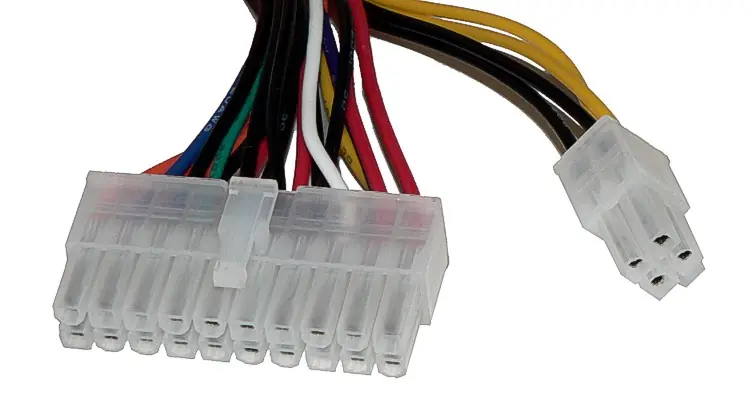
Abrimos la pc y localizamos la ficha ATX. En su mayoria es blanca o negra y alargada, pero puede variar el color. aca les dejo imagenes de las dos para que se guien mejor:
2º Paso:
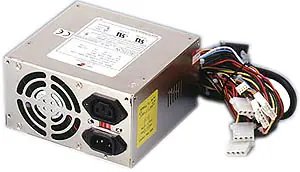
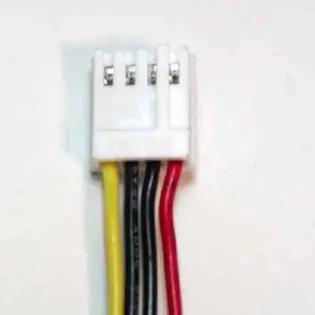
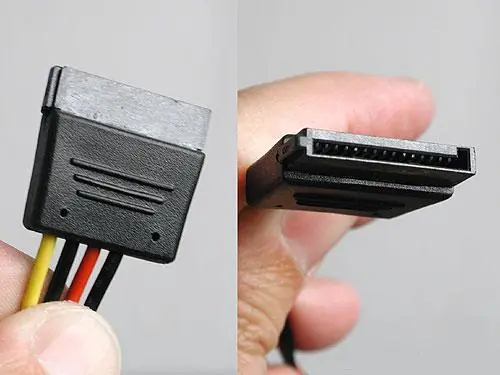
Procedemos a desenchufar todos los cables de la fuente, los del disco duro, lectoras y alimentadores provenientes de la
3º Paso:
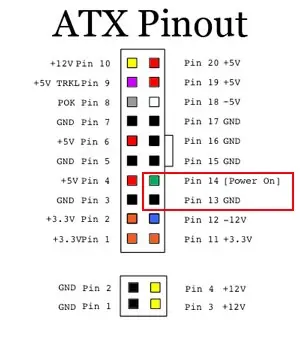
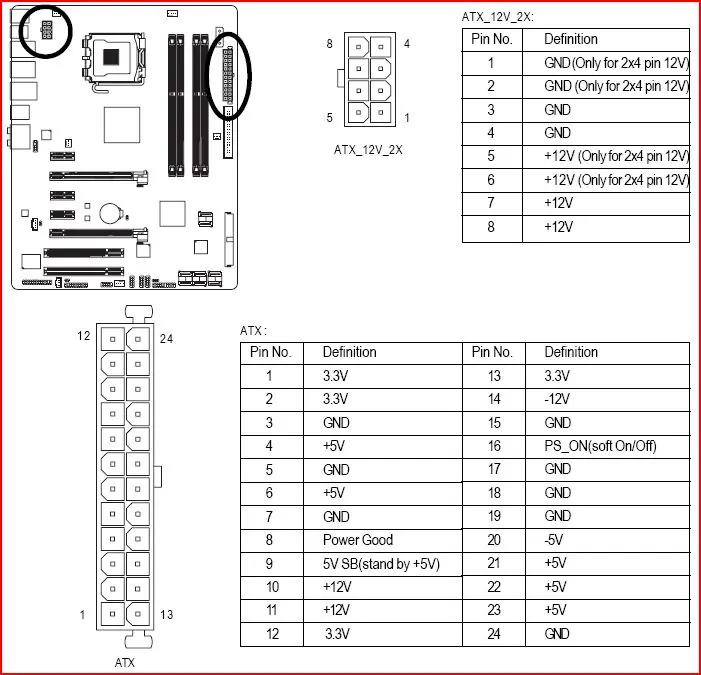
Ahora agarramos la ficha atx(la de la 1º imagen), y localizamos los siguientes cables:
Aca les dejo un dibujo para que se guien, los cables son el de color verde y el de color negro que se encuentra al lado del de color azul.
4º Paso:
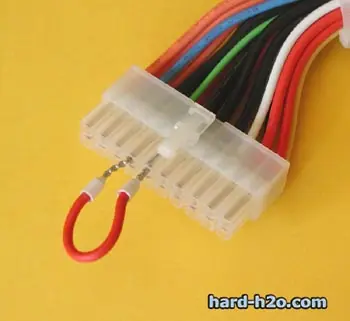
La forma de hacer puente es la siguiente. Obvio que a todo esto la fuente debe estar desenchufada.
Se puede hacer con un cablecito o con un alfiler doblado en "U".
Una ves localizados los cables procedemos a conectar estos mismo por medio de la "U" asi como en la imagen.
5º Paso:
Conectamos la fuente al toma corriente y se prende sola, en caso que no se prenda es que esta rota.
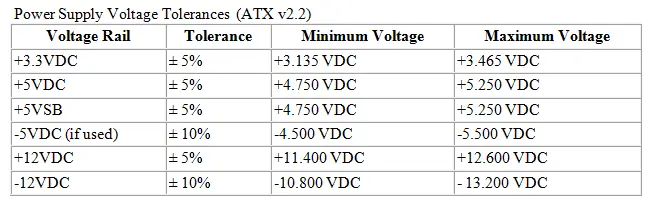
La fuente de poder de una PC proporciona diferentes voltajes a los dispositivos internos de la computadora mediante a distintos conectores. Joel Leyden . Estos voltajes no tienen que ser exactos pero solo pueden variar dentro de un cierto rango de tolerancia.
Si una fuente de poder no proporciona el voltaje adecuado a uno de los dispositivos de una PC, este dispositivo puede que no funcione correctamente o de plano no funcione para nada.
Al final encontraras una tabla mostrando las tolerancias para cada cantidad de voltaje que da una fuente de poder de acuerdo con las especificaciones ATX 2.2. En la tabla tambin se incluye el calculo de los voltajes minimos y maximos que se obtienen al aplicar el porcentaje del rango de tolerancia.
POST (Power On Self Test)
¿Qué ocurre desde que le damos al botón de “Power” hasta que aparece nuestro sistema operativo cargando? Cuando encendemos el ordenador, nuestra placa base hace una especie de escaneo a todo el sistema para comprobar si todo está en regla y continuar cargando.
Este escaneo de todo el sistema recibe el nombre de POST, acrónimo inglés de Power On Self Test (Auto diagnóstico al encender). Este, es un proceso de verificación e inicialización de los componentes de entrada y salida de un PC y está a cargo de configurar y diagnosticar el estado del hardware.
Las fases o pasos del POST son las siguientes:
1. POWER, llega el voltaje a placa base. Al encender el interruptor del ordenador, la tensión llega desde la fuente de alimentación de la carcasa a la placa base; al mismo tiempo se suministra la tensión a los dispositivos de almacenamiento para ponerlos en funcionamiento.
2. Alimentación de los dispositivos. Seguidamente alimenta a los dispositivos de almacenamiento.
3. El microprocesador, resetea todos los “contadores” y registros para partir de 0. El microprocesador se inicia al recibir la tensión desde la propia placa base; el propio circuito hace un test de todos los registros para comenzar siempre en el mismo sitio; a partir de ahí, el microprocesador se va a la primera dirección de memoria BIOS para ejecutar el programa que allí comienza.
4. Comprobación de dispositivos conectados. El microprocesador busca una dirección de BIOS para testear la máquina, y también busca el test.
5. POST (Power On Self Test). Son un conjunto de rutinas y programas que chequean el hardware. El programa de arranque que contiene la BIOS es de chequeo del sistema, POST. El microprocesador lo interpreta y ejecuta las rutinas que en él están implementadas.
* Aca es donde se producen los pitidos que indican el estado del ordenador
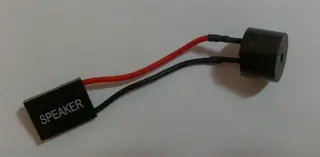
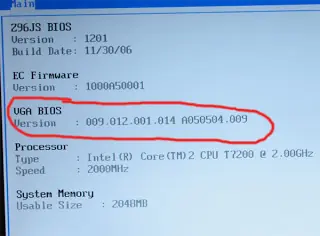
6. Inicialización de la BIOS de la tarjeta VGA. La tarjeta gráfica se inicializa y muestra en pantalla los primeros mensajes informativos
7. Testeo y cuenta de memoria. El POST ejecuta la prueba de memoria DRAM que consiste en almacenar y recuperar unos datos, verificando así su correcto funcionamiento. Durante este proceso aparece en la pantalla del ordenador un contador de memoria a medida que se va verificando.
8. Comprobación del funcionamiento del teclado. Una vez superada se permite al usuario interrumpir el proceso para configurar los parámetros de la BIOS.
9. Búsqueda del sector de arranque. Superadas todas las pruebas, el programa de arranque de la BIOS chequea las unidades de almacenamiento disponibles y configuradas en el SETUP, para determinar la unidad la unidad de inicio, en la que encontrará el sector de arranque con el programa de puesta en marcha del sistema operativo.
10. Carga el “boot manager” y cede el control al sistema operativo. Una vez encontrado se cargará en memoria y se ejecutará para poder cederle el control del ordenador.
Si todo está bien, se sigue el proceso de forma similar a como se ha indicado; pero si algo falla se detiene el proceso en algún se ha indicado; pero si algo falla, se detiene el proceso en algún punto, con lo que podemos tener una idea de la causa de la avería. Por tanto, conocer el proceso de inicialización ayudará a localizar la fuente del problema.
Instalar Sistema operativo desatentido
Son sistemas operativos creados a partir de Windows. Les hacen algunas modificaciones, les añaden programas y la instalación es automática, por así decirlo. Pones el disco y la instalación se hace sola, no tienes que introducir datos ni nada
Crear usb con varias instalaciones (usb booteable)