
Hola, les dejo dos tuto que explican como actualizar el bios de su placa madre, la cual ayudara al mejor desempeño de los componentes de la pc, comencemos.

Actualización de bios en placa asus
Una de las formas que tenemos para actualizar el bios de nuestro motherboard utilizando el ASUS EZ Flash
Una utilidad para saber el modelo de tu placa madre y del bios es utilizando el programa everest o con el CPU-Z los cuales nos ayudaran a identificar la marca y modelo del mother y también la versión del bios.
Ejemplos
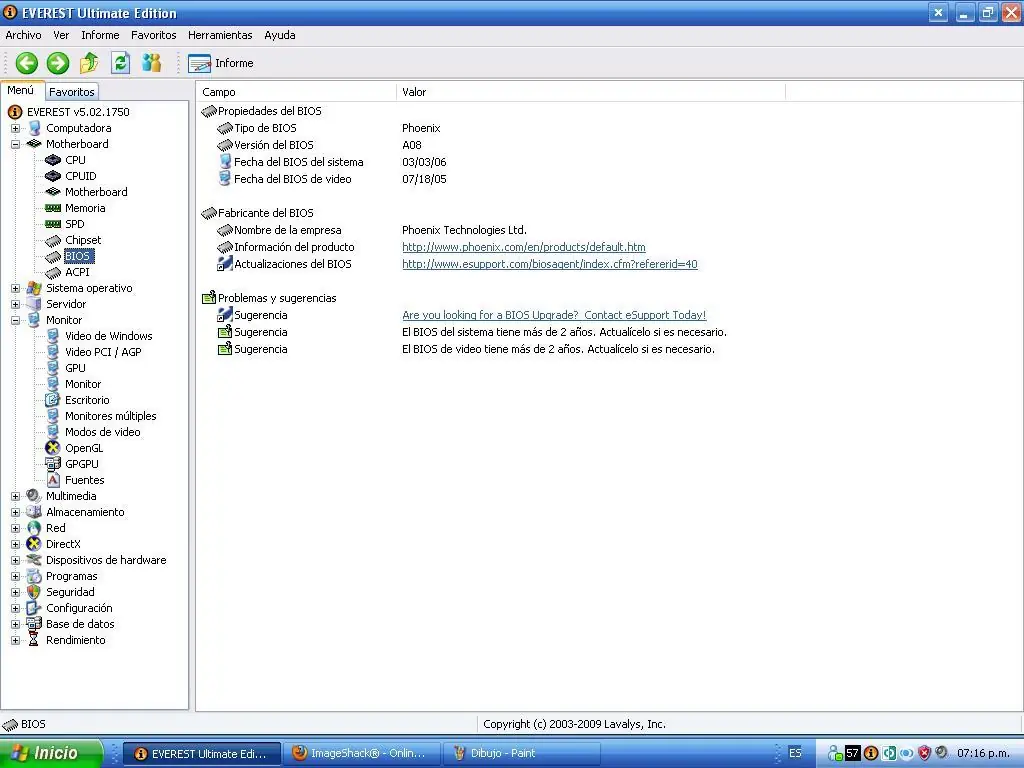
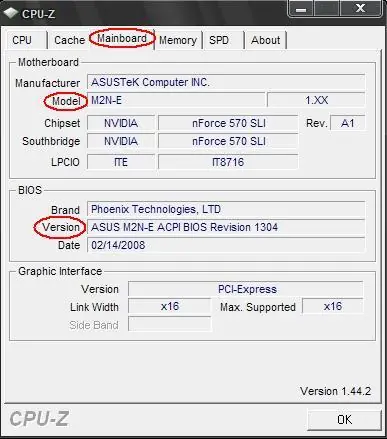
Con estos datos vamos a la página de descargas de ASUS y buscamos el último bios publicado de nuestro motherboard, corroboramos que este sea más nuevo que el que tenemos instalado, y de ser así, lo descargamos,por lo general este archivo está comprimido, procedemos a descomprimirlo y lo copiamos a un pendrive o lo podemos grabar en un cd.
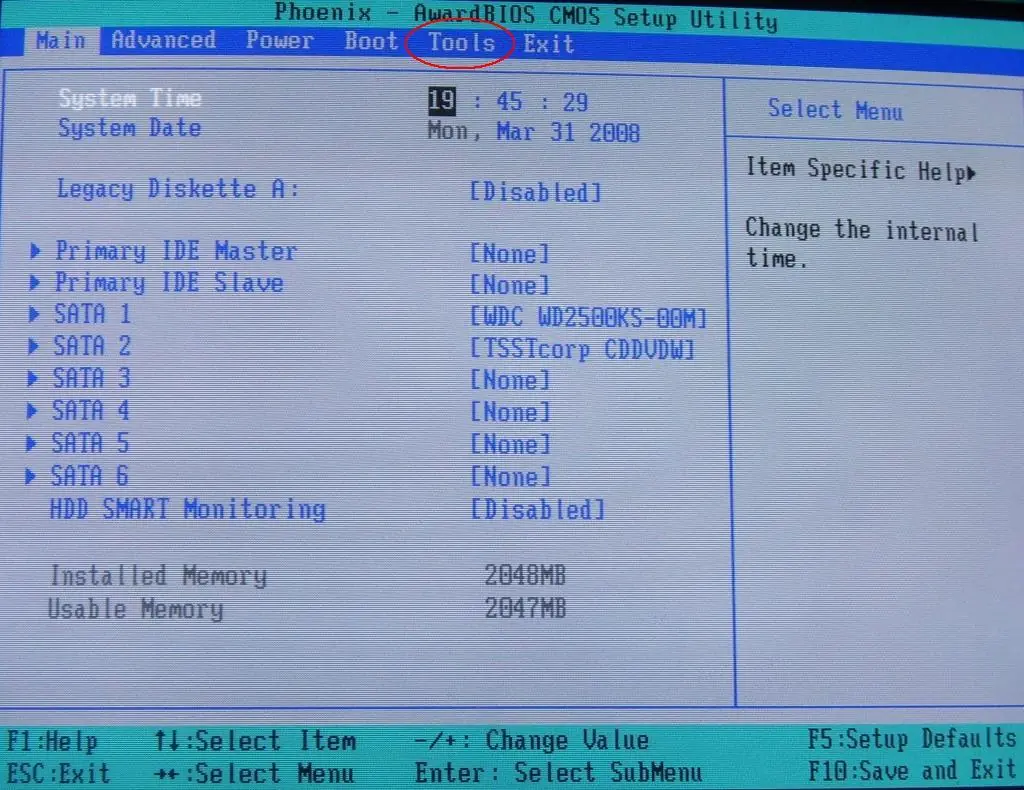
- Ahora si, reiniciamos la PC e inmediatamente despues , cuando esta iniciando presionamos la tecla “Supr” para entrar en el setup del BIOS. Una vez allí nos encontraremos con la pantalla del menú principal “Main” y nos moveremos con el cursor hasta “Tools”
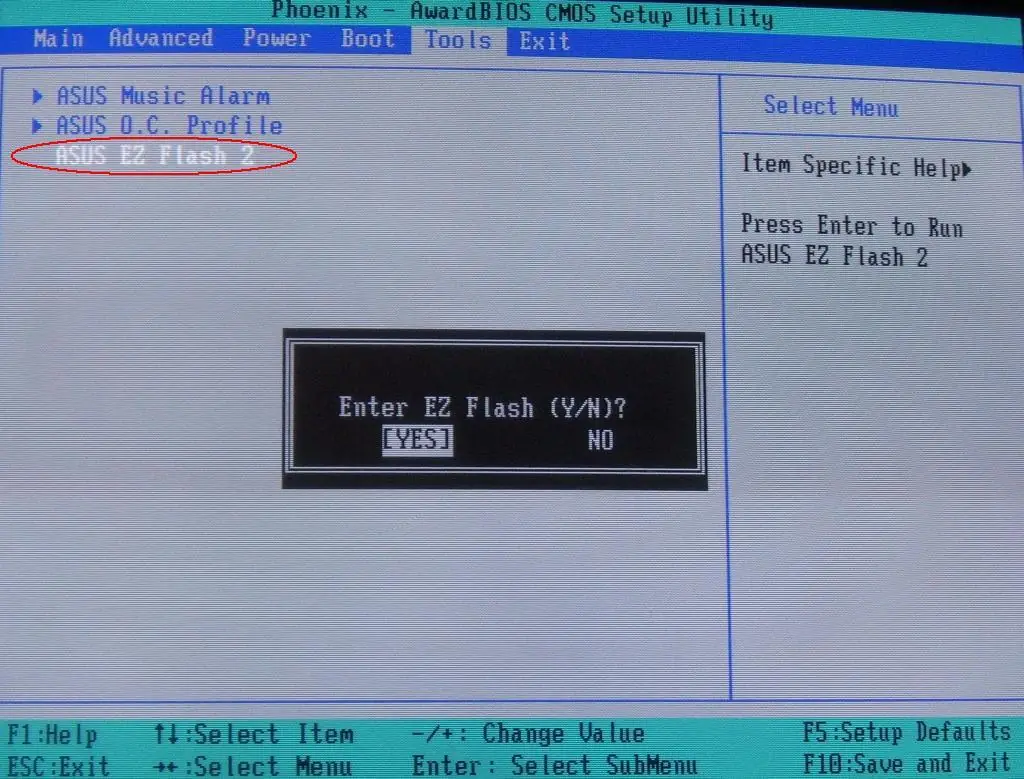
-En Tools nos posicionaremos en “ASUS EZ FLASH 2” y presionamos la tecla ENTER. El sistema nos pregunta si queremos entrar al programa EZ Flash. Le decimos que si presionando la tecla Y (YES).
-Dentro del programa EZ FLASH veremos el siguiente menú:
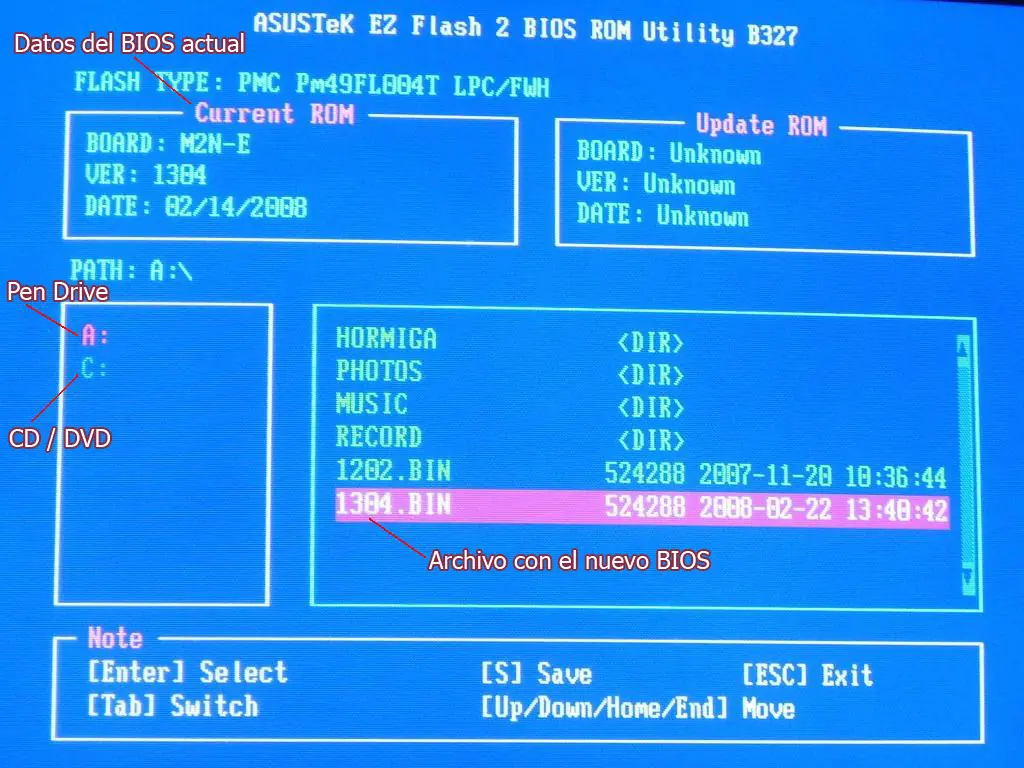
-Con la tecla TAB para nos cambiamos de ventana y con el cursor navegamos, por las unidades primero y luego dentro de ellas hasta llegar a la ruta donde hemos grabado el archivo con el nuevo BIOS. Las letras de las unidades difieren de las que nosotros estamos acostumbrados bajo el sistema operativo. El orden es: primero Floppy, luego los dispositivos USB (pen drive) , a continuación los discos rígidos pero solo si estos están formateados en FAT32, si son NTFS no los muestra, y por último las unidades ópticas (CD / DVD). En mi caso como no tengo Floppy y mi disco rígido es NTFS, solo me muestra dos unidades. Nos posicionamos en el archivo BIN del nuevo BIOS y presionamos ENTER. Hace un chequeo del archivo seleccionado (para asegurar de que no esté dañado) y lo carga
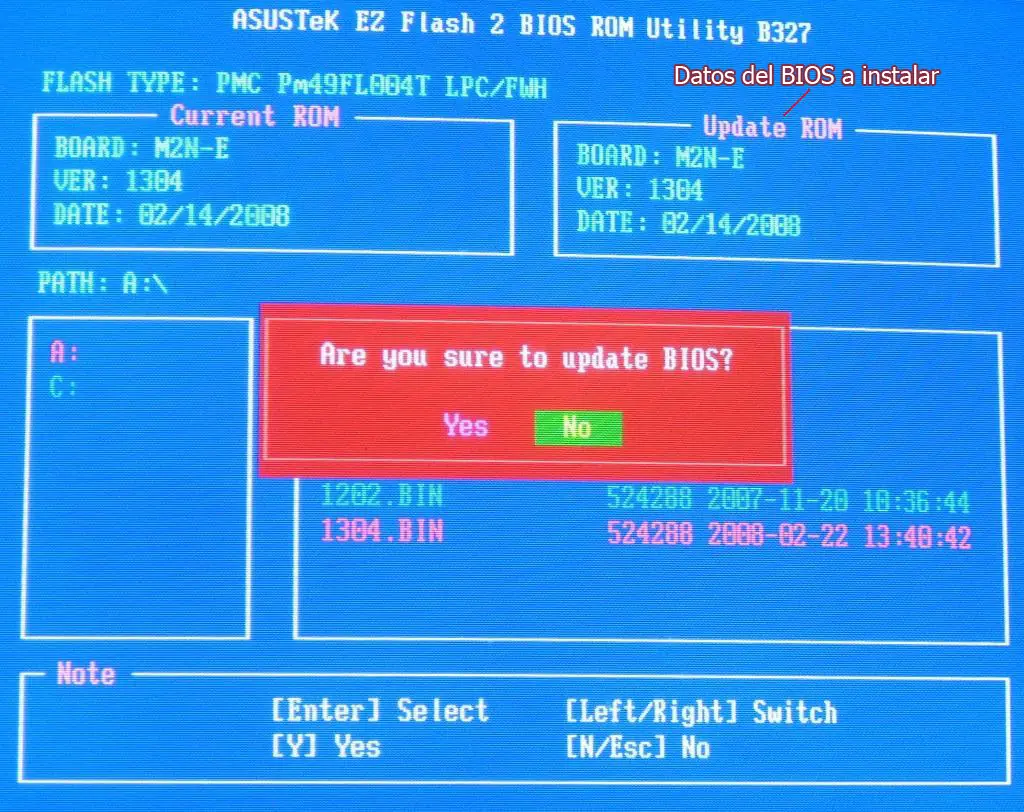
-En la ventana de “Update ROM” nos muestra los datos del BIOS a instalar. Si los campos BOARD no coinciden no nos dejará actualizarlo, y lo más seguro es de que hayamos descargado uno de un modelo de motherboard que no es el nuestro. Si todo está correcto, nos pregunta si estamos seguros de actualizar el BIOS, respondemos que si presionando la tecla Y (YES).
Mientras lo instala, nos muestra una barra de progreso amarilla en la parte de abajo de la pantalla y una breve descripción de lo que está haciendo (Reading/Writing). Una vez finalizado, procede a reiniciar el equipo y… listo , tenemos nuestro motherboard con el BIOS actualizado
Actualización de bios en placa msi
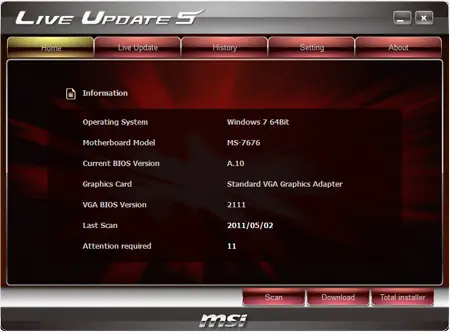
Con Live Update 5,una herramienta de actualización con una interfaz fácil de utilizar, que provee escaneo y descarga automáticos para productos MSI,
Luego de instalar e iniciar Live Update5 procederemos a actualizar
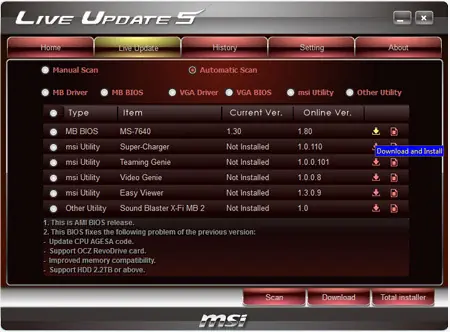
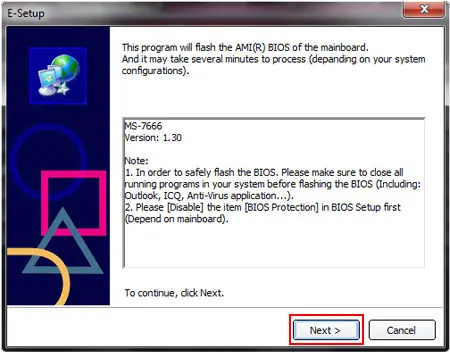
-Elija el ícono de descarga e instalación [download and install] para descargar el MB BIOS. El programa MSISetup se iniciará automáticamente luego de la descarga. Haga click en el botón
 para pasar a la página siguiente.
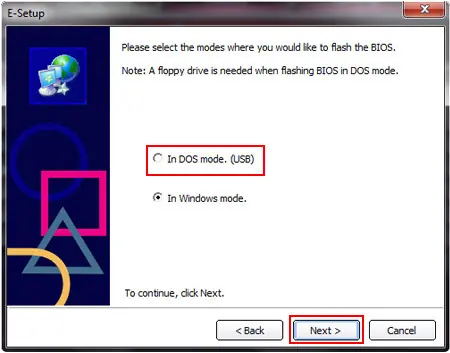
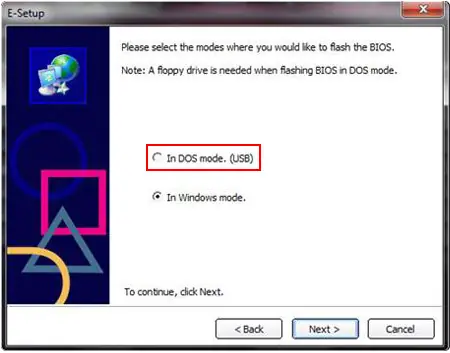
-Hay dos maneras de hacer flash de BIOS. Escoja la opción de modo DOS con USB [In Dos mode (USB)], y haga click en
.
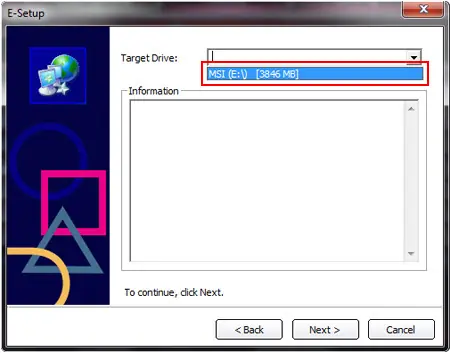
-Inserte el disco USB para hacer que reinicie por USB, luego escoja el drive o unidad correspondiente en la lista desplegable.
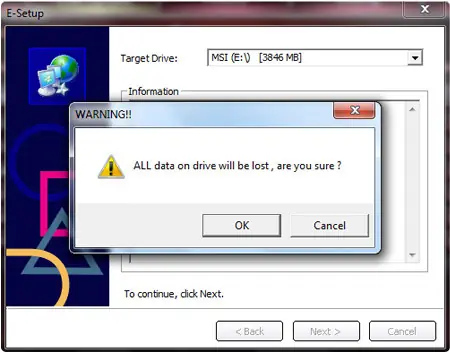
-Luego de seleccionar el botón
, el sistema le avisará que todos los datos en el drive se perderán y le preguntará si está seguro. Seleccione  para continuar, o [Cancel] para cancelar el proceso.
-Luego de hacer click en
, el sistema comenzará el proceso del disco USB autoiniciable. El tiempo de este proceso depende del disco USB. Para un disco USB con 4GB tomará alrededor de 1 minuto. A continuación aparecerá un mensaje diciendo que el disco USB autoiniciable fue creado con éxito.
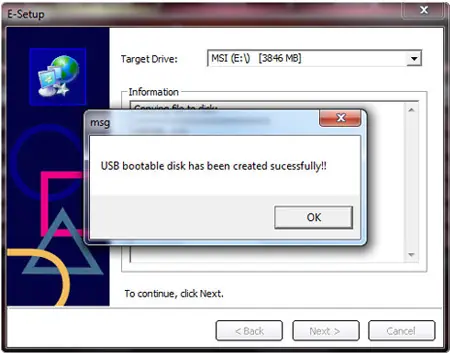
-Seleccione [Start] para reiniciar la computadora. O seleccione [Cancel] para cancelar el reinicio. Seleccione
 para volver al paso anterior.
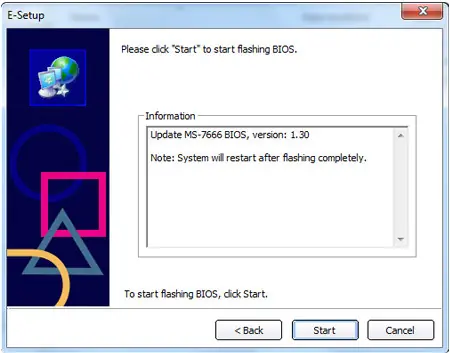
-Luego del reinicio, por favor configure la computadora para que se inicie desde USB. Cuando la computadora reinicie desde USB, siga las instrucciones para actualizar el BIOS.
Hay dos maneras de hacer flash de BIOS. Seleccione la segunda opción "en modo Windows" [In Windows mode], y haga click en
.
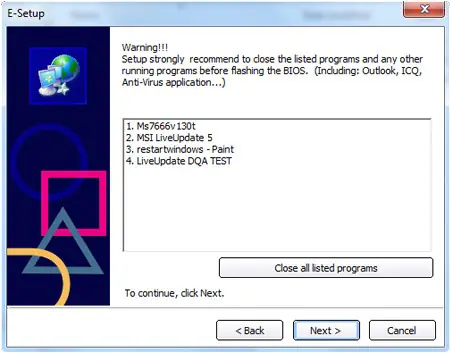
-Seleccione "Cerrar todos los programas listados" [ Close all listed programs], y luego haga click en
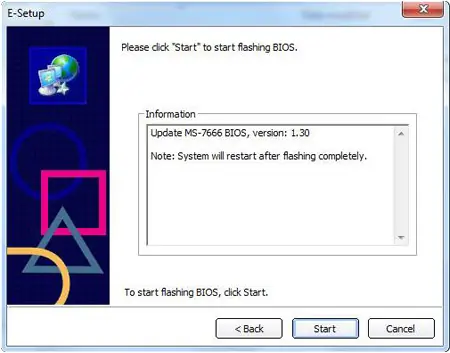
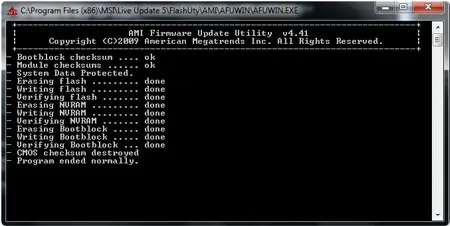
-Seleccione [Start] para comenzar el flash de BIOS. El sistema se reiniciará cuando el proceso esté completo.
Les dejo las fuentes en donde encontraran todo el soft que van a necesitar