
Si quieres empezar a desarrollar aplicaciones para tu telefono, tableta o incluso ahora para tu smartwatch antes necesitaras instalar una herramienta para poder hacerlo y esta es Android Studio.
Ahora os enseñaremos como preparar vuestro equipo con Linux para poder instalar Android Studio y acto seguido os mostraremos como instalarlo. Bueno, empecemos:
Instalando Java para desarrolladores (JDK)
1. Descargar Java JDK para Linux des de AQUI . Descargar la version adecuada para vuestra versión de Linux y dependiendo si es un sistema de 32 o 64 bits.
Para ver la versión de vuestro sistema (si es de 32 o 64 bits) abrir una consola de terminal y teclear el siguiente codigo:
file /sbin/init
2. Copia los archivos a /urs/local/java, par hacerlo utilizaremos los siguientes comandos en nuestro terminal:
cd /home/"tu_nombre_de_usuario"/Downloads
sudo cp -r jdk-7u21-linux-i586.tar.gz /usr/local/java
cd /usr/local/java
(donde "jdk-7u21-linux-i586.tar.gz" va el nombre del archivo que hemos descargado este dependera de la versión que descargues, también damos por sentado que ese archivo esta ubicado en la carpeta "Downloads" de no ser asi, cambiar la ruta en la que este en el primero codigo)
3. Ahora cambiaremos los permisos del archivo descargado para que pueda ser ejecutado por todos los usuarios, para ello introduciremos el siguiente codigo:
sudo chmod a+x jdk-7u21-linux-i586.tar.gz
(recordad cambiar el nombre del archivo por el vuestro)
4. Descomprimiremos el archivo descargado en el directorio /usr/local/java con el siguiente codigo:
sudo tar xvzf jdk-7u21-linux-i586.tar.gz
(recordad cambiar el nombre del archivo por el vuestro)
5. Comprueba que se ha descomprimido correctamente, ahora comprobaremos que se ha descomprimido correctamente para ello usaremos el siguiente codigo:
ls -a
Una vez pongamos el código nos tendría que salir el archivo descargado y una carpeta con la versión de java que hemos descargado que es la que hemos descomprimido anteriormente.
6. Editaremos el archivo PATH con el siguiente codigo y después añadiremos las siguientes lineas al final:
Codigo:
sudo gedit /etc/profile
Lineas para añadir al final del archivo:
JAVA_HOME=/usr/local/java/jdk1.7.0_21
PATH=$PATH:$HOME/bin:$JAVA_HOME/bin
export JAVA_HOME
export PATH
(recordad cambiar el nombre en negrita por el de vuestra carpeta que habéis descomprimido anteriorment)
Una vez añadidas las lineas guardar el archivo y cerrar el editor de texto gedit
7. Indicaremos a nuestro sistema donde esta la nueva versión de java ubicada para que este pueda reconocerla correctamente con los siguientes códigos:
sudo update-alternatives --install "/usr/bin/java" "java" "/usr/local/java/jdk1.7.0_21/bin/java" 1
sudo update-alternatives --install "/usr/bin/javac" "javac" "/usr/local/java/jdk1.7.0_21/bin/javac" 1
sudo update-alternatives --install "/usr/bin/javaws" "javaws" "/usr/local/java/jdk1.7.0_21/bin/javaws" 1
(recordad cambiar el texto en negrita por el nombre de vuestra carpeta)
8. Indica a tu sistema que Oracle Java es el Java por defecto para ello utilizaremos los siguientes codigos:
sudo update-alternatives --set java /usr/local/java/jdk1.7.0_21/bin/java
sudo update-alternatives --set javac /usr/local/java/jdk1.7.0_21/bin/javac
sudo update-alternatives --set javaws /usr/local/java/jdk1.7.0_21/bin/javaws
(recordad cambiar el texto en negrita por el nombre de vuestra carpeta)
9. Recarga el PATH de tu sistema utilizando el siguiente código:
. /etc/profile
10. Comprueba que se ha instalado correctamente tu versión de java y JDK introduciendo los siguientes códigos:
java -version
javac -version
(os tendrían que salir unas 3 lineas por cada código en las que se indique la versión de java que has instalado).
Ahora ya tenemos nuestro Linux preparado para instalar Android Studio!
Instalando Android Studio
1. Descargamos Android Studio des de la pagina de Google Developers
2. Descomprimimos el archivo descargado, para ello lo buscamos des de "Archivos" hacemos click con el botón derecho y en "Extraer Aquí".
3. Abrimos el terminal y nos ubicamos donde tengamos nuestra carpeta de android studio descomprimida por ejemplo podría ser así:
cd /home/NombreUsuario/Descargas
4. Ejecutamos Android Studio con los siguientes codigos; el primero es para ubicarnos dentro de la carpeta donde esta el archivo que tenemos que ejecutar y el segundo es para ejecutarlo:
cd android-studio/bin
./studio.sh
Una vez tecleéis los siguientes códigos se os tendría que abrir ya Android Studio.
IMPORTANTE: Antes de empezar ha hacer ningún proyecto tendremos que instalar el SDK de las versiones de Android que queremos para nuestra aplicación, para ello aremos click en el siguiente icono de la barra superior de Android Studio:
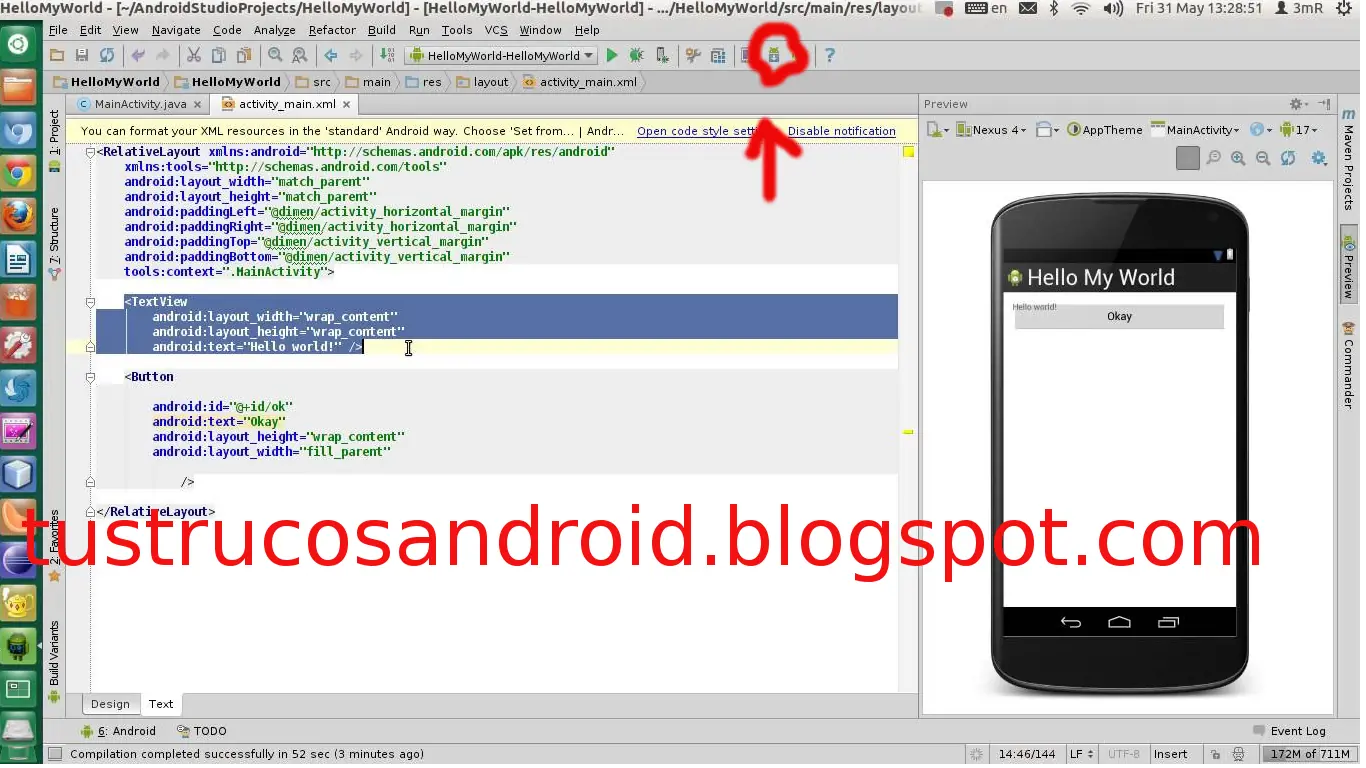
Una vez hagamos click se nos abrirá la ventana del SDK como mínimo tenemos que instalar toda la carpeta "Tools" y las de las versiones que hayamos puesto en nuestro proyecto como MinSdk version y CompileSdk Version.
También es recomendable instalar la carpeta "Extras" (al final del todo)
Este proceso suele tardar varios minutos incluso horas dependiendo de tu conexión de internet
Solución error que no permite compilar la aplicación en Linux