



 ¡Hola! Hoy les traigo la segunda parte de mi de tips
  para mejorar en photoshop.
Aquì les traigo 15 tips para mejorar en photoshop, recuerden que siempre lo que posteo es creado y/o editado por mi .
para mejorar en photoshop.
Aquì les traigo 15 tips para mejorar en photoshop, recuerden que siempre lo que posteo es creado y/o editado por mi .

 Bueno espero les guste y les sirva este, si tienes alguna duda y/o problema envia o comenta.

¡Espero les guste!
Tip #1: Automatizar
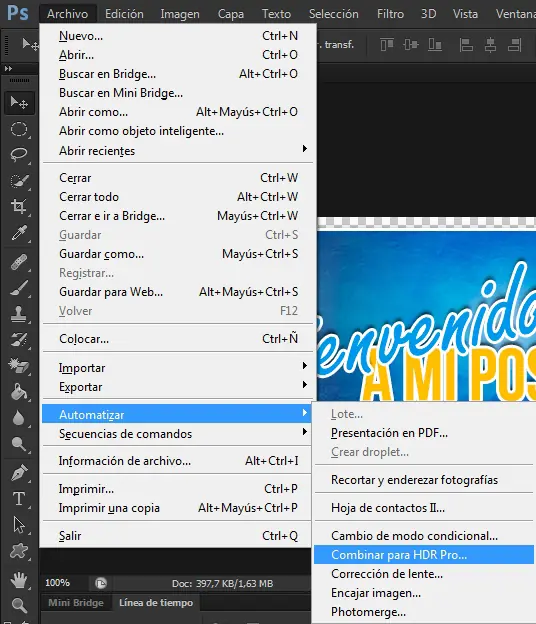
Usted puede utilizar el "Automatizar" para realizar tareas por lotes de forma rápida y eficaz.
Tip #2: Editar Pincel
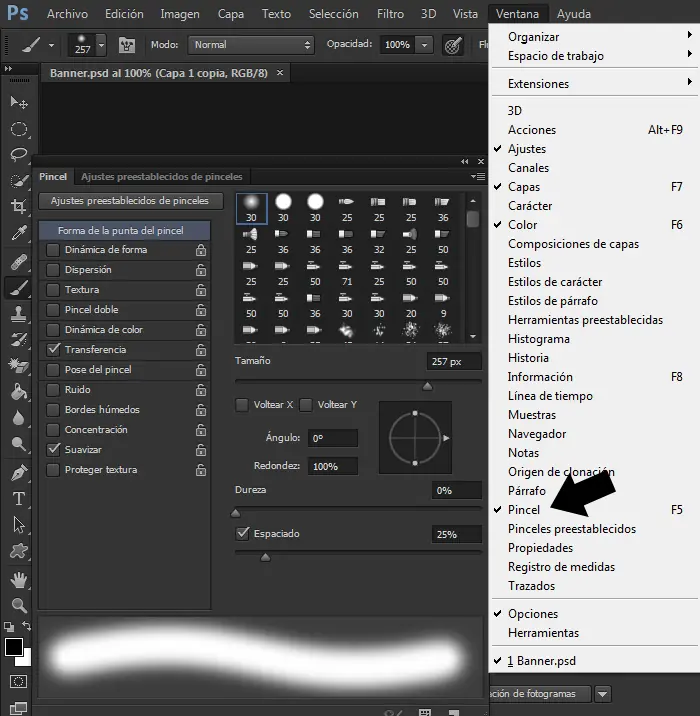
Puede presionar la tecla "F5" para que aparezca la ventana de Opciones de pincel. Experimente con los ajustes y van a añadir estilos adicionales a su pincel.
Tip #3: Ajustar la modo, opacidad y flujo
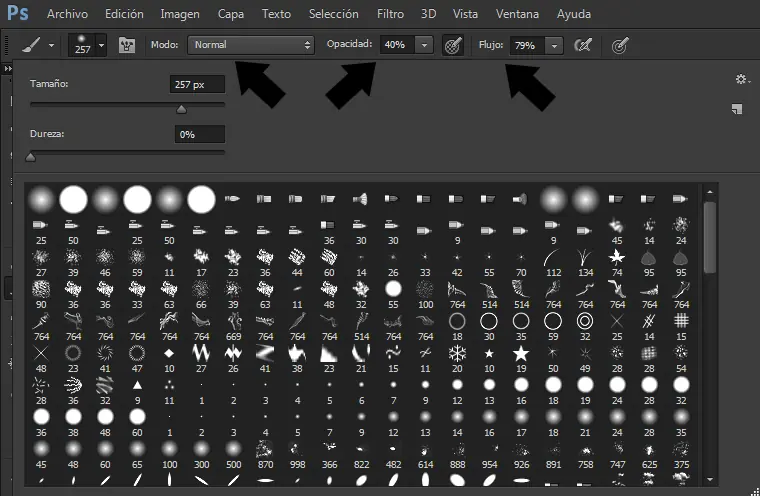
Trate de ajustar la opacidad de la herramienta de pincel y de flujo para el resultado óptimo de la pintura en Photoshop. Utilizando los diferentes modos puedes crear efectos interesantes.
Tip #4: Uso de la herramienta sobreexponer y subexponer
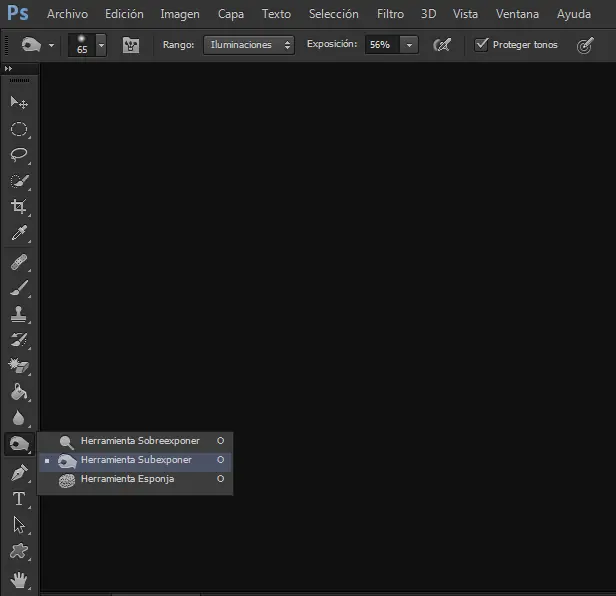
Cuando se utiliza las herramientas sobreexponer y subexponer en Photoshop, ajustando la exposición en un valor más bajo nos ayuda a lograr un efecto agradable, tambien utilizando el aerografo puede lograr efectos agradables.
Tip #5: Realiza mejores cortes
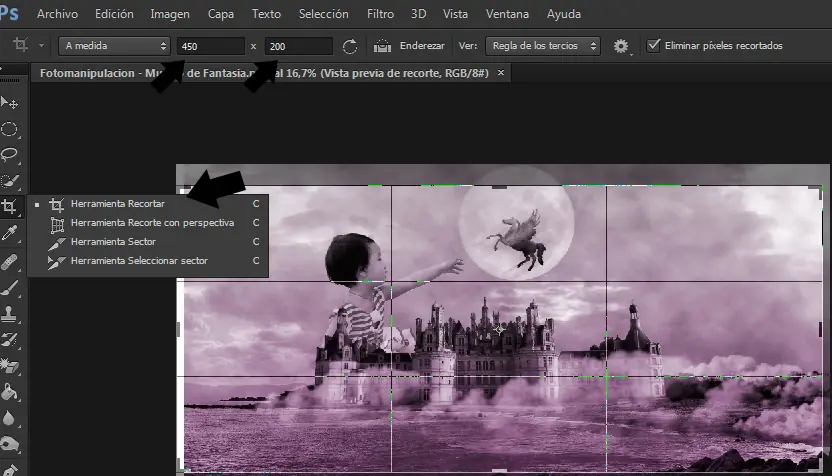
Utilice la herramienta de recorte para eliminar de manera eficaz cualquier cosa fuera de su área seleccionada. Use sus ajustes de la barra de opciones para llevar a cabo el corte y cambiar el tamaño al mismo tiempo.
Tip #6: Suaviza los borde
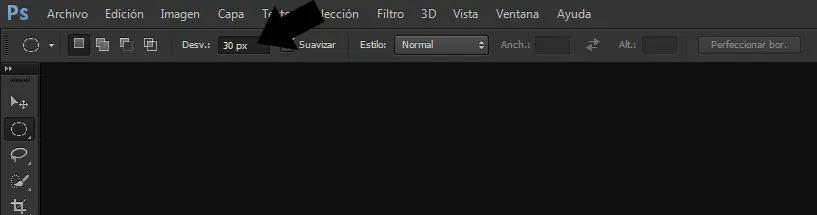
Trate de ajustar la configuración de desvanecer de las herramientas de selección (Laso, Marco Rectangular, etc) para cambiar la suavidad del borde.
Tip #7: Selecciona varias capas
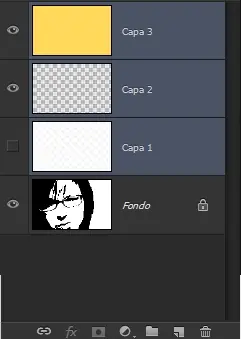
Mantenga presionada la tecla "Shift" y haga clic izquierdo del ratón para seleccionar varias capas a la vez en Photoshop.
Tip #8: Cambia tus atajos
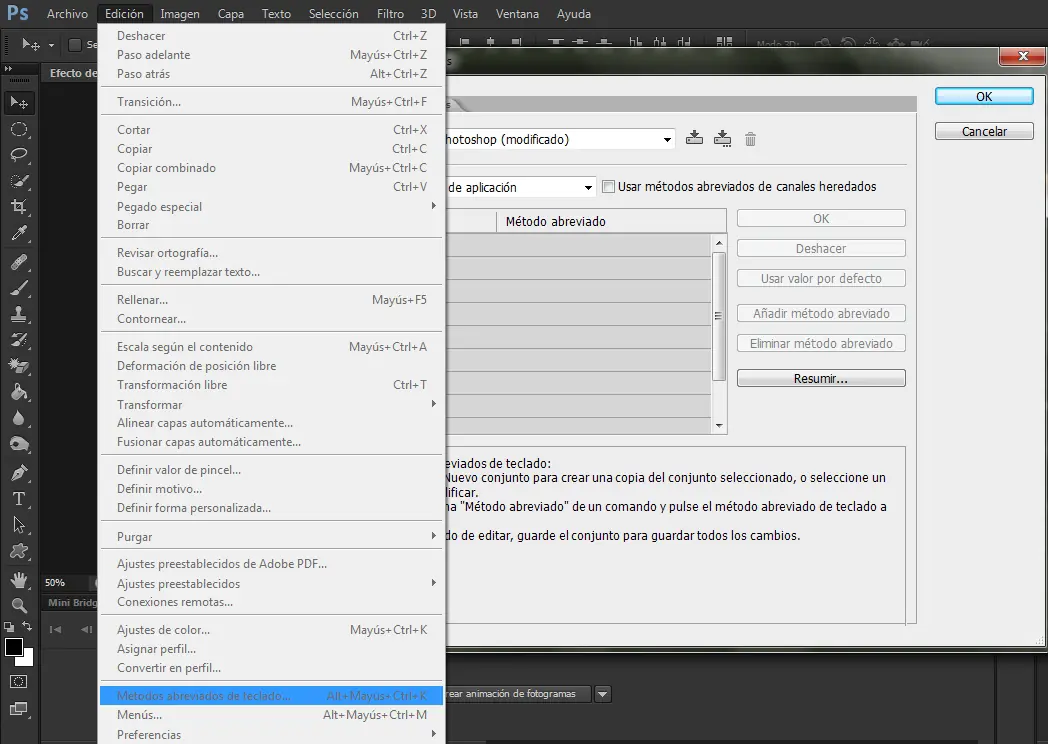
Puedes personalizar los atajos de teclado de Photoshop a través de Edición> Atajo de teclado o presione Ctrl + Alt + Shift + K. También hay un "resumen" la función de exportar los accesos directos en un archivo. Html.
Tip #9: Convertir en objeto inteligente
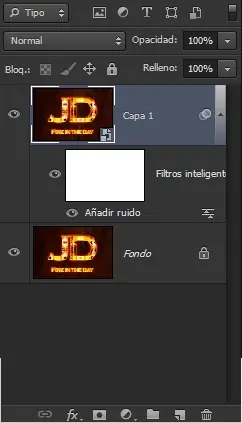
Convertir capa en objeto inteligente ( click derecho > convertir en objeto inteligente) y utilizar la funcion de filtros inteligentes para ediciòn no destructiva.
Tip #10: Elimar los pixeles no deseados
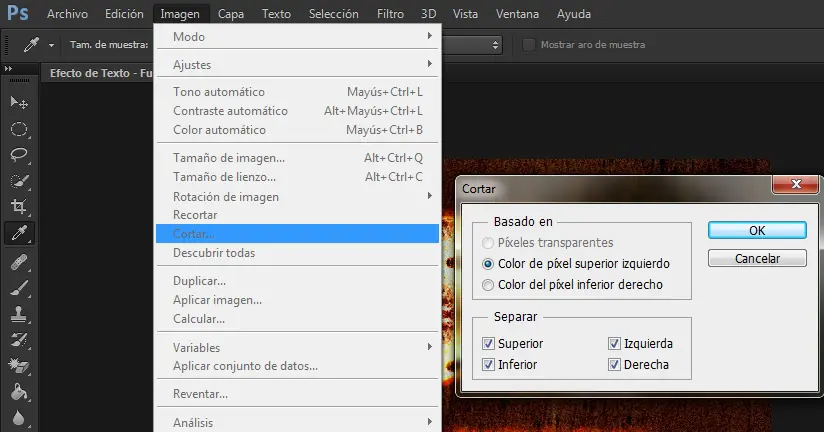
Utilice la herramienta Recortar para eliminar los píxeles transparentes no deseados de forma rápida y eficaz.
Tip #11: Espacio de trabajo correcto
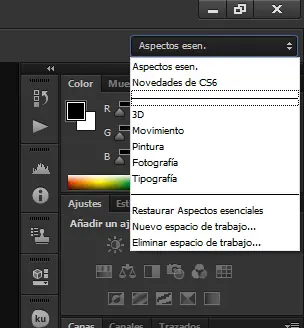
Aprende a organizar tu espacio de trabajo de Photoshop para mejorar tu eficiencia al diseñar. Utiliza todo lo que necesites.
Tip #12: Resalta un color
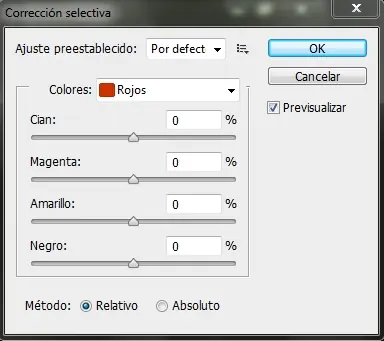
¿Quieres hacer que un color particular resalte de los demás? Trate de usar correcion selectiva, para conseguirla ir a imagen > ajustes > correcion selectiva.
Tip #13: Cambia de mover a mano rapido
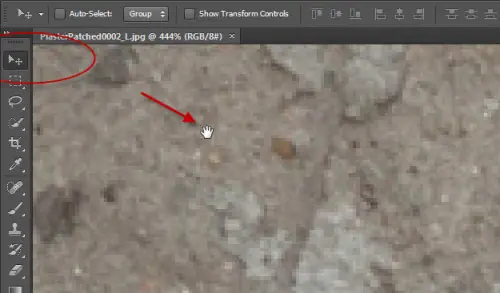
Durante el uso de la herramienta mover, pulse la barra espaciadora para cambiar de herramienta de mano y herramienta Mover.
Tip #14: Usa capa de ajustes
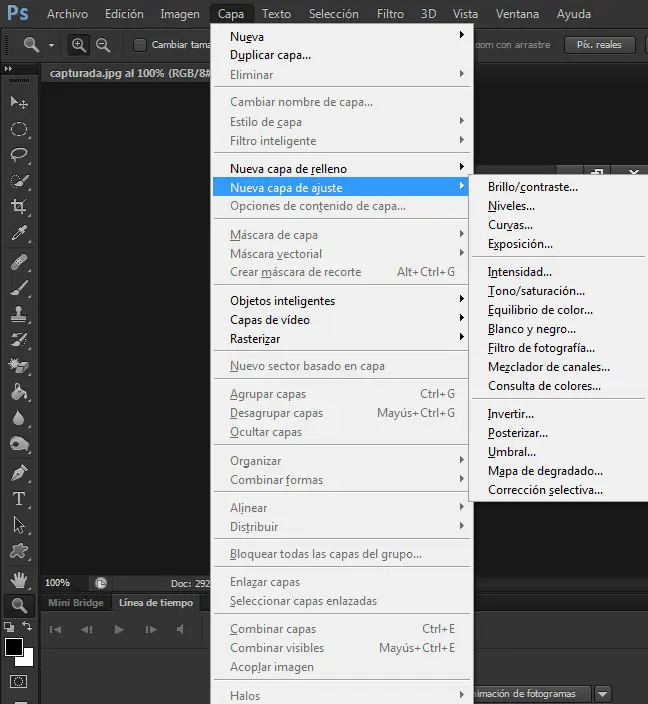
Recuerda usar capas de ajuste para la edición no destructiva en Photoshop.
Tip #15: Usa capa de ajustes

Cuando la herramienta Ampliar está seleccionada, puede hacer clic izquierdo y sostenga y mueva el ratón hacia la izquierda o hacia la derecha para acercar o alejar.


¡CHAOO!