Paso 1
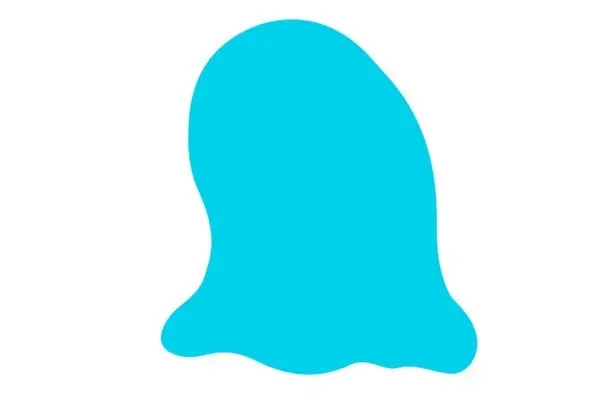
Crear un nuevo documento del tamaño de 3000 x 2500 píxeles y cambiar su resolución de 300 dpi. Seleccione la herramienta Pluma, a su vez en forma de capa y crear un esquema de carácter. Nombre esta capa "forma básica" y cambiar su color a # 71d0e8.
Paso 2
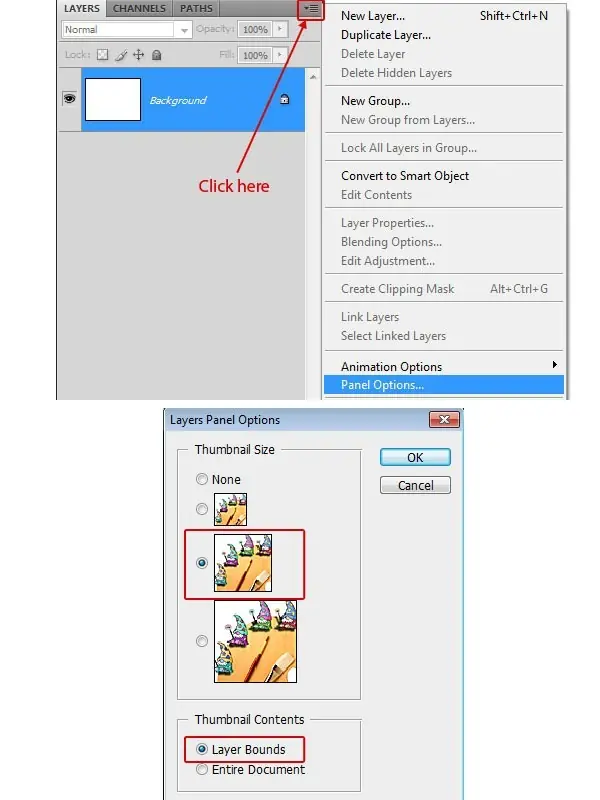
Ahora antes de seguir adelante con el tutorial, primero vamos a editar las opciones de capa del panel para ello haga clic en la esquina superior derecha del panel de capas y seleccionar las opciones del panel. Un panel de capas ventana de opciones se abrirá a continuación, seleccione "capa de límites" opción en la sección capa de contenido.
Paso 3
Crear una nueva capa, seleccione Ctrl + clic en la capa de forma básica para su selección. Seleccione un cepillo suave de color # 118ab2 y crear sombras en el lado izquierdo del personaje.

Paso 4
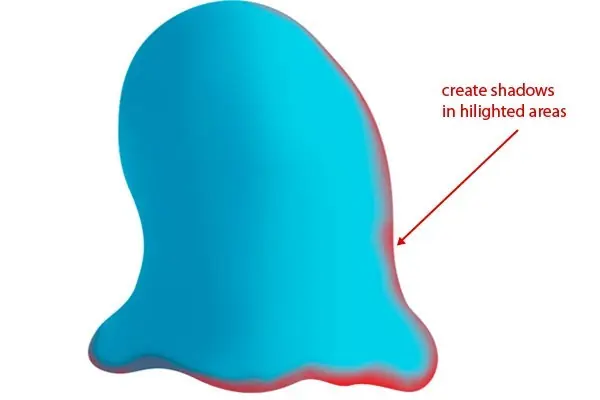
Una vez más crear una nueva capa, establecer el color de primer plano # 1e8cb4 y empezar a crear sombras en los bordes de forma básica.
Paso 5
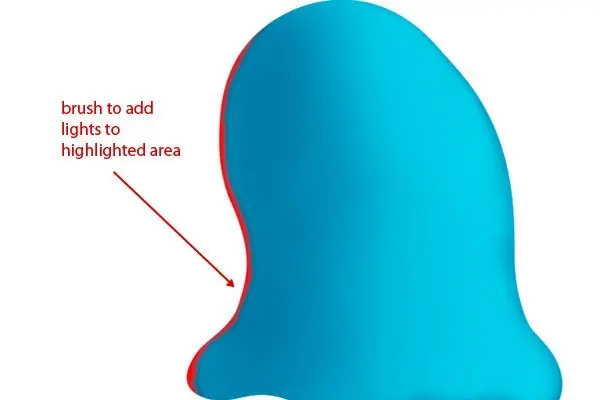
Seleccione un cepillo suave de color # 44b3d7 y cepillo para añadir algunas luces de los bordes en la parte izquierda de su carácter. Sin embargo, puede utilizar la herramienta selección para seleccionar un tono luz y la oscuridad del color, que es una mejor manera cuando se utilizan tonos similares de un color. He mencionado los colores para ahorrar tiempo, pero usted puede elegir color en sí mismo.
Paso 6
Ahora vamos a definir las partes principales del personaje, para ello, seleccione un cepillo suave, cambiar su color a # 064168 y comenzar a esbozar la boca.
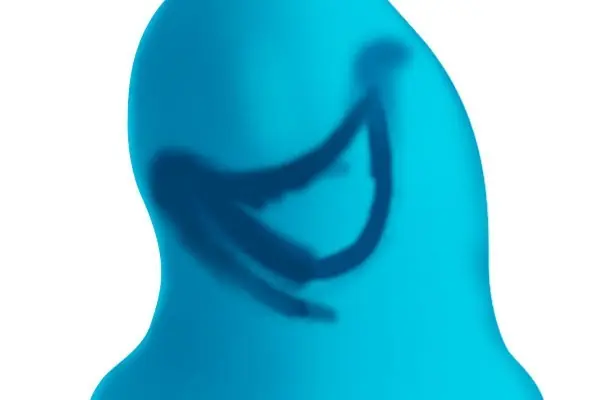
Paso 7
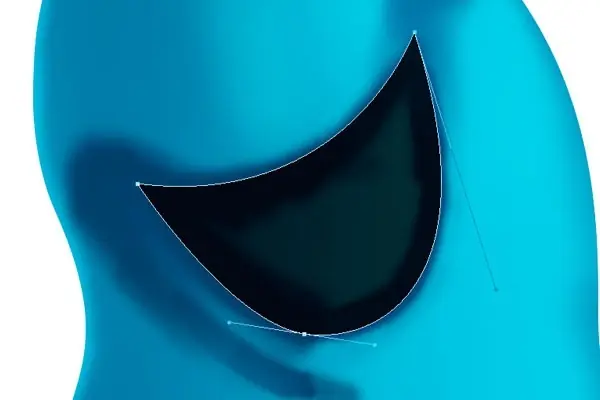
Seleccione la herramienta pluma, a su vez en forma de capa y crear forma de la boca y el nombre de esta capa de forma que "la boca". Cambiar su color a negro.
Paso 8
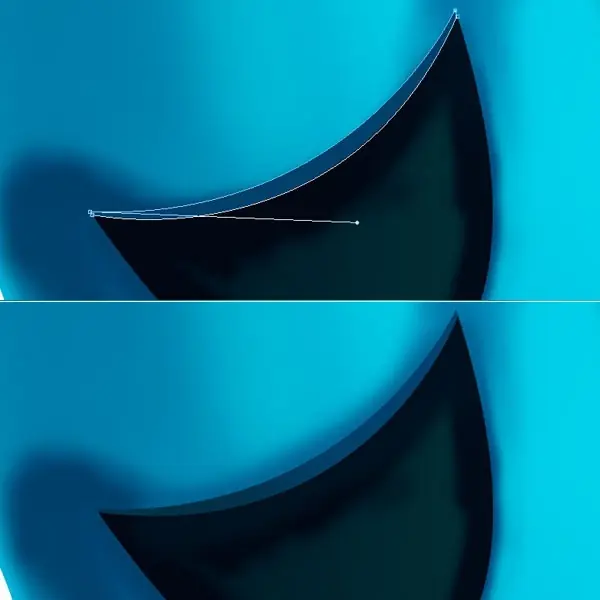
Ahora hemos decidido posición de la boca y es hora de crear los labios del personaje. Para ello crean una capa de forma, cambiar el color # 00406c y cambiar el nombre de esta capa a "labio superior". Agregue un poco de sombra para darle más realismo.
Paso 9
Del mismo modo crear el labio inferior con forma de capa y cambiar el color # 4aabce. Agregue un poco de sombras y luces siempre que sea necesario para darle profundidad.

Paso 10
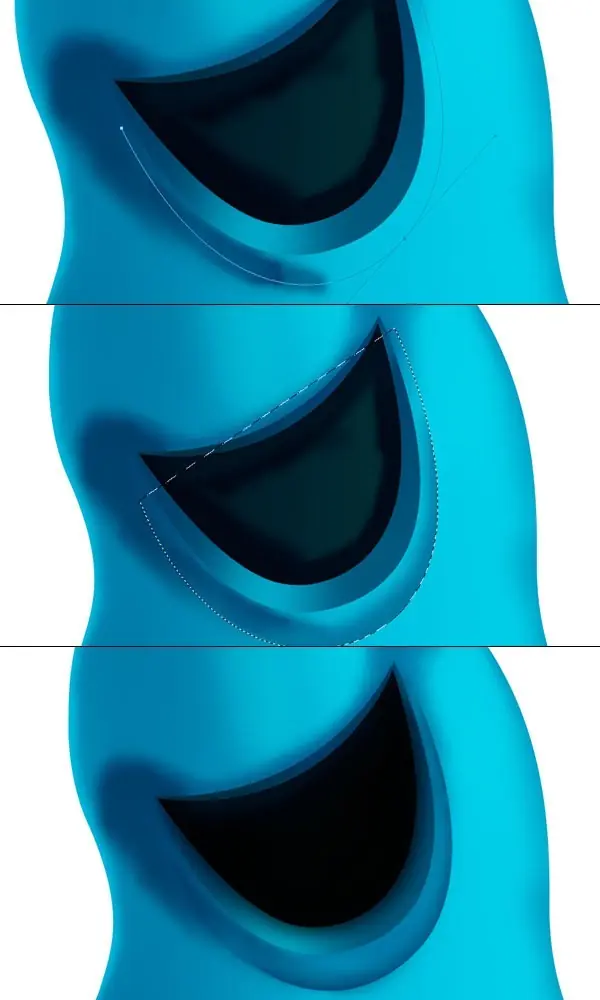
Seleccione la herramienta pluma, a su vez de capa de trayecto y crear en menor arruga los labios. Guardar este camino y cambiarle el nombre a "labio inferior". Presione Ctrl + Enter para obtener la selección, seleccione un pincel de borde suave de color # 17749a y pintura en los bordes de la selección de ruta. Agregar sombras y las luces siempre que sea necesario. Si lo hiciste correctamente, entonces el resultado será como este.
Paso 11
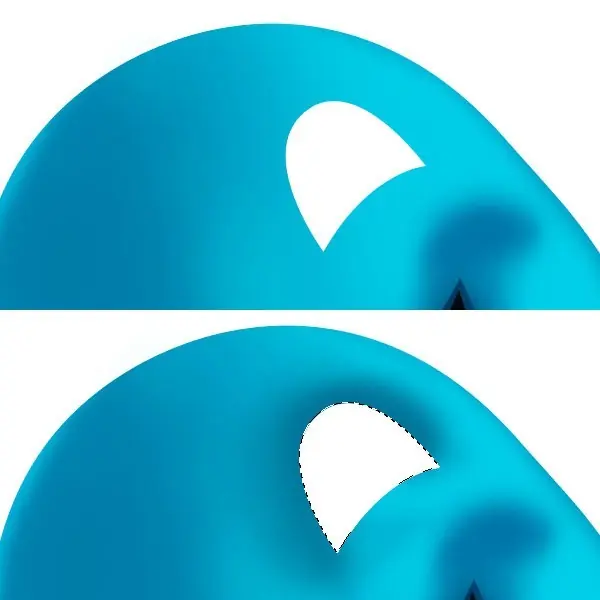
Ahora vamos a crear los ojos para esto, crear una forma de los ojos y lo rellenamos de color blanco. Nombre esta capa "ojo derecho" Presione Ctrl + Clic sobre la capa del globo ocular para conseguir su selección, elija un cepillo suave de color # 237a9c y crean sombras alrededor de los ojos.
Paso 12
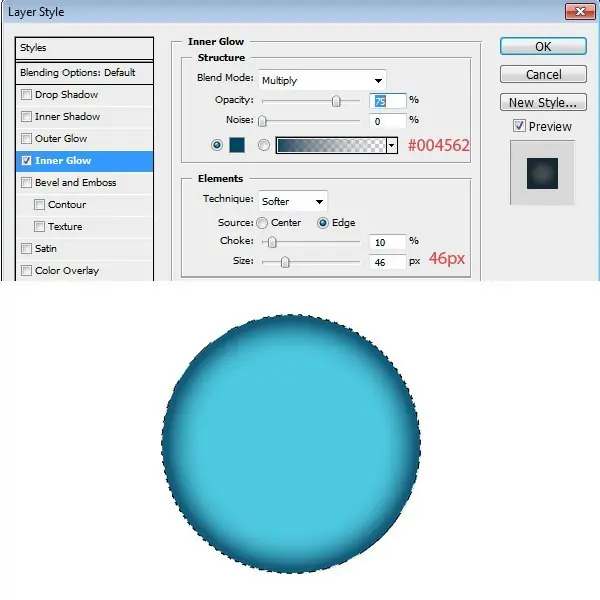
Crear un documento nuevo para crear alumno, ahora pulse U para seleccionar la herramienta elipse y crear una elipse. Cambiar el color # 4dc9df y aplicar el estilo de la capa interna brillar con estos ajustes. Nombre de la elipse al "alumno".
Paso 13
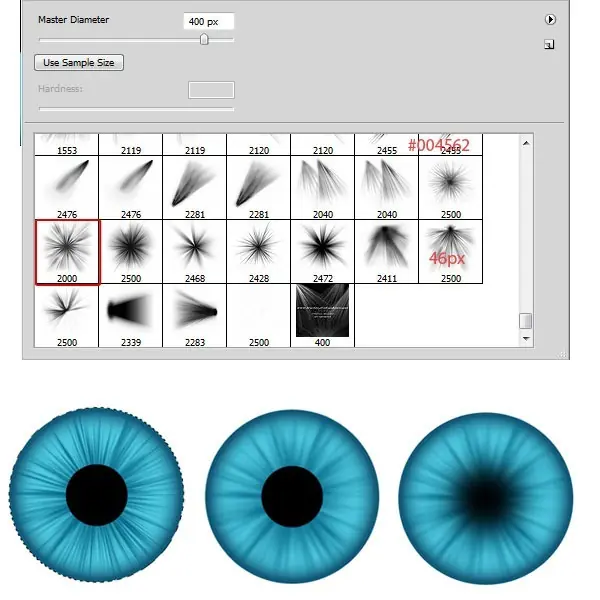
Crear otra pequeña elipse de color negro y alinearlo al centro de "alumno" de la capa y el nombre de "córnea".Seleccionar la herramienta pincel, coloque el color de primer plano # 006082 continuación, abra "SS-luz-beams.abr" y crear la textura del alumno. Aplicar desenfoque gaussiano de 2,5 píxeles de la textura para que sea suave. Seleccione la capa elipse negro y aplicar desenfoque gaussiano de 20 píxeles.
Paso 14
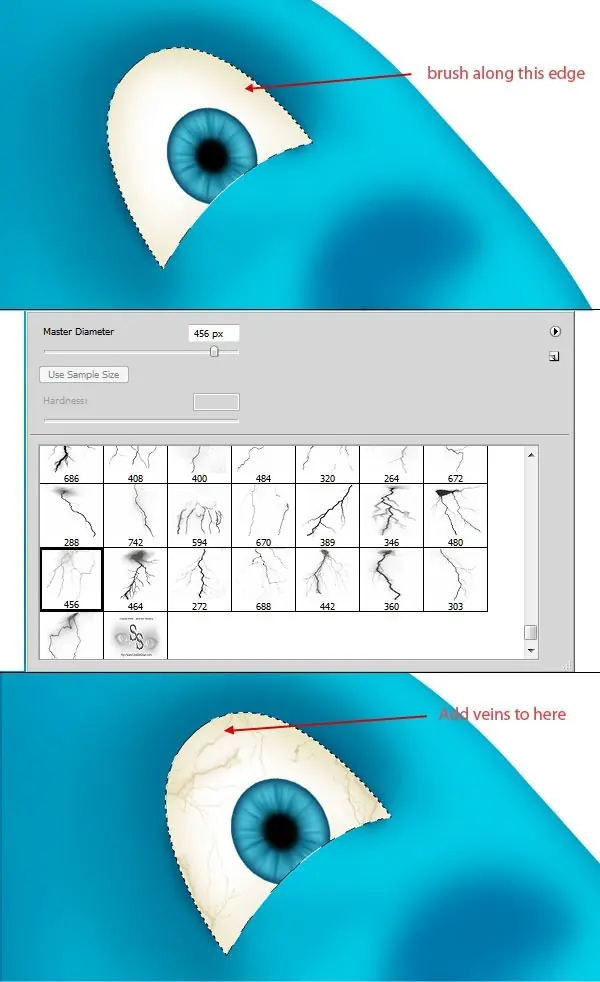
Grupo de estas capas y la importación a nuestro psd principal. Cambiar el color de primer plano # e6deb5, seleccione un cepillo suave y cepillar los bordes de globo ocular para añadir un poco de amarillo. Seleccionar la herramienta pincel, cambiar su color a # d8cea6 abierto "veins.abr" y crear algunas vetas en el interior del globo ocular. El nombre de esta capa a "vena".
Paso 15
Ahora vamos a añadir los párpados de los ojos. Para ello, crear la forma del párpado y cambiar su color a # 00b7d6. Duplicar el párpado y cambiar su color a # 007da1, ahora añadir una máscara de capa a la capa a continuación, seleccione un cepillo suave de gran tamaño de 250 píxeles, color de primer plano conjunto con la parte centro negro y la máscara de los párpados para revelar más ligeros parte de los párpados.
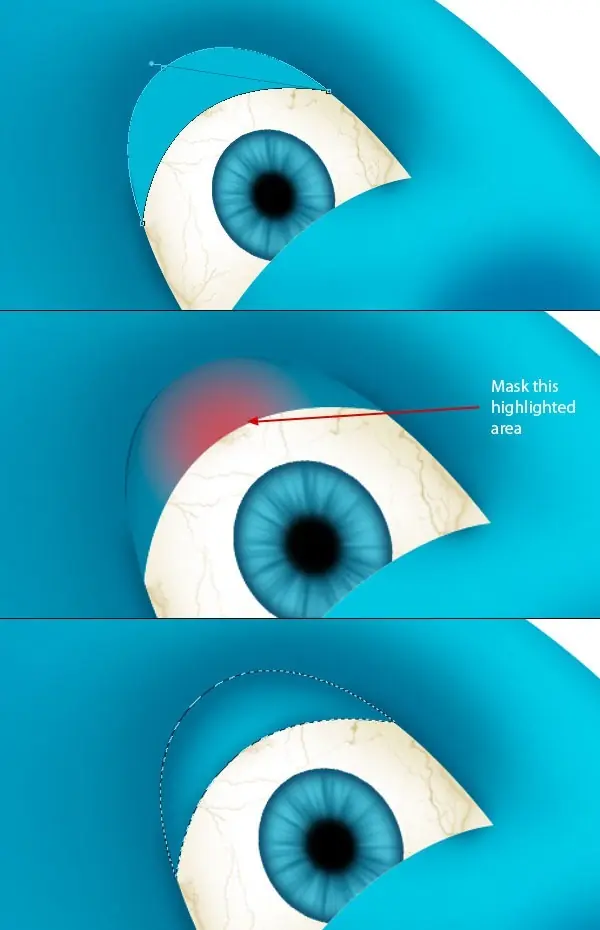
Paso 16
Agregar sombras un poco más dentro y fuera de los párpados mediante la selección de un cepillo suave de tamaño de 100 píxeles y color # 0e5a79. Ahora cree el revestimiento superior del párpado superior y cambiar su color a # 00425d. A continuación, Ctrl + clic en el revestimiento superior para obtener su selección y crear una nueva capa. Crear luces en la capa de revestimiento superior por un cepillo suave de tamaño de 100 píxeles y color # 236e8b.
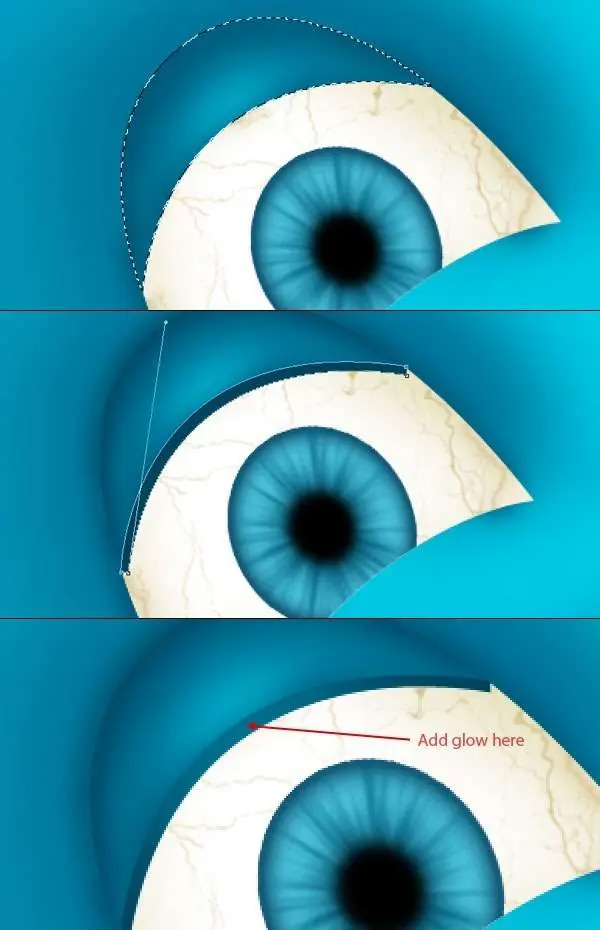
Paso 17
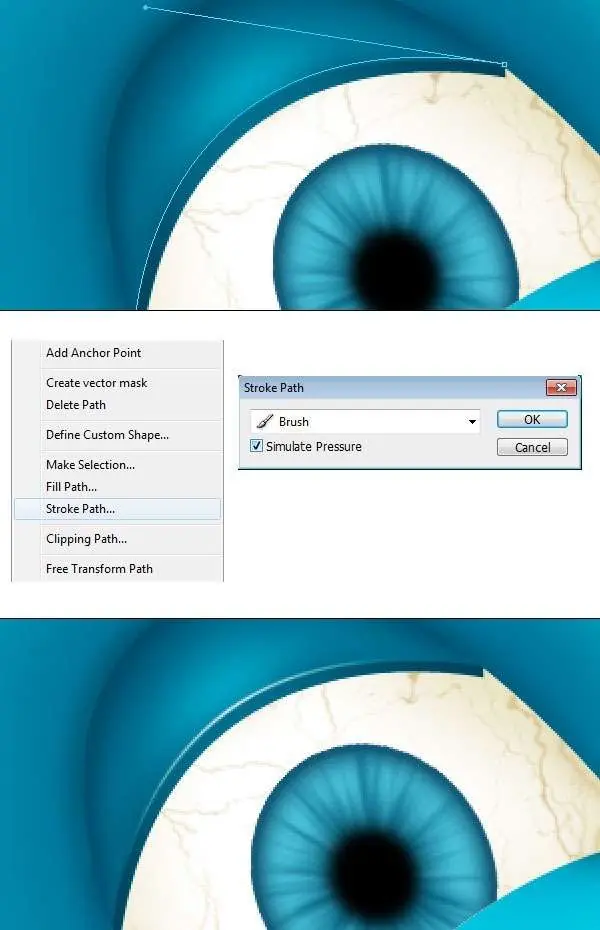
Ahora vamos a añadir luces en el revestimiento del párpado, para ello, seleccione la herramienta Pluma y creamos una imagen como esta, no te olvides de encender la capa de ruta en. A continuación, seleccione un pincel de tamaño de 2 píxeles, color blanco y 100% de dureza. Siguiente herramienta, seleccionar pluma, haga clic derecho y seleccione Carrera Camino. Asegúrese de que a su vez estimular la opción de presión.
Paso 18
Repita el paso 16 y 17 para crear el párpado inferior y el nombre del grupo "párpado inferior". Seleccione la herramienta pluma, a su vez en forma de capa y crear revestimiento del ojo con los colores # # 15698b y 0b506a.
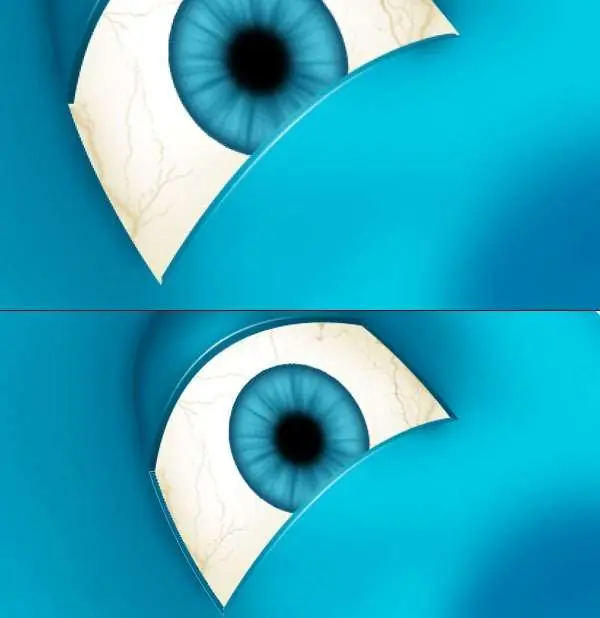
Paso 19
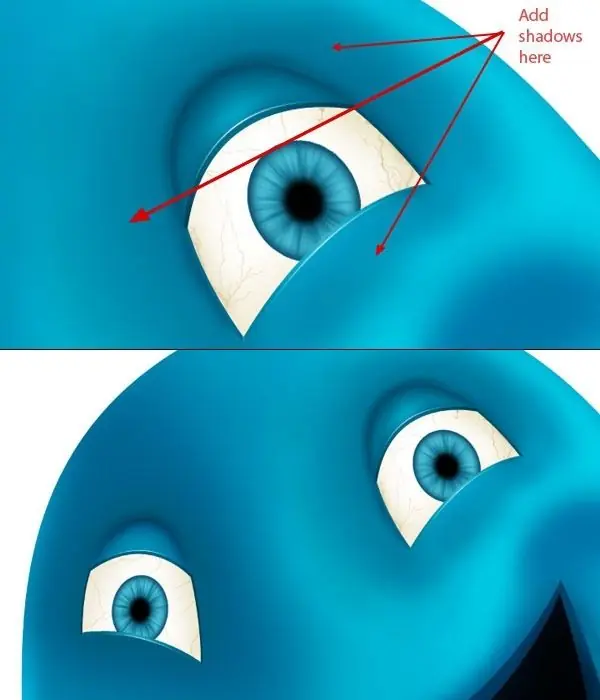
Ahora añadir algunas sombras en el ojo derecho y repita el paso 11 a 18 para crear el ojo izquierdo. Agregue un poco de sombra para el ojo izquierdo, el grupo de todas las capas y el nombre del grupo de "ojo izquierdo".
Paso 20 - Creación de las arrugas mejilla.
Es hora de crear las arrugas en el carácter, vamos a empezar con las arrugas en las mejillas. Crear una forma de agregar luz a la zona de la mejilla, cambiar su color a # c2e7f1 y aplicar desenfoque gaussiano de radio de 17 píxeles.
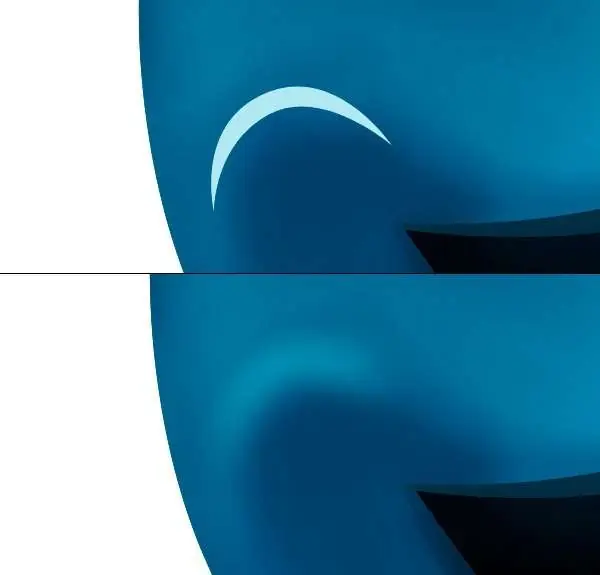
Paso 21
Crear una selección de las arrugas, seleccione un cepillo suave de tamaño 100 px y color # 004576 y el cepillo alrededor de los bordes para crear arrugas. Asegúrese de guardar la selección antes de anular la selección de la selección a continuación, crear otra forma de color # add8eb y aplicar desenfoque gaussiano de radio de 15 píxeles.
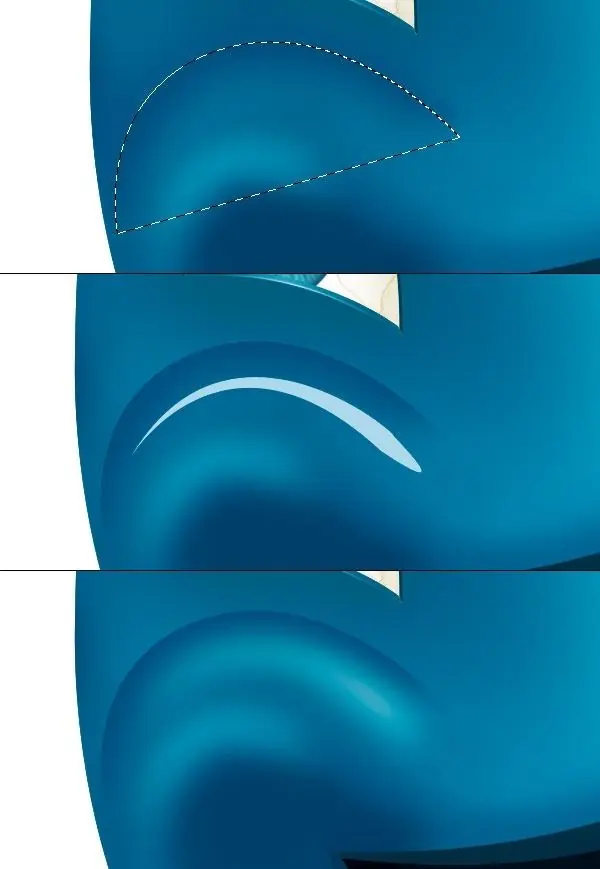
Paso 22
Ahora carga la selección guardada de las arrugas, pulse Ctrl + I para invertir la selección y añadir sombras fuera de la arruga por un cepillo suave de color # 0d5983. Grupo de capas de arrugas y el nombre del grupo de "arrugar la izquierda". Del mismo modo, crear arrugas lado derecho con el mismo método repitiendo los pasos 20 y 21.
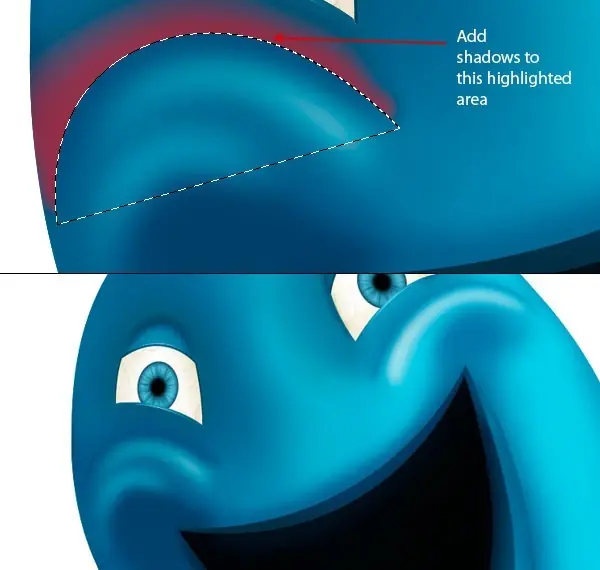
Paso 23 - Creación de las arrugas en el cuerpo.
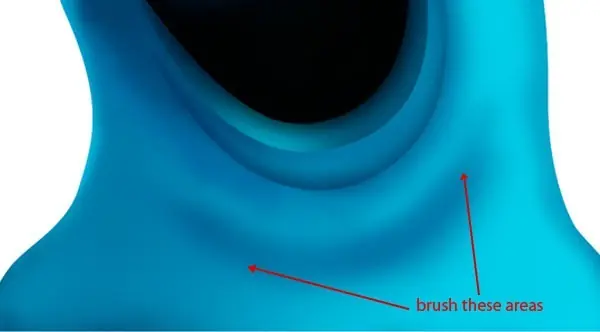
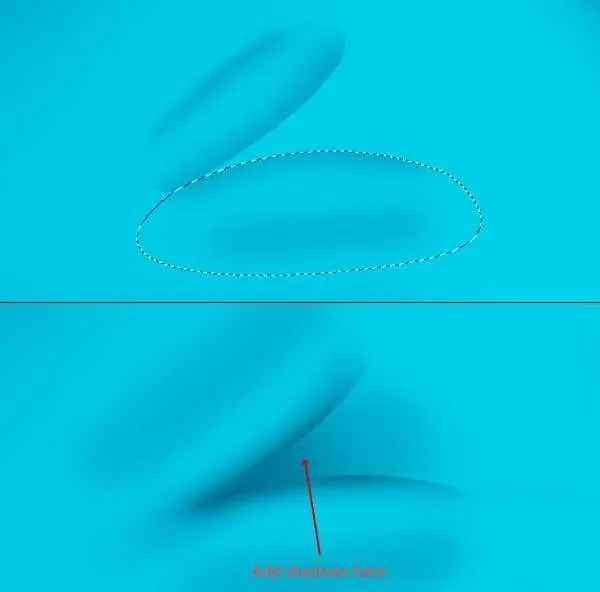
Ahora vamos a crear arrugas en la parte inferior del cuerpo del personaje para hacer esto, seleccionar un pincel suave del tamaño de 175 píxeles, la dureza del 0% y opacidad al 50%. Ajuste el color del pincel a # 0d6897 y comenzar a cepillar para definir la zona de arrugas.
Paso 24
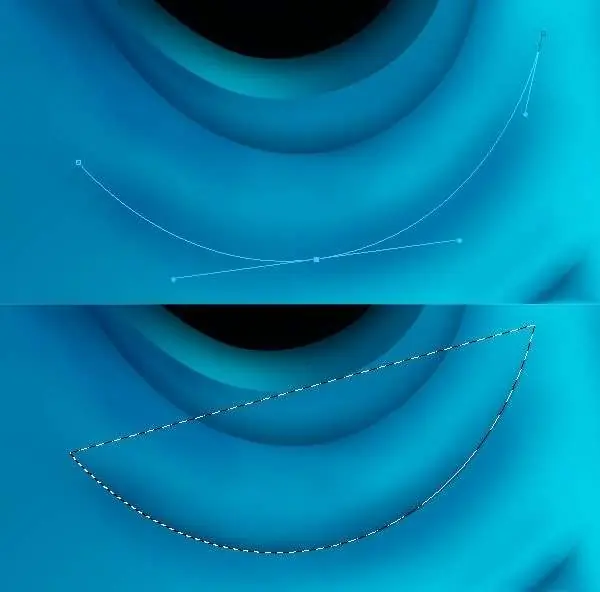
Presione P para seleccionar la herramienta de pluma, a su vez la capa de ruta en el camino y crear arrugas principal. Guardar esta ruta y pulse Ctrl + Enter para obtener la selección. Seleccione un cepillo suave de tamaño 200 px y color # 0e547b, invertir la selección y empezar a añadir sombras a las arrugas principales.Cambiar la opacidad del pincel donde sea necesario.
Paso 25
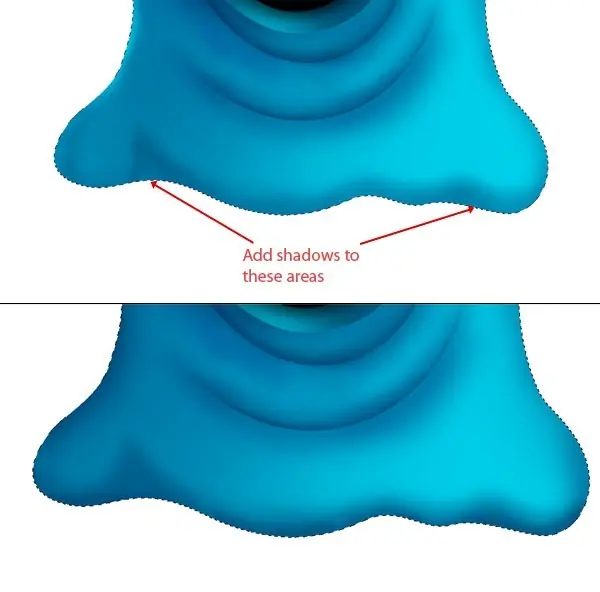
Añadir sombras a la parte inferior del carácter de un cepillo suave de color # 0a6791. Cambiar el color del pincel a # 0f5b83 para añadir más sombras.
Paso 26
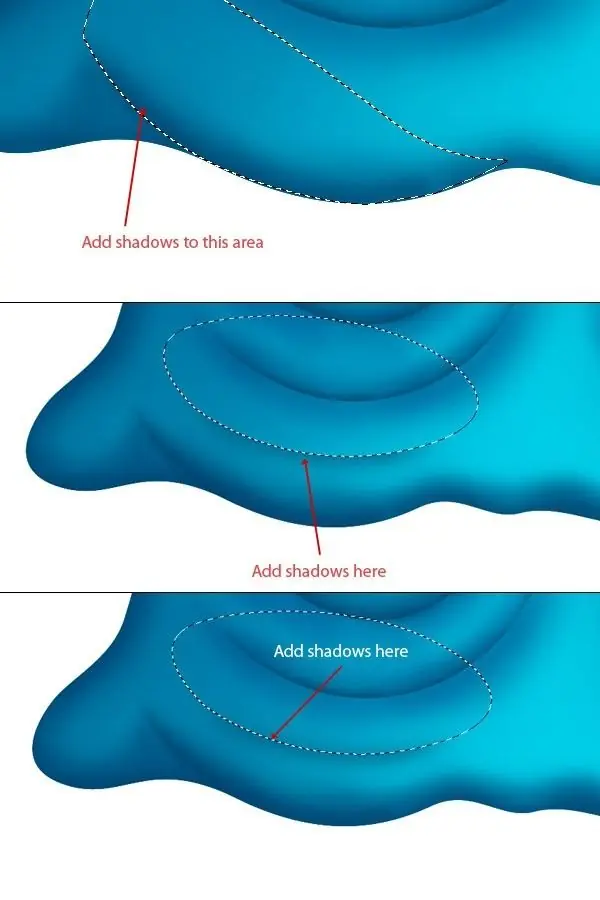
Seleccione la herramienta Pluma y crear un camino para crear paredes de menor arruga. A continuación, seleccione un cepillo suave, cambiar su color a # 004e7a y añadir sombra a la menor arruga. Crear una selección de herramienta de la pluma para crear sombra inferior arrugas, cambiar el color de primer plano # 007299, invertir la selección y crear sombras fuera de la selección. Del mismo modo añadir algunas sombras dentro de la selección para dar más realismo las arrugas.
Paso 27 - Creación de pequeñas arrugas.
Para crear a su vez pequeñas arrugas en forma de capa, crear una forma y pulse Ctrl + clic para obtener la selección. Seleccione un cepillo suave de tamaño 200 px y color # 0198bd y empezar a crear sombras en las pequeñas arrugas.

Paso 28
Repita el paso 27 y crear algunas arrugas más pequeñas, las capas de grupo de las arrugas y añadir máscara de capa para enmascarar áreas no deseadas para las arrugas más prominentes.
Ahora vamos a añadir algunas luces sobre el carácter que le dan un aspecto más natural. Seleccione la herramienta Pluma y crear una forma de arrugas principal más grande, cambiar el color # ceecf1 y aplicar desenfoque gaussiano de radio de 15 px.
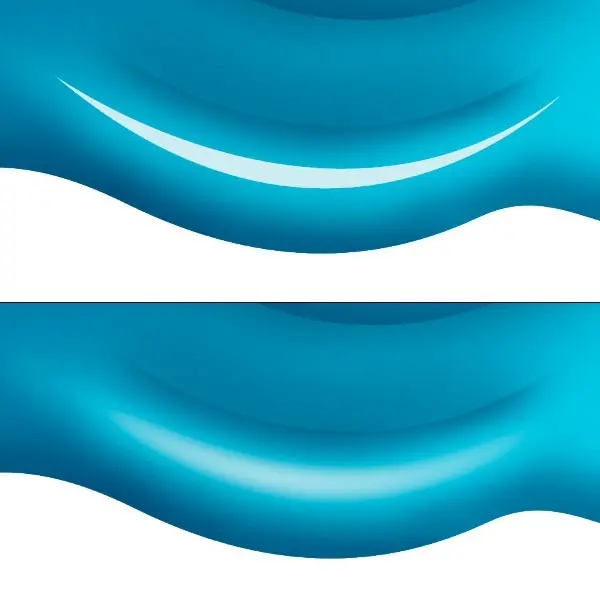
Paso 30
Crear otra forma de color # ceecf1 y añadir desenfoque gaussiano de radio de 25 píxeles. A continuación, crear una nueva forma más fina del mismo color y aplicar desenfoque gaussiano con un radio de 18 píxeles.
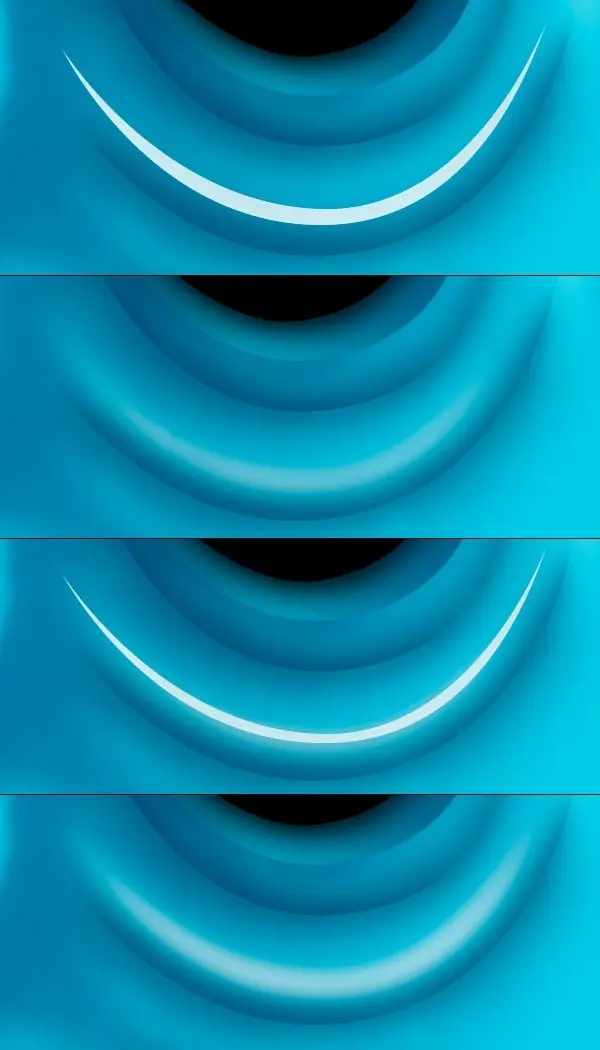
Paso 31
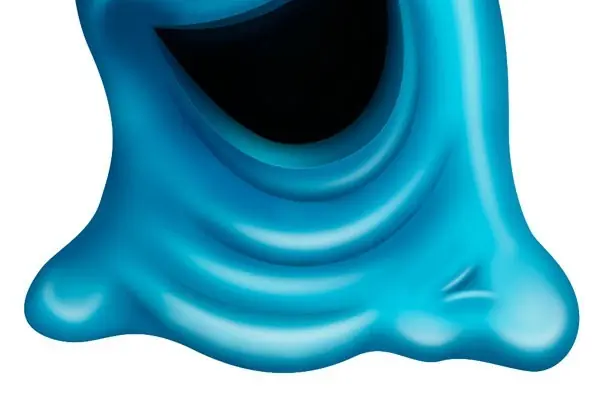
Repita el paso 29 y 30 para añadir más iluminación al personaje. Añadir luces en otras arrugas también, añade la iluminación de acuerdo a la posición de la fuente de luz.
Paso 32 - añadiendo luces a la cabeza.
Para añadir luz sobre la cabeza, seleccione la herramienta de la pluma y crear una forma de color # ceecf1 luego aplicar un desenfoque gaussiano de radio de 40 píxeles. A continuación, cree otra forma más fina alrededor de los ojos del mismo color y aplicar desenfoque gaussiano de radio de 25 píxeles. Si todo se hace correctamente, entonces tendrá este aspecto.
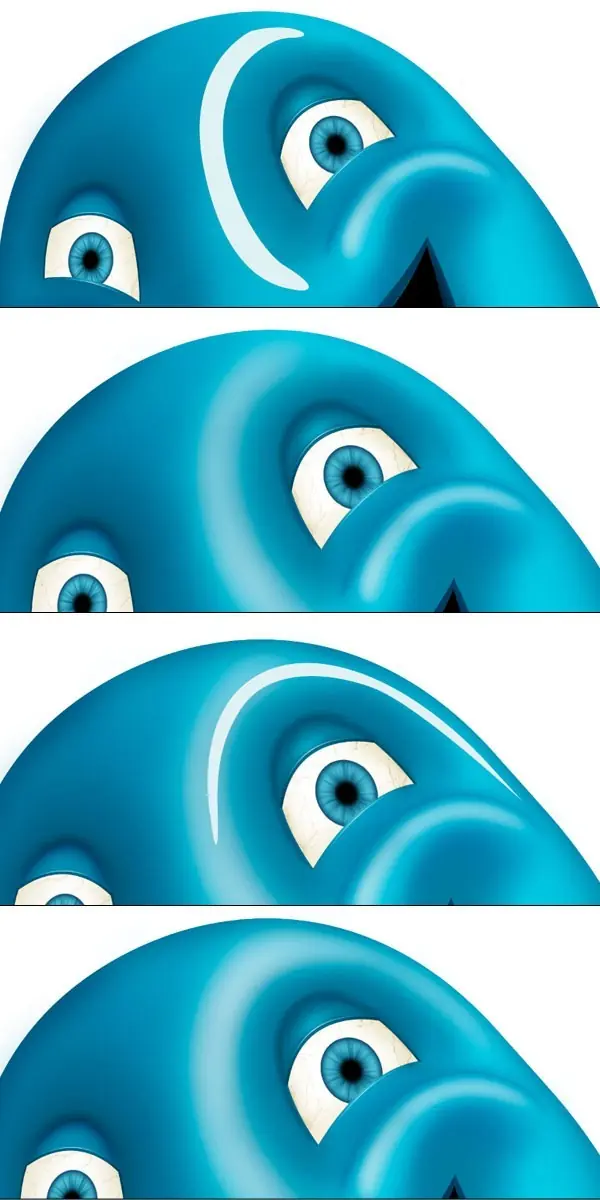
Paso 33
Cree otra capa de la forma en la cabeza de color # ceecf1 y aplicar un desenfoque gaussiano de radio de 46 píxeles. El resultado se verá así.
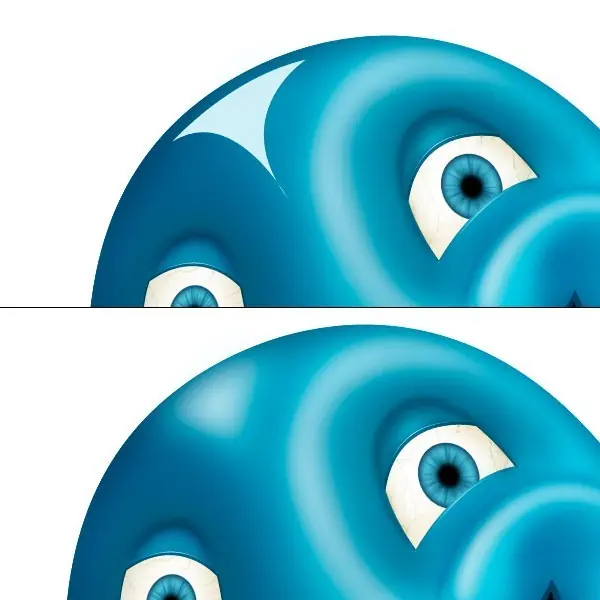
Paso 34
Repita los pasos 29 y 30 para crear luces en el cuerpo del personaje para dar aspecto de carácter realista.
Paso 35 - Creación de la mano.
Crear una forma de la mano con la herramienta de pluma, no te olvides de encender una capa de forma en el.Cambiar el color # 00a4cb, seleccione un cepillo suave de tamaño 200 px y añadir sombras a la mano.
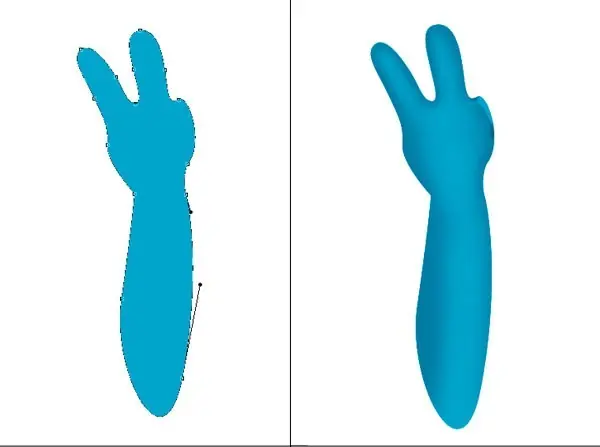
Paso 36
Ahora vamos a mejorar la mano, añadiendo detalles en ella. A partir de los dedos índice, crear una división en el dedo índice con el color # 006384 y aplicar desenfoque gaussiano de radio de 3,5 píxeles.
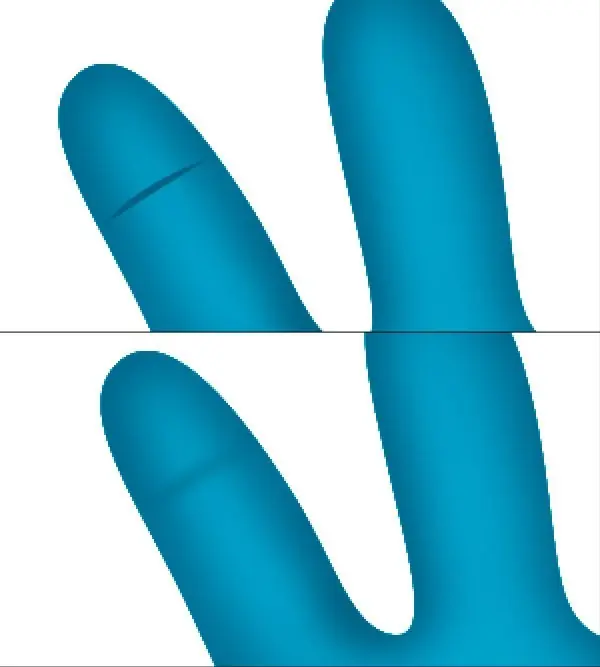
Paso 37
Repita el paso 36 y crear más divisiones en ambos dedos. Para agregar luces en el dedo, crear una elipse de color # cfebf1 y aplicar desenfoque gaussiano de radio de 7,5 píxeles.
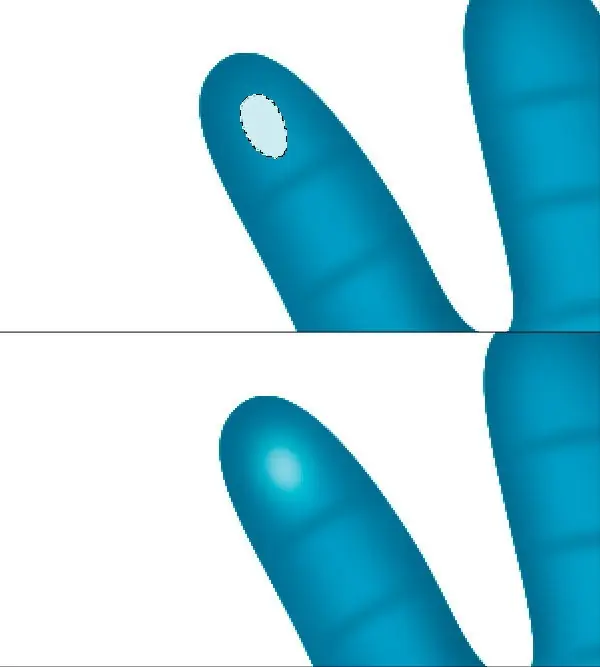
Paso 38
Crear más luces en el dedo, repita el paso 37 a continuación, agregar luces en la mano siempre que sea necesario. Seleccione un cepillo suave con algunos de opacidad para agregar luces en mayor parte, como el codo.
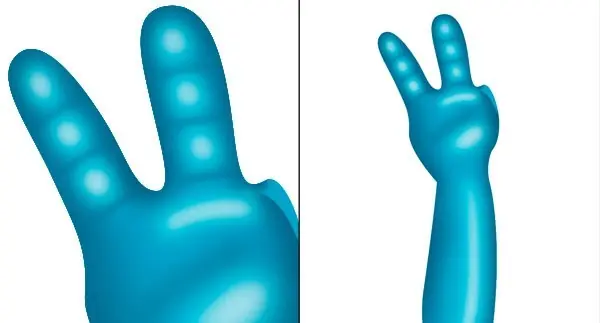
Paso 39
Ahora cree el pulgar por la herramienta de pluma, cambiar su color a # 029fc4 a continuación, seleccione un cepillo suave de color # 017798 para añadir sombras en ella. Repita el paso 37 a añadir algunas luces en el pulgar.
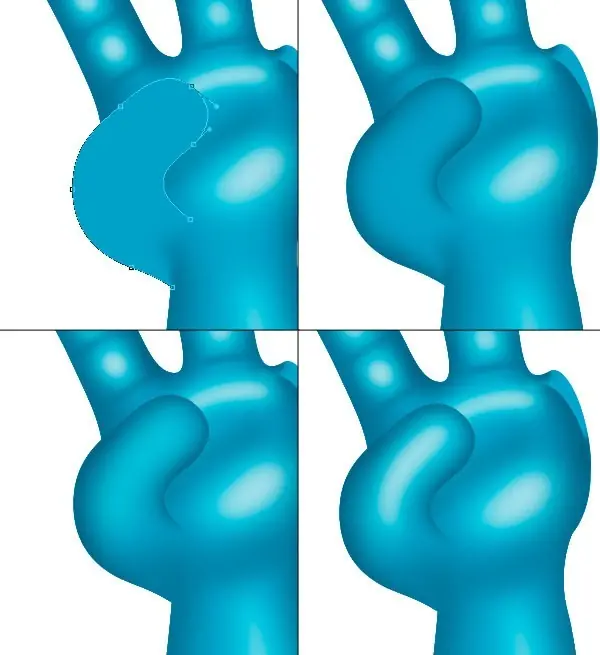
Paso 40
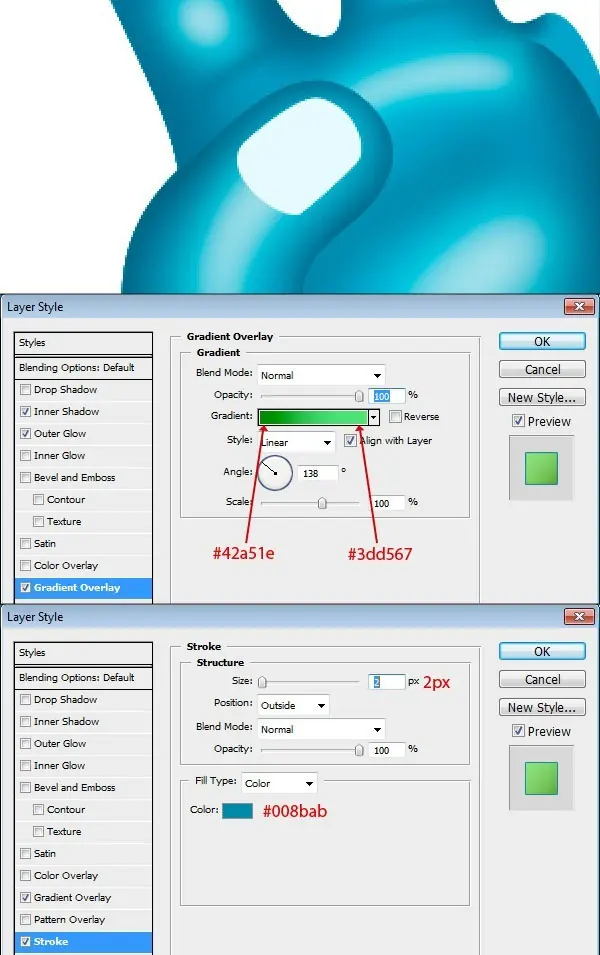
A continuación, vamos a crear uñas del pulgar para ello, cree una forma de la uña y aplicar el estilo de capa con gradiente de colores # # 42a51e y 3dd567. Ahora añade estilo de capa golpe y añadir un golpe de color # 008bab y el tamaño de 2 píxeles.
Paso 41
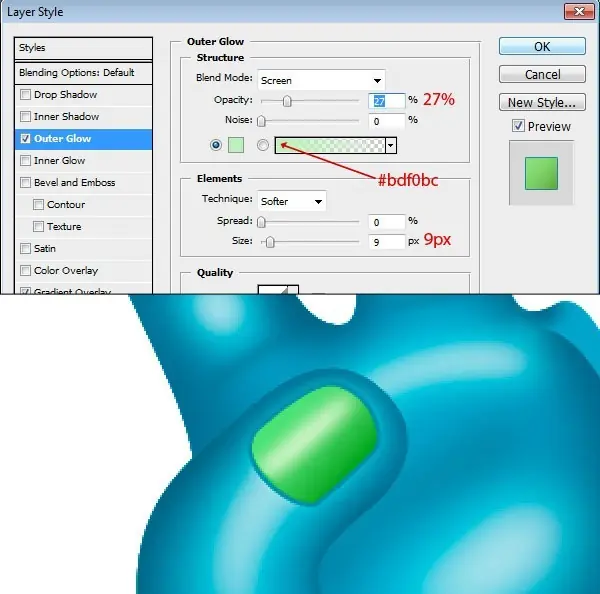
El clavo ven muy bien, ahora añadir una capa de brillo de ajuste externo con estos ajustes. Crear una nueva selección, llenar con el color # d3fdcd y aplicar un desenfoque gaussiano de radio de 4 píxeles para agregar luces en las uñas. Si todo se hace correctamente, entonces las uñas se vería así.
Paso 42
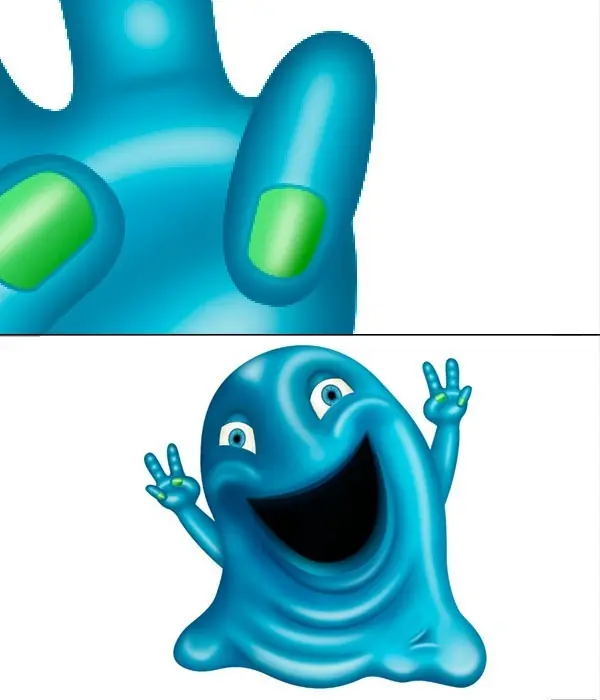
Crear dedo pequeño, repita el paso 39 a 41, añadir luces y sombras siempre que sea necesario. Grupo de todos los niveles la mano y el nombre de "mano derecha", a continuación, duplicar el grupo y alinearlo en el lado izquierdo del personaje. Cambiar el nombre de este grupo de "mano izquierda".
Paso 43 - Realce del color.
Es hora de que algún tipo de ajuste de color para grupos de todas las capas y el nombre de "monstruo", duplicar el grupo y aplanar. Cambiar el nombre de este archivo al "monstruo", duplicar esta capa y establecer el modo de fusión a luz suave y opacidad del 70%.
Paso 44
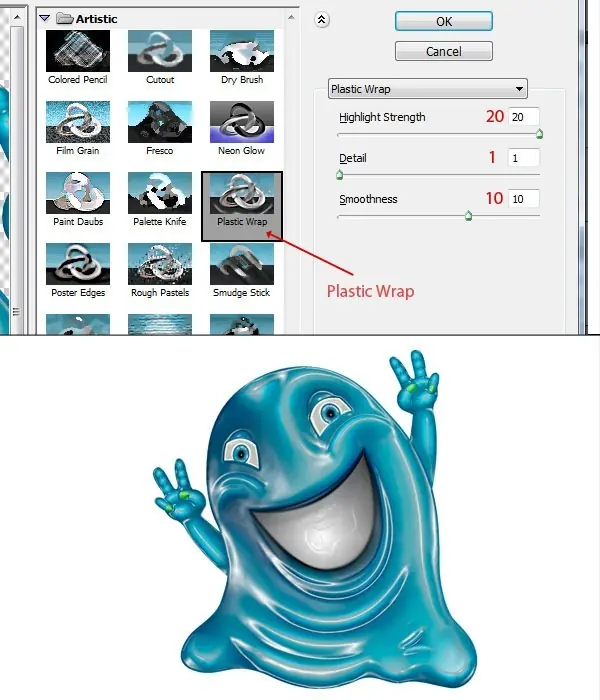
Duplicar la capa monstruo, ir a la galería contribuyente y aplicar el filtro plástico con estos ajustes. Cambiar el nombre de esta capa a "una envoltura de plástico".
Paso 45
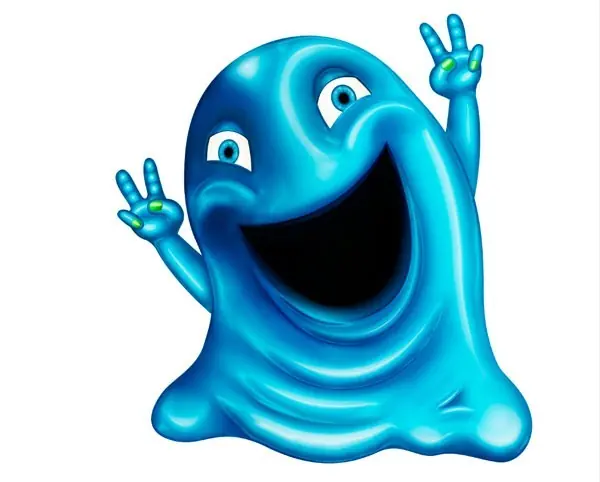
Seleccione la capa de plástico, cambiar el modo de fusión de la superposición y establecer la opacidad al 60%.Esto agregará reflejos impresionantes en el cuerpo de lo que le dará una mirada realista al personaje.
Paso 46
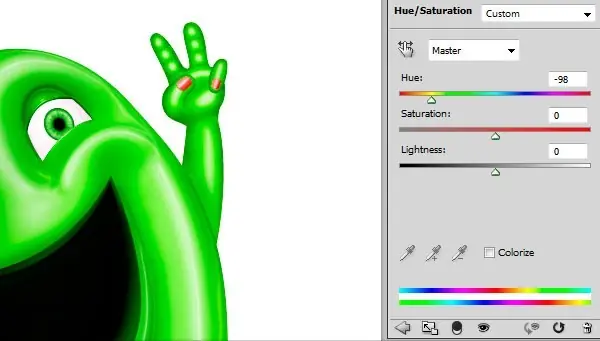
Estamos llegando al final de este tutorial, ahora tenemos que cambiar el color de los ojos. Para cambiar el color de los ojos, añada Hue - Saturación capa de ajuste y cambio de tono de -98. El nombre de esta capa a "efecto de ojos".
Paso 47
Añadir una máscara vectorial en la capa "efecto de ojos" de ajuste, seleccione la máscara y lo rellenamos de color negro para ocultar todo. A continuación, seleccione un cepillo suave de color blanco y revelar el color de los ojos.

Paso 48
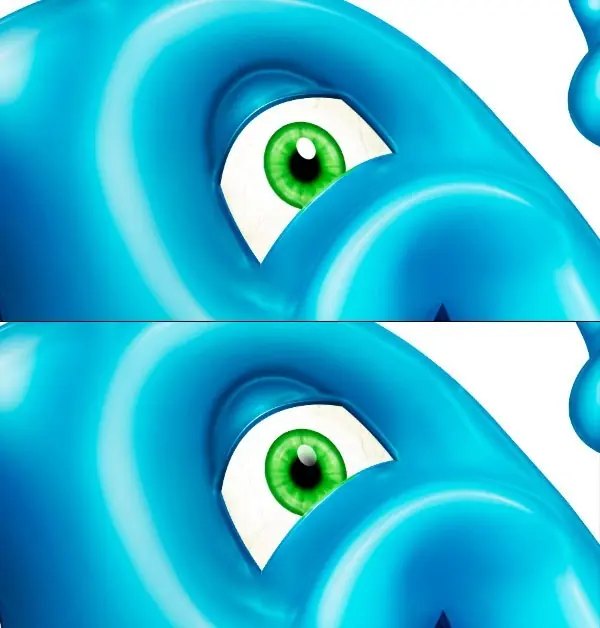
Estamos a punto de terminar este tutorial, ahora tenemos que añadir los toques finales para mejorar nuestra imagen. En primer lugar vamos a añadir la reflexión de los ojos para darle un aspecto natural. Para ello, cree una elipse blanca en la pupila del ojo a continuación, añadir una máscara vectorial en la capa y la máscara de la parte inferior de la elipse blanca por un cepillo suave de tamaño 50 píxeles.
Paso 49
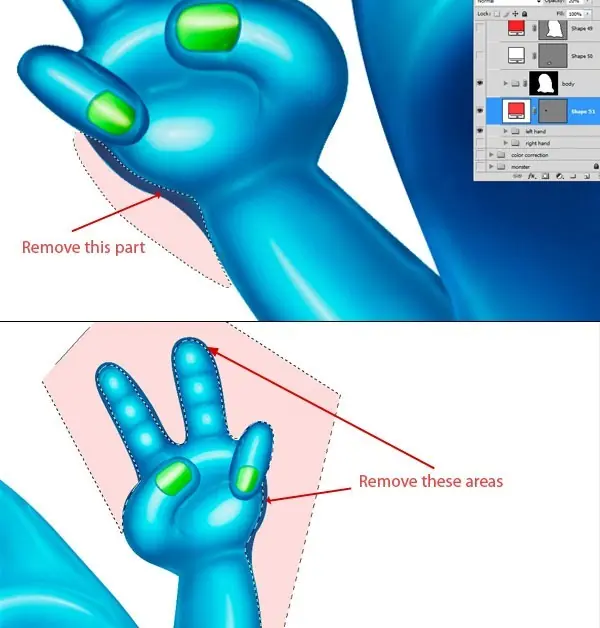
Después de aplicar filtro de plástico envolver, te habrás dado cuenta que hay algunos reflejos no deseados en los bordes de carácter que tendremos que eliminar para dar carácter de aspecto natural.
Paso 50
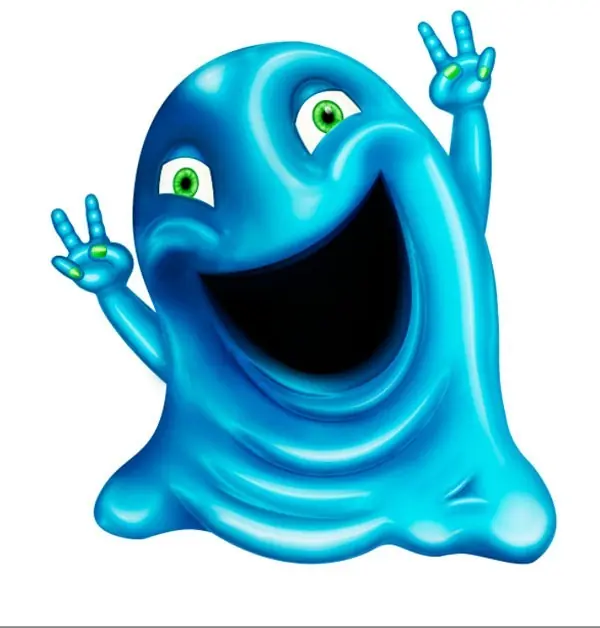
Remueva todas las partes no deseadas de carácter, eliminar áreas inútiles de la mano, los dedos, los bordes del cuerpo le dan un aspecto natural. Si todo se hace correctamente, entonces carácter tendrá este aspecto.
Paso 51
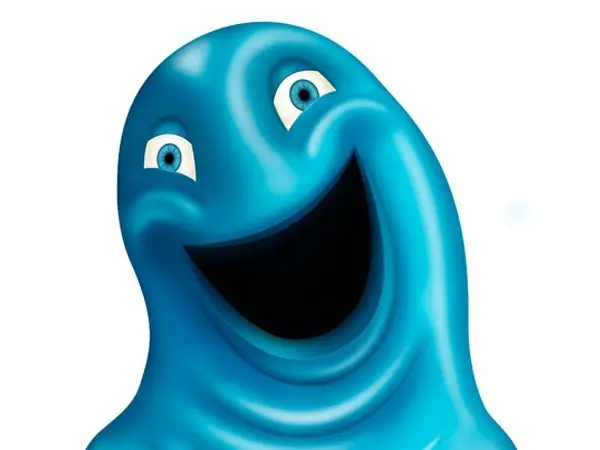
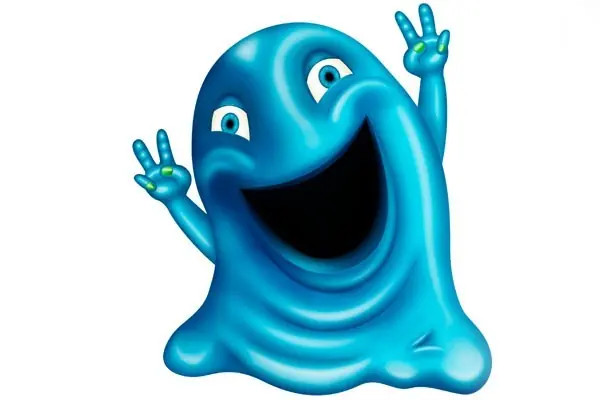
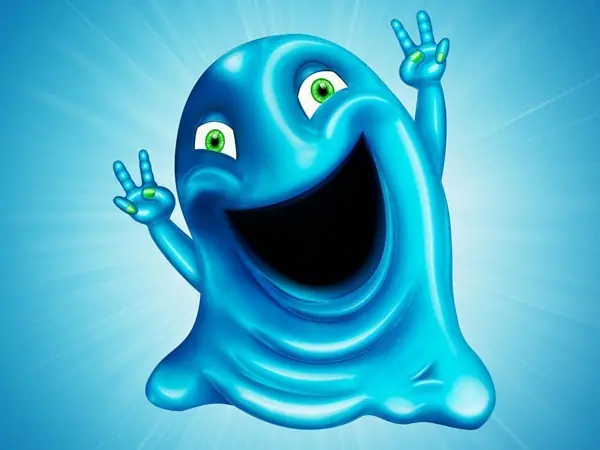
Este es el último paso de este tutorial. Agregue un poco de fondo detrás de carácter, no dude en añadir pinceladas para crear un bonito fondo. ¡Felicitaciones! Haya terminado este tutorial. Eso es todo amigos, espero que haya disfrutado de este tutorial. Aquí está el resultado final.
Resultados Finales
Crear un nuevo documento del tamaño de 3000 x 2500 píxeles y cambiar su resolución de 300 dpi. Seleccione la herramienta Pluma, a su vez en forma de capa y crear un esquema de carácter. Nombre esta capa "forma básica" y cambiar su color a # 71d0e8.
Paso 2
Ahora antes de seguir adelante con el tutorial, primero vamos a editar las opciones de capa del panel para ello haga clic en la esquina superior derecha del panel de capas y seleccionar las opciones del panel. Un panel de capas ventana de opciones se abrirá a continuación, seleccione "capa de límites" opción en la sección capa de contenido.
Paso 3
Crear una nueva capa, seleccione Ctrl + clic en la capa de forma básica para su selección. Seleccione un cepillo suave de color # 118ab2 y crear sombras en el lado izquierdo del personaje.
Paso 4
Una vez más crear una nueva capa, establecer el color de primer plano # 1e8cb4 y empezar a crear sombras en los bordes de forma básica.
Paso 5
Seleccione un cepillo suave de color # 44b3d7 y cepillo para añadir algunas luces de los bordes en la parte izquierda de su carácter. Sin embargo, puede utilizar la herramienta selección para seleccionar un tono luz y la oscuridad del color, que es una mejor manera cuando se utilizan tonos similares de un color. He mencionado los colores para ahorrar tiempo, pero usted puede elegir color en sí mismo.
Paso 6
Ahora vamos a definir las partes principales del personaje, para ello, seleccione un cepillo suave, cambiar su color a # 064168 y comenzar a esbozar la boca.
Paso 7
Seleccione la herramienta pluma, a su vez en forma de capa y crear forma de la boca y el nombre de esta capa de forma que "la boca". Cambiar su color a negro.
Paso 8
Ahora hemos decidido posición de la boca y es hora de crear los labios del personaje. Para ello crean una capa de forma, cambiar el color # 00406c y cambiar el nombre de esta capa a "labio superior". Agregue un poco de sombra para darle más realismo.
Paso 9
Del mismo modo crear el labio inferior con forma de capa y cambiar el color # 4aabce. Agregue un poco de sombras y luces siempre que sea necesario para darle profundidad.
Paso 10
Seleccione la herramienta pluma, a su vez de capa de trayecto y crear en menor arruga los labios. Guardar este camino y cambiarle el nombre a "labio inferior". Presione Ctrl + Enter para obtener la selección, seleccione un pincel de borde suave de color # 17749a y pintura en los bordes de la selección de ruta. Agregar sombras y las luces siempre que sea necesario. Si lo hiciste correctamente, entonces el resultado será como este.
Paso 11
Ahora vamos a crear los ojos para esto, crear una forma de los ojos y lo rellenamos de color blanco. Nombre esta capa "ojo derecho" Presione Ctrl + Clic sobre la capa del globo ocular para conseguir su selección, elija un cepillo suave de color # 237a9c y crean sombras alrededor de los ojos.
Paso 12
Crear un documento nuevo para crear alumno, ahora pulse U para seleccionar la herramienta elipse y crear una elipse. Cambiar el color # 4dc9df y aplicar el estilo de la capa interna brillar con estos ajustes. Nombre de la elipse al "alumno".
Paso 13
Crear otra pequeña elipse de color negro y alinearlo al centro de "alumno" de la capa y el nombre de "córnea".Seleccionar la herramienta pincel, coloque el color de primer plano # 006082 continuación, abra "SS-luz-beams.abr" y crear la textura del alumno. Aplicar desenfoque gaussiano de 2,5 píxeles de la textura para que sea suave. Seleccione la capa elipse negro y aplicar desenfoque gaussiano de 20 píxeles.
Paso 14
Grupo de estas capas y la importación a nuestro psd principal. Cambiar el color de primer plano # e6deb5, seleccione un cepillo suave y cepillar los bordes de globo ocular para añadir un poco de amarillo. Seleccionar la herramienta pincel, cambiar su color a # d8cea6 abierto "veins.abr" y crear algunas vetas en el interior del globo ocular. El nombre de esta capa a "vena".
Paso 15
Ahora vamos a añadir los párpados de los ojos. Para ello, crear la forma del párpado y cambiar su color a # 00b7d6. Duplicar el párpado y cambiar su color a # 007da1, ahora añadir una máscara de capa a la capa a continuación, seleccione un cepillo suave de gran tamaño de 250 píxeles, color de primer plano conjunto con la parte centro negro y la máscara de los párpados para revelar más ligeros parte de los párpados.
Paso 16
Agregar sombras un poco más dentro y fuera de los párpados mediante la selección de un cepillo suave de tamaño de 100 píxeles y color # 0e5a79. Ahora cree el revestimiento superior del párpado superior y cambiar su color a # 00425d. A continuación, Ctrl + clic en el revestimiento superior para obtener su selección y crear una nueva capa. Crear luces en la capa de revestimiento superior por un cepillo suave de tamaño de 100 píxeles y color # 236e8b.
Paso 17
Ahora vamos a añadir luces en el revestimiento del párpado, para ello, seleccione la herramienta Pluma y creamos una imagen como esta, no te olvides de encender la capa de ruta en. A continuación, seleccione un pincel de tamaño de 2 píxeles, color blanco y 100% de dureza. Siguiente herramienta, seleccionar pluma, haga clic derecho y seleccione Carrera Camino. Asegúrese de que a su vez estimular la opción de presión.
Paso 18
Repita el paso 16 y 17 para crear el párpado inferior y el nombre del grupo "párpado inferior". Seleccione la herramienta pluma, a su vez en forma de capa y crear revestimiento del ojo con los colores # # 15698b y 0b506a.
Paso 19
Ahora añadir algunas sombras en el ojo derecho y repita el paso 11 a 18 para crear el ojo izquierdo. Agregue un poco de sombra para el ojo izquierdo, el grupo de todas las capas y el nombre del grupo de "ojo izquierdo".
Paso 20 - Creación de las arrugas mejilla.
Es hora de crear las arrugas en el carácter, vamos a empezar con las arrugas en las mejillas. Crear una forma de agregar luz a la zona de la mejilla, cambiar su color a # c2e7f1 y aplicar desenfoque gaussiano de radio de 17 píxeles.
Paso 21
Crear una selección de las arrugas, seleccione un cepillo suave de tamaño 100 px y color # 004576 y el cepillo alrededor de los bordes para crear arrugas. Asegúrese de guardar la selección antes de anular la selección de la selección a continuación, crear otra forma de color # add8eb y aplicar desenfoque gaussiano de radio de 15 píxeles.
Paso 22
Ahora carga la selección guardada de las arrugas, pulse Ctrl + I para invertir la selección y añadir sombras fuera de la arruga por un cepillo suave de color # 0d5983. Grupo de capas de arrugas y el nombre del grupo de "arrugar la izquierda". Del mismo modo, crear arrugas lado derecho con el mismo método repitiendo los pasos 20 y 21.
Paso 23 - Creación de las arrugas en el cuerpo.
Ahora vamos a crear arrugas en la parte inferior del cuerpo del personaje para hacer esto, seleccionar un pincel suave del tamaño de 175 píxeles, la dureza del 0% y opacidad al 50%. Ajuste el color del pincel a # 0d6897 y comenzar a cepillar para definir la zona de arrugas.
Paso 24
Presione P para seleccionar la herramienta de pluma, a su vez la capa de ruta en el camino y crear arrugas principal. Guardar esta ruta y pulse Ctrl + Enter para obtener la selección. Seleccione un cepillo suave de tamaño 200 px y color # 0e547b, invertir la selección y empezar a añadir sombras a las arrugas principales.Cambiar la opacidad del pincel donde sea necesario.
Paso 25
Añadir sombras a la parte inferior del carácter de un cepillo suave de color # 0a6791. Cambiar el color del pincel a # 0f5b83 para añadir más sombras.
Paso 26
Seleccione la herramienta Pluma y crear un camino para crear paredes de menor arruga. A continuación, seleccione un cepillo suave, cambiar su color a # 004e7a y añadir sombra a la menor arruga. Crear una selección de herramienta de la pluma para crear sombra inferior arrugas, cambiar el color de primer plano # 007299, invertir la selección y crear sombras fuera de la selección. Del mismo modo añadir algunas sombras dentro de la selección para dar más realismo las arrugas.
Paso 27 - Creación de pequeñas arrugas.
Para crear a su vez pequeñas arrugas en forma de capa, crear una forma y pulse Ctrl + clic para obtener la selección. Seleccione un cepillo suave de tamaño 200 px y color # 0198bd y empezar a crear sombras en las pequeñas arrugas.
Paso 28
Repita el paso 27 y crear algunas arrugas más pequeñas, las capas de grupo de las arrugas y añadir máscara de capa para enmascarar áreas no deseadas para las arrugas más prominentes.
Ahora vamos a añadir algunas luces sobre el carácter que le dan un aspecto más natural. Seleccione la herramienta Pluma y crear una forma de arrugas principal más grande, cambiar el color # ceecf1 y aplicar desenfoque gaussiano de radio de 15 px.
Paso 30
Crear otra forma de color # ceecf1 y añadir desenfoque gaussiano de radio de 25 píxeles. A continuación, crear una nueva forma más fina del mismo color y aplicar desenfoque gaussiano con un radio de 18 píxeles.
Paso 31
Repita el paso 29 y 30 para añadir más iluminación al personaje. Añadir luces en otras arrugas también, añade la iluminación de acuerdo a la posición de la fuente de luz.
Paso 32 - añadiendo luces a la cabeza.
Para añadir luz sobre la cabeza, seleccione la herramienta de la pluma y crear una forma de color # ceecf1 luego aplicar un desenfoque gaussiano de radio de 40 píxeles. A continuación, cree otra forma más fina alrededor de los ojos del mismo color y aplicar desenfoque gaussiano de radio de 25 píxeles. Si todo se hace correctamente, entonces tendrá este aspecto.
Paso 33
Cree otra capa de la forma en la cabeza de color # ceecf1 y aplicar un desenfoque gaussiano de radio de 46 píxeles. El resultado se verá así.
Paso 34
Repita los pasos 29 y 30 para crear luces en el cuerpo del personaje para dar aspecto de carácter realista.
Paso 35 - Creación de la mano.
Crear una forma de la mano con la herramienta de pluma, no te olvides de encender una capa de forma en el.Cambiar el color # 00a4cb, seleccione un cepillo suave de tamaño 200 px y añadir sombras a la mano.
Paso 36
Ahora vamos a mejorar la mano, añadiendo detalles en ella. A partir de los dedos índice, crear una división en el dedo índice con el color # 006384 y aplicar desenfoque gaussiano de radio de 3,5 píxeles.
Paso 37
Repita el paso 36 y crear más divisiones en ambos dedos. Para agregar luces en el dedo, crear una elipse de color # cfebf1 y aplicar desenfoque gaussiano de radio de 7,5 píxeles.
Paso 38
Crear más luces en el dedo, repita el paso 37 a continuación, agregar luces en la mano siempre que sea necesario. Seleccione un cepillo suave con algunos de opacidad para agregar luces en mayor parte, como el codo.
Paso 39
Ahora cree el pulgar por la herramienta de pluma, cambiar su color a # 029fc4 a continuación, seleccione un cepillo suave de color # 017798 para añadir sombras en ella. Repita el paso 37 a añadir algunas luces en el pulgar.
Paso 40
A continuación, vamos a crear uñas del pulgar para ello, cree una forma de la uña y aplicar el estilo de capa con gradiente de colores # # 42a51e y 3dd567. Ahora añade estilo de capa golpe y añadir un golpe de color # 008bab y el tamaño de 2 píxeles.
Paso 41
El clavo ven muy bien, ahora añadir una capa de brillo de ajuste externo con estos ajustes. Crear una nueva selección, llenar con el color # d3fdcd y aplicar un desenfoque gaussiano de radio de 4 píxeles para agregar luces en las uñas. Si todo se hace correctamente, entonces las uñas se vería así.
Paso 42
Crear dedo pequeño, repita el paso 39 a 41, añadir luces y sombras siempre que sea necesario. Grupo de todos los niveles la mano y el nombre de "mano derecha", a continuación, duplicar el grupo y alinearlo en el lado izquierdo del personaje. Cambiar el nombre de este grupo de "mano izquierda".
Paso 43 - Realce del color.
Es hora de que algún tipo de ajuste de color para grupos de todas las capas y el nombre de "monstruo", duplicar el grupo y aplanar. Cambiar el nombre de este archivo al "monstruo", duplicar esta capa y establecer el modo de fusión a luz suave y opacidad del 70%.
Paso 44
Duplicar la capa monstruo, ir a la galería contribuyente y aplicar el filtro plástico con estos ajustes. Cambiar el nombre de esta capa a "una envoltura de plástico".
Paso 45
Seleccione la capa de plástico, cambiar el modo de fusión de la superposición y establecer la opacidad al 60%.Esto agregará reflejos impresionantes en el cuerpo de lo que le dará una mirada realista al personaje.
Paso 46
Estamos llegando al final de este tutorial, ahora tenemos que cambiar el color de los ojos. Para cambiar el color de los ojos, añada Hue - Saturación capa de ajuste y cambio de tono de -98. El nombre de esta capa a "efecto de ojos".
Paso 47
Añadir una máscara vectorial en la capa "efecto de ojos" de ajuste, seleccione la máscara y lo rellenamos de color negro para ocultar todo. A continuación, seleccione un cepillo suave de color blanco y revelar el color de los ojos.
Paso 48
Estamos a punto de terminar este tutorial, ahora tenemos que añadir los toques finales para mejorar nuestra imagen. En primer lugar vamos a añadir la reflexión de los ojos para darle un aspecto natural. Para ello, cree una elipse blanca en la pupila del ojo a continuación, añadir una máscara vectorial en la capa y la máscara de la parte inferior de la elipse blanca por un cepillo suave de tamaño 50 píxeles.
Paso 49
Después de aplicar filtro de plástico envolver, te habrás dado cuenta que hay algunos reflejos no deseados en los bordes de carácter que tendremos que eliminar para dar carácter de aspecto natural.
Paso 50
Remueva todas las partes no deseadas de carácter, eliminar áreas inútiles de la mano, los dedos, los bordes del cuerpo le dan un aspecto natural. Si todo se hace correctamente, entonces carácter tendrá este aspecto.
Paso 51
Este es el último paso de este tutorial. Agregue un poco de fondo detrás de carácter, no dude en añadir pinceladas para crear un bonito fondo. ¡Felicitaciones! Haya terminado este tutorial. Eso es todo amigos, espero que haya disfrutado de este tutorial. Aquí está el resultado final.
Resultados Finales