![• Agregar color a tus fotos en [blanco y negro]](https://storage.posteamelo.com/assets-adonis/assets/2014/07/15/1C8.jpg-jo4mDiLuTib.webp)



 Hace un tiempo aprendí una simple técnica de Photoshop para pasar fotografiás antiguas, blanco y negro... a color Disfruten
Este tutoríal se puede aplicar en cualquier versión de Photoshop así que no te preocupes que versión tienes por que podrás realizarlo sin mayor problema, para demostrarles que se puede hacer en cualquier Photoshop yo utilizare Photoshop CS.
Vamos a explicar con texto y después vamos a poner una imagen que muestra lo que vamos haciendo, así podrán reafirmar el conocimiento. No desesperes y lee con atención, seré breve y muy explicito para que sea fácil y divertido aprender este tutoríal.
Hace un tiempo aprendí una simple técnica de Photoshop para pasar fotografiás antiguas, blanco y negro... a color Disfruten
Este tutoríal se puede aplicar en cualquier versión de Photoshop así que no te preocupes que versión tienes por que podrás realizarlo sin mayor problema, para demostrarles que se puede hacer en cualquier Photoshop yo utilizare Photoshop CS.
Vamos a explicar con texto y después vamos a poner una imagen que muestra lo que vamos haciendo, así podrán reafirmar el conocimiento. No desesperes y lee con atención, seré breve y muy explicito para que sea fácil y divertido aprender este tutoríal.  El post es 100% editado por
  Si tienes alguna duda no dudes en mandarme un MP
Bueno sin mas que decir los dejo con el post
Si tienes alguna duda no dudes en mandarme un MP
Bueno sin mas que decir los dejo con el post
EMPECEMOS




- Sígueme si te gusta mis aportes - @Manu_Di_Avril_

- MATERIAL QUE SE NECESITA PARA ESTE TUTORÍAL -
Photoshop : Cualquier versión
Imagen 1: La foto en blanco y negro
Imagen 2: Una imagen a color, de preferencia que sea un retrato, esta servirá para tomar el tono de piel, cabello, color de ojos y así poder darle un acabado mas realista a nuestra foto en blanco y negro
GO!
- PASO A PASO -
 1 • En Photoshop, Abrimos las 2 imágenes (blanco y negro – color) y las ajustamos a la pantalla para que las 2 se vean en el monitor y así poder trabajar sin problemas. Debes tomar en cuenta algo muy importante, las 2 imágenes deben de estar en
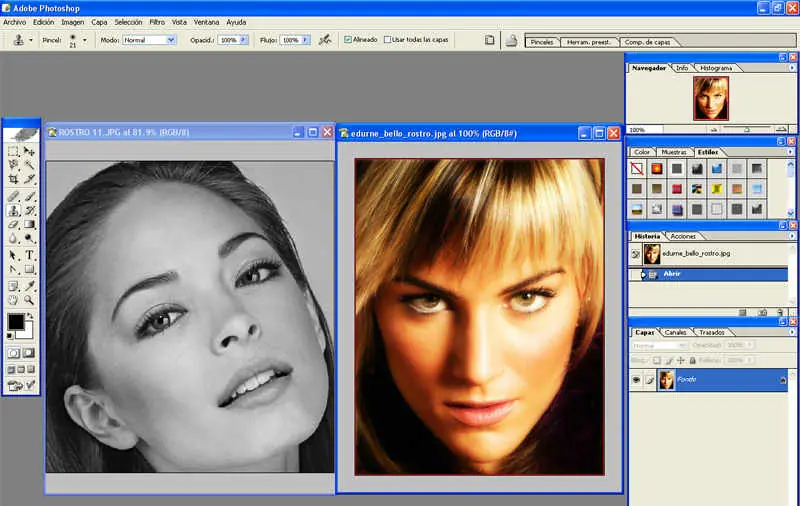 Este paso es muy sencillo, únicamente se abrieron las dos imágenes y las ajustamos a la pantalla para poder ver las dos imágenes y por ultimo nos cercioramos si estaban en RGB.
- PASO 2 -
2 • Bien ahora trabajaremos con la imagen en blanco y negro. Hacemos una nueva capa y esa capa nos cercioramos que esta en Modo Color. Es fundamental que este en modo color ya que sin este paso no funcionara el tutoríal. Ver ejemplo
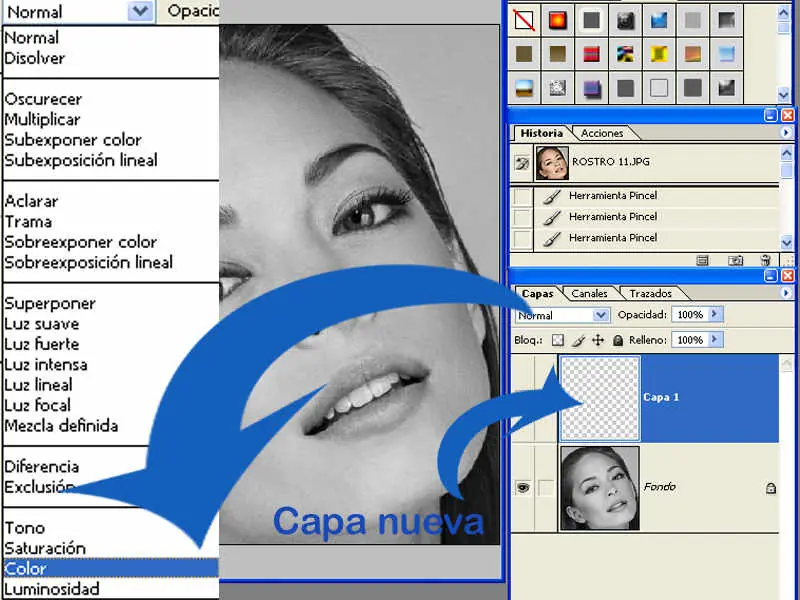 Únicamente en este paso, en donde tenemos la imagen en blanco y negro realizamos una capa nueva y la capa le pusimos en Modo Color.
- PASO 3 -
3 • Este paso es donde la mayoría no entiende, así que pongan atención seré lo mas explicito posible. Con la herramientas de Cuenta gotas o gotero, vamos a la imagen a color y le damos clic para que este copie el color que deseen, recomiendo que sea un color base claro. Una vez seleccionado se vera reflejado el color en nuestra barra de herramientas. Ver ejemplo
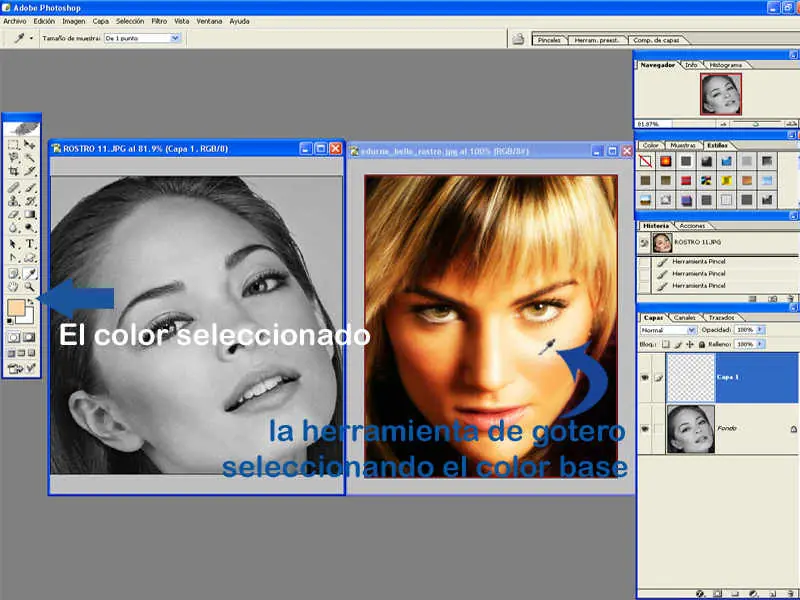
- PASO 3.1 -
3.1 • Después de seleccionar el color, seleccionamos la herramienta de Pincel , yo recomiendo poner los siguientes valores al pincel: 100 px , Modo color y por ultimo Opacidad 50% Flujo 50%. Esto con el fin de tener un resultado más profesional. Ya dependerá de ustedes que valores le ponen al pincel. Empezamos a pintar sobre la capa que habíamos hecho anterior mente cuando abrimos la imagen en blanco y negro. Ver ejemplo
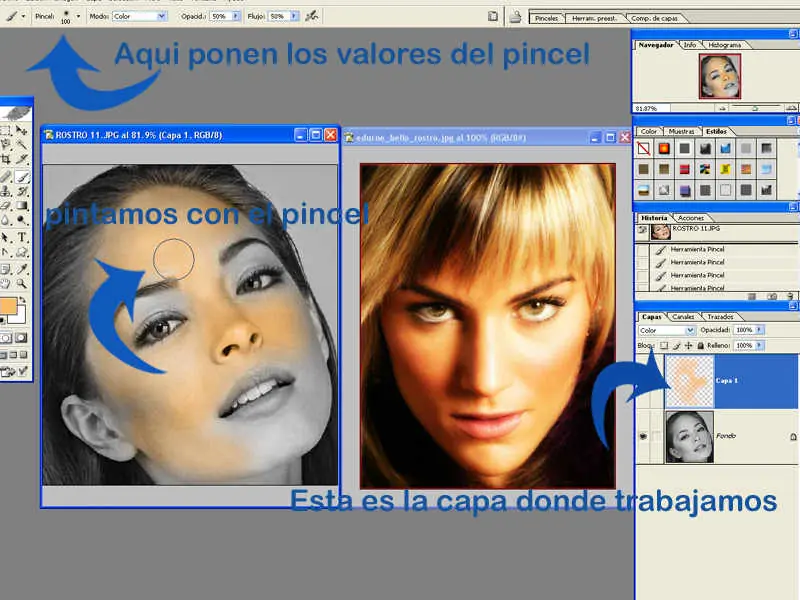
- PASO 3.2 -
3.2 • Repitan el mismo procedimiento tantas veces lo deseen, elijan cuantos colores quieran, entre mas colores pongan mejor será el resultado. Pueden pintar el cabello, ojos, labios, etc. Tengan paciencia al hacerlo y así podrán obtener un mejor resultado, Podrán notar que únicamente estamos haciendo manchones en la capa. Ver ejemplo
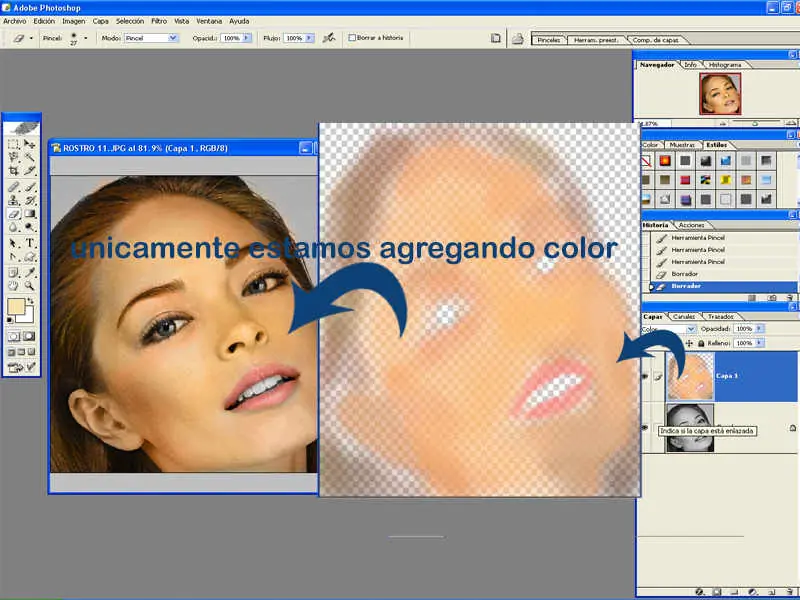 Apartir de aquí, ya no es necesario tener la imagen de color ya que ya no la necesitaremos. Podrás quitarla para que no te confundas
- PASO 4 -
4 • En la capa donde hemos esta agregando el color, le ponemos el filtro Desenfocar y luego Desenfoque Gaussiano, con un radio de 7.5 u 8 pixeles. Con esto conseguimos que se vea natural el color y que no se noten los cambios de color ni los pincelazos. . Ver ejemplo
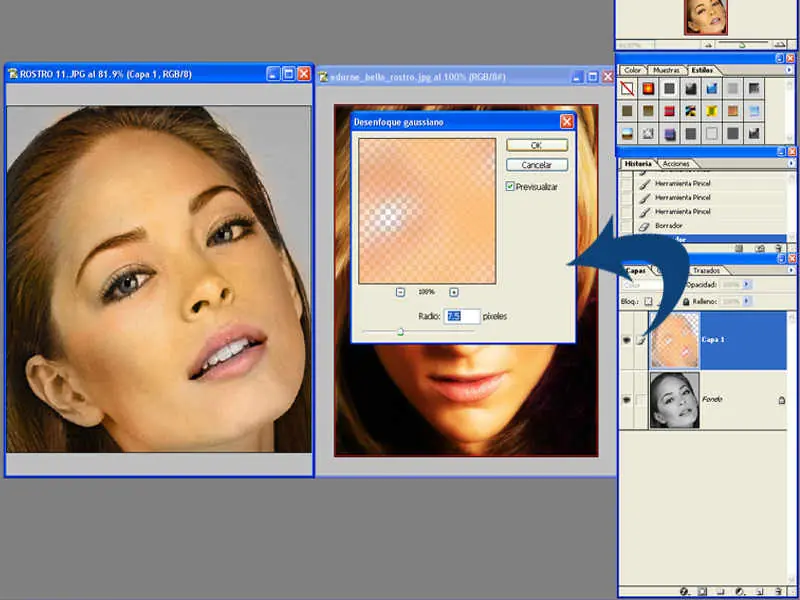
- PASO 5 -
5 • Una vez puesto el filtro gaussiano, vamos a acoplar las capas, después la duplicamos y la capa duplicada le agregamos el valor de Luz suave. Ver ejemplo
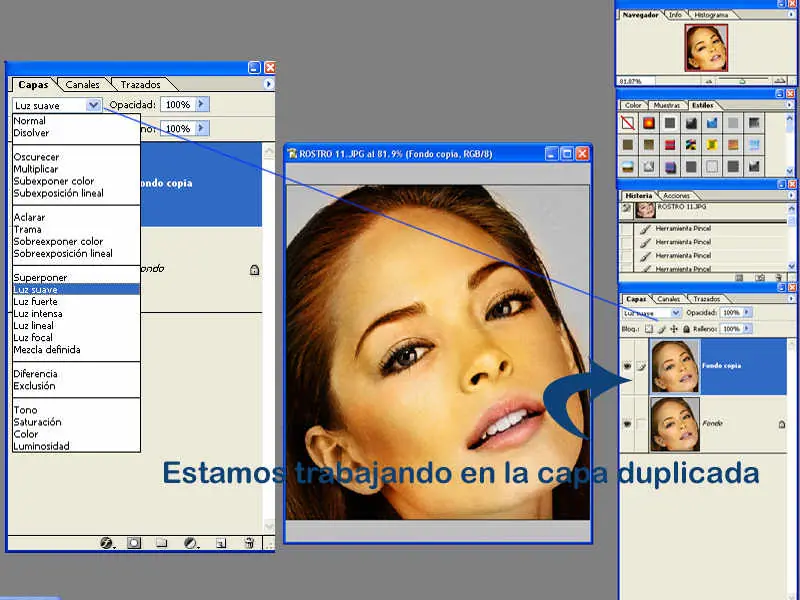
- PASO 6 -
6 • Por ultimo si gustas puedes ajustar el brillo y el contraste ( menu imagen + ajustes + brillo y contrastes) para darle un toque mas personal o puedes dejarla como ya quedo en el paso 5. Ver ejemplo
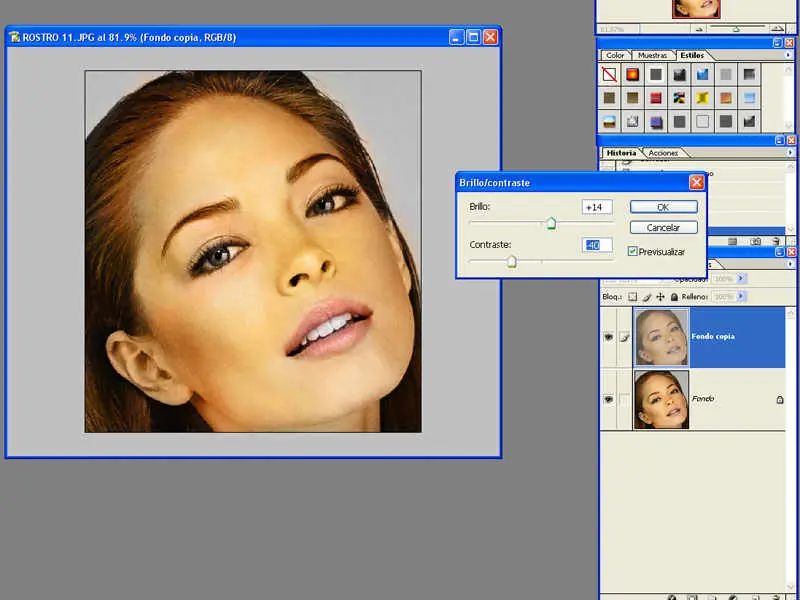
- PASO 7 -
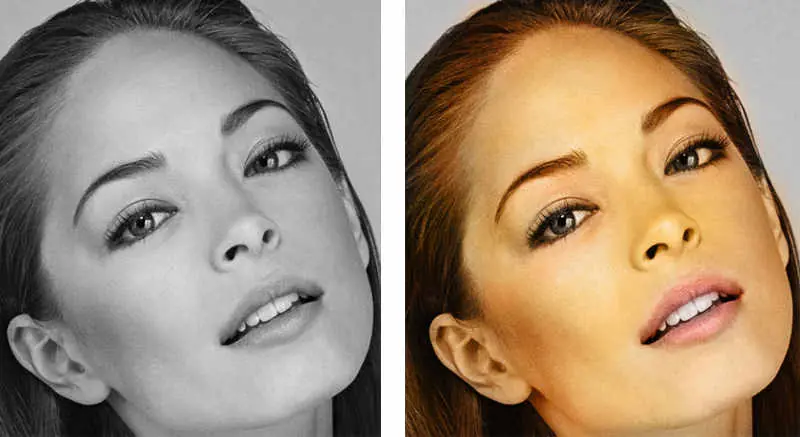
7 • ¡Listo! Ya tenemos nuestra imagen en color, espero les sirva este tutorial y que puedan sacarle provecho.
FIN
- Sígueme si te gusta mis aportes - @Manu_Di_Avril_
Si te gusto el post no te olvides de recomendarlo para que mas personas lo puedan ver!  Déjame aunque sea un comentario no seas mala onda



BUENO, HASTA AQUI LLEGO ESTE POST
Hasta la próxima!
Hasta la próxima!

 RECUERDA SEGUIRME
DEJAME TU OPINION
RECOMIENDA SI TE GUSTO.
RECUERDA SEGUIRME
DEJAME TU OPINION
RECOMIENDA SI TE GUSTO.
- ESTO TAMBIÉN TE PUEDE INTERESAR -