
¿Te frustra tener una baja velocidad de descarga? ¿Alguna vez te preguntaste cómo puedes incrementarla significativamente? Si bien es imposible optimizar completamente el rendimiento de tu Internet y de tu velocidad de descarga, los siguientes consejos y trucos te ayudarán mucho.

Metodo 1: Aumentar la velocidad de tu servidor DNS.
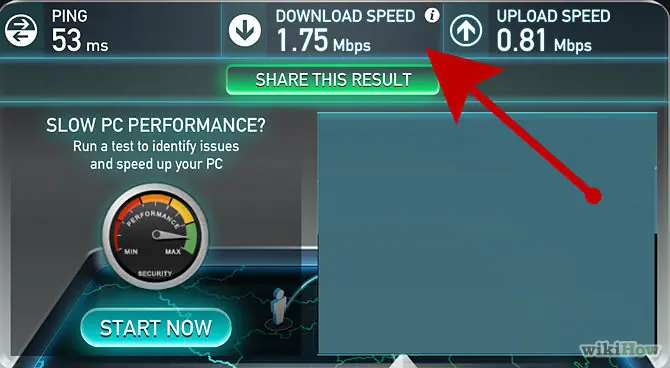
Paso 1: Visita un sitio web que verifique la velocidad de tu Internet y anota tu velocidad de descarga y de subida.
Querrás tener un punto de referencia para que puedas comparar la velocidad antes de la optimización (más lenta) con la velocidad después de la optimización (más rápida).
Para acceder a un sitio web para la prueba de velocidad de internet, simplemente escribe “prueba de velocidad de Internet” en un motor de búsqueda y encuentra uno que realice el test de forma gratuita. Hay muchos sitios que puedes escoger.
Una vez que te encuentres en el sitio web, ingresa tu ubicación geográfica (si es necesario) y realiza la prueba. Esta debería arrojar tanto una velocidad de descarga como una velocidad de subida. Anota esos números.
Paso 2: Dirígete a la ubicación en la que tu computadora almacena su información DNS.
Esta variará dependiendo del sistema operativo que uses. Aquí te mostramos cómo encontrarla:
Windows 7/Vista: Inicio → Panel de control → Ver el estado y las tareas de red → Ver el estado de red (haz clic en tu conexión local o inalámbrica) → Propiedades → Protocolo de Internet versión 4 (TCP/IPv4) → Propiedades. Cuando llegues ahí, haz clic en "Usar las siguientes direcciones de servidor DNS".
Mac OSX: Preferencias del sistema → Red → Ver estado (haz clic en tu conexión local o inalámbrica) → Avanzado → DNS
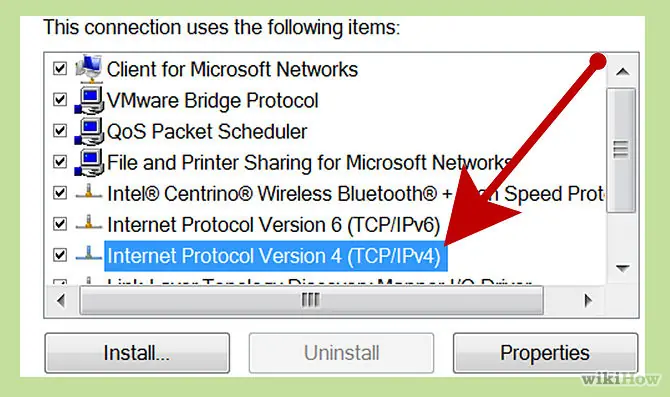
Paso 3: Elimina el antiguo número DNS y escribe en dos o tres direcciones de servidor DNS disponibles.
Por ejemplo, las direcciones DNS disponibles incluyen "208.67.222.222" y "208.67.220.220". Aplica los cambios cuando termines de hacerlos.
Si quieres buscar direcciones de servidor DNS personalizadas, utiliza una aplicación como Domain Name Speed Benchmark o Namebench de la Gibson Research Corporation. Estas aplicaciones revisarán tu sistema y te sugerirán direcciones de referencia que puedas usar.
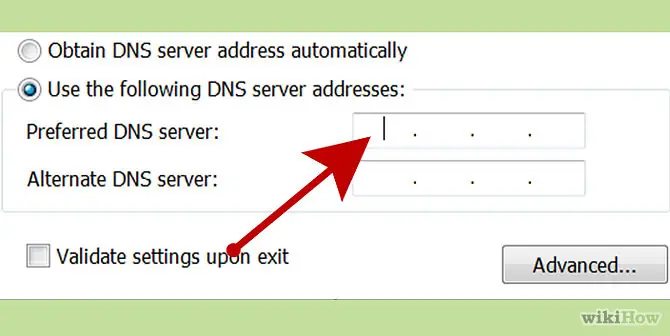
Paso 4: Cierra tu navegador, ábrelo nuevamente y prueba la velocidad de tu nueva dirección DNS.
Vuelve al mismo sitio web donde hiciste la prueba de velocidad y observa cómo tu nuevo DNS aumenta tu velocidad de Internet.
Método 2: Mejorar tu velocidad de descarga de torrents.
Paso 1: Aumenta la cantidad máxima de pares conectados.
Más pares conectados significa descargas más rápidas. Accede a tu cliente (BitTorrent, Vuze, uTorrent, etc.) y haz clic en Opciones → Preferencias → Ancho de banda. Luego, configura la cantidad máxima de pares conectados por torrent a 500.
Paso 2: Fuerza la encriptación de tu protocolo, si es que aún no lo has hecho.
Hacerlo disfraza el archivo que estés descargando para que tu ISP no limite su conexión (los ISP limitarán la conexión si saben que un cliente BitTorrent está realizando muchas descargas). Para hacerlo:
Ve a preferencias → BitTorrent, y luego, donde diga "Protocolo de encriptación", cámbialo a "Forzado". Haz clic en "Aplicar" si es necesario, y luego cierra la ventana.
Paso 3: Controla tu indice de subida.
En los “peer to peer”, es bueno que le devuelvas el favor a la comunidad subiendo la misma cantidad de archivos que descargas. Pero si subes demasiado, afectará definitivamente tu velocidad de descarga. Una excelente regla es limitar tu subida de datos a alrededor de un 80% de tu máxima velocidad.
Paso 4: Modifica tu puerto para evitar que tu ISP limite tu conexión.
Los puertos predeterminados para BitTorrent se encuentran dentro del rango del 6881 y 6999. Si configuras un puerto distinto al deshabilitar la opción “Puerto aleatorio” y luego escribir un puerto mayor a 10000, tu velocidad de descarga debería subir hasta las nubes.
Método 3: Actualizar tu software.
Paso 1: Consigue un acelerador de descargas.
Los aceleradores son realmente útiles. Algunos en verdad funcionan, y lo hacen bien. Con ellos puedes descargar archivos rápidamente y organizar tus descargas. Orbit es uno de los mejores aceleradores de descargas que hay.
Paso 2: Deshazte de los molestos spyware.
El spyware es un software que se instala por cuenta propia en las computadoras, recogiendo información disimuladamente con respecto al uso de Internet de una persona. Los spyware y virus consumen los recursos disponibles, haciendo más lenta a tu computadora. Suelen enviar información a sus creadores acerca del uso que le das a Internet, acaparando una gran cantidad de ancho de banda.
Comienza realizando un análisis completo mediante un antivirus. Cierra todas las aplicaciones antes de realizarlo. Luego ejecuta el análisis. Por último, reinicia tu computadora y repite la operación una vez más, sólo para asegurarte.
Ejecuta el análisis en modo seguro. Los programadores de spyware y adware hacen que eliminar estos programas de tu computadora sea tremendamente difícil. Con la finalidad de hacerlo, inicia tu Mac o computadora en modo seguro en lugar de en modo normal.
Paso 3: Consigue un programa que te permita realizar descargas desde múltiples servidores.
Muchos servidores tienen un límite de descargas para tu computadora, imponiendo eficazmente una velocidad límite y evitando que alcances la máxima posible. Con el fin de evitar que esto ocurra, puedes descargar un “gestor de descargas” (como por ejemplo GetRight).
¿Qué hace este programa? Los programas como GetRight comenzarán a descargar el archivo e inmediatamente buscarán el mismo en diferentes lugares. Luego comenzará la descarga en partes desde diferentes servidores. Con un programa como este puedes mejorar tu velocidad de descarga hasta en un 1000%.
Método 4: Mejorar tu hardware
Paso 1: Actualiza tus controladores de dispositivos de red.
Asegúrate de que las opciones de Velocidad y Duplex (hallada en el administrador de dispositivos) estén configuradas a la máxima velocidad con la opción Full Duplex. Por ejemplo, los ajustes de tu dispositivo deben estar en 1 Gbps Full Duplex para obtener una velocidad óptima.
Paso 2: Si tienes un router, realiza una copia de seguridad de tu configuración a través de la página del router y actualiza el firmware.
Esto garantizará que tu router funcione a su mayor capacidad.
Paso 3: Asegúrate de que tu router esté libre de cualquier interferencia.
En un router inalámbrico, la señal se transmite a 360 grados, lo que significa que si lo tienes ubicado en una esquina de tu casa, pierdes una parte de la señal. Puedes utilizar un pedazo de papel de aluminio para hacer que la señal inalámbrica se concentre más en una dirección, de esa manera puede apuntar hacia la habitación que desees.
Otros problemas de interferencia comunes que podrías experimentar son:
Utilizar cables coaxiales largos para conectarse a un módem.
 Mientras más corto sea el cable, mayor será la velocidad de descarga.
Cambia de lugar los dispositivos que podrían interferir con la señal del router, como por ejemplo los teléfonos.
Paso 4: Vacía la caché de tu módem desenchufándolo.
Debes actualizar la caché de tu módem de vez en cuando; además, es fácil de hacer. Sólo desconéctalo por unos 10 segundos y luego vuelve a conectarlo. Hazlo cada cierto tiempo para evitar que la caché de tu módem se acumule.
Método 5: Otras formas de mejorar tu velocidad de descarga.
Encuentra puntos de acceso a Internet inalámbricos y de alta velocidad para aprovechar la buena conexión.
Si usas una laptop, puedes encontrar puntos de acceso a Internet que ofrezcan una alta velocidad. Podrían estar en tu universidad, en tu café Internet o en la biblioteca, o incluso en la casa de un amigo o familiar (alguien que sepas que tiene una alta velocidad de Internet).
Apaga todas las aplicaciones que no utilices mientras realizas la descarga.
Cuando descargues un archivo grande (o incluso uno pequeño) es recomendable apagar cualquier aplicación que no uses en ese momento. Las aplicaciones de los medios de comunicación son las que sin darte cuenta acaparan la mayor cantidad de ancho de banda.
Si necesitas usar aplicaciones mientras descargas, utiliza una computadora para realizar la descarga e intenta encontrar otra para usar las aplicaciones. Puedes ir a la biblioteca, pedirle la suya a un amigo, etc.
Encuentra una conexión a Internet óptima.
Tu conexión a Internet podría no ser la mejor. Por ejemplo, si usas DSL pero vives lejos de la oficina central, podrías tener una velocidad de descarga baja. En ese caso, puedes cambiarte a un ISP distinto o a una conexión mediante cable.
No subas información mientras realices una descarga.
Si subes archivos y al mismo tiempo descargas información, estás utilizando demasiado ancho de banda. Es como tener un grifo de agua fría abierto completamente, abrir un poco el de agua caliente y luego preguntarse por qué el agua no está hirviendo. Lo mismo ocurre con tu ancho de banda. Si tu agua fría (subida de archivos) está a toda potencia, será difícil sentir el agua caliente (descarga de archivos).
Configura tu ancho de banda a un 90 % o menos de tu máxima velocidad de subida. De esta manera tendrá más espacio para las solicitudes de descarga.
Consejos
Algunos aceleradores de descargas funcionan en verdad, pero otros no. Consigue uno que tenga los mejores comentarios y haya sido descargado muchas veces.
Una mejor velocidad de Internet puede ser más costosa, ¡pero vale la pena!
Podría ser tu computadora la que disminuye tu velocidad de Internet. Trata de expandir tu memoria RAM, mejorar el CPU, instalar un antivirus y limpiar tu disco duro. Si utilizas una conexión a Internet inalámbrica, asegúrate de que tarjeta inalámbrica o de red esté actualizada y no tenga ningún error en su software.
Advertencias
Asegúrate de seguir el procedimiento correcto cuando actualices el firmware de tu router.
Si no configuras adecuadamente tu conexión a Internet, algunos optimizadores podrían confundirla.
Cosas que necesitarás
Una computadora
Conexión a Internet
Espacio en tu disco duro para almacenar los archivos.
Para mejor resultados, al menos 1 GB de RAM y un procesador de 1.5 GHz o superior.
Eso fué todo. Si te gustan mis aportes, ¡Sigueme!