![Copiar paginas web con winhttrack [tutorial detallado]](https://storage.posteamelo.com/assets-adonis/assets/2013/02/22/7626C10BF.png-GyDEuXu405m.webp)

Buenas, amigos de Taringa ! este es un programa muy util para ver paginas web en modo sin conexion, basicamente consiste en copiar las paginas web y luego poder abrirlas en cualquier navegador sin necesidad de internet.
Voy a explicarles el uso de esta aplicacion mediante imagenes, que es la forma mas facil de aprender, si no entienden alguna parte no duden en preguntar,
Voy a explicarles el uso de esta aplicacion mediante imagenes, que es la forma mas facil de aprender, si no entienden alguna parte no duden en preguntar,
PASO 1.DESCARGAR LA APLICACION
Para ello no les puse el link aqui ya que NO esta permitido en esta categoria (aunque la mayoria no cumple eso), basta con dirigirse a este post:
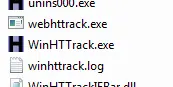
Una vez descargado, descomprimen, abren la carpeta y ejecutan la aplicacion WinHTTrack.exe
PASO 2.En la ventana que aparece hacen click en Siguiente
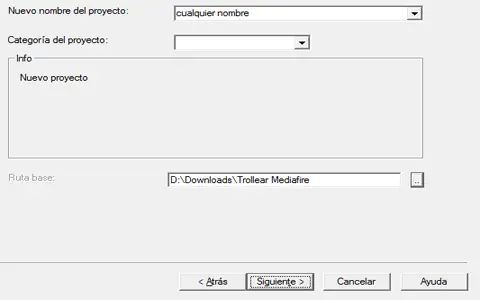
PASO 3.En la ventana que aparece completan los datos, donde dice Nuevo nombre del proyecto le colocan el nombre que quieran y en donde dice Ruta base eligen donde se van a guardar los archivos, les recomiendo crear una carpeta para cada pagina web a guardar. Para este tutorial elegi el post de Trolleando a mediafire que me parecio muy bueno. Luego de completar los datos pues le dan a Siguiente
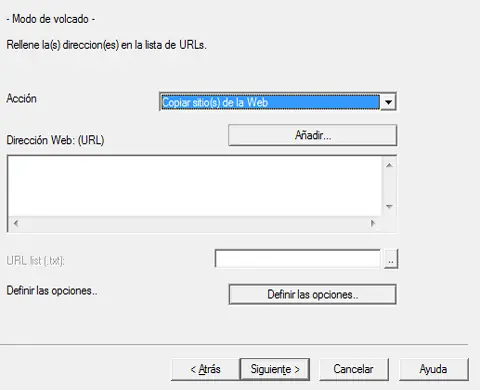
PASO 4.En la ventana que aparece en donde dice Accion elegir Copiar sitio(s) de la web y luego hacer click en Añadir
PASO 4.Les aparecera una ventana que pide Insertar direccion URL, donde dice Direccion URL colocan la direccion, atendiendo de quitarle el http:// ya que este ya se encuentra al inicio.
![Copiar paginas web con winhttrack [tutorial detallado]](https://storage.posteamelo.com/assets-adonis/assets/2014/07/19/9E912A28C.png-wDAiOsUncjo.webp)
Esta es una parte muy importante asi que tengan cuidado con esto: Si quieren copiar una pagina que tiene login para entrar a la misma, por ejemplo facebook pues primero entren a la pagina usando su login, vayan a la pagina que quieren copiar y alli recien copien y peguen la URL
Luego de colocar la URL le dan click en Capturar URL
PASO 5.Les aparecera la siguiente ventana
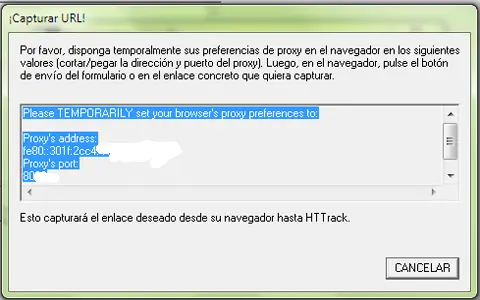
Estos son datos de direccion proxy y puerto que deberan introducir en su navegador, yo estoy mas acostumbrado a usar el Firefox pero supongo que en los demas navegadores sera similar, solo busquen donde configurar la conexion del navegador, a continuacion les mostrare como colocar los datos en el Firefox
PASO 6.Introducir los datos en el navegador
En el Firefox deben ir a Herramientas, luego Opciones. Luego van a la parte que dice Avanzado
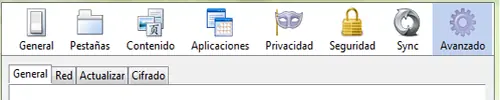
Luego van a la pestaña Red y hacen click en Configuracion
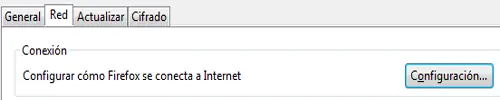
Aqui seleccionan Configuracion manual de proxy y completan los datos de acuerdo a lo que tienen en la ventana del WinHTTrack, guiense por la imagen que les doy. Basicamente colocan ese dato mas largo en Proxy HTTP y el mas corto en Puerto.
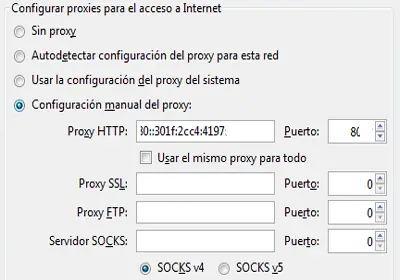
Luego le dan a Aceptar hasta que salga de las ventanas de Opciones.
Luego recargan la pagina con el icono que supongo que ya sabran.
PASO 7.Ahora cruzan los dedos y esperan a que les aparezca esto:

PASO 7.1.Restablecer la conexion
En el Firefox deben ir a Herramientas, luego Opciones. Luego van a la parte que dice Avanzado
Luego van a la pestaña Red y hacen click en Configuracion
Aqui seleccionan SIN PROXY
Luego le dan a Aceptar hasta que salga de las ventanas de Opciones.
PASO 8.Si todo salio bien, ahora van de nuevo al WinHTTrack y veran esta ventana en donde haran Click en Ya
Ahora hacen click en Siguiente
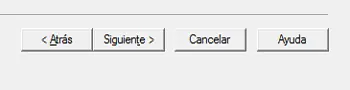
PASO 9.En la nueva ventana que aparece asegurense que todo quede asi como esta en esta imagen:
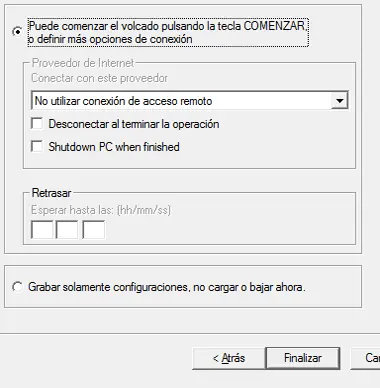
PASO 10.Una vez que dejaron todo asi como esta en esa imagen, le dan click en Finalizar y se abrira una nueva ventana donde les mostrara el progreso de guardado de la pagina.
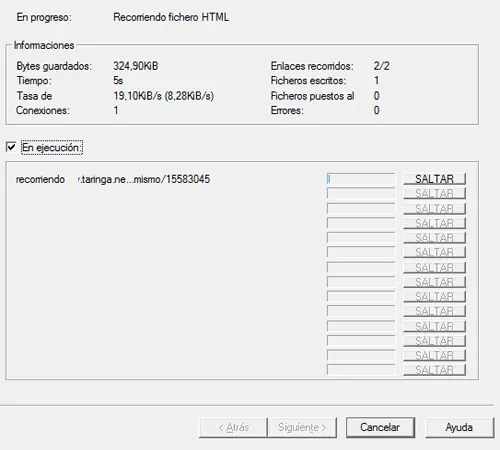
Importante: en muchas paginas que visite se quejaban de que tardaba mucho en guardar la pagina, pero yo les dire lo siguiente: No hace falta que esperen a que termine el proceso solo es cuestion de esperar un rato y luego Cancelar el proceso, para ello pueden guiarse por los numeros que aparecen en donde dice Enlaces recorridos, yo generalmente espero hasta que el numero que esta en parentesis sea mayor a +30 y con eso ya es suficiente. Por ejemplo, yo cancele el proceso cuando estaba en este punto:
![Copiar paginas web con winhttrack [tutorial detallado]](https://storage.posteamelo.com/assets-adonis/assets/2014/07/19/4AB508756.png-KtJazpxtmgo.webp)
Solo le dan click a Cancelar, les sale de nuevo una ventana donde les pregunta si realmente quieren cancelar y eligen aceptar. Luego deben esperar otra vez un poco hasta que se cancele todo el proceso.
PASO 11.Ahora van a la carpeta donde guardaron la pagina web y vamos a probar si todo salio bien. Es importante que mantengan abierto su navegador y que en este navegador elijan la opcion de Navegar sin Conexion o simplemente se desconectan de internet. En el caso de FIREFOX se puede trabajar sin conexion desde Archivo ---> Trabajar sin conexion.
En la carpeta les deben aparecer archivos como en la siguiente imagen.
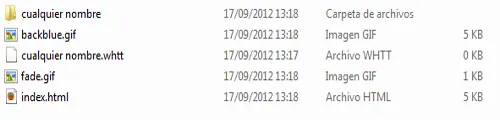
Para entrar a la pagina guardada deben hacer click en index.html y les aparecera esto:
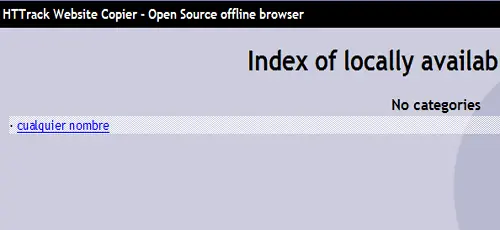
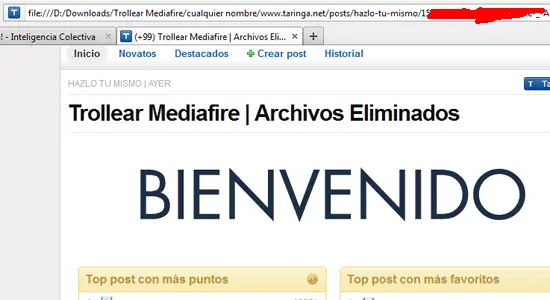
Hagan click en el nombre que le dieron a su archivo, en mi caso "cualquier nombre" y YA PODRAN VER LA PAGINA !! Como ven, esta tiene un "URL" raro, que indica la direccion donde se guardo la pagina en sus computadores.
Bueno, eso es todo amigos. Espero que les sirva de mucho, en mi caso lo uso para guardar paginas desde mi facultad y verlas en mi casa con tranquilidad sin usar internet. Tambien es util para paginas de Taringa que tardan en cargar. Cualquier duda o aclaracion que tengan, no duden en comentar.