En este breve tutorial te mostraré mi técnica de creación de efectos cámara seguridad de gran realismo en Photoshop. No es un efecto difícil de conseguir, he hecho esto en unos 30 minutos. Es muy eficaz y realista como se puede ver en la imagen de vista previa.

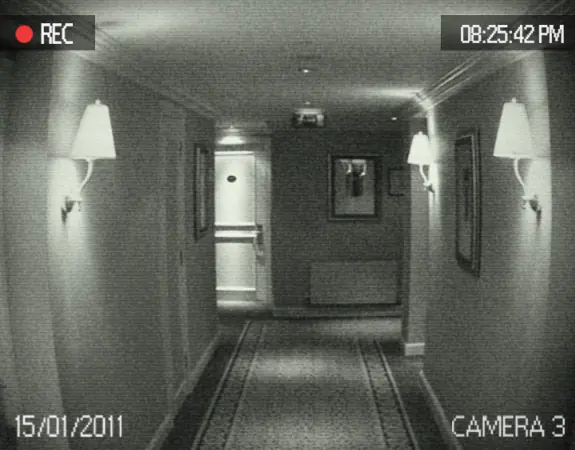
Si alguna vez miró las imágenes captadas por una cámara de vigilancia, usted ha notado que la calidad es bastante baja por lo que tendrá que recrear la baja calidad con el fin de que el efecto sea lo más realista posible. Las fuentes de texto también son importantes. En los siguientes pasos te mostraré cómo lograr ese efecto de cámaras de vigilancia realista
Paso 1
Comience abriendo la imagen de archivo proporcionada por SXC o cualquier otra imagen en la que desea añadir este efecto. La imagen no debe ser muy grande. Una imagen de 800 × 600 es perfecta. Con el fin de hacer este tutorial fácil de seguir, llamas la capa que contiene la imagen de archivo con el nombre “habitación”.
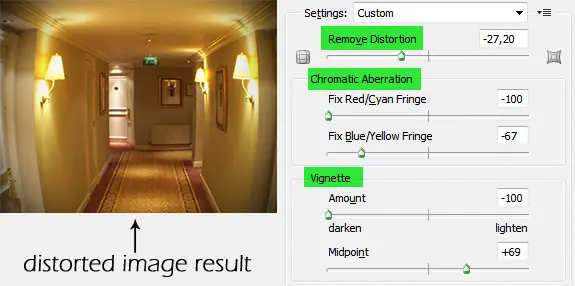
Luego me fui al menú Filtro> Distorsionar Corrección de lente> y he añadido un poco de bulto para crear un efecto Ojo de Pez. También añadir un poco de efecto de viñeta. Ver la imagen a continuación.
Luego me fui al menú Filtro> Distorsionar Corrección de lente> y he añadido un poco de bulto para crear un efecto Ojo de Pez. También añadir un poco de efecto de viñeta. Ver la imagen a continuación.
Paso 2
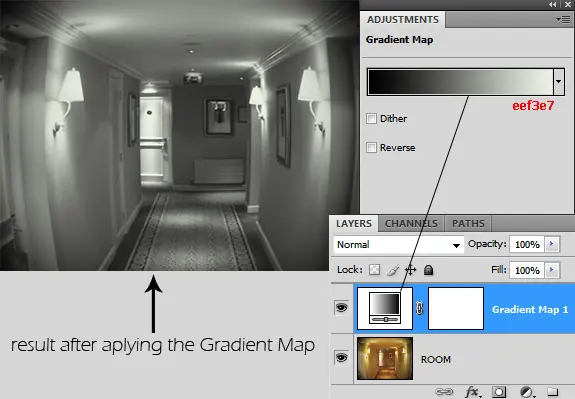
A continuación, he añadido un mapa de degradado para cambiar el color de la imagen. La mayoría de cámaras de vigilancia graban las imágenes en blanco y negro, pero he añadido un toque muy sutil de color verde.
Añadir el mapa de degradado capa de ajuste de la capa de menú Capa> Nueva ajuste> Mapa de degradado. Salir del modo de la capa de mezcla a Normal.
Añadir el mapa de degradado capa de ajuste de la capa de menú Capa> Nueva ajuste> Mapa de degradado. Salir del modo de la capa de mezcla a Normal.
Paso 3
Es el momento de añadir algo de ruido a la imagen. He creado una nueva capa encima de la sala y las capas de Mapa de degradado creado en los pasos anteriores, lo llené de blanco y hice algunas nubes de Filtro> Interpretar> Nubes.
Una vez que haya añadido las nubes, vaya a Filtro> Pixelar> Grabado y elegir el tipo de puntos finos, haga clic en Aceptar para aplicar el efecto.
Cambiar el nombre de esta capa de ruido, cambiar el modo de fusión a luz suave y reducir la opacidad en torno al 20%. Ahora usted tiene un efecto de ruido bastante bueno, pero todavía no lo suficientemente realista.
Agregue un poco de desenfoque al ruido en el menú Filtro> Blur> Gaussian Blur y añadir un desenfoque 1px.Después de aplicar el desenfoque gaussiano, que también se aplica algunas afilado utilizando la máscara de enfoque con 1.3px Radio.
Una vez que haya añadido las nubes, vaya a Filtro> Pixelar> Grabado y elegir el tipo de puntos finos, haga clic en Aceptar para aplicar el efecto.
Cambiar el nombre de esta capa de ruido, cambiar el modo de fusión a luz suave y reducir la opacidad en torno al 20%. Ahora usted tiene un efecto de ruido bastante bueno, pero todavía no lo suficientemente realista.
Agregue un poco de desenfoque al ruido en el menú Filtro> Blur> Gaussian Blur y añadir un desenfoque 1px.Después de aplicar el desenfoque gaussiano, que también se aplica algunas afilado utilizando la máscara de enfoque con 1.3px Radio.
Paso 4
Sigue trabajando en disminuir la calidad de la imagen. Ahora puede agregar algunas líneas de escaneado a esta imagen. Si le sucede que tiene un patrón de líneas de exploración en la biblioteca de Photoshop, seleccione el lineas horizontal de exploración y la añades en toda la imagen.
Si usted no tiene los patrones de línea de exploración, vamos a crear. Crear un nuevo documento 4 × 4 píxeles.Crear una nueva capa vacía y borrar el valor por defecto bloqueado capa de fondo.
Seleccione la herramienta Lápiz (B) (no la herramienta de pincel) y ajustar el diámetro de 2 px. Dibuja una línea horizontal de color blanco en la parte superior del lienzo. Cuando haya terminado, vaya a Edición> Definir motivo. Ponerle el nombre que desea, guardar y cerrar el documento.
Si usted no tiene los patrones de línea de exploración, vamos a crear. Crear un nuevo documento 4 × 4 píxeles.Crear una nueva capa vacía y borrar el valor por defecto bloqueado capa de fondo.
Seleccione la herramienta Lápiz (B) (no la herramienta de pincel) y ajustar el diámetro de 2 px. Dibuja una línea horizontal de color blanco en la parte superior del lienzo. Cuando haya terminado, vaya a Edición> Definir motivo. Ponerle el nombre que desea, guardar y cerrar el documento.
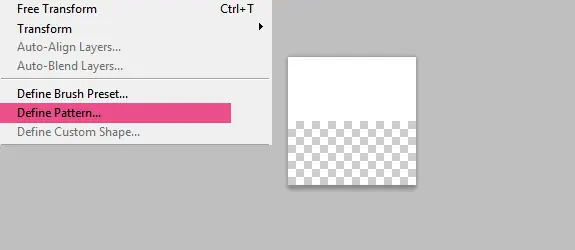
Si ahora selecciona la herramienta Tampón de motivo, verá que un nuevo preset ha sido creado.
Paso 5
Crear una nueva capa con el nombre de líneas de exploración. Seleccione la herramienta Tampón de motivo, seleccione el modelo que acaba de crear y pintar con él en una nueva capa. Cambiar el modo de fusión a luz suave y reducir la opacidad al 50%.
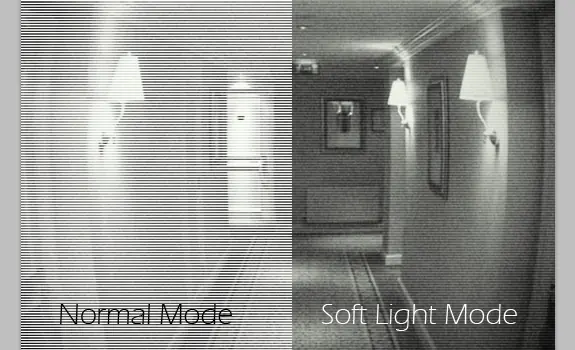
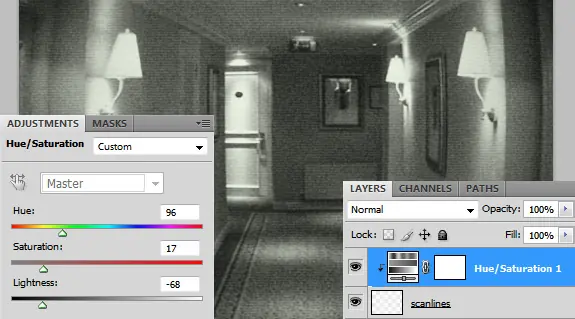
Vamos a añadir un poco de verde a estas líneas de exploración. Crear una capa de ajuste Tono / Saturación, como máscara de recorte en la capa de líneas de lectura. Utilice la configuración se muestra en la imagen de abajo.
Paso 6
Todo lo que tienes que hacer ahora es añadir un poco de texto, como la fecha y hora.Si usted quiere una mirada realista, debe utilizar una fuente de texto que es pixelada. He utilizado en Photoshop una fuente grande, todas las versiones de photoshop que lo tienen. Incluso el texto debería ser un poco degradad0. Yo te mostraré un truco para hacer que el texto se vea realista.
Añade el texto que desea utilizar, pero un tamaño más grande de lo que realmente necesita. Por ejemplo, si el tamaño de 36px se ve bien para usted, aumentar el tamaño a 48. A continuación, haga clic en la capa que contiene el texto y elija Rasterizar haciendo click con el botón derecho sobre la capa.
Después de que el texto rasteriza, pulse Ctrl + T para cargar la herramienta de transformación y disminuir el tamaño de algo más pequeño de lo que necesita, pulse Intro para aceptar el cambio y luego cargar la herramienta de transformación de nuevo con Ctrl + T y aumentar el texto nuevo, pero esta vez al tamaño que usted necesita.
Este proceso de reducción y ampliación disminuirá la calidad del texto en los bordes. Tampoco use un color blanco puro para el texto. Yo utilizado el color # f2f2f2.
Añadir más texto y utilizar la misma técnica para reducir la calidad de la fuente. Añadir un fondo negro en el texto de tiempo y reducir la opacidad al 50%
Resultado Final
Traducido de psdbox para Taringa.