PASOS PARA LA INSTALACIÓN
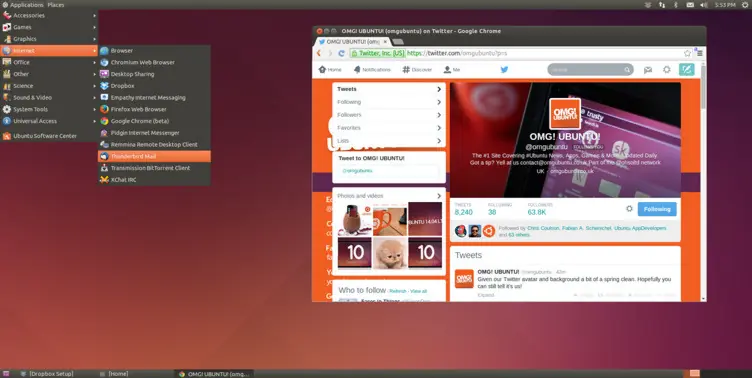
Este sencillo tutorial te va a mostrar cómo instalar el entorno de escritorio Gnome Classic en Ubuntu 14.04 Trusty Thar.
Instalar Gnome Classic:
Pulse + T + Alt Ctrl en el teclado para abrir el terminal. Cuando se abre, pegue el siguiente comando y enter
sudo apt-get update; sudo apt-get install gnome-session-fallback
Una vez instalado, cierre la sesión de la sesión actual. Cuando estás en la pantalla de registro, haga clic en el icono del logotipo y seleccione identifícate para Gnome Flashback (Compiz) o Gnome Flashback (Metacity).
Al hacer esto selecciona (compiz)
Gnome Flashback (Metacity).
SI QUIERES AGREGAR UN DOCK
Al momento de que instales el entorno clásico te darás cuenta de que la barra de abajo no se puede editar como en las antiguas versiones, lo que al momento de querer instalar un dock esta barra te va a estorbar. Para quitar la barra de inferior lo que hacemos es:
1.- Cerrar sesión
2.- iniciar sesión en Gnome Flashback (Metacity).
3.- Una vez iniciada la sesión podremos quitar la barra inferior apretando el botón derecho del mouse
donde nos aparecerá la opción de quitar.
4.- una vez hecho volveremos a cerrar sesión y entraremos en Gnome Flashback (Compiz).
INSTALAR DOCK
Ahora para instalar el dock nos vamos a Ubuntu software center y en busqueda ponemos dock.
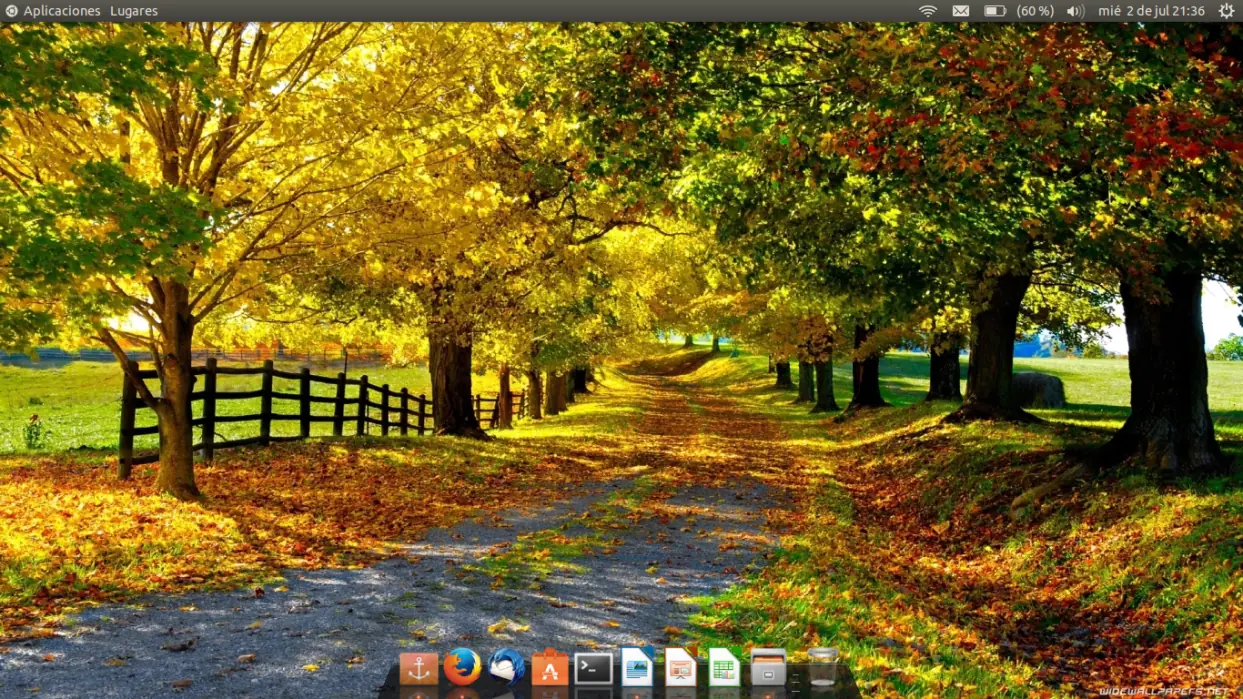
Ahora nos van a aperecer varias aplicaciones de las cuales recomiendo cairo dock o docky en mi caso es docky y así queda el escritorio.
PORQUE INICIAR SESIÓN EN Gnome Flashback (Compiz)
Dirás que cuando inicias sesión en (Metacity) se ve exactamente igual que cuando inicias en (compiz) y parecerá que hay diferencia pero si la hay ya que con compiz tienes los afectos activados y merojar el rendimiento en funciones multimedia como cuando reproduces un video y verás mejor fluidéz en los cuadros por segundo, bueno eso es un ejemplo.
PROBLEMAS CON DOCKY
Esta información va para los que instalen docky en su laptop y que tengan problemas con el dock si se cierra cuando pongan a cargar la laptop. No hay solución para esto pero sólo recomiendo volverlo a abrir cada vez de que se conecte y desconecte el cargador.
El problema es de ubuntu ya que las versiones recientes (por lo menos en mi caso) fallan sólo en eso con el dock pero no es un problema grave ya que antes cuando tenía docky en ubuntu 10.04 no presentaba estos problemas.
Este sencillo tutorial te va a mostrar cómo instalar el entorno de escritorio Gnome Classic en Ubuntu 14.04 Trusty Thar.
Instalar Gnome Classic:
Pulse + T + Alt Ctrl en el teclado para abrir el terminal. Cuando se abre, pegue el siguiente comando y enter
sudo apt-get update; sudo apt-get install gnome-session-fallback
Una vez instalado, cierre la sesión de la sesión actual. Cuando estás en la pantalla de registro, haga clic en el icono del logotipo y seleccione identifícate para Gnome Flashback (Compiz) o Gnome Flashback (Metacity).
Al hacer esto selecciona (compiz)
Gnome Flashback (Metacity).
SI QUIERES AGREGAR UN DOCK
Al momento de que instales el entorno clásico te darás cuenta de que la barra de abajo no se puede editar como en las antiguas versiones, lo que al momento de querer instalar un dock esta barra te va a estorbar. Para quitar la barra de inferior lo que hacemos es:
1.- Cerrar sesión
2.- iniciar sesión en Gnome Flashback (Metacity).
3.- Una vez iniciada la sesión podremos quitar la barra inferior apretando el botón derecho del mouse
donde nos aparecerá la opción de quitar.
4.- una vez hecho volveremos a cerrar sesión y entraremos en Gnome Flashback (Compiz).
INSTALAR DOCK
Ahora para instalar el dock nos vamos a Ubuntu software center y en busqueda ponemos dock.
Ahora nos van a aperecer varias aplicaciones de las cuales recomiendo cairo dock o docky en mi caso es docky y así queda el escritorio.
PORQUE INICIAR SESIÓN EN Gnome Flashback (Compiz)
Dirás que cuando inicias sesión en (Metacity) se ve exactamente igual que cuando inicias en (compiz) y parecerá que hay diferencia pero si la hay ya que con compiz tienes los afectos activados y merojar el rendimiento en funciones multimedia como cuando reproduces un video y verás mejor fluidéz en los cuadros por segundo, bueno eso es un ejemplo.
PROBLEMAS CON DOCKY
Esta información va para los que instalen docky en su laptop y que tengan problemas con el dock si se cierra cuando pongan a cargar la laptop. No hay solución para esto pero sólo recomiendo volverlo a abrir cada vez de que se conecte y desconecte el cargador.
El problema es de ubuntu ya que las versiones recientes (por lo menos en mi caso) fallan sólo en eso con el dock pero no es un problema grave ya que antes cuando tenía docky en ubuntu 10.04 no presentaba estos problemas.