Hola gente de Taringa!, ahora les presento otro tutoral igual de explicativo que el anterior [dejaré el link del tutorial anterior al final del post], este tutorial lo prometí en el post anterior si veía que les gusto el tutorial anterior, y aquí está lo prometido, espero les guste y les sea de ayuda como el anterior. Si más que decir, comencemos.

Esta es la imagen ya terminada, este es un efecto aproximado al que les va a salir a ustedes

[Bonito no?]
1.-Vamos a crear un nuevo documento y vamos a: Archivo - Nuevo o Ctrl+N.
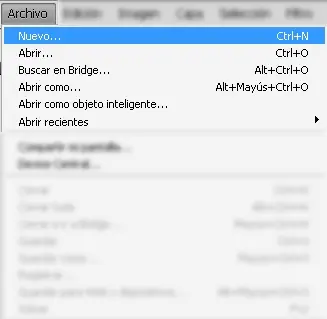
2.-En la ventana que les va a aparecer ponen los siguientes valores:
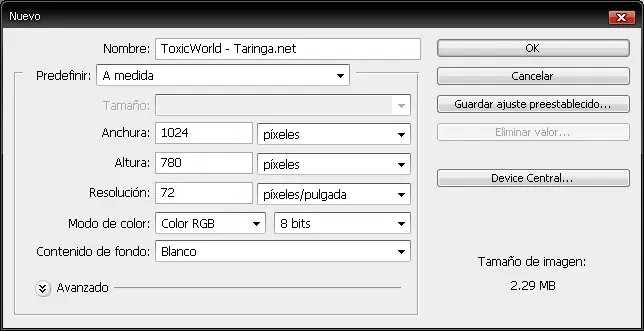
3.Vamos a utilizar la herramienta de Degradado, podemos acceder a ella en el panel de Herramientas que está por defecto del lado izquierdo del programa. Normalmente aparece como la herramienta de Bote de Pintura, y para poner la herramienta de Degradado tenemos que hacer lo siguiente: Damos clic derecho a la herramienta de bote de pintura y se nos va abrir un pequeño panel, y damos clic donde está la herramienta de Degradado.
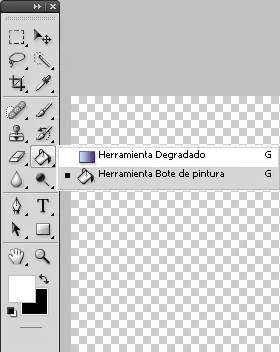
Fíjense que la barra de la herramienta tenga estas características:

4.-Ahora vamos a crear un degradado de abajo hacia arriba, dejamos presionada la tecla 'Shift' para que el degradado salga perfecto.

[así debe verse el degradado, si no se ve así, inténtenlo de arriba para abajo]
5.-Ahora vamos a ir a Filtro - Distorcionar - Onda y ponemos los siguientes valores.
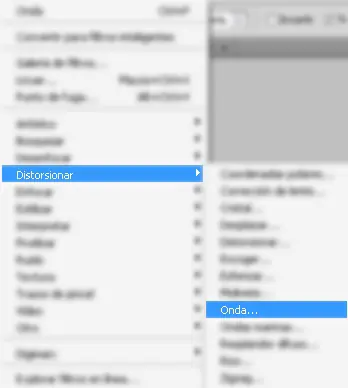
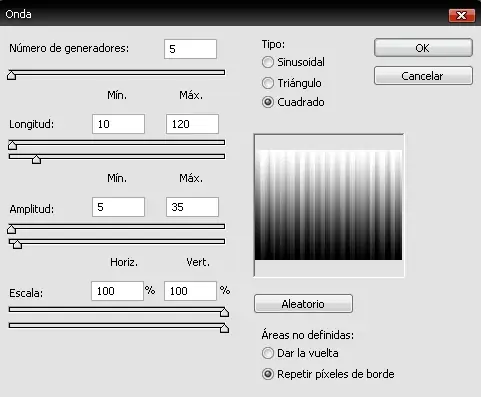
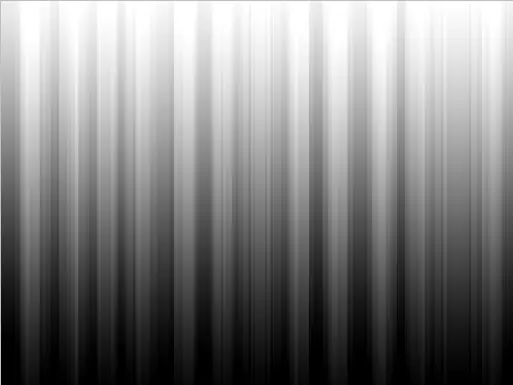
Así debe verse su imagen hasta ahora.
6.-Ahora vamos a hacer una nueva capa y vamos a a darle color al wallpaper [:. Con la misma herramienta de Degradado, pero ahora utilizaremos los colores 'espectros', para seleccionarlos sigan los pasos de las siguientes imágenes.
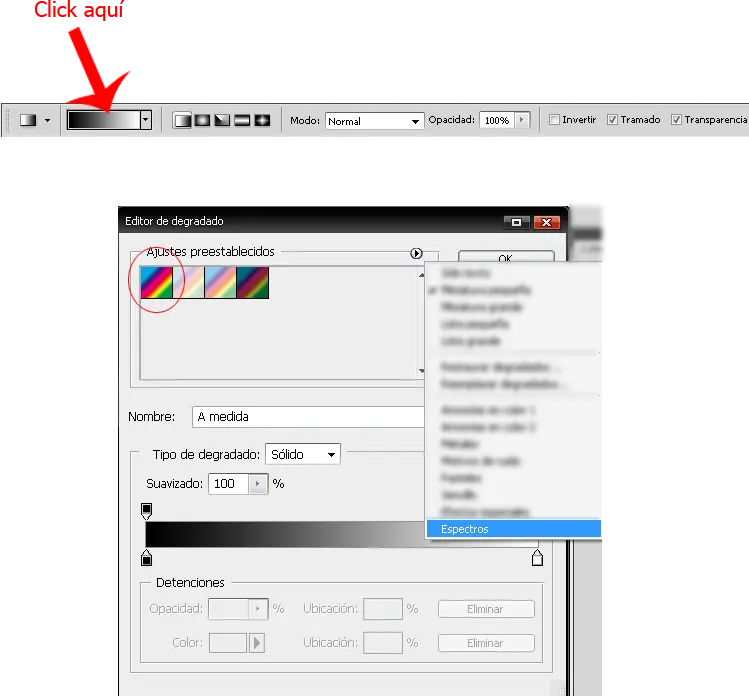
Si no entienden, les explico: Primero es dar clic en la barra que está de negro a blanco, después les aparecerá una ventana y ahí le dan a la flecha que está enseguida de las imágenes en miniatura y ahi en la parte inferior dirá: Espectros, ahí dan clic y seleccionan el primer cuadro.
7.-Ahora vamos a hacer un Degradado, pero ahora no será de Arriba hacia abajo, será de un lado hacia el otro.[NOTA:El degradado lo deben hacer en la capa que crearon posteriormente]
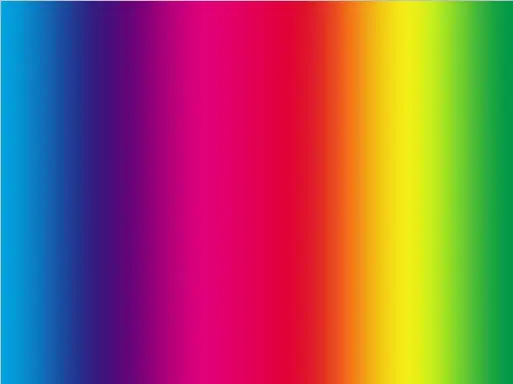
[algo psicodélico XD]
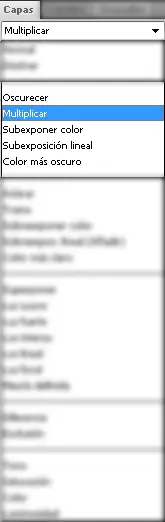
8.-Ahora, el estilo de fusión de la capa lo vamos a poner en Multiplicar.
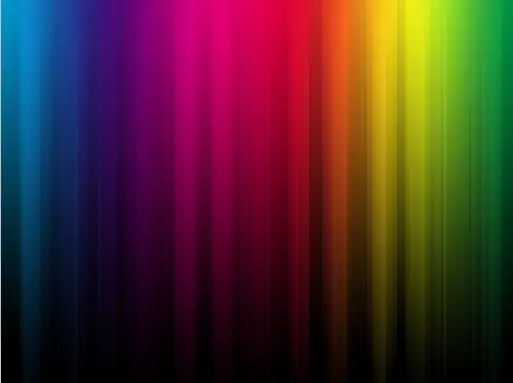
Y debe quedarles así:
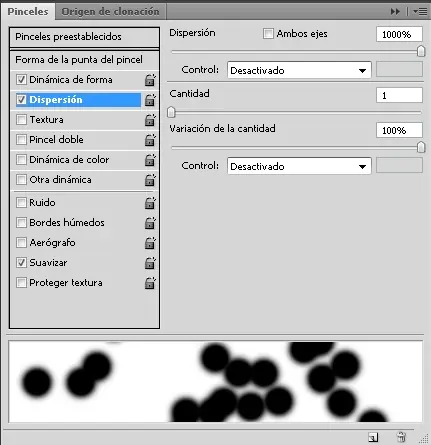
10.-Ahora solo es poner los 'puntos' en la imagen, que es más sencillo de lo que parece (:, Vamos aescojer un pincel con estas características: Color frontal: Blanco - Diámetro: 35 Píxeles - Dureza: 50%., una vez que tengan eso van darle click a este icono: [está arriba de donde aparecen las capas y todo eso] y ponemos los siguientes valores:
Ahora creamos una nueva capa y en esa capa vamos a crear las lineas de la imagen, cómo en la imagen.
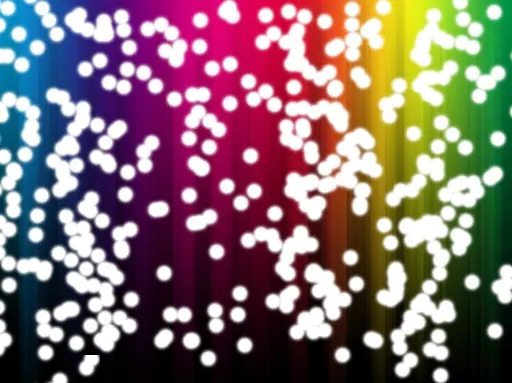
Ahora ponemos la capa de los puntos en modo de superponer, como a la capa de colores, pero esta vez en vez de multiplicar, le damos a superponer que está más debajo.
Este sería el resultado.

Muchas gracias por ver mi post un saludo
Esta es la imagen ya terminada, este es un efecto aproximado al que les va a salir a ustedes
[Bonito no?]
1.-Vamos a crear un nuevo documento y vamos a: Archivo - Nuevo o Ctrl+N.
2.-En la ventana que les va a aparecer ponen los siguientes valores:
3.Vamos a utilizar la herramienta de Degradado, podemos acceder a ella en el panel de Herramientas que está por defecto del lado izquierdo del programa. Normalmente aparece como la herramienta de Bote de Pintura, y para poner la herramienta de Degradado tenemos que hacer lo siguiente: Damos clic derecho a la herramienta de bote de pintura y se nos va abrir un pequeño panel, y damos clic donde está la herramienta de Degradado.
Fíjense que la barra de la herramienta tenga estas características:
4.-Ahora vamos a crear un degradado de abajo hacia arriba, dejamos presionada la tecla 'Shift' para que el degradado salga perfecto.
[así debe verse el degradado, si no se ve así, inténtenlo de arriba para abajo]
5.-Ahora vamos a ir a Filtro - Distorcionar - Onda y ponemos los siguientes valores.
Así debe verse su imagen hasta ahora.
6.-Ahora vamos a hacer una nueva capa y vamos a a darle color al wallpaper [:. Con la misma herramienta de Degradado, pero ahora utilizaremos los colores 'espectros', para seleccionarlos sigan los pasos de las siguientes imágenes.
Si no entienden, les explico: Primero es dar clic en la barra que está de negro a blanco, después les aparecerá una ventana y ahí le dan a la flecha que está enseguida de las imágenes en miniatura y ahi en la parte inferior dirá: Espectros, ahí dan clic y seleccionan el primer cuadro.
7.-Ahora vamos a hacer un Degradado, pero ahora no será de Arriba hacia abajo, será de un lado hacia el otro.[NOTA:El degradado lo deben hacer en la capa que crearon posteriormente]
[algo psicodélico XD]
8.-Ahora, el estilo de fusión de la capa lo vamos a poner en Multiplicar.
Y debe quedarles así:
10.-Ahora solo es poner los 'puntos' en la imagen, que es más sencillo de lo que parece (:, Vamos aescojer un pincel con estas características: Color frontal: Blanco - Diámetro: 35 Píxeles - Dureza: 50%., una vez que tengan eso van darle click a este icono:
[está arriba de donde aparecen las capas y todo eso] y ponemos los siguientes valores:
Ahora creamos una nueva capa y en esa capa vamos a crear las lineas de la imagen, cómo en la imagen.
Ahora ponemos la capa de los puntos en modo de superponer, como a la capa de colores, pero esta vez en vez de multiplicar, le damos a superponer que está más debajo.
Este sería el resultado.
Muchas gracias por ver mi post un saludo


OTROS TUTORIALES
[click en la imagen para entrar al post.]
ToxicWorld