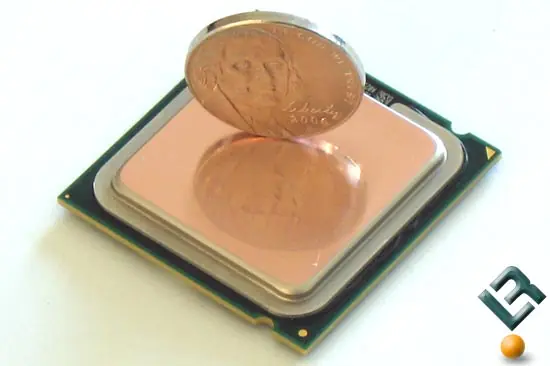
Tutorial: Lapping al disipador
¡Pule tu disipador para mejorar la transmisión de calor!
Buenas gente, ahora que ayer andaba de vago sin hacer nada y perdiendo el tiempo... me dispuse a limpiar la VGA de nuevo, pero me di cuenta que no estaban los desarmadores que siempre uso, así que me aburrí y me dije a mi mismo: De momento no pensaré en bajar las temps. de la VGA, sino del CPU, porque tiene OC.
Busqué en internet como hacer lapping, así que lo puse en práctica (con 2 míseras lijas, perdonen el resultado pero ya era tarde como para salir a comprar más lijas), así que pensé en ustedes y dije: haré un tuto para que los demás tengan almenos con qué entretenerse cuando se aburran.
Material:
* Lijas de agua de preferencia, igual pueden ser normales (preferiblemente 320, 600, 1000, 1500 y 2000 para mejorar el acabado)
* Trapo
* Disipador a pulir (obviamente )


* Pulidor de metales (Brasso por ejemplo)
* Vidrio para recargarnos (lo suficientemente amplio para poner las lijas)
* iPod o las bocinas de la PC encendidas (para no aburrirnos)
* Ganas de ensuciarnos y de emplear nuestro tiempo
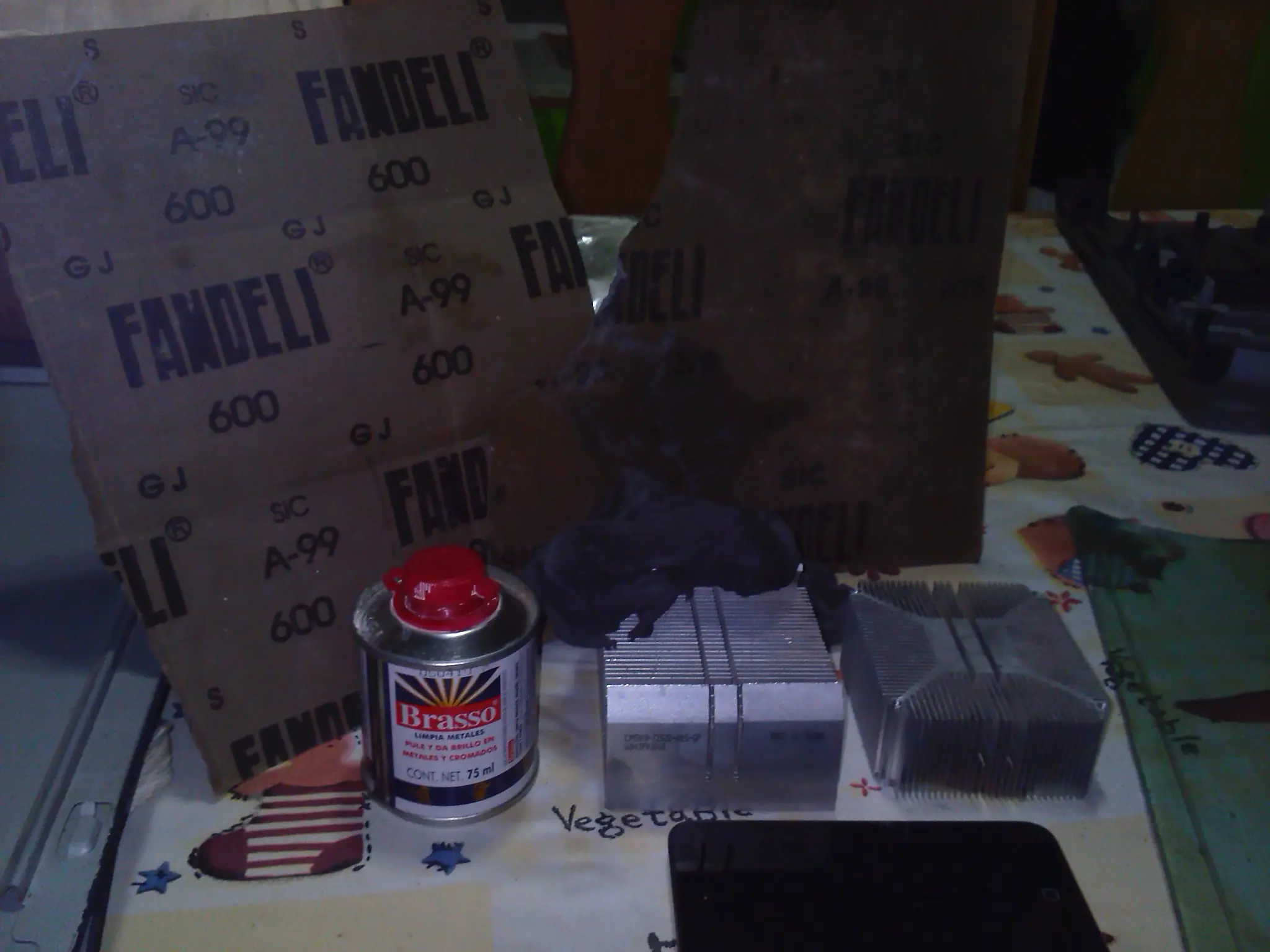
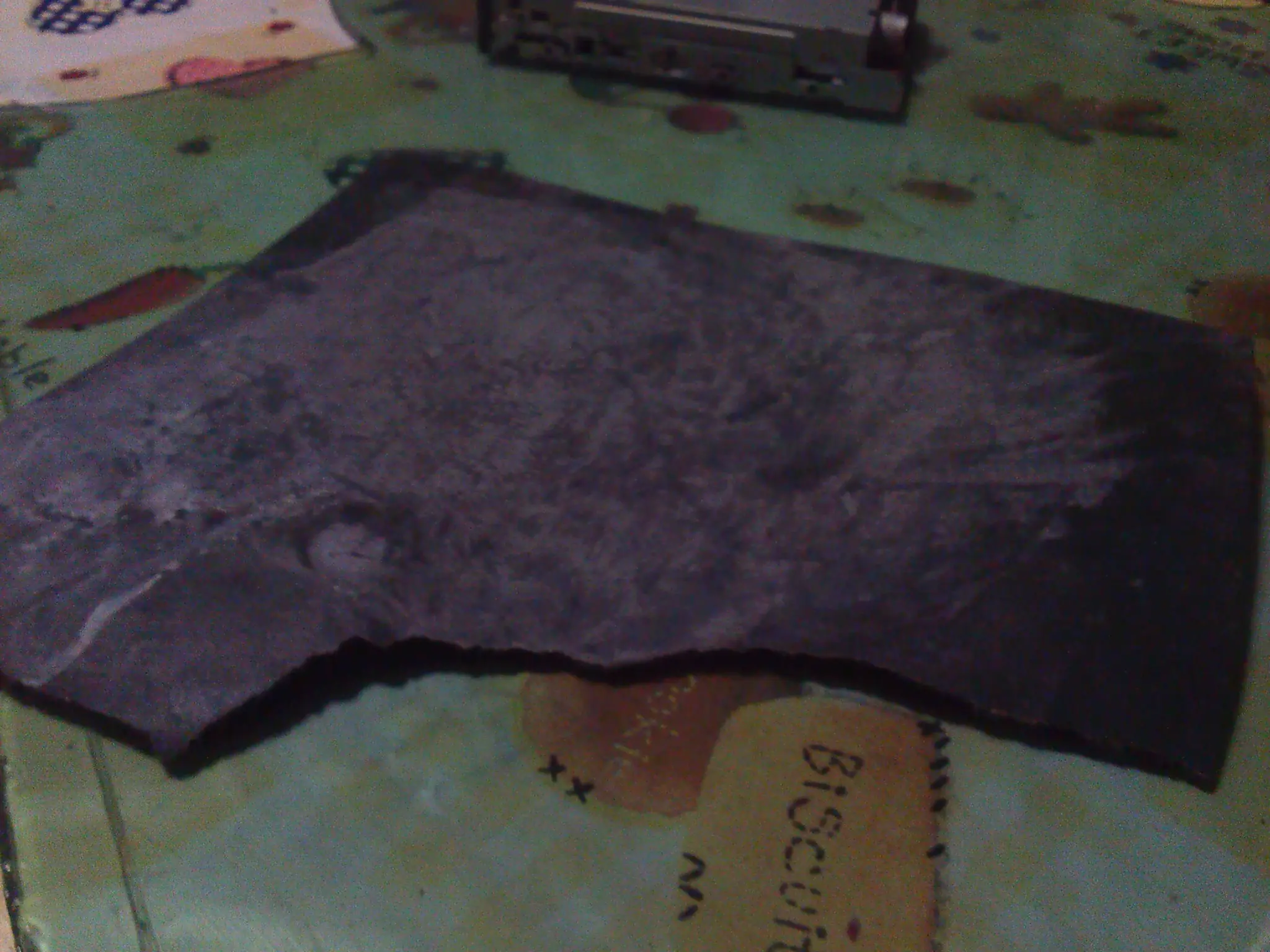
1. Ponemos en una superficie como una mesa nuestro pedazo de cristal, y encima del cristal, la lija más gruesa (la de menor número), si nuestra lija no es de agua, regamos un poco de agua encima (un chorrito, unas gotas)
2. Ponemos nuestro disipador encima de la lija (nos aseguramos de haberlo limpiado previamente de todo resto de pasta térmica y polvo). Para que no se nos mueva la lija ponemos un objeto pesado en una esquina y usamos la mano en la otra.
Ya esto empezamos a frotar de manera PAREJA en círculos unos minutos hasta que nos quede lisa nuestra superficie del disipador, y vamos cambiando de lijas conforme unos minutos.
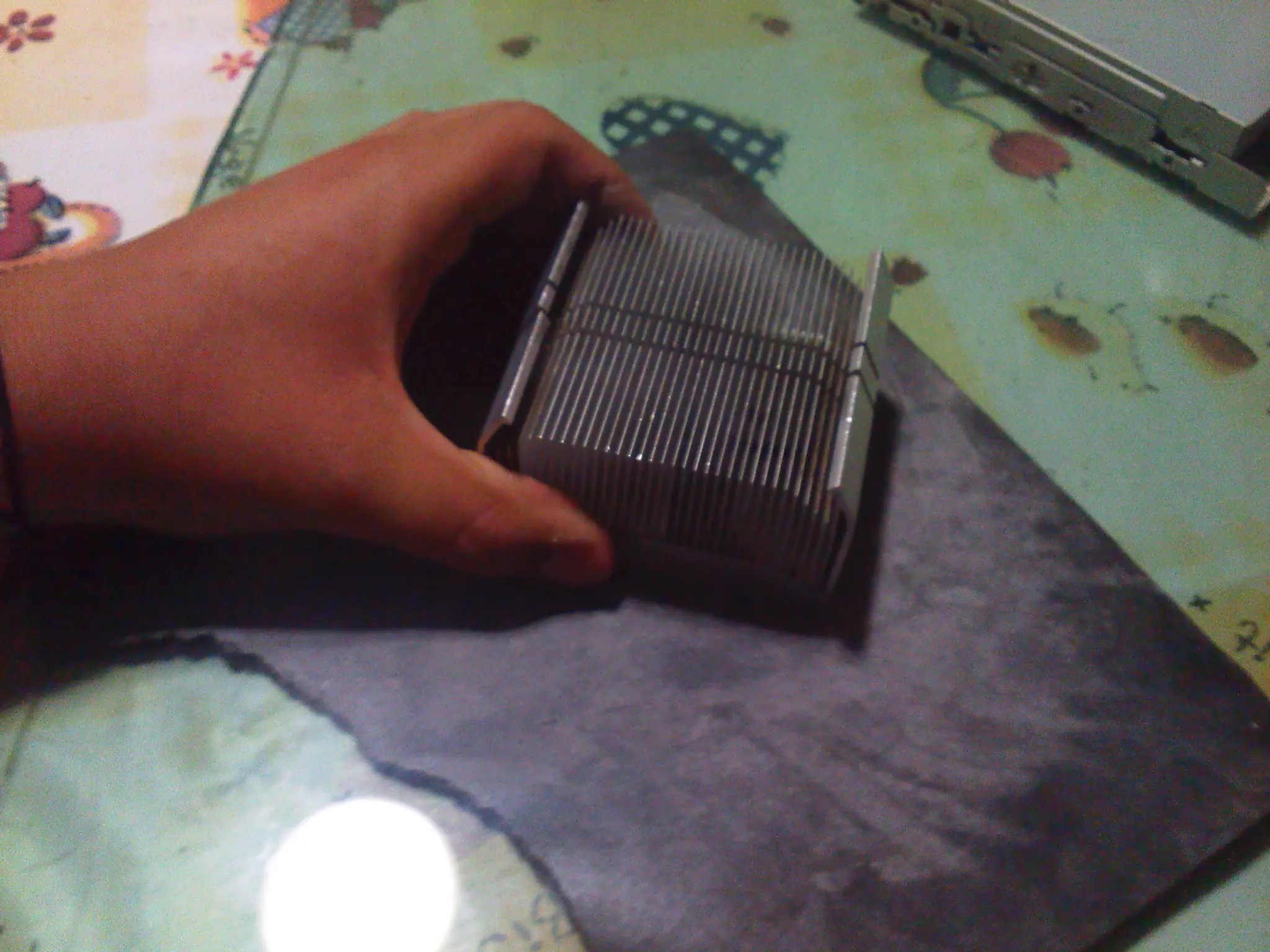
NOTA: No ejerzan peso sobre el disipador, ya que de esta manera se arruina el disipador (gracias a @MaxPower_91 por el dato)
Después de unos minutos deberíamos ir consiguiendo algo así:
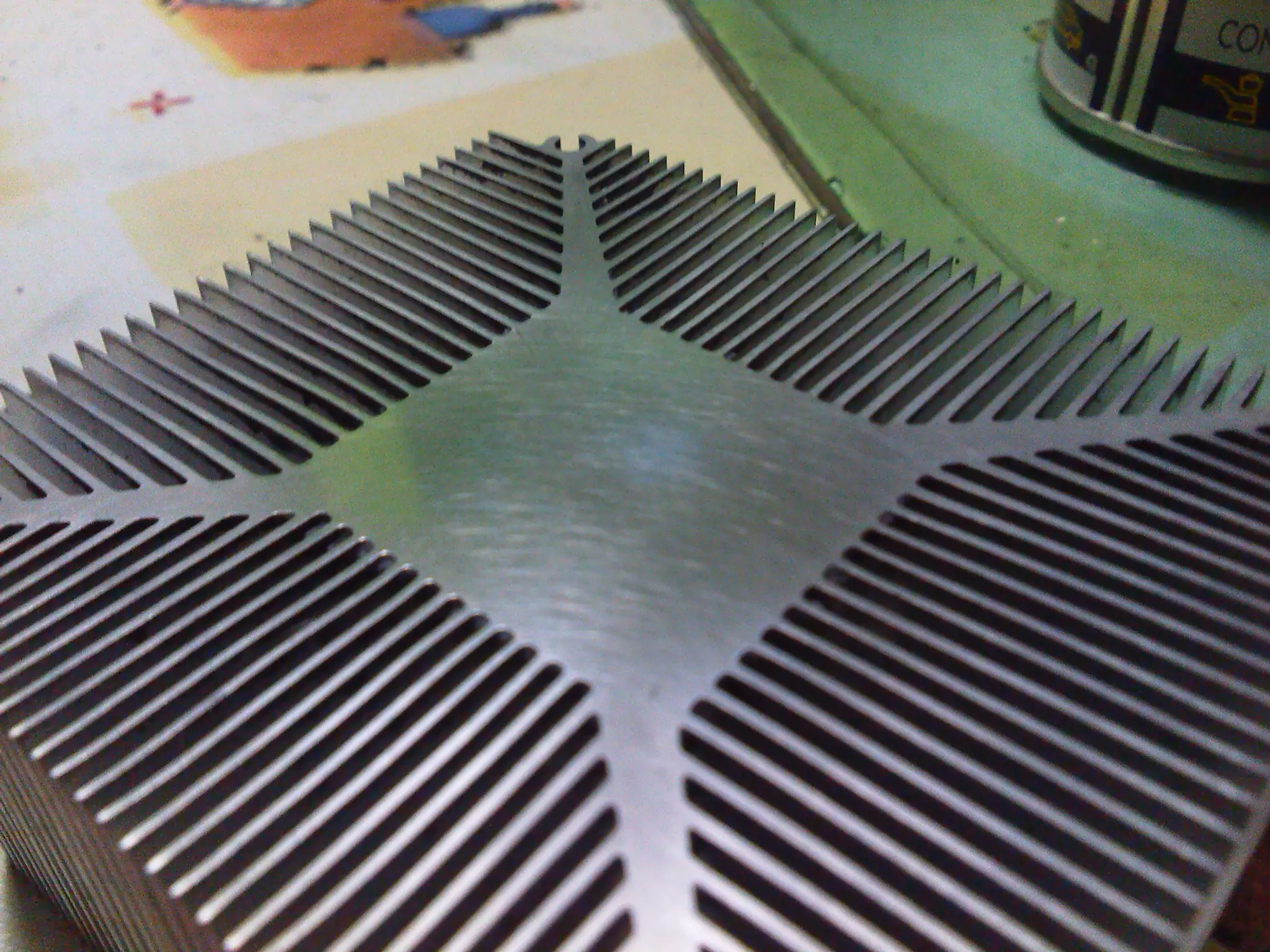
A partir de la del 1000, lijamos un poco más hasta que vayamos consiguiendo un efecto espejo
3. Cuando hayamos conseguido el efecto que queremos, limpiamos un poco la superficie de nuestro disipador y ponemos unas gotas de pulidor de metales, y nos ponemos a pulir de forma circular nuestro disipador.
NOTA: Aquí es donde entra el uso del iPod o de las bocinas, ponemos algo de música, para no aburrirnos porque el tiempo de pulido debe ser de 8 minutos a 15, o hasta que consigamos que el disipador quede como nos gusto.
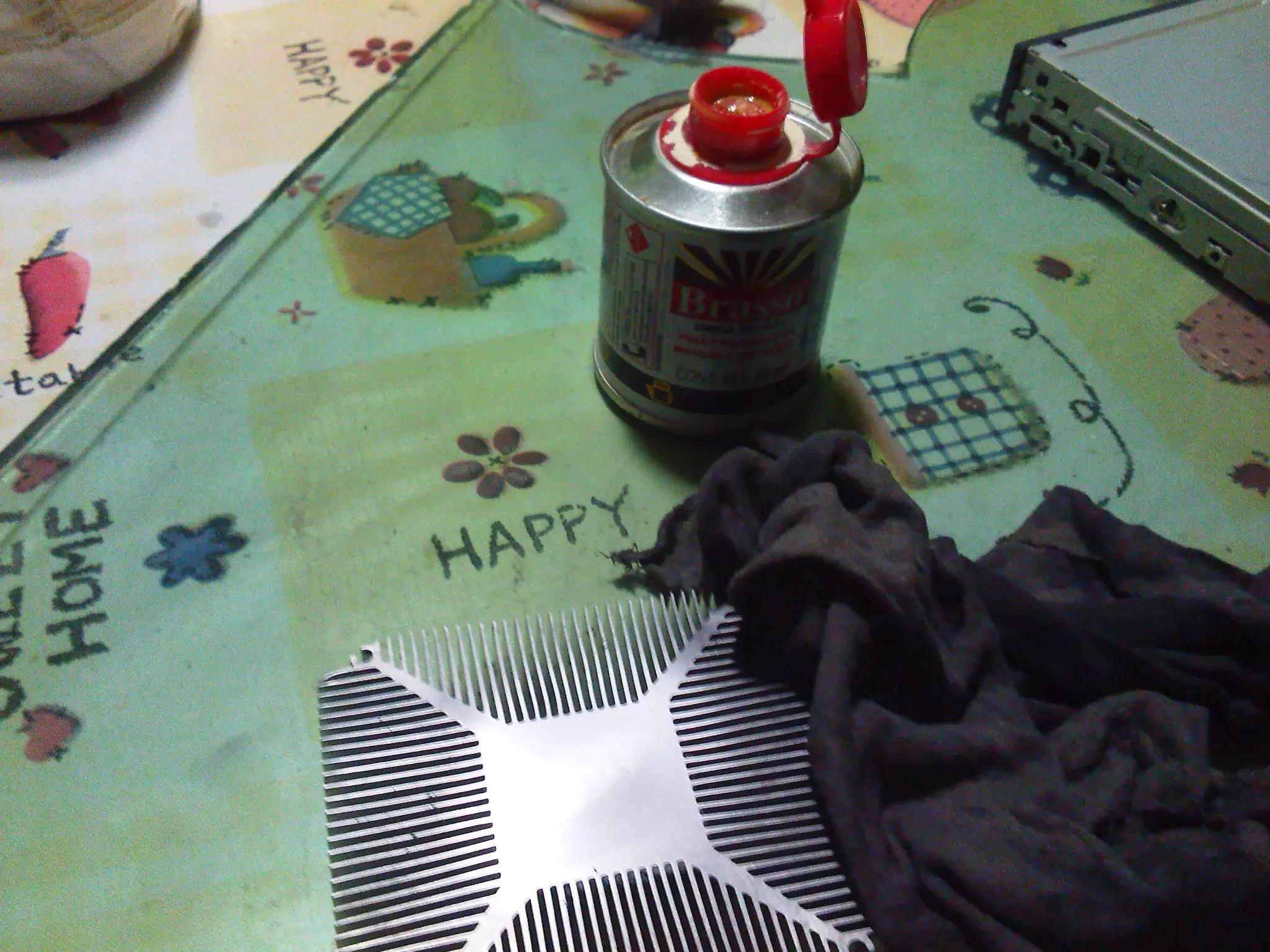
4. Una ves nos guste el resultado limpianos la superficie del disipador (de preferencia con alcohol)
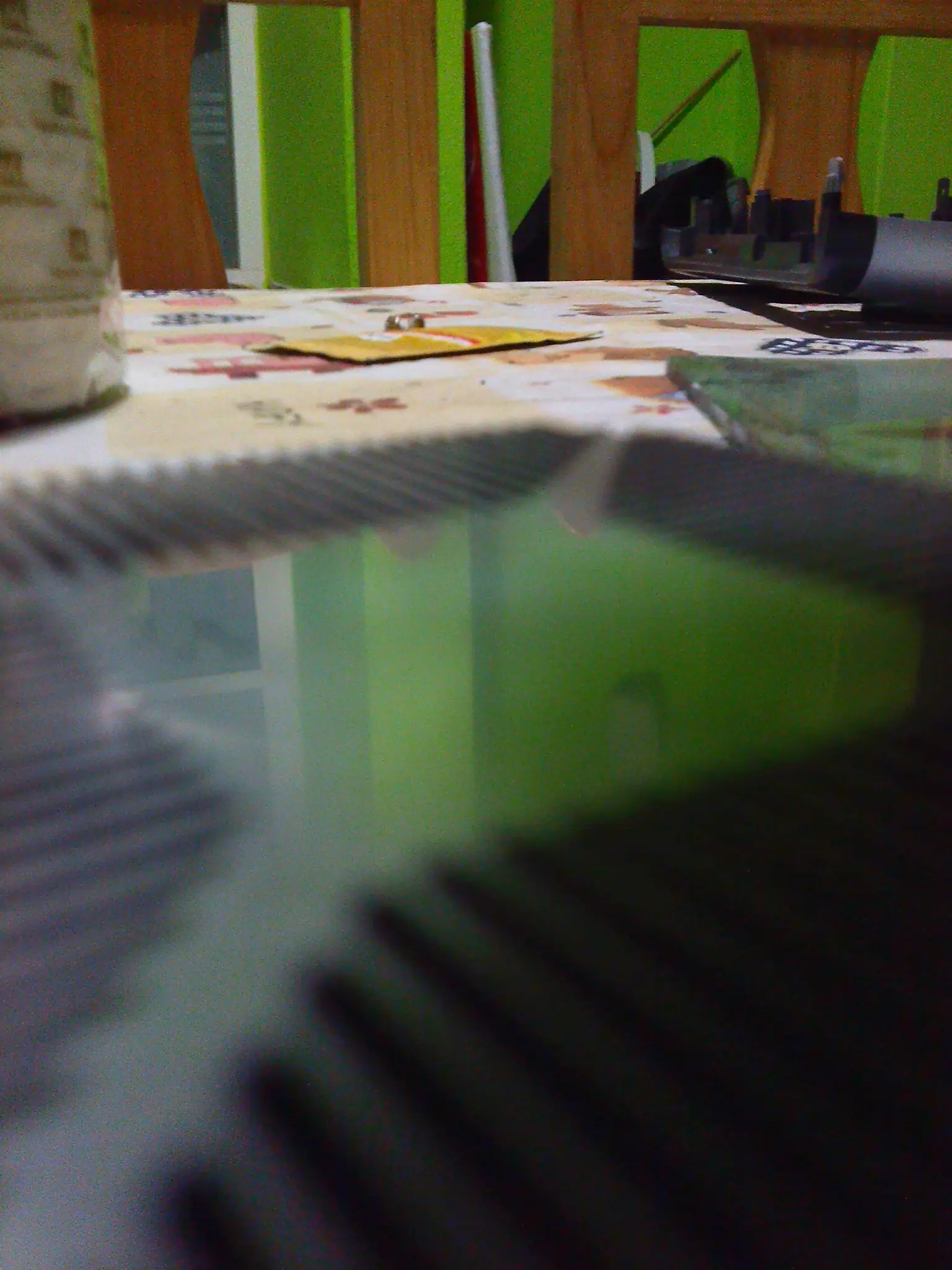
Resultados:
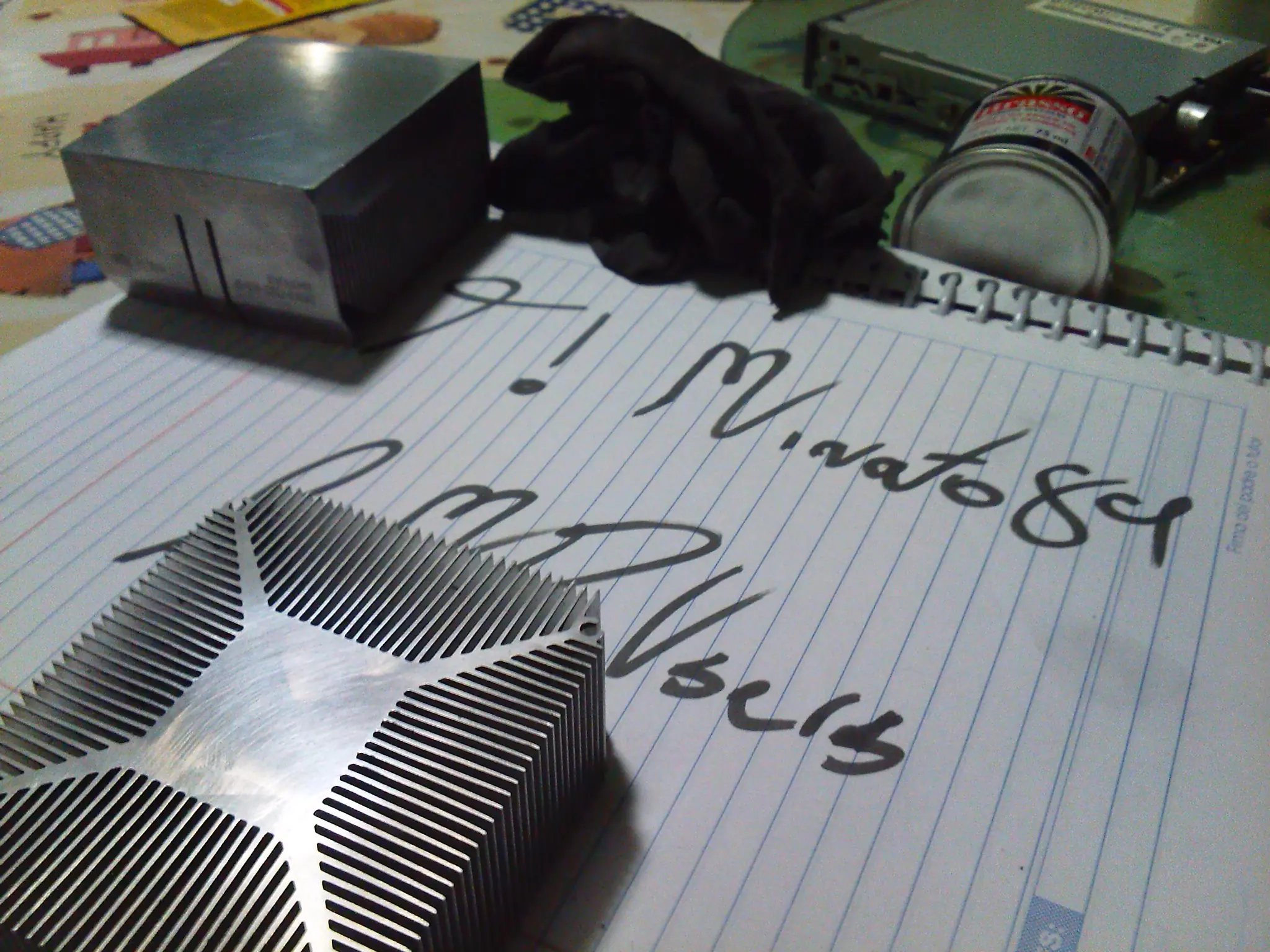
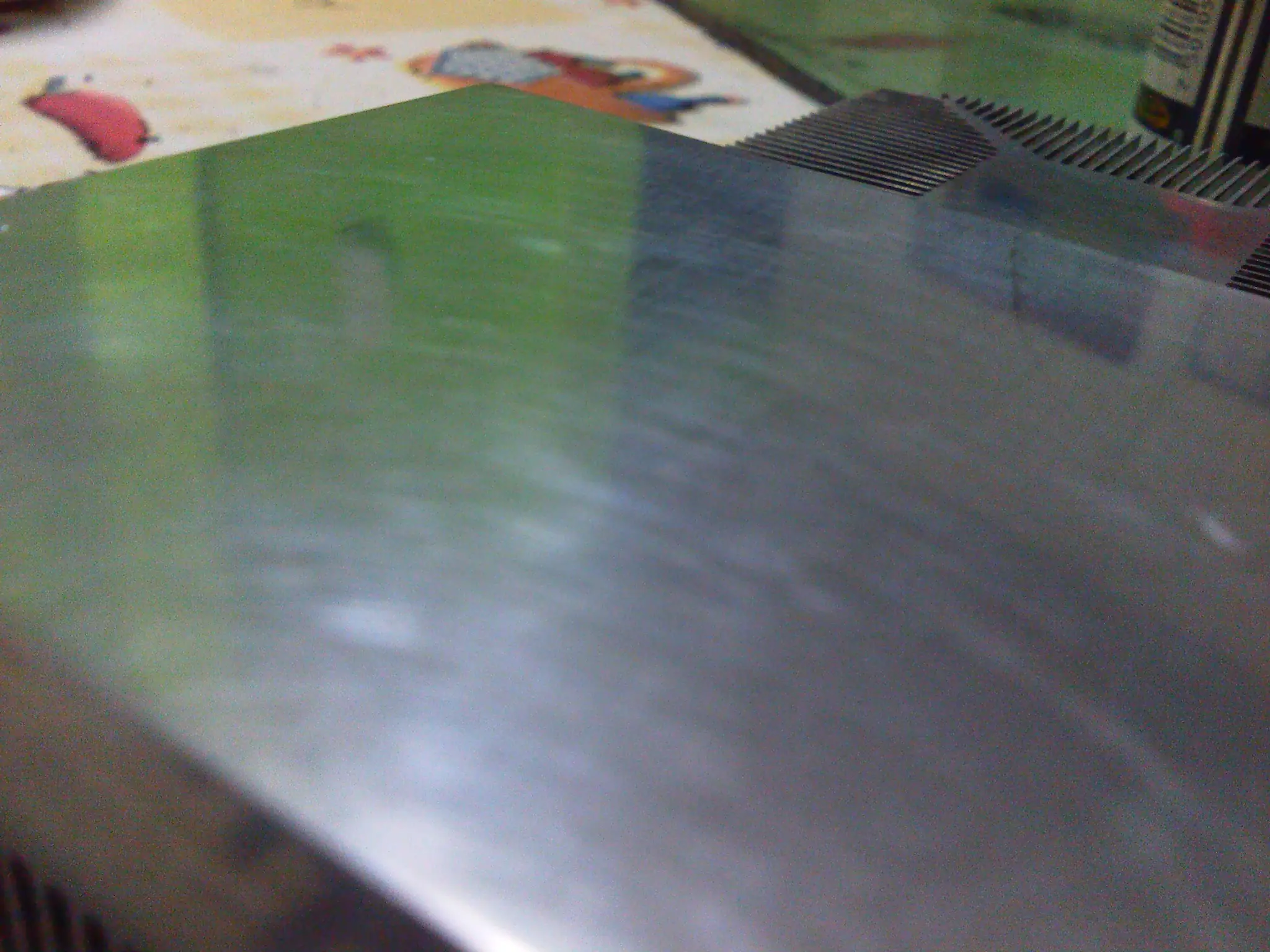
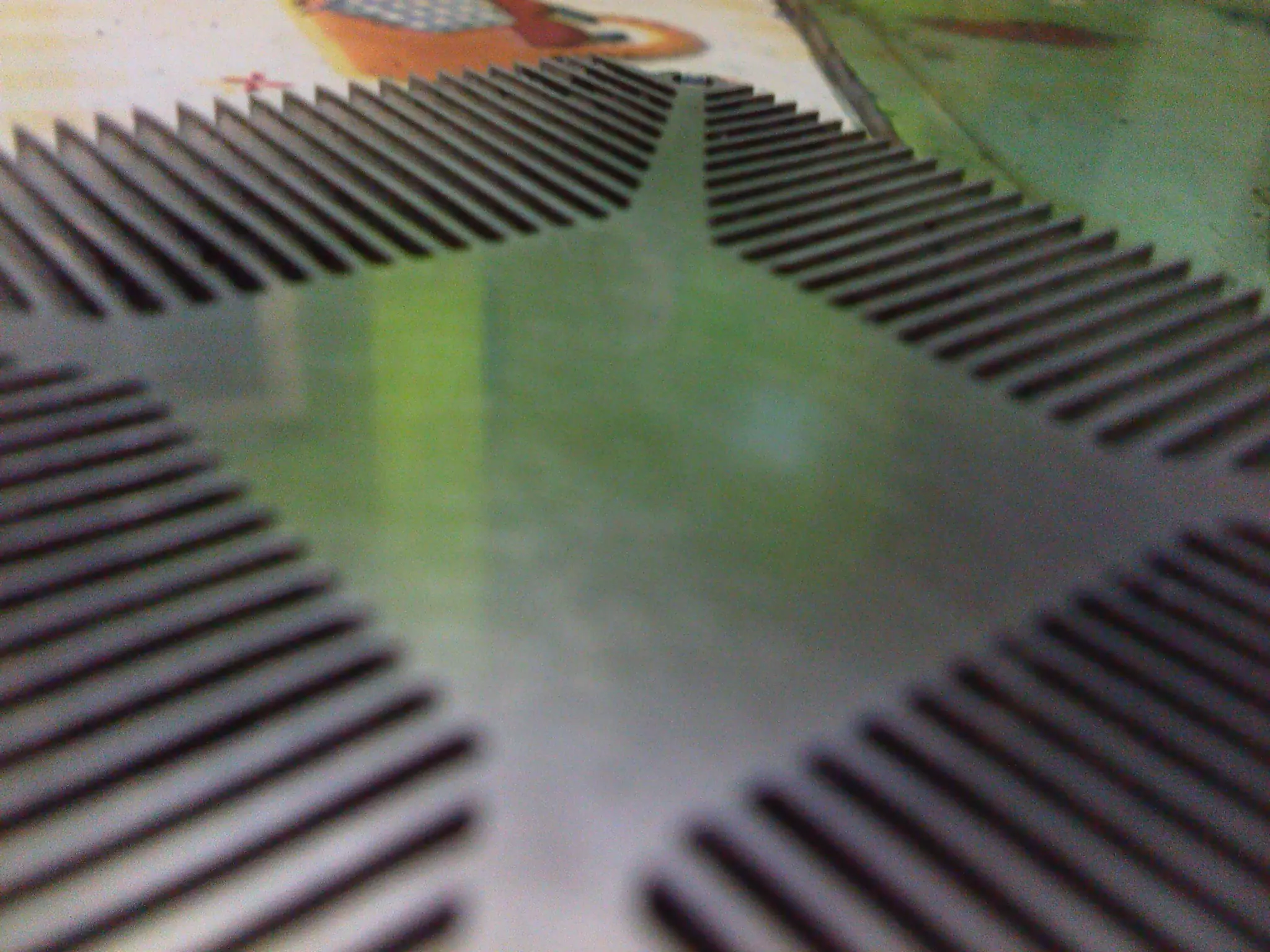
@exegeforce:
ACLARACIÓN: Si, se que se ve del asco mi resultado, pero esque nada más tenía lijas del 320 y 600, por lo que no se ve precisamente hermoso xD
Disipadores usados: AMD Athlon II X4 635 Stock
AMD Phenom X4 Agena Stock
Por cierto, es recomendable que apliquen pasta térmica al terminar para que vean mejores resultados en las temps.
Espero les sea de utilidad el tuto.
Cualquier comentario para mejorar el tutorial o corregir algún error que tuve, incluso sus resultados serán bien recibidos.