![Tatuaje realista [Tutorial Photoshop]](https://storage.posteamelo.com/assets-adonis/assets/2014/07/27/EDF.png-tlMXLLFQVDr.webp)

Hola!, les enseñare a poner un tatuaje realista sobre una persona.
Esta es la imagen que usare

Empecemos
1. Vamos a imagen - ajustes - desaturar
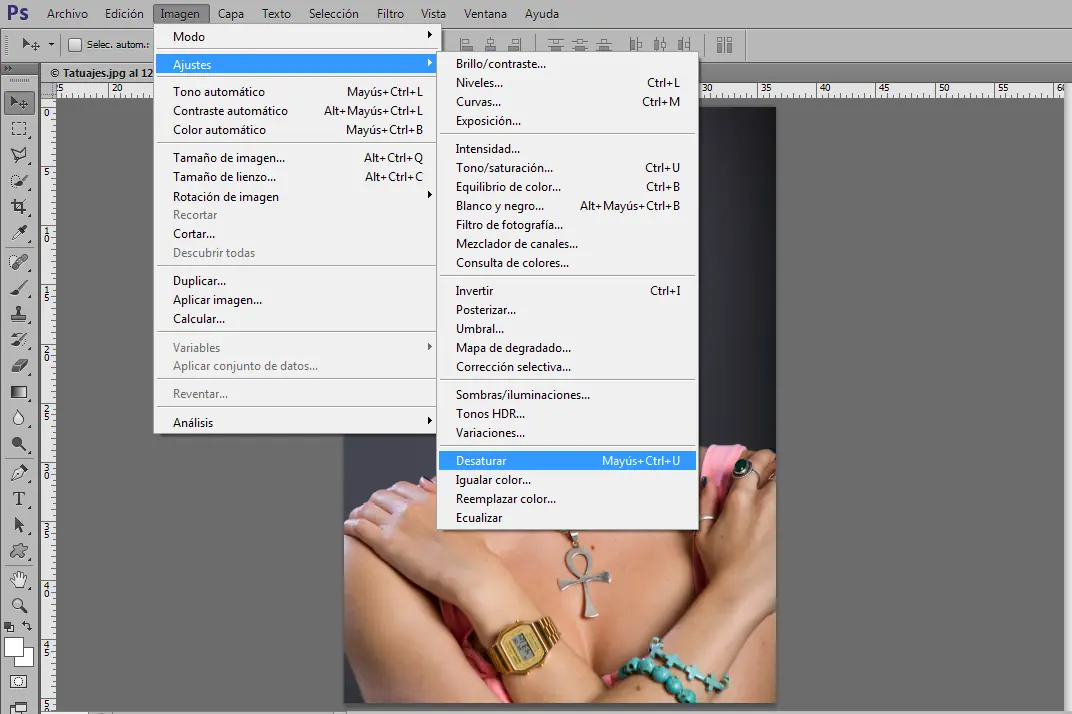
2. Luego vamos a filtro - desenfocar - desenfoque de gaussiano con un radio de 2 pixeles
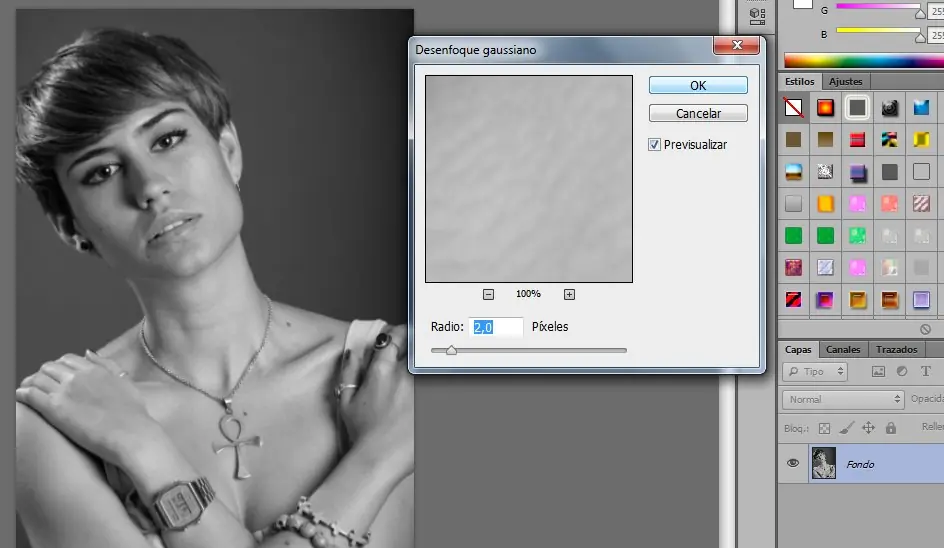
3. Ahora guardamos la imagen en formato PSD archivo - guardar como
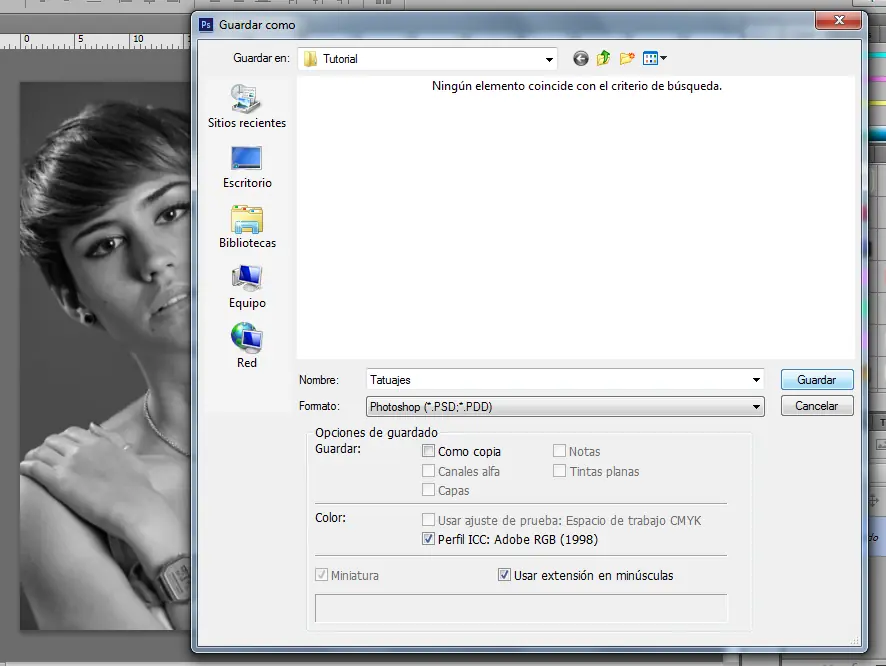
4. Ahora abrimos de nuevo nuestra imagen original
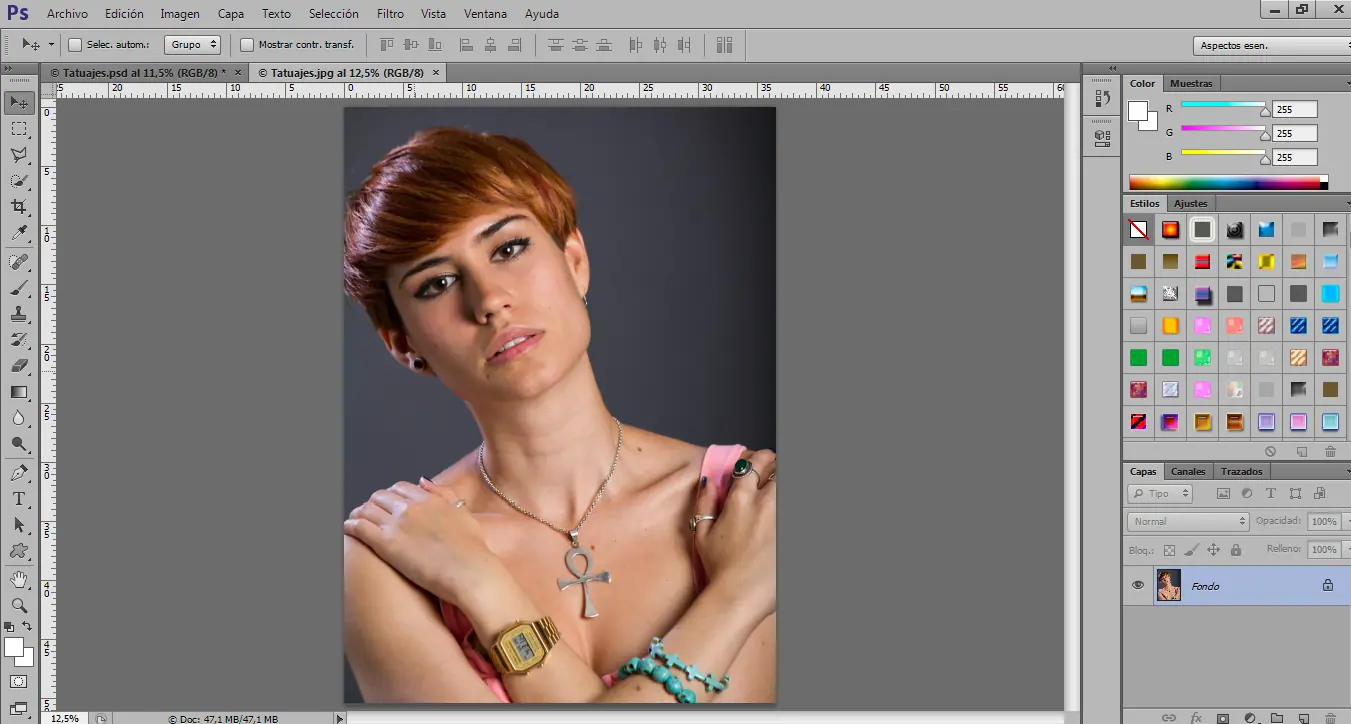
5. Vamos a colocar el tatuaje, pueden buscan un tatuaje en google, vamos a archivo - colocar y seleccionamos el tatuaje
![Tatuaje realista [Tutorial Photoshop]](https://storage.posteamelo.com/assets-adonis/assets/2014/07/27/106.png-TT6jkm70Byz.webp)
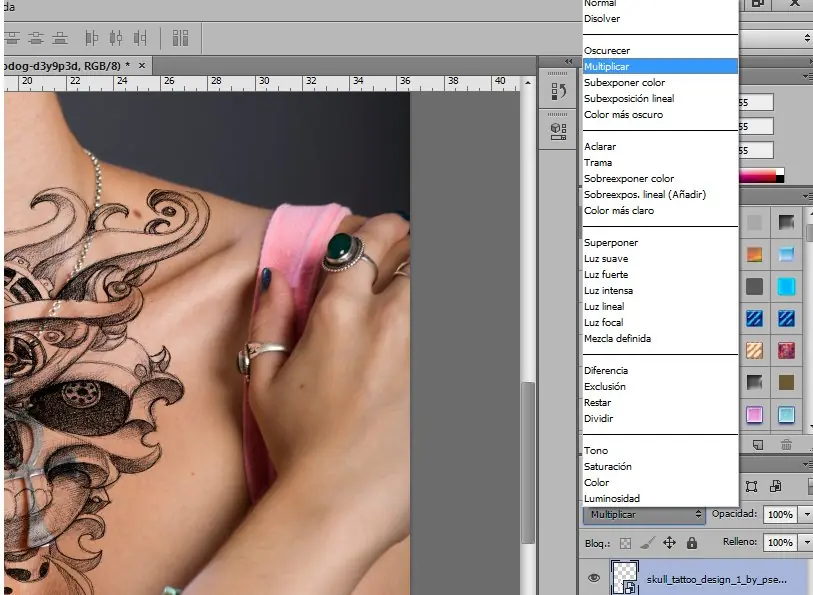
6. Ponemos el modo de fusión del tatuaje en modo "multiplicar"
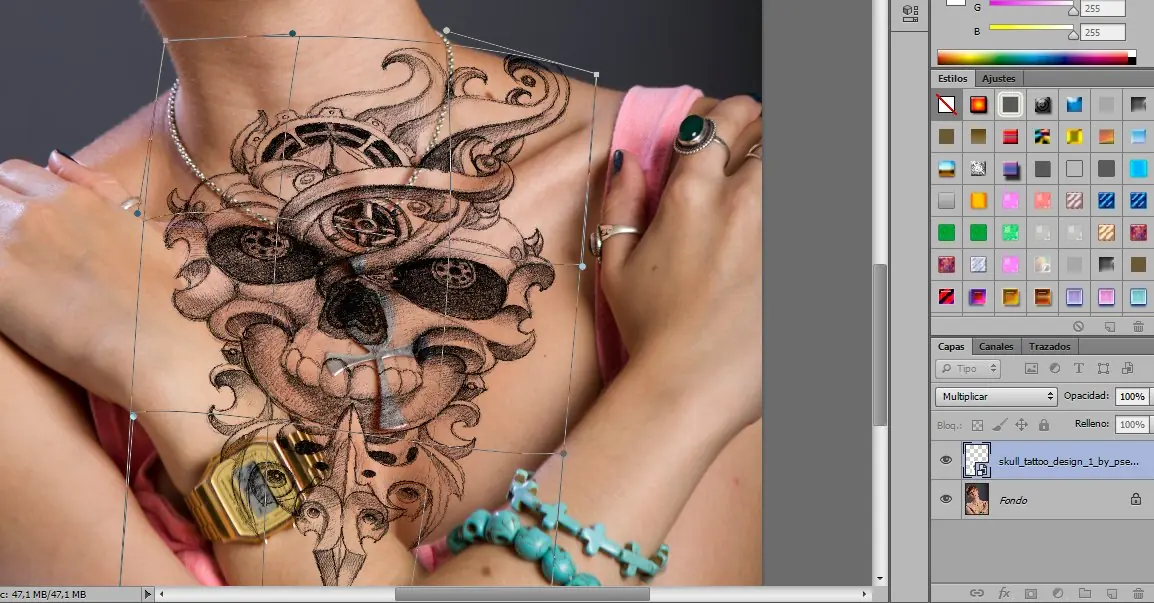
7. Ahora presionamos Ctrl + T , click derecho - deformar y ajustamos el tatuaje a la piel y presionamos enter
8. Ahora seleccionando la capa del tatuaje vamos a filtro - distorsionar - desplazar y ponemos los datos de la imagen :
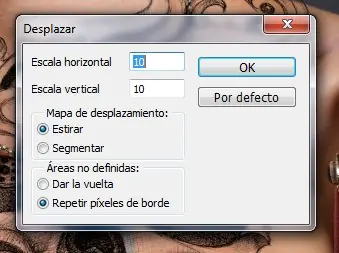
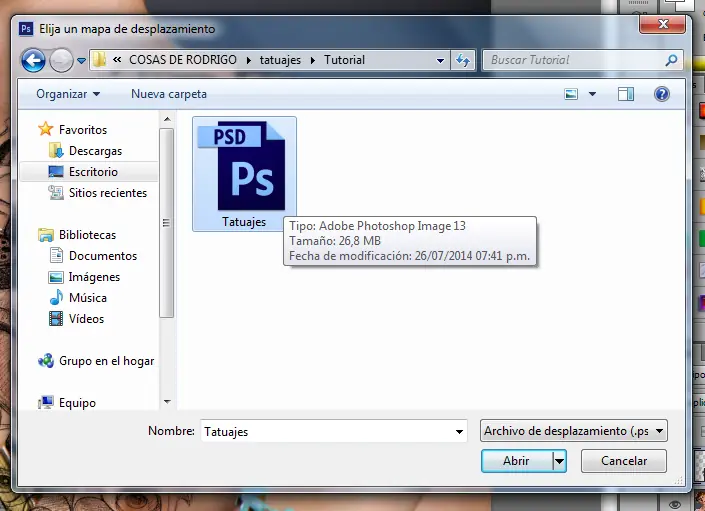
9. Damos en ok y abrimos la imagen que habíamos guardado anteriormente, de esta manera el tatuaje toma mas la forma de la piel.
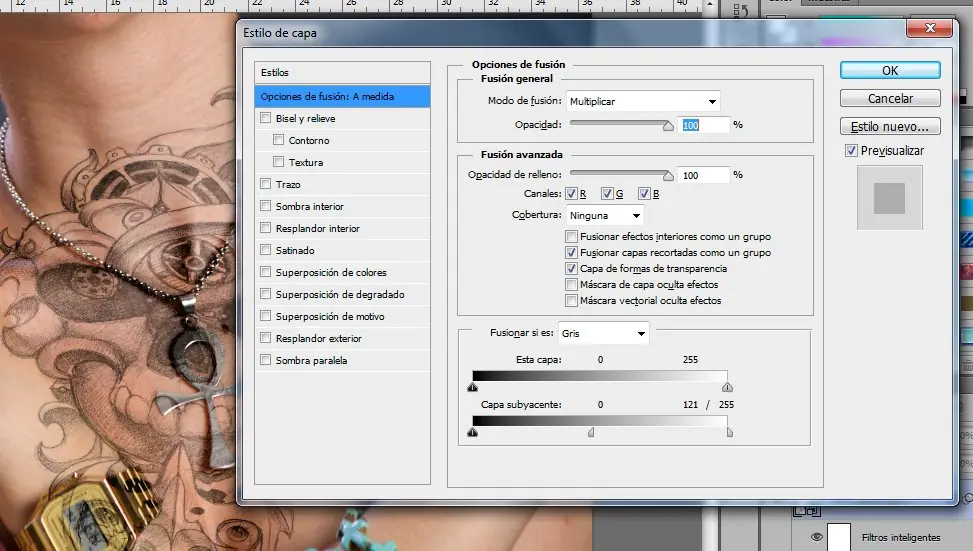
10. Ahora le hacemos doble click a la capa del tatuaje y en "opciones de fusión a medida" abajo de todo en esas dos lineas manteniendo presionado Alt vamos haciendo click y moviendo hasta que quede en un tono mas claro y realista.
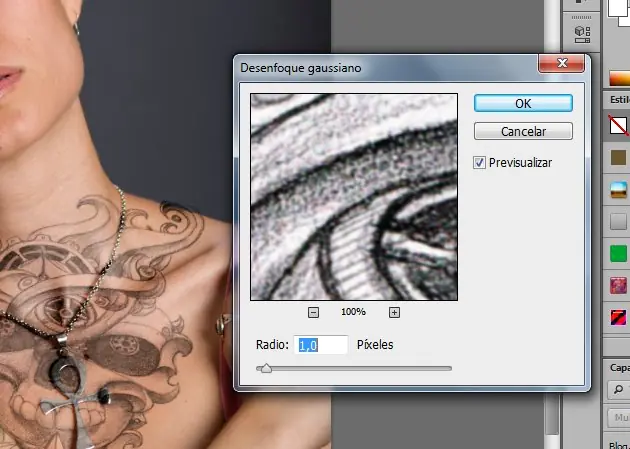
11. Vamos a filtro - desenfocar - desenfoque de gaussiano y le damos un radio de 1 pixel.
12. A la capa del tatuaje le añadimos una capa, desde los iconos de abajo.
![Tatuaje realista [Tutorial Photoshop]](https://storage.posteamelo.com/assets-adonis/assets/2014/07/27/4B2.png-6LEK7lGN8j5.webp)
13. Ahora con el pincel seleccionado con el color negro como frontal pintaremos las partes en las que queremos que no aparezca el tatuaje.
Resultado final: