
Hola A todos, ¿Como les va?
Pues espero y bien.
El dia de hoy les traigo un pequeño y simple tutorial a la vieja escuela, el cual hice Yo desde cero, cualquier coincidencia que se pueda dar, no es mi responsabilidad ya que yo no me base en algún tutorial extra, simplemente experimentación propia.
Pero bueno, ¿Que es lo que vamos a realizar el día de hoy?
Esto:
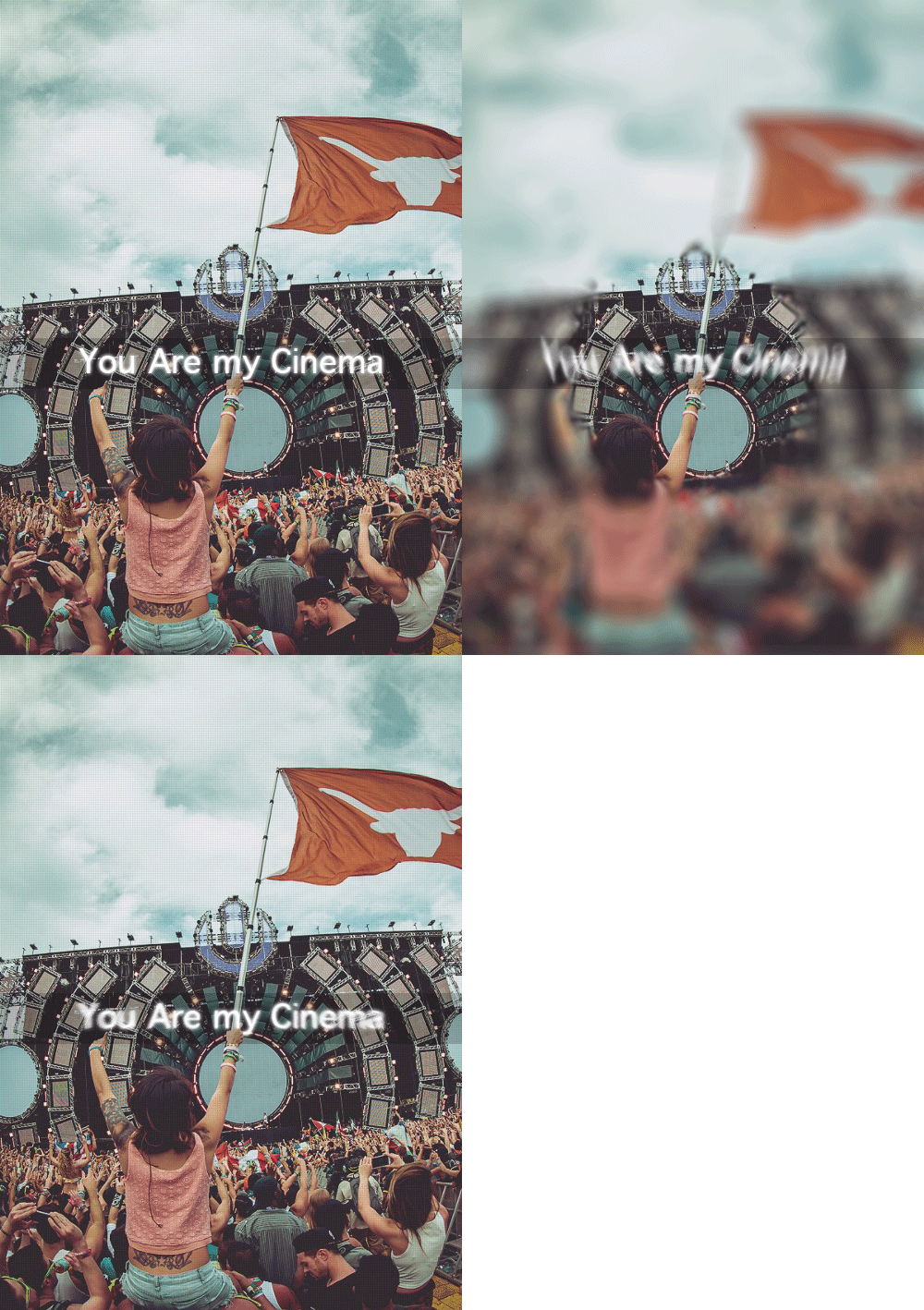

Es un efecto de movimiento que convierte a una imagen común y corriente, en formato dandole ese efecto de "Movimiento". La verdad a mi me gusta, y bastante ya que le puedes dar muchísimos usos y lo podemos emplear a una infinidad de cosas, siempre y cuando tengamos imaginación
· La version en la cual se trabajo, es Photoshop CC (ultima versión 2014).





EH! BOLUDO VOS ESTAS TRABAJANDO EN UNA VERSION PARA MAC, LA PUT# QUE TE P¢∞|#∞.
Tranquilo, que este tutorial sirve, tanto para Photoshop en Mac Os, como para Windows.
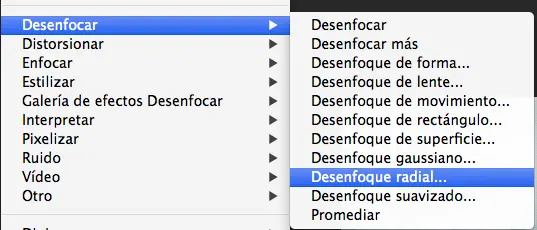
Damos click en la Opcion de "Filtros" y buscamos la opcion de Desenfoque, damos de igual manera click y Seleccionamos "Desenfoque Radial".
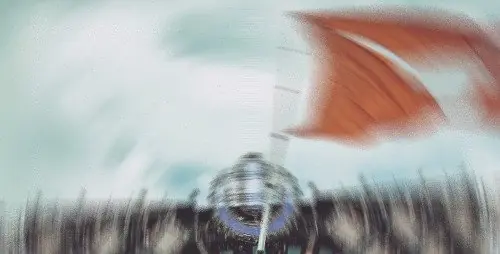
Nos quedara una Imagen con un efecto bastante feo, el cual se vería de la manera de arriba.
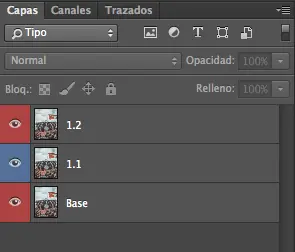
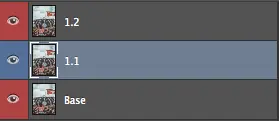
Si todo va como viento en popa, el efecto quedo entre las dos imágenes normales, que tenemos en nuestra mesa de trabajo, osease la Capa Azul es la que tiene el efecto.
En dado caso de que no aparezca esa opción, dan click en la pestañita que esta a un lado del texto "Crear animación de video"
Pues espero y bien.
El dia de hoy les traigo un pequeño y simple tutorial a la vieja escuela, el cual hice Yo desde cero, cualquier coincidencia que se pueda dar, no es mi responsabilidad ya que yo no me base en algún tutorial extra, simplemente experimentación propia.
Pero bueno, ¿Que es lo que vamos a realizar el día de hoy?
Esto:
Es un efecto de movimiento que convierte a una imagen común y corriente, en formato dandole ese efecto de "Movimiento". La verdad a mi me gusta, y bastante ya que le puedes dar muchísimos usos y lo podemos emplear a una infinidad de cosas, siempre y cuando tengamos imaginación
· La version en la cual se trabajo, es Photoshop CC (ultima versión 2014).
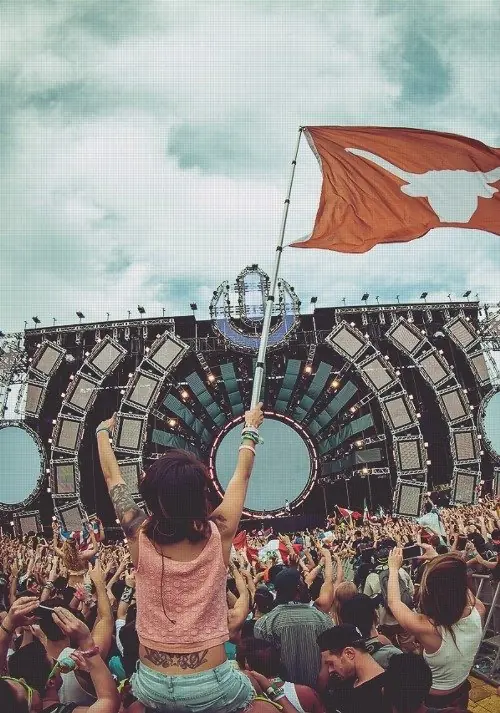
Primero que nada y antes que todo, tenemos que seleccionar nuestra imagen, a la cual le vamos a aplicar dicho efecto, en mi caso será esta:
Mas Grande
Mas Grande
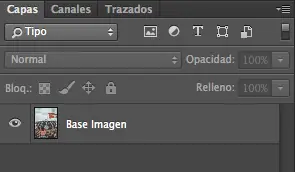
Una vez teniendo nuestra imagen lista y en la mesa de trabajo de Photoshop, nos ubicamos en las capas, desbloqueamos nuestra imagen para libre manipulación y le damos un nombre para poder ubicarla e identificarla de manera rápida.
Creamos 2 capas extras, las cuales organizamos con Nombres y etiquetas de Color Diferentes.
Esto para una rapida manipulación mas adelante.
Esto para una rapida manipulación mas adelante.
Ubicamos en nuestro Photoshop, en la Parte Superior Derecha, una Opcion que se muestra de Diferentes maneras, con las opciones:
· Aspectos Esenciales
· Movimiento
·Pintura
·Tipografia
Etc, nosotros seleccionaremos "Movimiento", y esto causara que la mesa de trabajo resalte un cuadro que aparecerá en la parte inferior.
· Aspectos Esenciales
· Movimiento
·Pintura
·Tipografia
Etc, nosotros seleccionaremos "Movimiento", y esto causara que la mesa de trabajo resalte un cuadro que aparecerá en la parte inferior.
Teniendo esta Opcion ya habilitada, podemos acceder a la creación de Gifs en nuestro Photoshop, pero por el momento no tocaremos nada.
Ahora nos dirigimos al menú de opciones en la parte superior de nuestro Ps, teniendo Seleccionada la SEGUNDA CAPA que creamos anteriormente.
Ahora nos dirigimos al menú de opciones en la parte superior de nuestro Ps, teniendo Seleccionada la SEGUNDA CAPA que creamos anteriormente.
Asegurándonos de que tenemos seleccionada dicha capa (Basta con hacer click encima de ella) nos dirigimos al menú y seleccionamos la opción de "Filtros".
EH! BOLUDO VOS ESTAS TRABAJANDO EN UNA VERSION PARA MAC, LA PUT# QUE TE P¢∞|#∞.
Tranquilo, que este tutorial sirve, tanto para Photoshop en Mac Os, como para Windows.
Damos click en la Opcion de "Filtros" y buscamos la opcion de Desenfoque, damos de igual manera click y Seleccionamos "Desenfoque Radial".
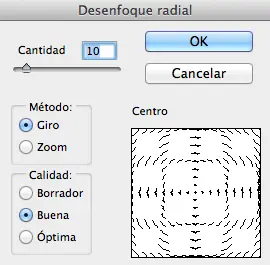
Nos Saltara esta ventana, la personalizamos a Metodo:
· Giro
De Una cantidad:
· 10
Con calidad Buena Lince.
· Giro
De Una cantidad:
· 10
Con calidad Buena Lince.
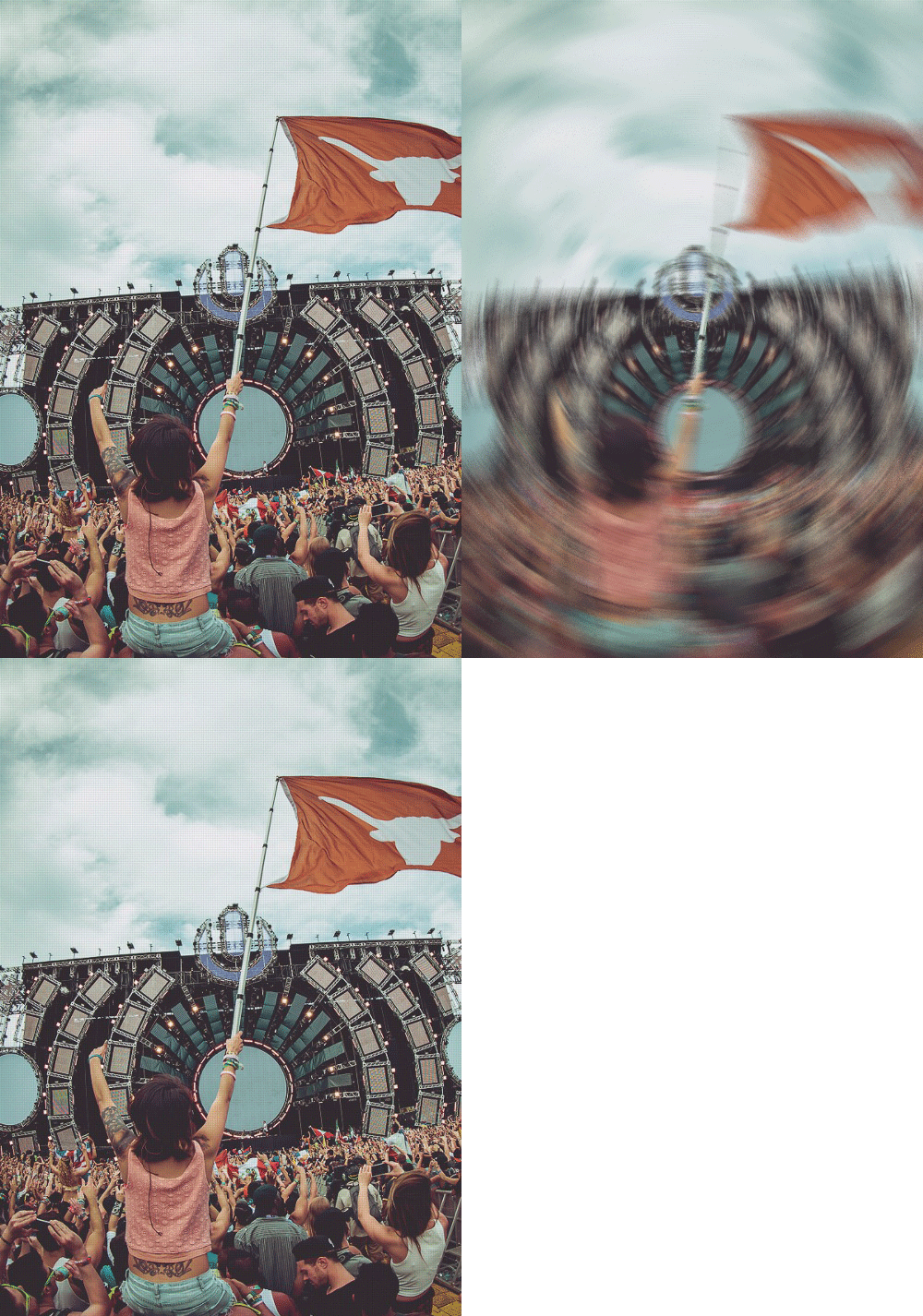
Nos quedara una Imagen con un efecto bastante feo, el cual se vería de la manera de arriba.
Si todo va como viento en popa, el efecto quedo entre las dos imágenes normales, que tenemos en nuestra mesa de trabajo, osease la Capa Azul es la que tiene el efecto.
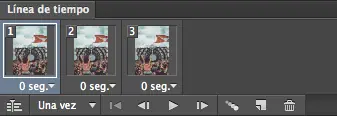
Ahora regresamos a Nuestras opciones de "Movimiento" (el recuadro grandote que salió en la parte inferior) y damos click en crear animación de Cuadros.
En dado caso de que no aparezca esa opción, dan click en la pestañita que esta a un lado del texto "Crear animación de video"
Y Crearemos 3 Cuadros de Movimiento

· La primera opción que apreciamos en nuestra mesa de trabajo de animación, es el cambio entre mesas o seas Animacion en Cuadros / Video.
· La segunda es una opción simple, las veces que queremos que se repitan nuestras animaciones, por lo establecido, siempre será Infinito.
· La tercera, son botones de reproducción adelante atrás, alto reproducir.
· La Cuarta es el Intercalado, esas bolitas que se aprecian, pero las cuales no utilizaremos.
·La quinta es la creación de un nuevo cuadro o capa de animación.
· Y la ultima es la opción de eliminar, simplemente seleccionas el cuadro que no te guste y lo arrastras hasta el bote de basura, ¿Simple no?
· La segunda es una opción simple, las veces que queremos que se repitan nuestras animaciones, por lo establecido, siempre será Infinito.
· La tercera, son botones de reproducción adelante atrás, alto reproducir.
· La Cuarta es el Intercalado, esas bolitas que se aprecian, pero las cuales no utilizaremos.
·La quinta es la creación de un nuevo cuadro o capa de animación.
· Y la ultima es la opción de eliminar, simplemente seleccionas el cuadro que no te guste y lo arrastras hasta el bote de basura, ¿Simple no?
Bien Ahora proseguimos a la magia simple, en el primer Recuadro de Animacion seleccionamos que únicamente este visible la primera Capa de nuestras imágenes.
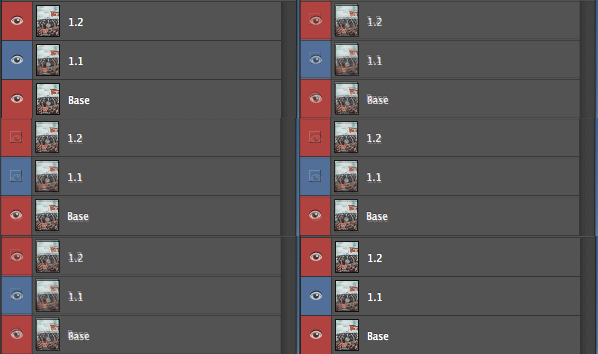
En el segundo Cuadro, unicamente la Segunda capa, en este caso la que tiene el efecto.
Y la tercera la tercera capa.
Ahora, si damos click en el botón de "Reproduccion" en nuestra mesa de animación tendríamos un efecto parecido a este, pero en nuestro Photoshop.
Y la tercera la tercera capa.
Ahora, si damos click en el botón de "Reproduccion" en nuestra mesa de animación tendríamos un efecto parecido a este, pero en nuestro Photoshop.
¡Felicidades!
Ahora sabes el efecto principal de la imagen, ahora lo que resta es mejorar nuestro efecto, jugando en la mesa de Animacion.
Ahora sabes el efecto principal de la imagen, ahora lo que resta es mejorar nuestro efecto, jugando en la mesa de Animacion.
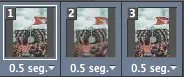
Podemos Seleccionar las 3 capas de nuestra mesa de Animacion y Cambiar el Tiempo que deseemos que tengan entre cada una. En este caso podemos cambiarlo a 0.5 Segundos.
Pero, ¿A que mas le puedo agregar este Efecto?
Se lo podemos poner a cualquier cosa en nuestro Photoshop, entre ello esta un Texto.

Se lo podemos poner a cualquier cosa en nuestro Photoshop, entre ello esta un Texto.
Esto es simplemente 3 capas de texto, siguiendo exactamente el mismo procedimiento para poder darle ese efecto de movimiento.
Lo demás es un Recuadro negro con 20% de opacidad.
Este lo colocamos en nuestra imagen y coordinamos cada una de las capas, tanto de las imágenes, como el texto para poder obtener el resultado correcto.
Recuerda, una aparición de imagen o Texto, por capa en la Mesa de Animacion.
Lo demás es un Recuadro negro con 20% de opacidad.
Este lo colocamos en nuestra imagen y coordinamos cada una de las capas, tanto de las imágenes, como el texto para poder obtener el resultado correcto.
Recuerda, una aparición de imagen o Texto, por capa en la Mesa de Animacion.
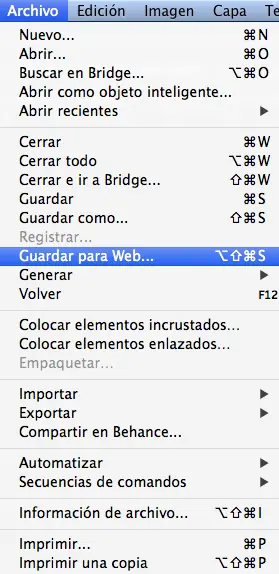
Ahora simplemente resta Guardarlo en una Version o Formato compatible para nuestro Explorar, nos dirijimos al menú en la parte superior, nos vamos a Archivo > Y buscamos la Opcion "Guardar Para Web".
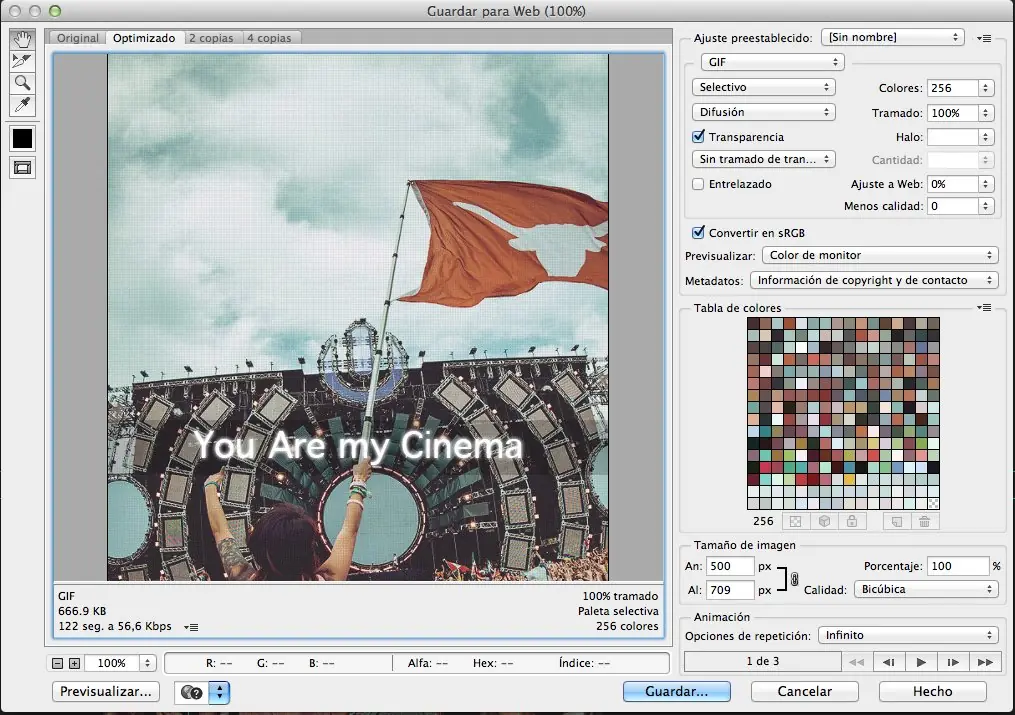
Solamente resta colocar los datos como en la imagen, dar un nombre a nuestra imagen y publicarla!
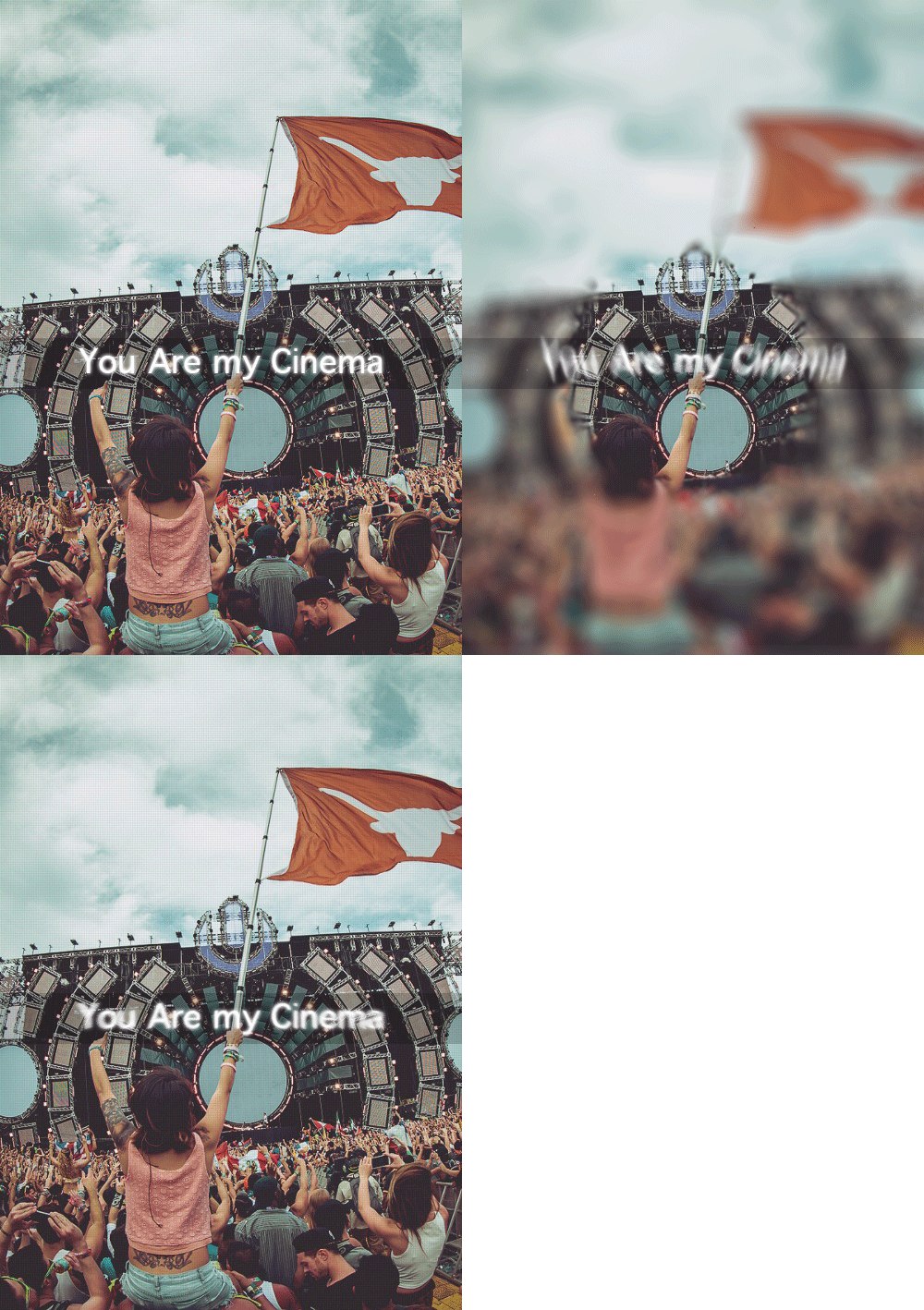
Se pueden obtener Miles de resultados, siempre y cuando estemos decididos a experimentar por nosotros mismos, ya que tenemos infinidad de opciones para crear miles de efectos.
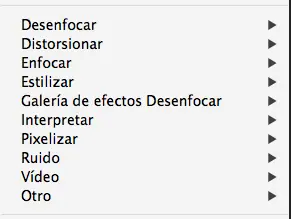
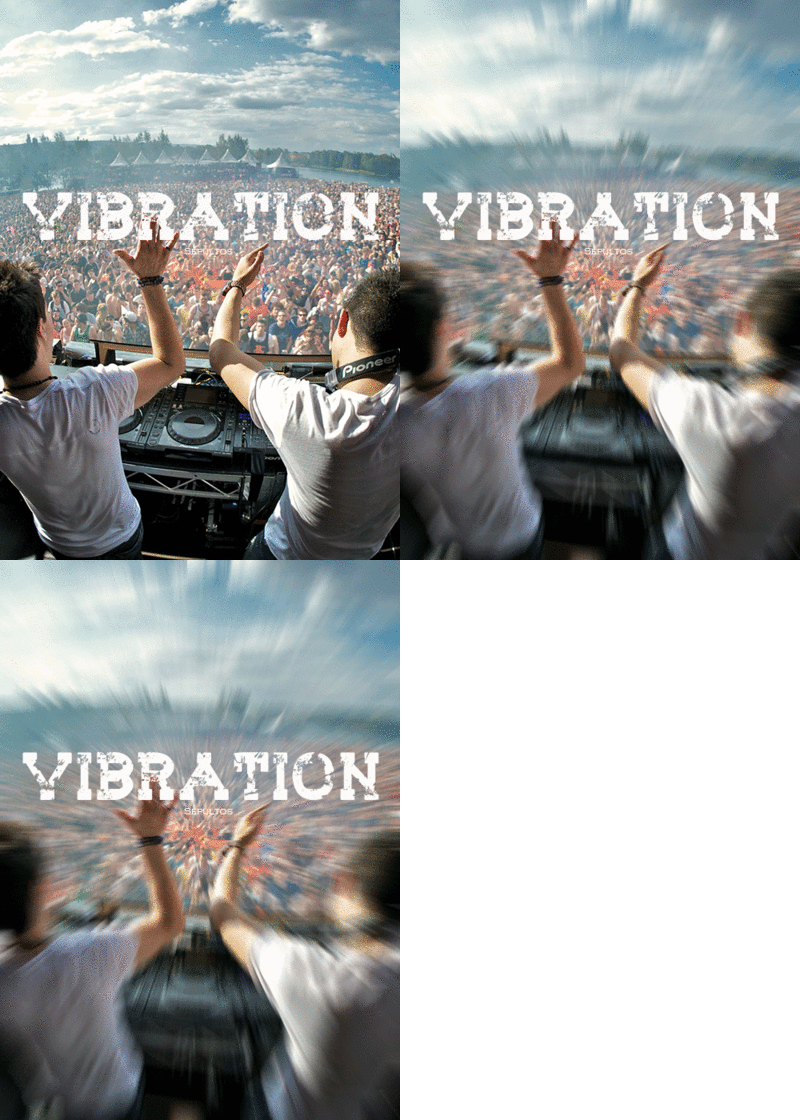
*Imagen echa con un Desenfoque de Iris.

Espero y Puedas Dar un Buen uso a este Tutorial.
Cualquier Duda que Tengas, puedes Mandarme un MP y tratare de responderlo lo mas rápido posible.
• Deja un comentario y Comparte con tus Seguidores •
Cualquier Duda que Tengas, puedes Mandarme un MP y tratare de responderlo lo mas rápido posible.
• Deja un comentario y Comparte con tus Seguidores •
 ]
]