Trabajar con una foto es fácil pero si recortarás demasiadas esto te puede servir
Hoy estaba revisando unas fotografías que tomé para un trabajo y me di cuenta de que a todas les sobraba una parte en especial que era innecesaria y como tenía que imprimirlo me gastaría tóner. Si hubieran sido 10 pues no hubiera sido problema recortar una por una, pero en este caso eran 240 fotos que tenía que recortar y no pensaba utilizar ni Paint ni MS Word.
Si estás pasando por alguna situación similar entonces te presento a JPEGCrops, un programa gratuito, ligero, sencillo y eficaz que nos permitirá cortar imágenes, incluso varias al mismo tiempo, muy fácilmente. Si bien sabemos que Photoshop es uno de los mejores programas de edición gráfica, puede no resultar práctico para recortar muchas imágenes.
JPEGCrops es un software portable que podremos ejecutar desde cualquier memoria USB Con JPEGCrops podremos trabajar con varias imágenes a la vez, recortándolas, rotándolas y más.
A pesar de ser un programa sencillo e intuitivo, en Ryutaku! no nos gusta que pierdas el tiempo intentando aprender a utilizar el programa así que a continuación te muestro como instalarlo y utilizarlo.
Instalando JPEGCrops
Primero descarga el programa desde este enlace: JPEGCrops portable
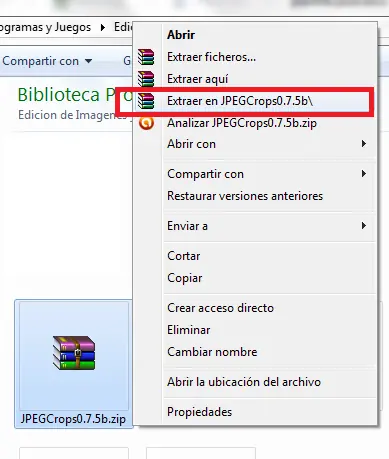
Una vez descargado localízalo y extráelo con clic derecho, como muestra la imagen
Abriendo JPEGCrops
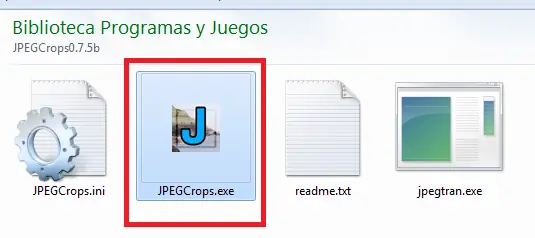
Localiza la carpeta creada y ejecuta el JPEGCrops.exe que se encuentra ahí, como puedes ver es muy ligero (1.84MB).
Usando JPEGCrops
Ahora una vez abierto el programa veremos una interfaz demasiado minimalista como se muestra a continuación.
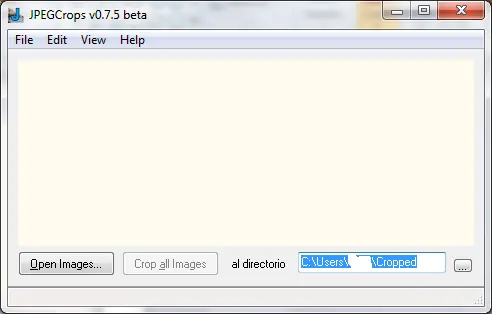
Fáci: Mediante el botón “Open Images” seleccionamos cuantas imágenes queramos cortar. Con “Crop all images” podremos cortar todas la imágenes después de haber configurado bien y por último con el botón “…” seleccionamos en donde queremos que se guarden los resultados.
Ahora haré una demostración. Tomé varias fotos a un libro mío pero salieron partes oscuras que son irrelevantes por lo que necesito borrarlas. Entonces primero las inserto.
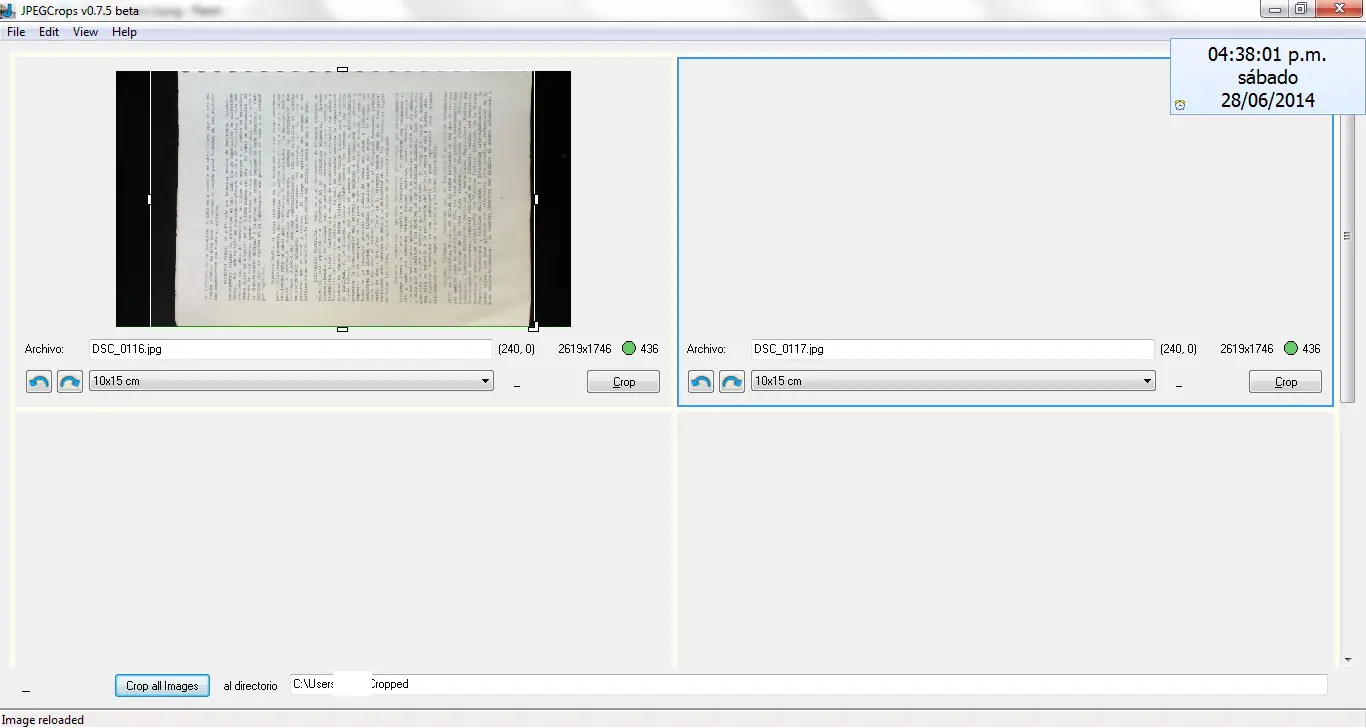
Inserté 6 imágenes pero si te pasa lo mismo que a mi de que no todas las imágenes se muestran simplemente selecciona el cuadro gris y presiona las teclas Ctrl+Barra Espaciadora.
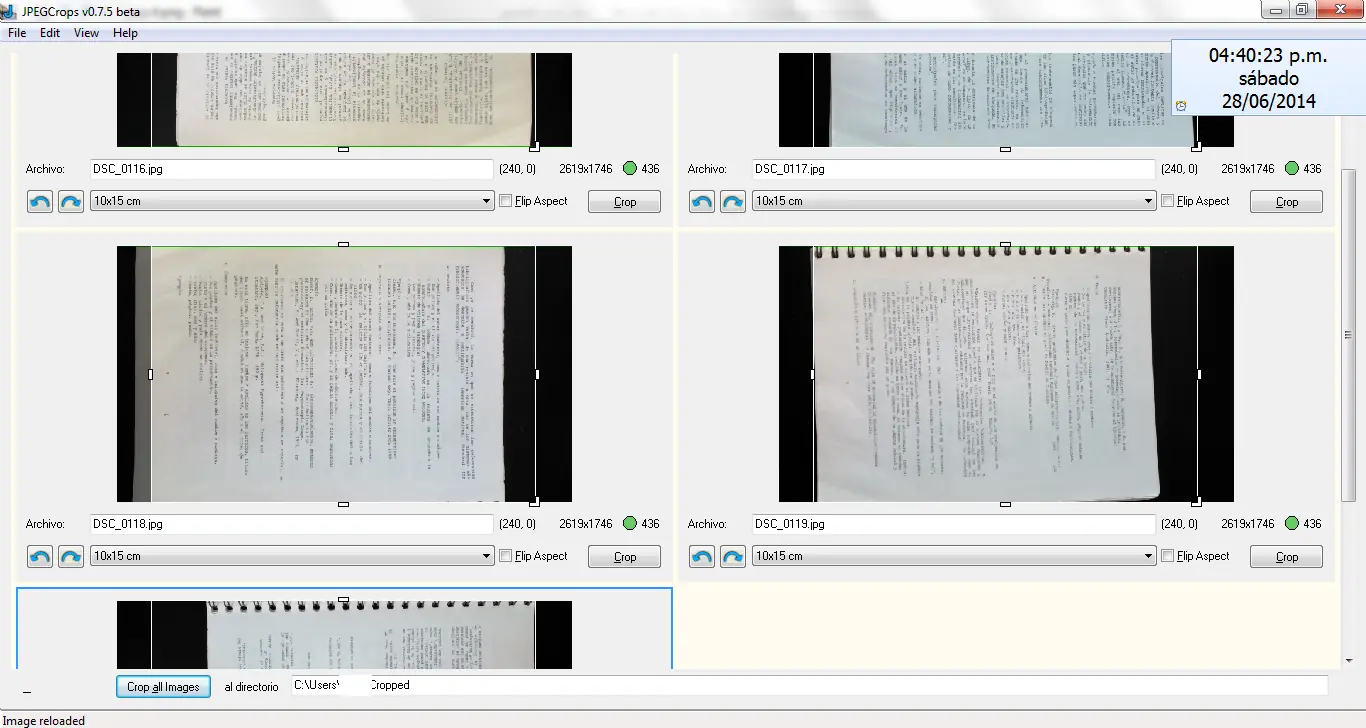
Ahora tenemos dos formas de recortar las imágenes, una por una o varias a la vez.
- Una por una
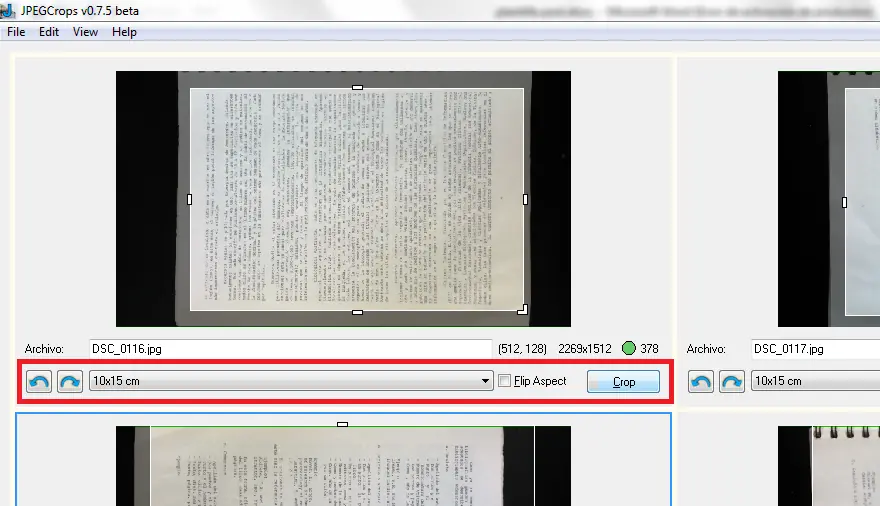
Lo único que tienes que hacer es seleccionar la imagen, ajustar el cuadro y listo, o también puedes elegir alguna medida predefinida en donde muestra 10×15, ahí encontraras varias medidas predefinidas para utilizar. Después haz clic en el botón “Crop” para terminar.
- Varias a la vez
Tienes que hacer clic en el menú “Edit” y después en “Synchronize Crops”. Una vez seleccionado esto todos los recuadros para cortar estarán sincronizados y así si los mueves o cambias de tamaño todos se moverán al mismo tiempo.
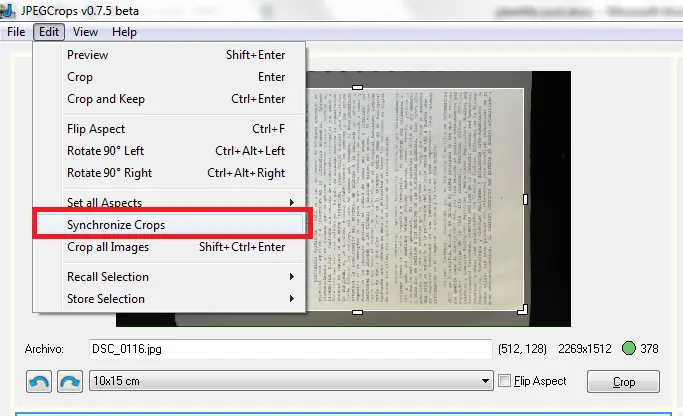
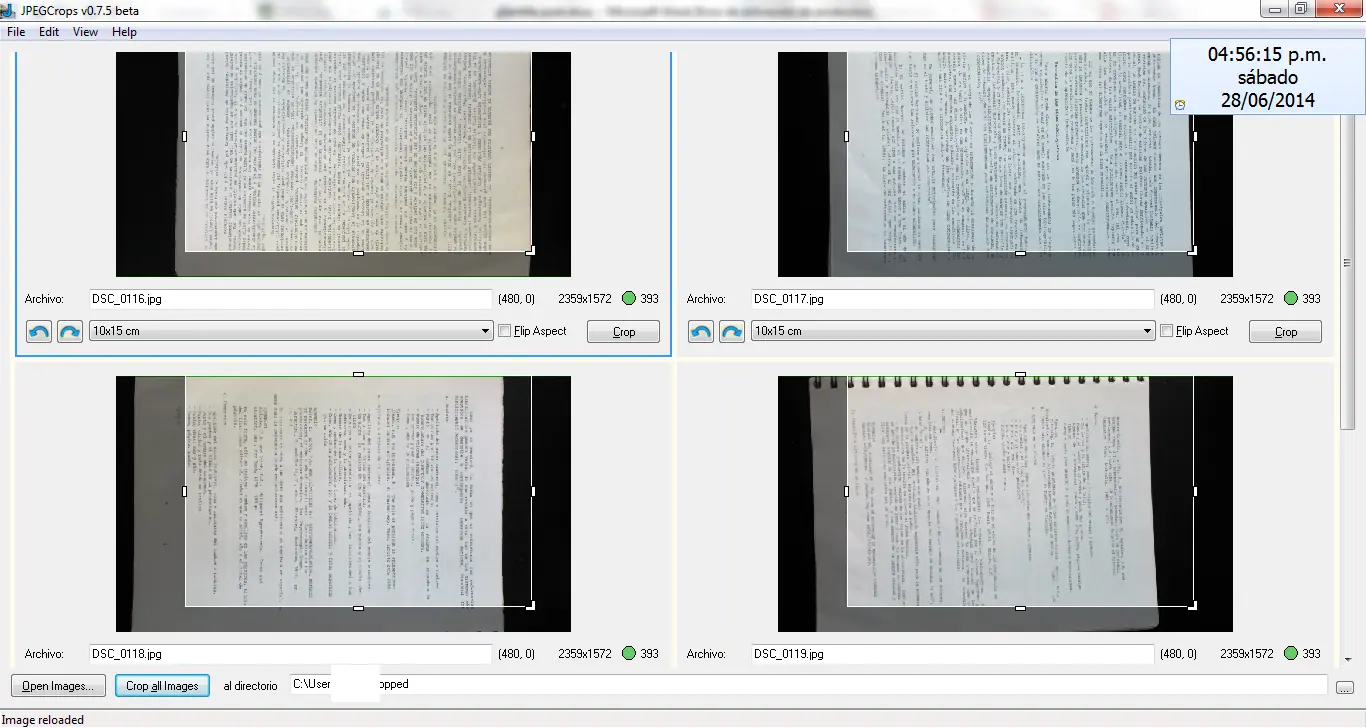
Otra forma es hacer clic en Edit/Set all Aspects y ´podrás hacer que todos los recuadros de corte tengan el mismo tamaño.
Y eso es todo, como ves es un programa demasiado sencillo de utilizar pero demasiado útil para ahorrarnos muchísimo tiempo. Si tienes una duda o comentario no dudes en comentarlo.
¡Hasta la próxima!
Fuente: Ryutaku!