Hola gente de T!
En este post les voy a mostrar cómo configurar una red con de varios equipos y con sistemas operativos distintos, en este caso, tengo dos con Windows 7 y una con Windows XP.
Mis equipos son, dos de escritorio (uno con WLAN y el otro solo LAN con Windows 7) y una notebook (Con WLAN y con Windows XP)
Sin mas preámbulos comienza la explicación:
Primero que nada, necesitaremos un router o modem con WiFi (Depende si tu equipo tiene o no WLAN)
Bueno, en el primer equipo a configurar (PC1 CON WINDOWS 7) iremos a:
Inicio > Panel de control > Sistema y Seguridad > Sistema
Quedando en una ventana así:
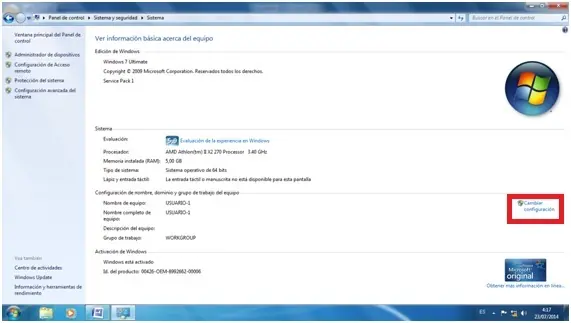
A la derecha, abajo, veremos un texto que dice "Cambiar configuración"
Una vez adentro, nos aparecerá una ventana similar a ésta:
Presionamos en el botón "Cambiar" y nos aparecerá una ventana como ésta:
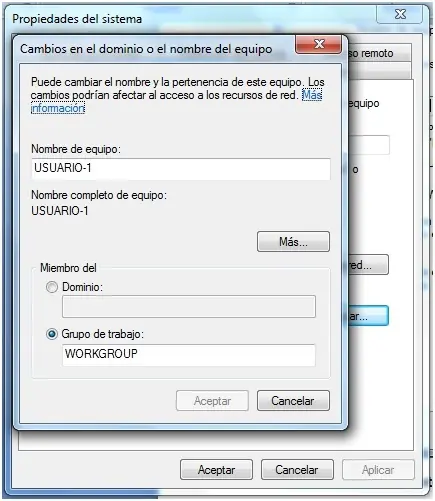
En donde dice "Nombre de equipo" pueden renombrar al equipo, yo en este caso le voy a poner "PC1" para no confundir
Verificar que esté marcada la opción "Grupo de trabajo" y renombrar el grupo (Yo le voy a poner TARINGA!-RED)
Nos saldrá un cartel confirmando que nos unimos correctamente a la red, como éste:
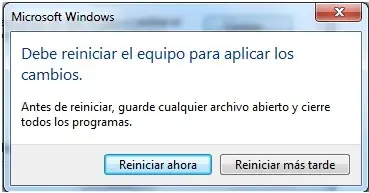
Aceptamos y nos pedirá que guardemos los trabajos y que cerremos todo programa para poder reiniciar el equipo.
Aceptamos y cerramos la siguiente ventana:
Reiniciamos el equipo.
Pasamos al otro equipo a configurar (Voy a usar otro equipo con windows 7, pero esta vez con WiFi)
Una vez iniciado el equipo 2 (PC2) realizamos los mismos pasos, pero esta vez, cambiamos el nombre del equipo, quedando así:
Recordá que tienen que tener el mismo grupo de trabajo (TARINGA!-RED en este caso)
Aceptamos y reiniciamos el equipo.
Vamos al equipo 3 (PC3) Con Windows XP SP3.
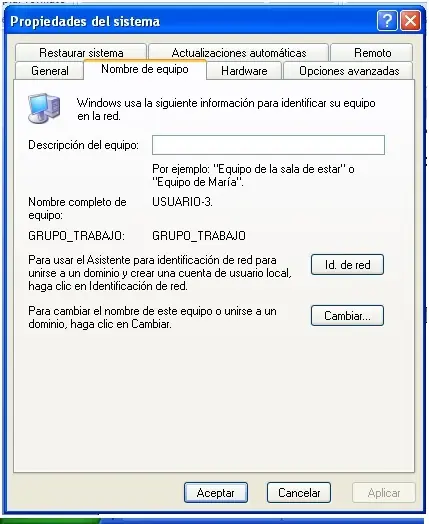
Una vez en ella, vamos a Inicio y hacemos click derecho en “Mi PC” y luego click a “Propiedades”:
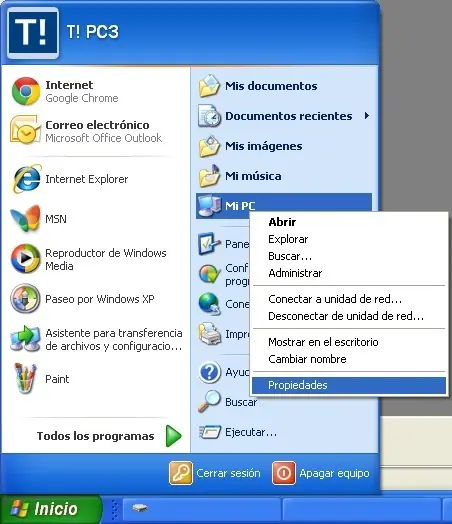
Una vez echo esto, no aparecerá una ventana así:
Vamos a la pestaña “Nombre de equipo” y presionamos sobre el botón que dice “Cambiar”
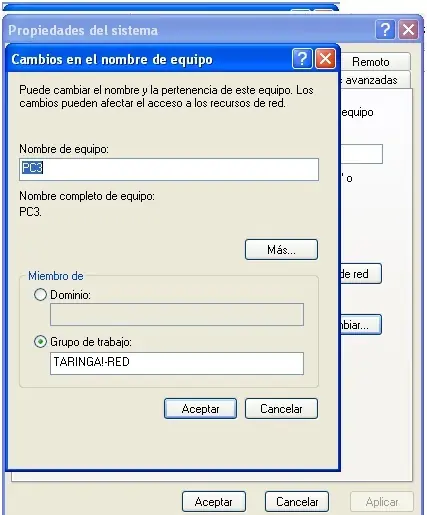
Y nuevamente verificamos que esté marcada la opción de “Grupo de trabajo” y completamos con Nombre de equipo (El mío es PC3) y el MISMO grupo de trabajo que en las otras dos máquinas (El mío “TARINGA!-RED”) quedando así:
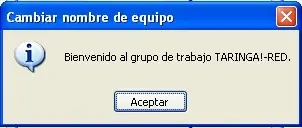
Aceptamos los cambios y nos aparecerá un mensaje de bienvenida al grupo de trabajo como éste:
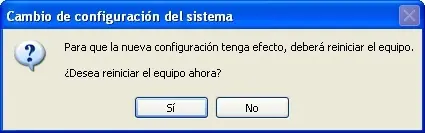
Y nos quedará así:
Presionamos sobre “Aceptar” y luego sobre “Sí”
Reiniciamos el equipo y verificar que todos los equipos estén conectados al mismo Router/Modem, tanto por WiFi como por LAN.
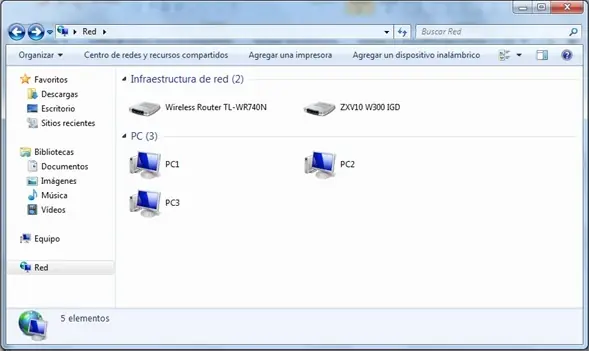
En “Red” veremos todos los equipos recién agregados (En caso de no visualizar ningún objeto y/o equipo presionar sobre “La detección de redes está desactivada. No se podrá ver ningún equipo y dispositivo de red. Haga clic aquí para cambiar esto…” y seguido sobre “Activar detección de redes y el uso compartido de archivos”), como en la siguiente imagen:
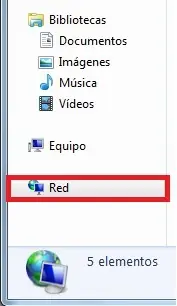
Cómo acceder a "Red"
Desde windows 7:
Inicio > Equipo > Red (aparece abajo a la izquierda)
Desde Windows XP:
Inicio > Mi PC > Mis sitios de red > Ver equipos del grupo de trabajo (A la izquierda)
Les saldrá el listado de los equipos en la red:
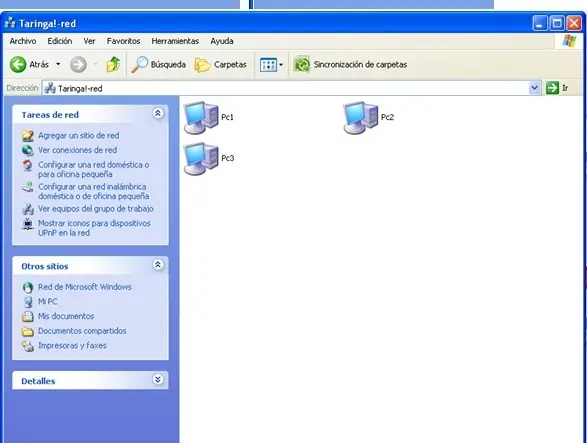
Y listo, las equipos ya están en red
Compartir archivos con el grupo de trabajo
En windows XP:
Seleccionan el archivo/carpeta a compartir
Clic derecho y luego “Propiedades”
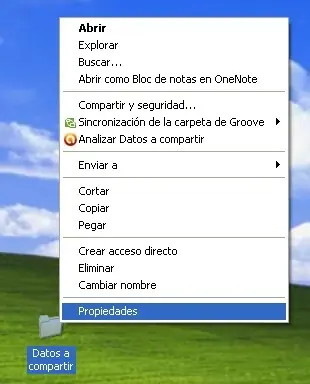
Clic en la solapa “Compartir”
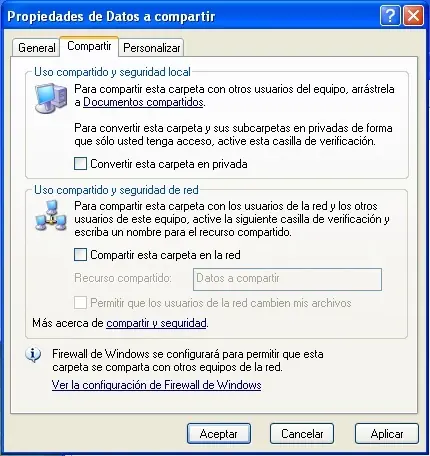
Marcar la casilla “Compartir esta carpeta en la red”
Escribir un nombre al recurso compartido (Y si querés que otro usuario desde otro equipo modifique los datos, marcá la opción “Permitir que los usuarios de la red cambien mis archivos”)
Aceptamos y listo, recurso compartido (Lo mismo con fotos, música, Vídeos, etc.)
En windows 7:
Seleccionan el archivo/carpeta a compartir
Clic derecho y luego “Propiedades”
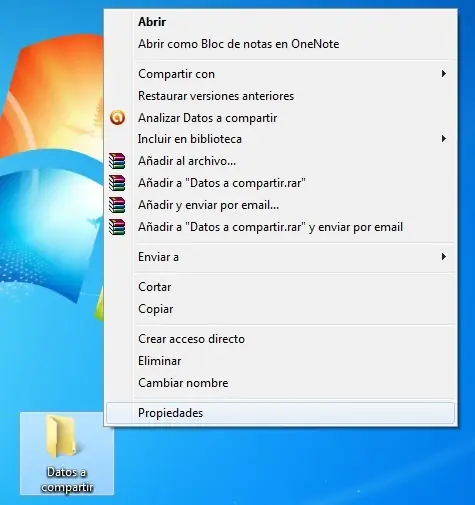
Luego clic a la pestaña "Compartir"
Clic sobre "Uso compartido avanzado"
Marcar la casilla "Compartir esta carpeta"
Escribir un nombre al recurso compartido. (Si quieren que otro usuario modifique los datos, presioná "Permisos" y luego "Control total"
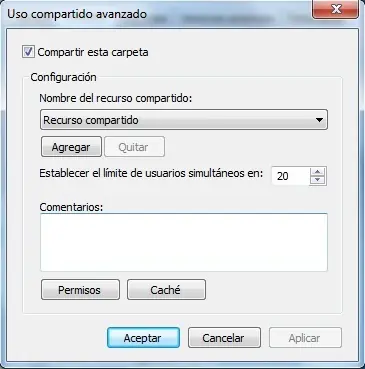
Clic en "Cerrar"
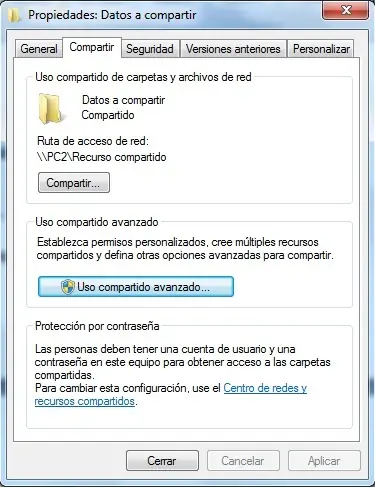
Listo! Recursos compatidos!
------------------------------------------------------------------------------------------------------------------------
Pasando a otro tema, es MUY recomendable que le pongan contraseña al equipo, en caso de que alguien NO autorizado se conecte a su red WiFi, podrá acceder a sus archivos, editarlos y/o borrarlos.
------------------------------------------------------------------------------------------------------------------------
Autenticación para acceder a los archivos
Por lo general, para acceder a los recursos compartidos de otro equipo, es necesario autenticarse con las credenciales de Windows del otro equipo al que se quiere acceder, paso a mostrar como autenticarse desde distintos sistemas operativos:
Desde Windows XP:
Al querer entrar a “EQUIPO1” me aparece esto:
En el campo de usuario, obviamente, el nombre de usuario del equipo al que se quiere acceder (En este caso el usuario es “ T! PC1 ”)
NOMBRE DE USUARIO DE WINDOWS
En el campo de contraseña, hay que poner la contraseña para acceder a la sesión de windows.
Y si no quieren hacer esto cada vez que quieran entrar a PC1, marquen la casilla “Recordar contraseña”
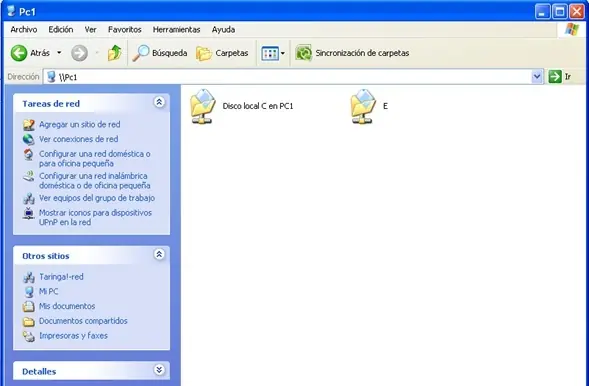
Y podrán acceder a los archivos.
Ahora, desde Windows 7:
Desde windows 7, suele ser un poco más complicado, ya que también hay que poner el nombre de equipo (Anteriormente dado para configurar la red), y seguido el nombre de usuario y luego la contraseña:
En "Nombre de usuario" deberán escribir " NOMBRE DEL EQUIPONOMBRE DE USUARIO " quedando así " PC1T! PC1 "
Y en contraseña, la contraseña para acceder a la sesión de Windows.
Y si no quieren hacer esto cada vez que quieran entrar a otro equipo, marquen la casilla “Recordar mis credenciales”
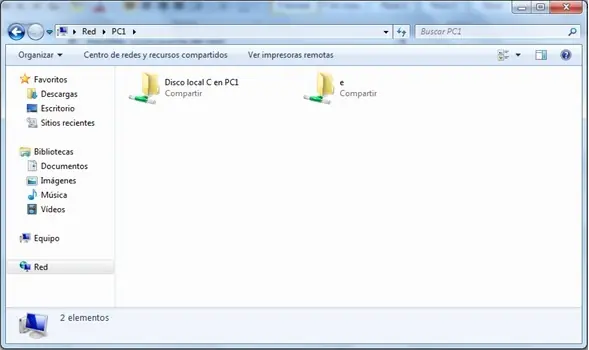
Y se podrá acceder a los archivos del equipo en red:
ATENCIÓN!
EN CASO DE QUE NO QUIERAN PONER CONTRASEÑA (SOLO WINDOWS 7):
Inicio > Panel de control > Redes e internet > Centro de redes y recursos compartidos > Cambiar configuración de uso compartido avanzado (A la izquierda)
Ir hasta abajo de todo y marcar la opción "Desactivar el uso compartido con protección por contraseña"
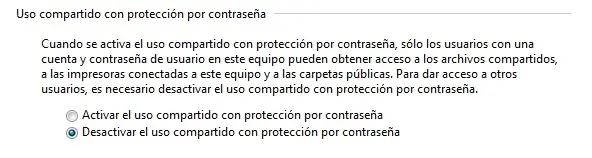
ESTE MÉTODO TAMBIÉN ES COMPATIBLE CON LA VERSIONES DE WINDOWS 8 y 8.1
Espero que les haya gustado mi segundo post y tengan piedad, es mi segundo post si quieren comenten que tal le pareció y si tienen alguna duda envíenme un MP, Saludos!
En este post les voy a mostrar cómo configurar una red con de varios equipos y con sistemas operativos distintos, en este caso, tengo dos con Windows 7 y una con Windows XP.
Mis equipos son, dos de escritorio (uno con WLAN y el otro solo LAN con Windows 7) y una notebook (Con WLAN y con Windows XP)
Sin mas preámbulos comienza la explicación:
Primero que nada, necesitaremos un router o modem con WiFi (Depende si tu equipo tiene o no WLAN)
Bueno, en el primer equipo a configurar (PC1 CON WINDOWS 7) iremos a:
Inicio > Panel de control > Sistema y Seguridad > Sistema
Quedando en una ventana así:
A la derecha, abajo, veremos un texto que dice "Cambiar configuración"
Una vez adentro, nos aparecerá una ventana similar a ésta:
Presionamos en el botón "Cambiar" y nos aparecerá una ventana como ésta:
En donde dice "Nombre de equipo" pueden renombrar al equipo, yo en este caso le voy a poner "PC1" para no confundir
Verificar que esté marcada la opción "Grupo de trabajo" y renombrar el grupo (Yo le voy a poner TARINGA!-RED)
Nos saldrá un cartel confirmando que nos unimos correctamente a la red, como éste:
Aceptamos y nos pedirá que guardemos los trabajos y que cerremos todo programa para poder reiniciar el equipo.
Aceptamos y cerramos la siguiente ventana:
Reiniciamos el equipo.
Pasamos al otro equipo a configurar (Voy a usar otro equipo con windows 7, pero esta vez con WiFi)
Una vez iniciado el equipo 2 (PC2) realizamos los mismos pasos, pero esta vez, cambiamos el nombre del equipo, quedando así:
Recordá que tienen que tener el mismo grupo de trabajo (TARINGA!-RED en este caso)
Aceptamos y reiniciamos el equipo.
Vamos al equipo 3 (PC3) Con Windows XP SP3.
Una vez en ella, vamos a Inicio y hacemos click derecho en “Mi PC” y luego click a “Propiedades”:
Una vez echo esto, no aparecerá una ventana así:
Vamos a la pestaña “Nombre de equipo” y presionamos sobre el botón que dice “Cambiar”
Y nuevamente verificamos que esté marcada la opción de “Grupo de trabajo” y completamos con Nombre de equipo (El mío es PC3) y el MISMO grupo de trabajo que en las otras dos máquinas (El mío “TARINGA!-RED”) quedando así:
Aceptamos los cambios y nos aparecerá un mensaje de bienvenida al grupo de trabajo como éste:
Y nos quedará así:
Presionamos sobre “Aceptar” y luego sobre “Sí”
Reiniciamos el equipo y verificar que todos los equipos estén conectados al mismo Router/Modem, tanto por WiFi como por LAN.
En “Red” veremos todos los equipos recién agregados (En caso de no visualizar ningún objeto y/o equipo presionar sobre “La detección de redes está desactivada. No se podrá ver ningún equipo y dispositivo de red. Haga clic aquí para cambiar esto…” y seguido sobre “Activar detección de redes y el uso compartido de archivos”), como en la siguiente imagen:
Cómo acceder a "Red"
Desde windows 7:
Inicio > Equipo > Red (aparece abajo a la izquierda)
Desde Windows XP:
Inicio > Mi PC > Mis sitios de red > Ver equipos del grupo de trabajo (A la izquierda)
Les saldrá el listado de los equipos en la red:
Y listo, las equipos ya están en red
Compartir archivos con el grupo de trabajo
En windows XP:
Seleccionan el archivo/carpeta a compartir
Clic derecho y luego “Propiedades”
Clic en la solapa “Compartir”
Marcar la casilla “Compartir esta carpeta en la red”
Escribir un nombre al recurso compartido (Y si querés que otro usuario desde otro equipo modifique los datos, marcá la opción “Permitir que los usuarios de la red cambien mis archivos”)
Aceptamos y listo, recurso compartido (Lo mismo con fotos, música, Vídeos, etc.)
En windows 7:
Seleccionan el archivo/carpeta a compartir
Clic derecho y luego “Propiedades”
Luego clic a la pestaña "Compartir"
Clic sobre "Uso compartido avanzado"
Marcar la casilla "Compartir esta carpeta"
Escribir un nombre al recurso compartido. (Si quieren que otro usuario modifique los datos, presioná "Permisos" y luego "Control total"


Clic en "Cerrar"
Listo! Recursos compatidos!
------------------------------------------------------------------------------------------------------------------------
Pasando a otro tema, es MUY recomendable que le pongan contraseña al equipo, en caso de que alguien NO autorizado se conecte a su red WiFi, podrá acceder a sus archivos, editarlos y/o borrarlos.
------------------------------------------------------------------------------------------------------------------------
Autenticación para acceder a los archivos
Por lo general, para acceder a los recursos compartidos de otro equipo, es necesario autenticarse con las credenciales de Windows del otro equipo al que se quiere acceder, paso a mostrar como autenticarse desde distintos sistemas operativos:
Desde Windows XP:
Al querer entrar a “EQUIPO1” me aparece esto:
En el campo de usuario, obviamente, el nombre de usuario del equipo al que se quiere acceder (En este caso el usuario es “ T! PC1 ”)
NOMBRE DE USUARIO DE WINDOWS
En el campo de contraseña, hay que poner la contraseña para acceder a la sesión de windows.
Y si no quieren hacer esto cada vez que quieran entrar a PC1, marquen la casilla “Recordar contraseña”
Y podrán acceder a los archivos.
Ahora, desde Windows 7:
Desde windows 7, suele ser un poco más complicado, ya que también hay que poner el nombre de equipo (Anteriormente dado para configurar la red), y seguido el nombre de usuario y luego la contraseña:
En "Nombre de usuario" deberán escribir " NOMBRE DEL EQUIPONOMBRE DE USUARIO " quedando así " PC1T! PC1 "
Y en contraseña, la contraseña para acceder a la sesión de Windows.
Y si no quieren hacer esto cada vez que quieran entrar a otro equipo, marquen la casilla “Recordar mis credenciales”
Y se podrá acceder a los archivos del equipo en red:
ATENCIÓN!
EN CASO DE QUE NO QUIERAN PONER CONTRASEÑA (SOLO WINDOWS 7):
Inicio > Panel de control > Redes e internet > Centro de redes y recursos compartidos > Cambiar configuración de uso compartido avanzado (A la izquierda)
Ir hasta abajo de todo y marcar la opción "Desactivar el uso compartido con protección por contraseña"
ESTE MÉTODO TAMBIÉN ES COMPATIBLE CON LA VERSIONES DE WINDOWS 8 y 8.1
Espero que les haya gustado mi segundo post y tengan piedad, es mi segundo post si quieren comenten que tal le pareció y si tienen alguna duda envíenme un MP, Saludos!