

Cuando borras una foto en Android todavía se puede recuperar, pero con estas apps puedes borrar cualquier archivo para siempre. Funcionan así.
Cuando borramos apps o archivos en Android, los archivos no se borran para siempre, sino que permanecen en un limbo del que pueden ser rescatados. ¿Por qué? Porque para borrar una archivo para siempre requiere sobrescribirlo muchas veces, una operación que gasta batería y recursos.
Pero ¿qué ocurre si quieres vender el teléfono o regalarlo? ¿O si este cae en manos equivocadas? Tus secretos podrían entonces estar en peligro. Quizá la probabilidad de que alguien se ponga a buscar es baja, pero ¿vas a correr ese riesgo? Si prefieres estar seguro, entonces tienes que borrar los archivos para siempre.
Las apps de borrado seguro acuden al rescate
Hay aplicaciones que permiten borrar cualquier archivo para siempre en Android. Lo consiguen a través de técnicas de borrado seguro que impiden la recuperación de archivos.
Mi favorita es Secure Delete , una app sencilla que elimina cualquier archivo en la memoria interna o en la tarjeta SD del teléfono.No precisa permisos especiales ni tampoco root.
Otra muy útil es Secure Wipe , que borra todo el espacio libre del teléfono. En el espacio libre es donde yacen los restos de archivos borrados anteriormente, y por ende archivos que se pueden recuperar.
Para borrar archivos usaremos Secure Delete. Si lo que quieres es borrar todos los datos del móvil de forma segura, salta al paso número 5.
1. Instala Secure Delete en tu móvil
Secure Delete es una app gratuita que está en Google Play. Es compatible con Android 2.3 o superior (es decir, con casi todos los teléfonos Android) y ocupa menos de un megabyte.
2. Elige el tipo de archivos a buscar
Presiona el icono de Secure Delete para abrirlo. Verás una lista de carpetas que corresponden a la memoria de tu teléfono.
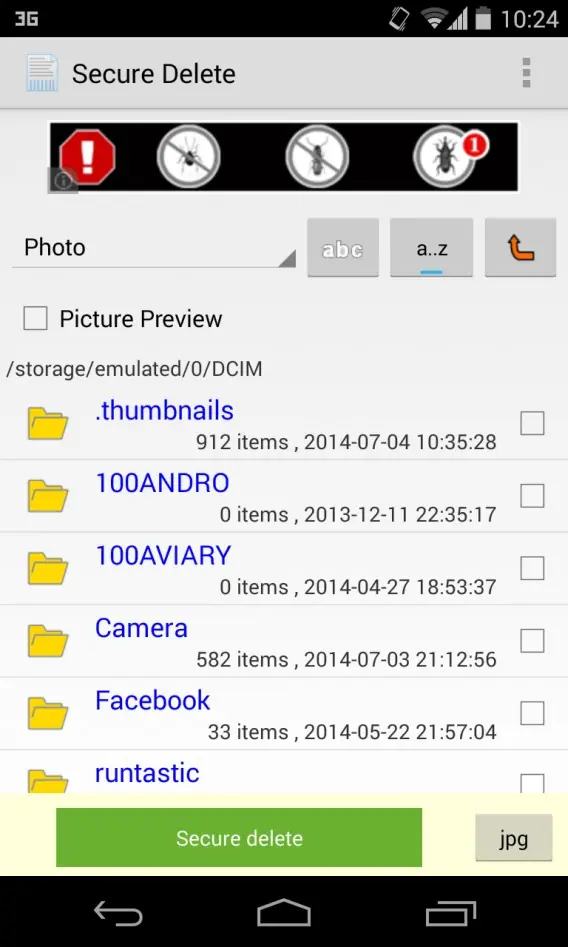
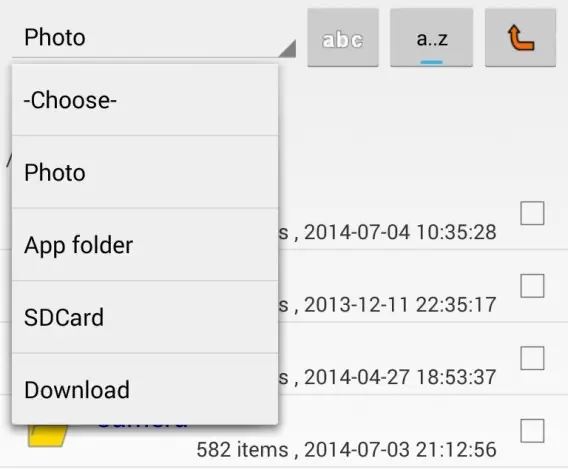
Antes de seleccionar los archivos, marca primero el tipo. Puedes elegir entre cuatro atajos: fotos, descargas, apps y tarjeta SD.
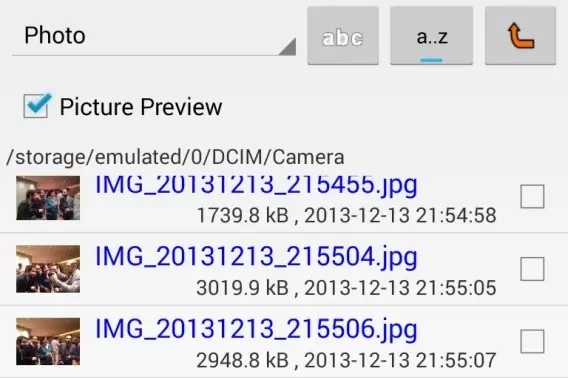
Una opción que conviene marcar si vas a borrar fotos es la vista previa de imágenes. Facilita muchísimo la búsqueda.
3. Selecciona los archivos que quieres borrar
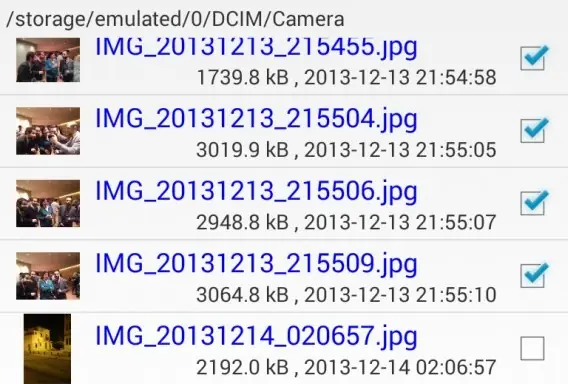
Marca las casillas de los archivos que quieres borrar para siempre. Puedes ordenar la lista por orden alfabético usando los botones superiores.
4. Confirma el borrado seguro de los archivos
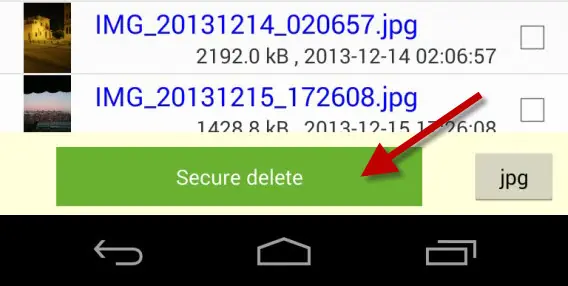
¿Listo? ¿Estás seguro? Entonces presiona el botón verde de borrado seguro, está en la parte inferior de la app.
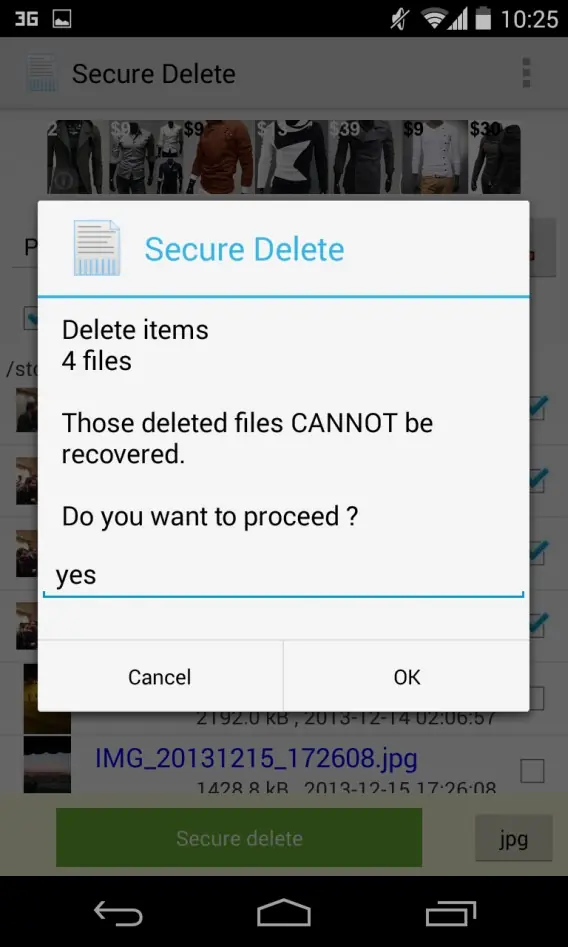
Antes de iniciar el borrado tienes que confirmar la operación escribiendo una palabra (en este caso, yes). Es una medida de seguridad para evitar borrados a la ligera.
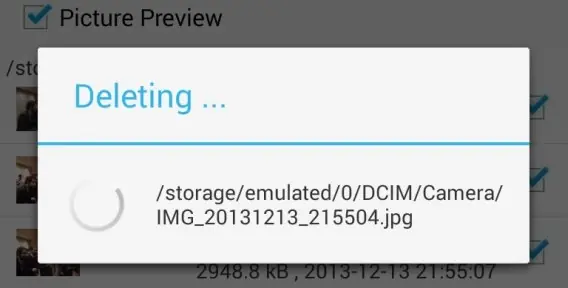
Cuando hayas escrito la palabra y presionado OK, Secure Delete borrará los archivos. Recuerda que el borrado seguro es mucho más lento que el borrado normal: más archivos borras, más tardará en completarse la operación.
Al finalizar, y solo si has borrado fotos, Secure Delete te recordará que también borres las miniaturas de las fotos, que suelen encontrarse en la carpeta .thumbnails.

Si vas a borrar fotos, no te olvides de la carpeta .thumbnails, ¡contiene las vistas previas!
5. Limpia el espacio libre con Secure Wipe
Safe Delete es una app ideal para borrar archivos o carpetas, pero no para borrar todo el móvil. Si vas a regalar o vender tu móvil, tienes que aplicar el borrado seguro a todo el teléfono.
Para ello, restablece primero el teléfono a la configuración de fábrica (Ajustes > Copia de seguridad > Restablecer datos de fábrica) y luego usa Secure Wipe, que limpia el espacio libre para que no queden restos de archivos antiguos.
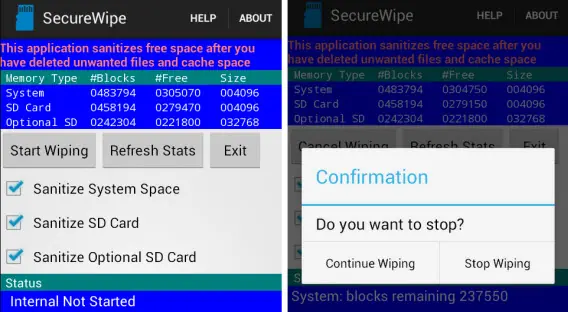
La app es tan sencilla de usar como marcar todas las opciones y presionar el botón Start Wiping. Hazlo únicamente cuando tu teléfono se esté cargando: el borrado seguro completo requiere mucho tiempo. Es posible que necesites más de una pasada para que los archivos desaparezcan debido al efecto wear leveling .
Cuidado, a veces el borrado no es suficiente para estar tranquilos
Si tus fotos se han sincronizado en Google+ u otro servicio, una copia de las mismas se ha almacenado allí. Para detener la subida de fotos automática a Google+, lee este tutorial .