Bueno mis queridos taringueros hoy les voy a enseñar a pasar imagenes jpg a calidad hd para fondos de pantalla en
photoshop cs5 en sencillos pasos.
Primeramente descargar una imagen jpg de cualquier sitio que mas le agrade si es posible en los pixeles adecuado a cada pantalla de pc en mi caso descargue una en 1024x800 pxl
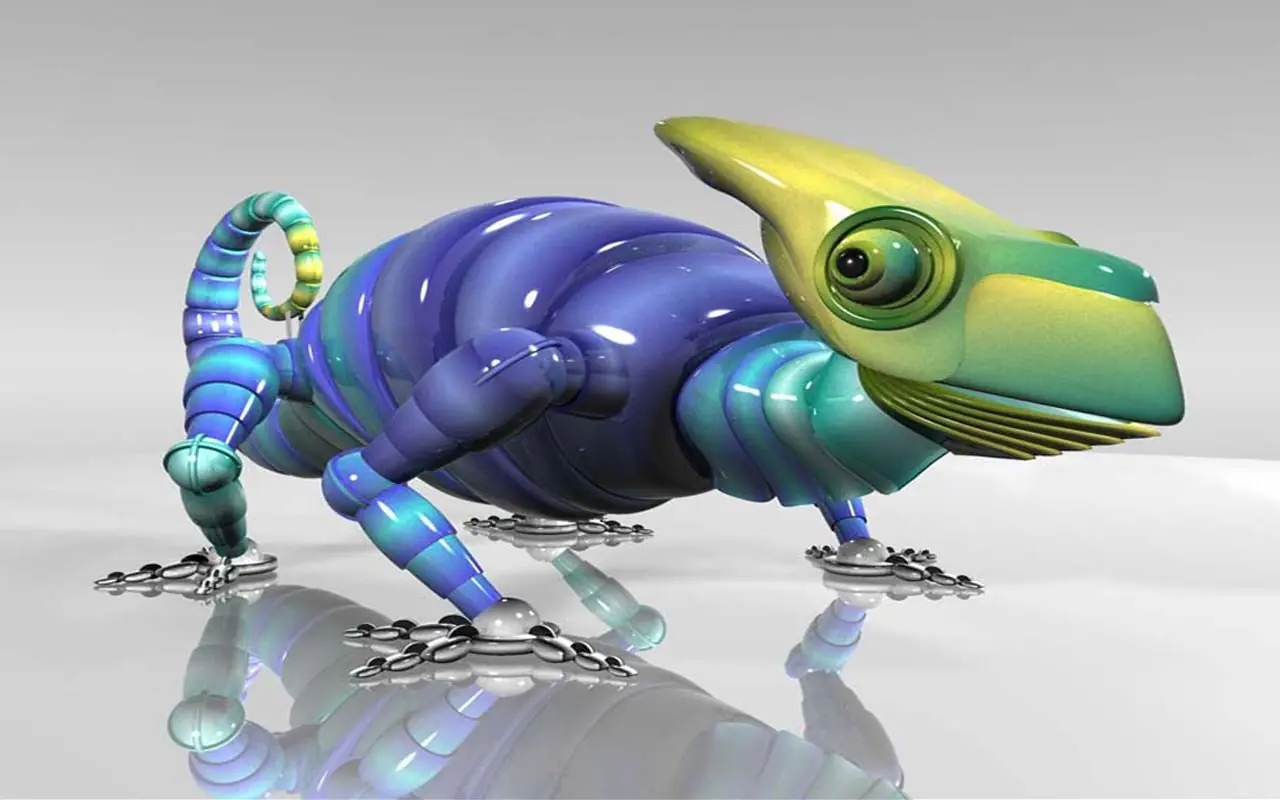
vamos al tutorial
abrimos el photoshop cs5, nos vamos a archivo abrir buscamos donde se encuentra la imagen descargada y le damos a abrir.
una vez abierto desbloquemos la imagen doble clic al candado de la derecha y aceptar
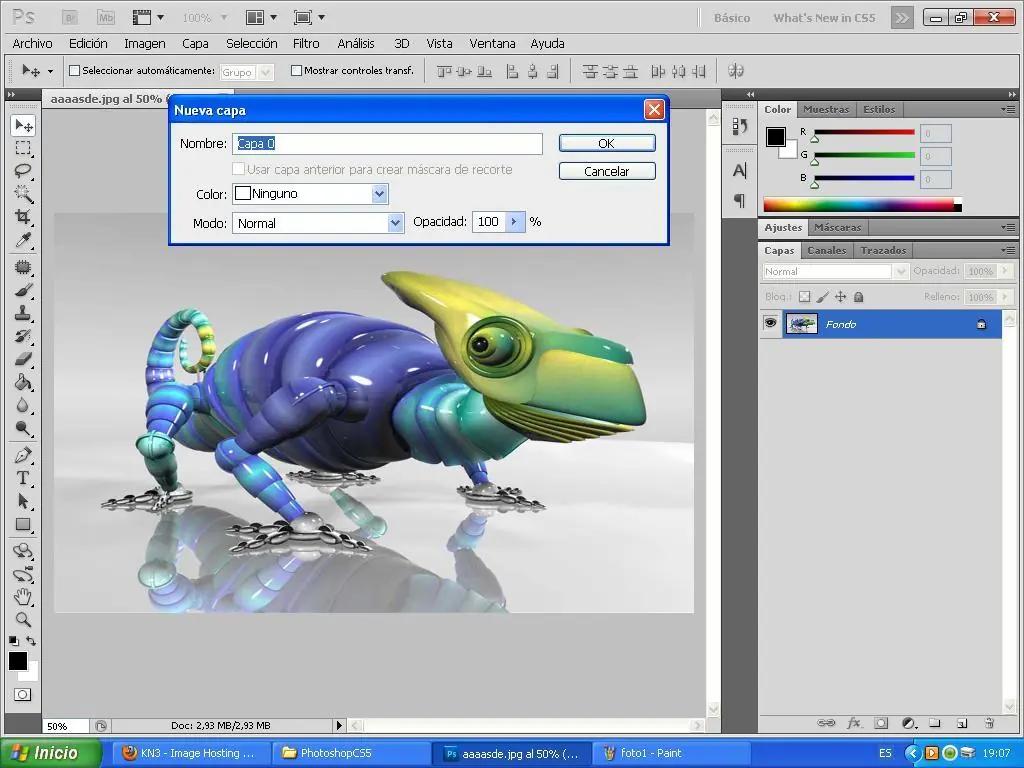
duplicamos la capa arrastrando hasta la ventanita cerca de eliminacion de capas como la sig imagen
con la capa nueva nos vamos a filtro, desenfoque, desenfoque gaussiano dentro de esta le damos 250 pxl
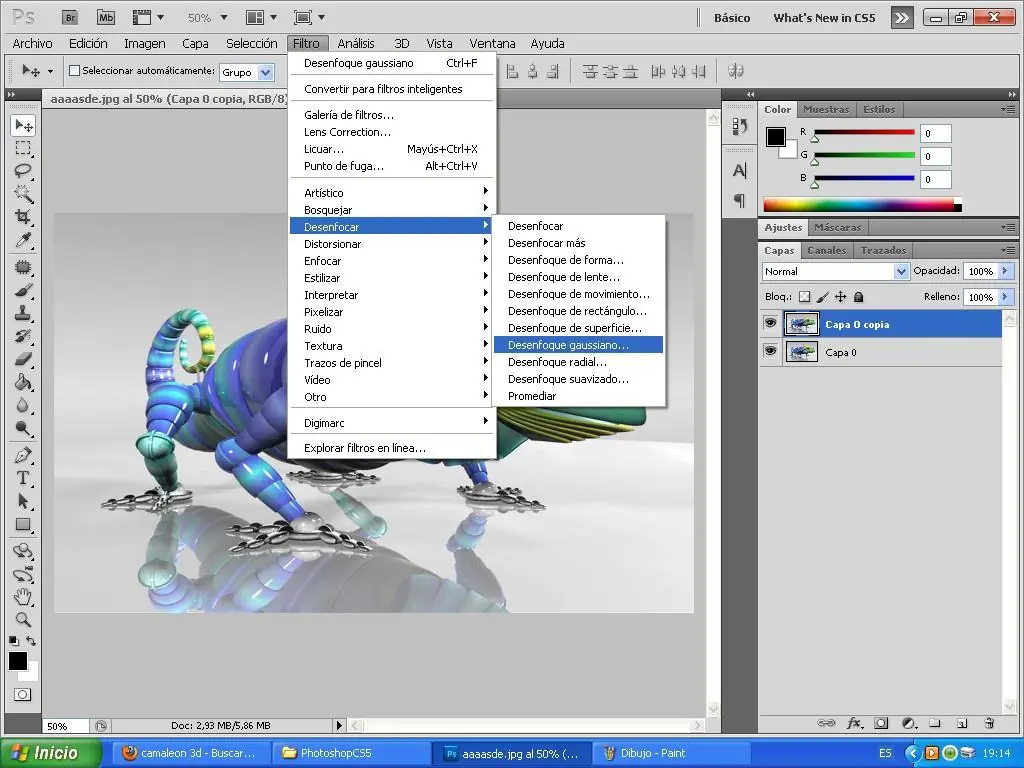
luego a esa capa en la parte derecha superponer y bajamos la opacidad al 70%
vamos a resumir lo que sigue a esa misma capa nos vamos a imagen desaturar luego invertir unimos las capas con la tecla ''shift'' seleccionamos las 2 luego control ''e''.
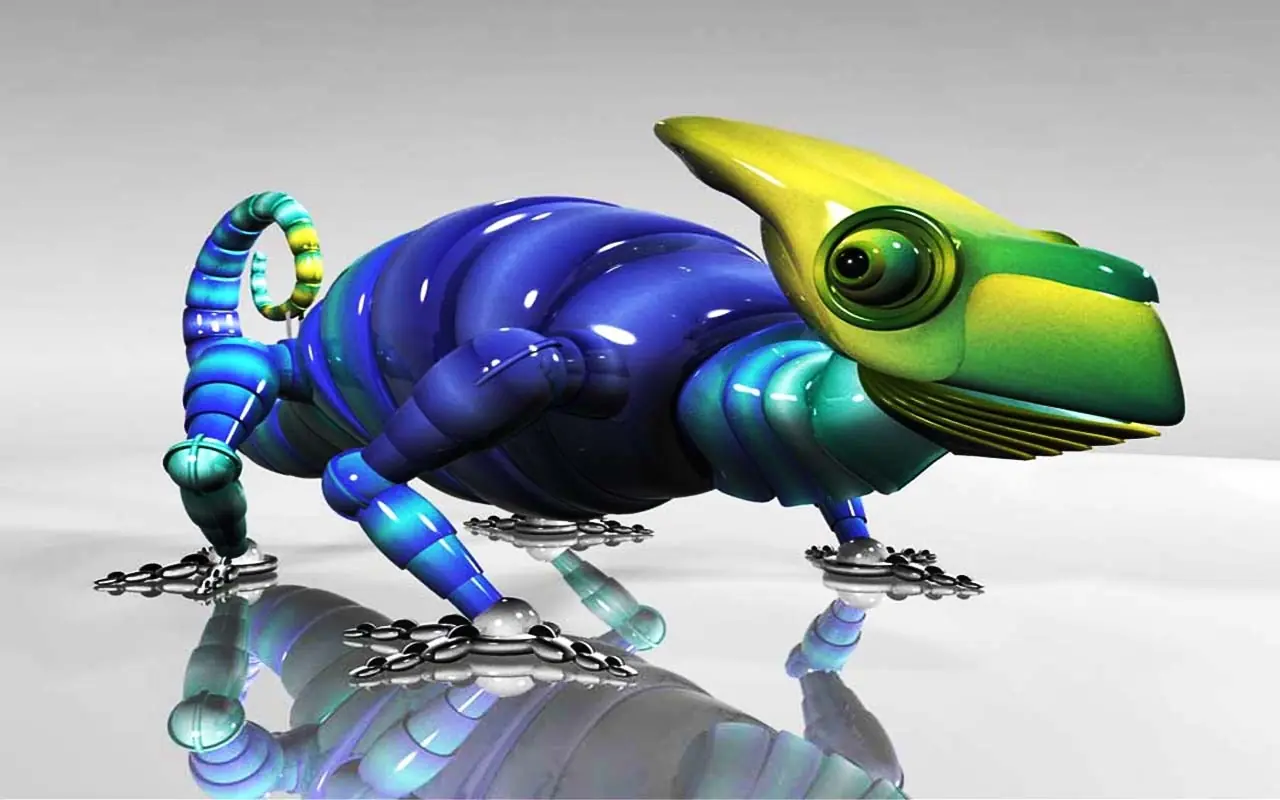
duplicamos nuevamente la imagen nos vamos a superponer capa bajamos la opacidad al 72 % y listo queda la imagen en hd asi
espero que les haya servido
dejo un video de yapa
photoshop cs5 en sencillos pasos.
Primeramente descargar una imagen jpg de cualquier sitio que mas le agrade si es posible en los pixeles adecuado a cada pantalla de pc en mi caso descargue una en 1024x800 pxl
vamos al tutorial
abrimos el photoshop cs5, nos vamos a archivo abrir buscamos donde se encuentra la imagen descargada y le damos a abrir.
una vez abierto desbloquemos la imagen doble clic al candado de la derecha y aceptar
duplicamos la capa arrastrando hasta la ventanita cerca de eliminacion de capas como la sig imagen
con la capa nueva nos vamos a filtro, desenfoque, desenfoque gaussiano dentro de esta le damos 250 pxl
luego a esa capa en la parte derecha superponer y bajamos la opacidad al 70%
vamos a resumir lo que sigue a esa misma capa nos vamos a imagen desaturar luego invertir unimos las capas con la tecla ''shift'' seleccionamos las 2 luego control ''e''.
duplicamos nuevamente la imagen nos vamos a superponer capa bajamos la opacidad al 72 % y listo queda la imagen en hd asi
espero que les haya servido
dejo un video de yapa