BIENVENIDOS

RECOMIENDEN ESTE POST Y SIGANME SI DESEAN!
VISITEN MIS OTROS POST:

CREA UN TRAGO CON :
HACE UN LCD CON :
HACE UN TECLADO CON :
CREÁ UN LAPIZ CON :

Si queres ver mas tutoriales:
Ahora si, el tutorial
Paso 1
Abrir Photoshop y crear un nuevo documento. Estoy usando 2600x2600 píxeles . Llenar la capa de fondo con negro usando la herramienta Cubo de pintura (G).
Paso 2
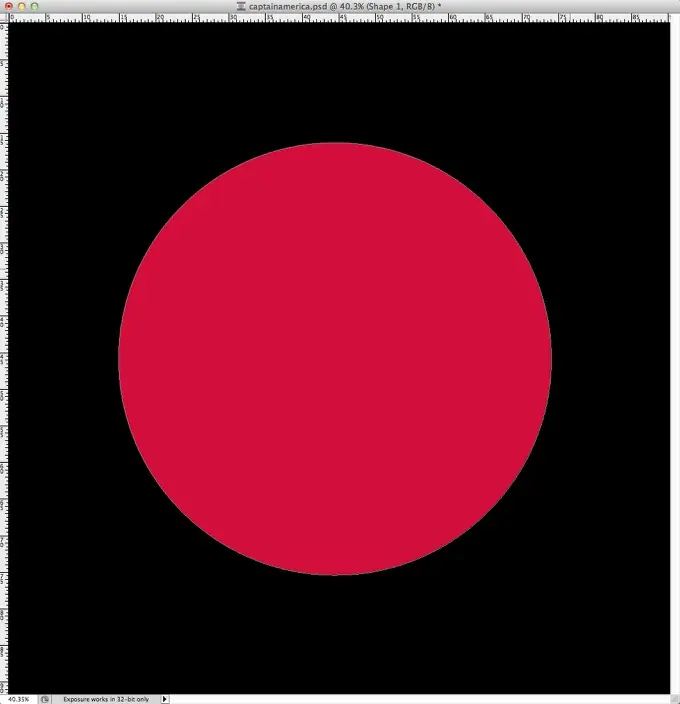
Con la herramienta Elipse (U) crear un círculo en el centro del documento usando rojo (# d51a37) para el color.
Paso 3
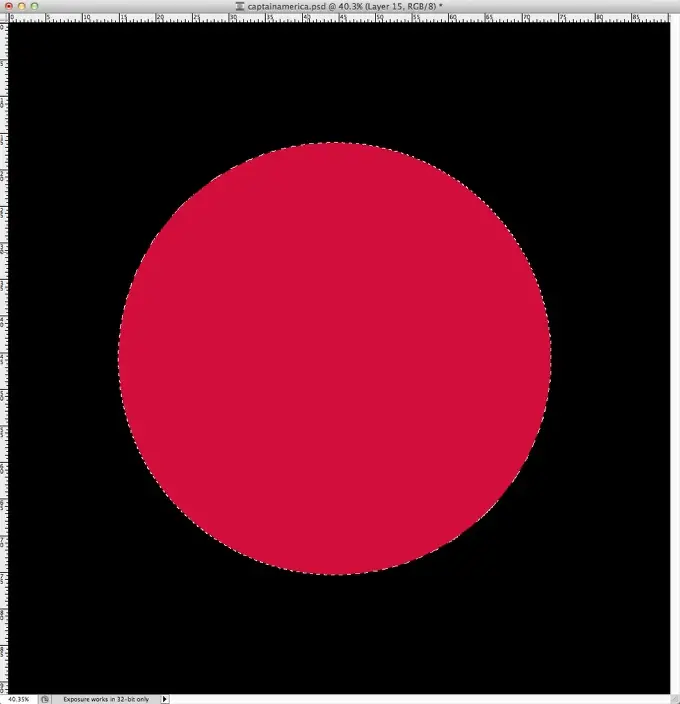
Con la herramienta Magic Wand (W) seleccionar el área del círculo y luego añadir una nueva capa en la parte superior de la capa roja.
Paso 4
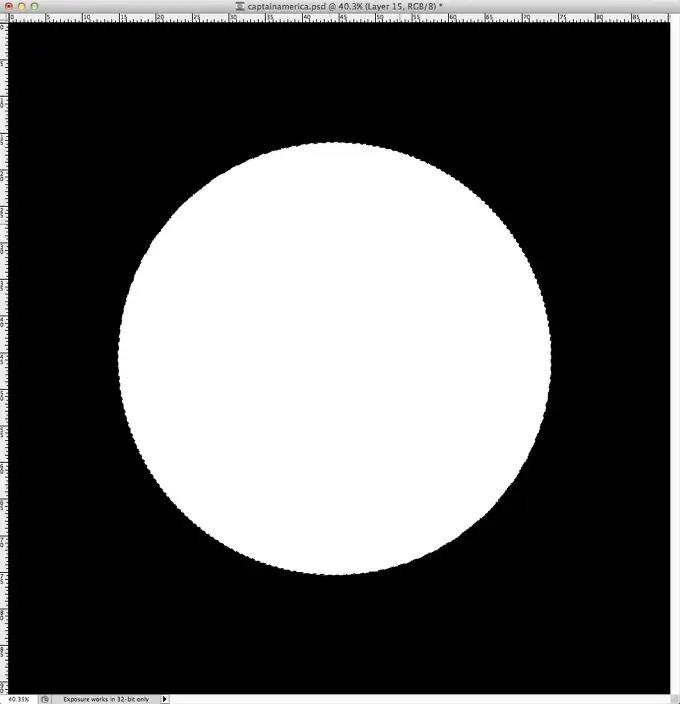
Llene la nueva capa de blanco con la herramienta Cubo de pintura (G).
Paso 5
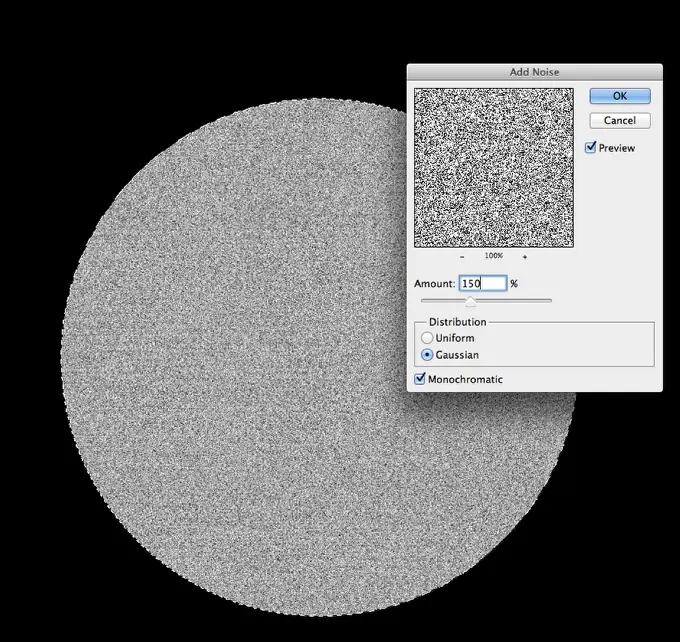
Ir a Filtro> Ruido> Añadir . Asegúrese de que tiene en blanco y negro para los colores de fondo y primer plano. El uso del 150% de la cantidad, de Gauss para la Distribución y seleccione Monocromático.
Paso 6
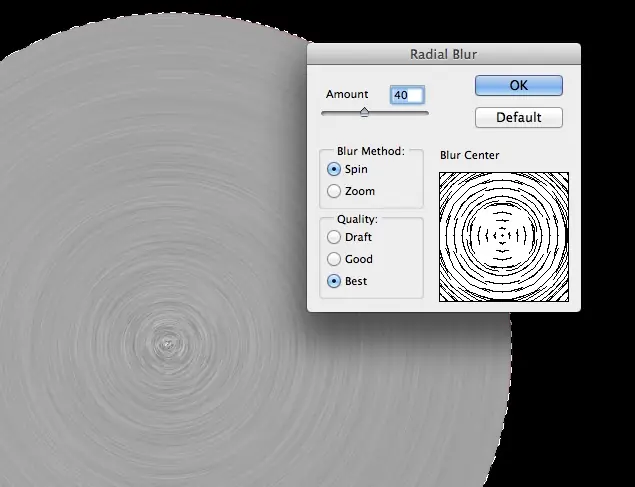
Con la selección de marquesina ir aún más activa a Filtro> Desenfoque> Desenfoque Radial . Utilice 40 para la cantidad, Spin para el método de desenfoque y mejor para la Calidad.
Paso 7
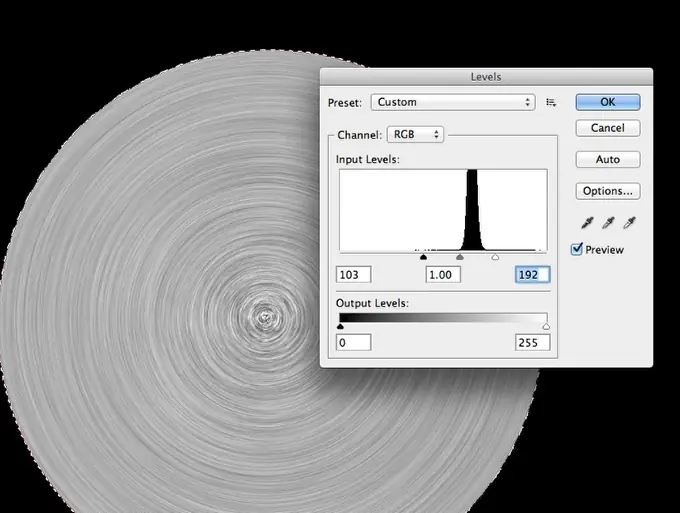
Ir a Imagen> Ajustes> Niveles. Cambiar el uso de niveles de entrada 103 para el negro, el gris de 1,00 y 192 para las entradas de color blanco.
Paso 8
Cambiar el modo de fusión a oscurecer al 100% de opacidad.
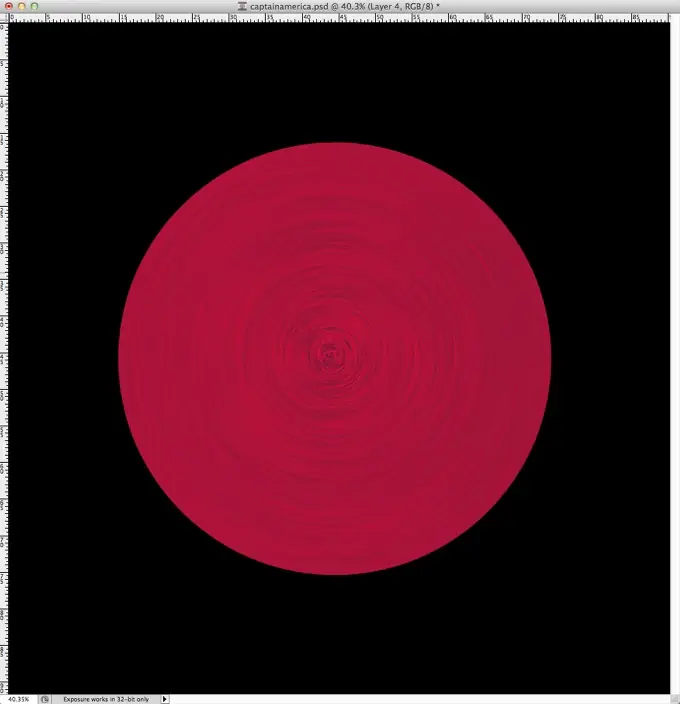
Paso 9
Repita lo mismo ahora para crear el círculo gris de la pantalla.
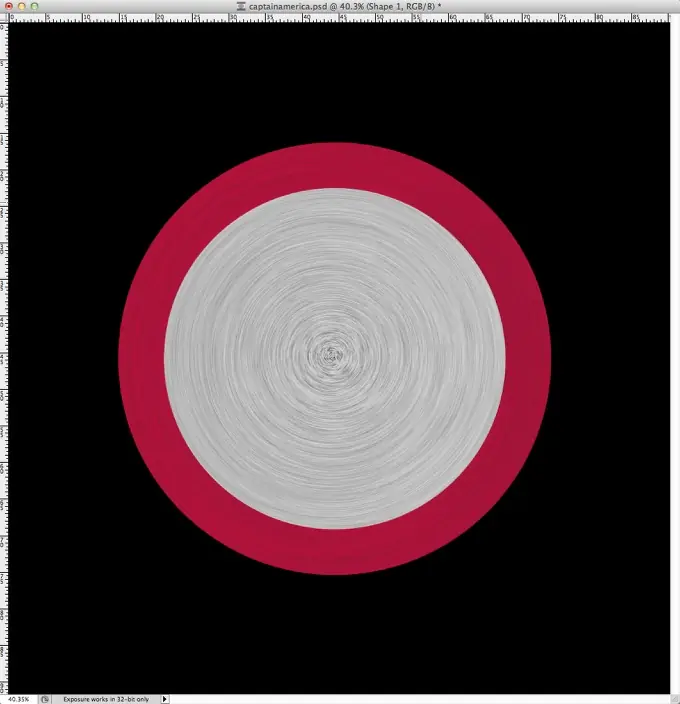
Paso 10
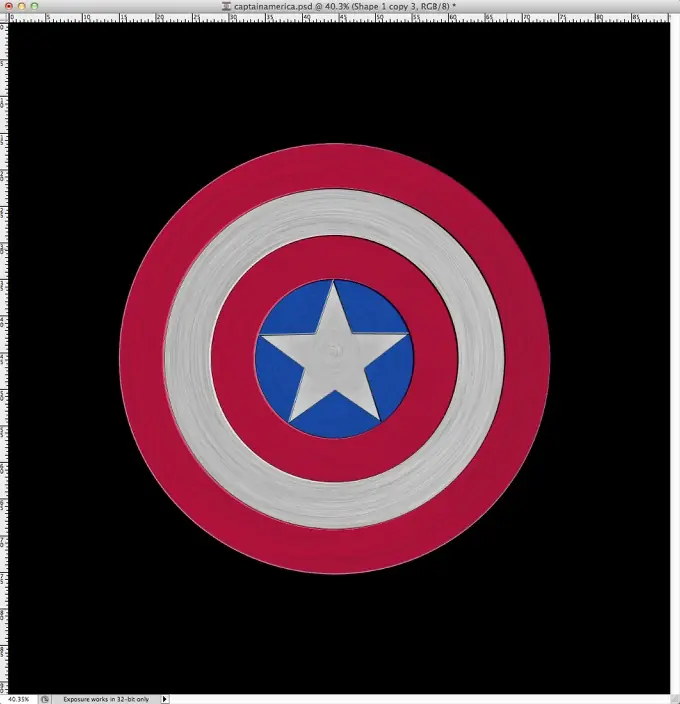
Repite los mismos pasos para crear las tres otros círculos y la estrella. Tenga en cuenta que para cada objeto que creó el efecto cepillo radial.
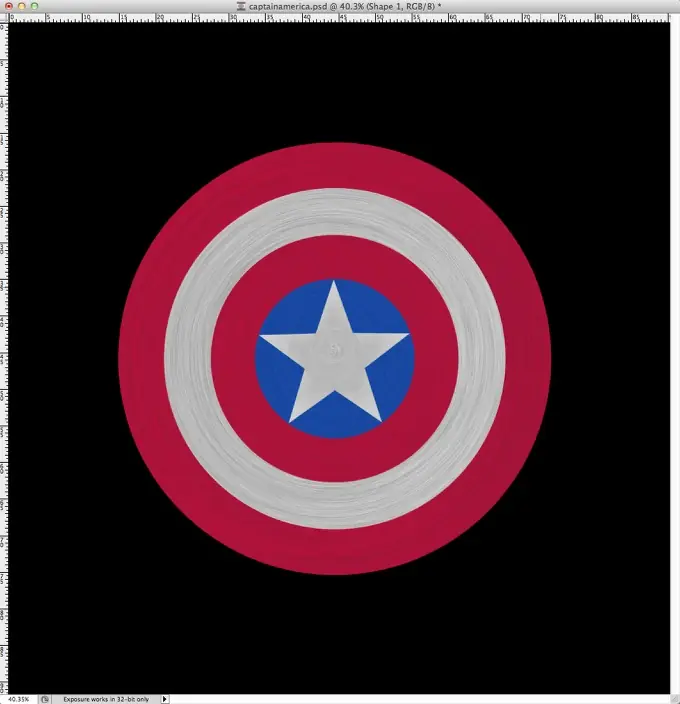
Paso 11
El momento de añadir algo de realismo a la pantalla. Lo primero que debe hacer es utilizar estilos de capa. Ir a Capa> Estilos de capa> Sombra paralela. El uso de color blanco para el color, Sobreexposición lineal (Añadir) para el modo de fusión, -4 º para el ángulo, 5 píxeles para la distancia y 4 píxeles para el tamaño. También cambiar el contorno de la que estoy utilizando en la imagen de abajo.
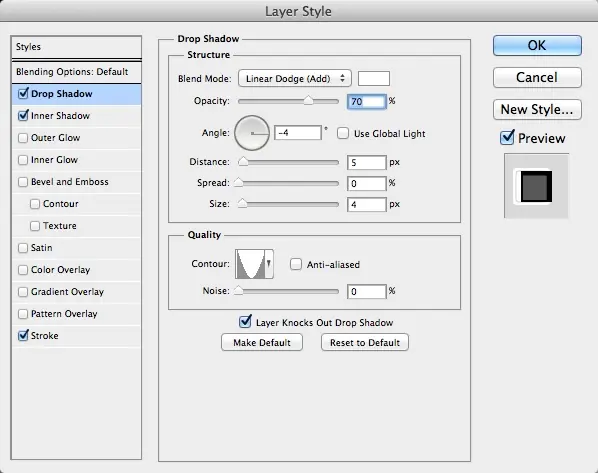
Paso 12
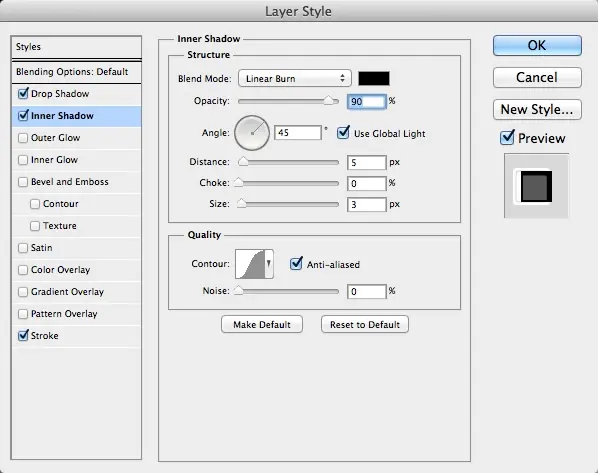
Seleccione Sombra interior. Utilice Grabar lineal para el modo de fusión, negro para el color, el 90% de opacidad, de 45 º para el ángulo, 5 píxeles para la distancia, del 0% para la estrangulación y 3 píxeles para el tamaño. Alos usar el estilo de contorno mismo estoy usando en la imagen de abajo.
Paso 13
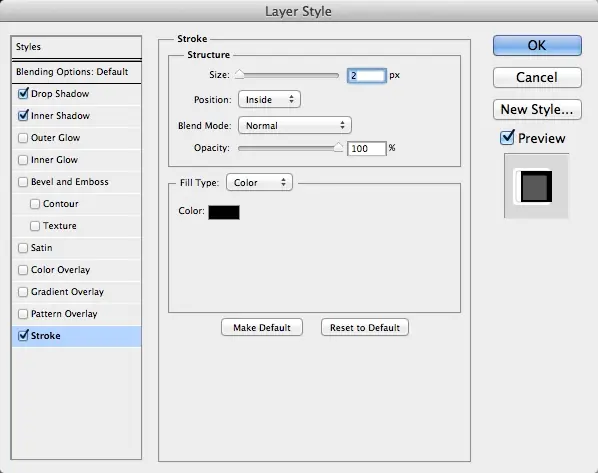
Seleccione Carrera . Use 2 píxeles para el tamaño, el interior de la posición y el negro para el color.
Paso 14
Aplicar el estilo de capa en todos los círculos y la estrella. Usted migh tiene que hacer algunos ajustes en función del tamaño de su diseño.
Paso 15
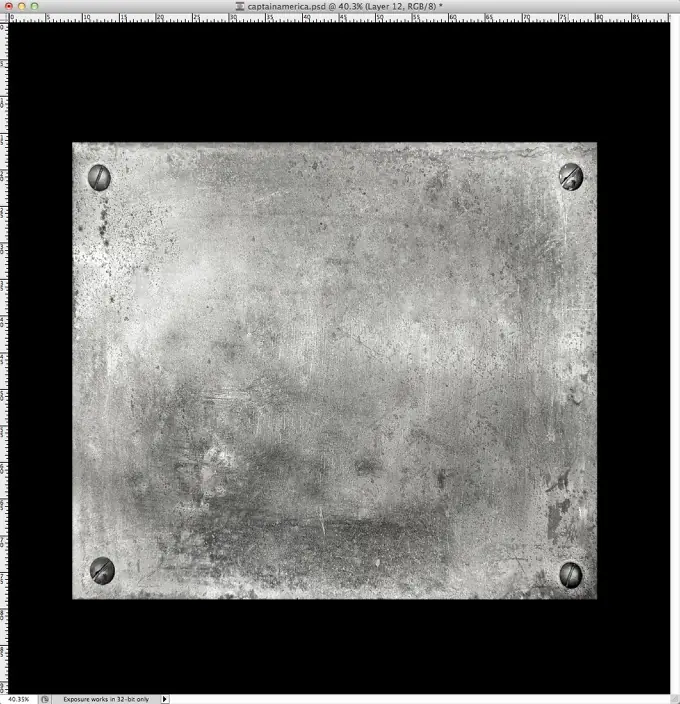
El momento de añadir algunas texturas. El que estoy usando es cortesía de Shutterstock y usted lo puede encontrar en
Paso 16
Aplicar la máscara de un círculo en él y también cambiar la modo de fusión a luz suave.
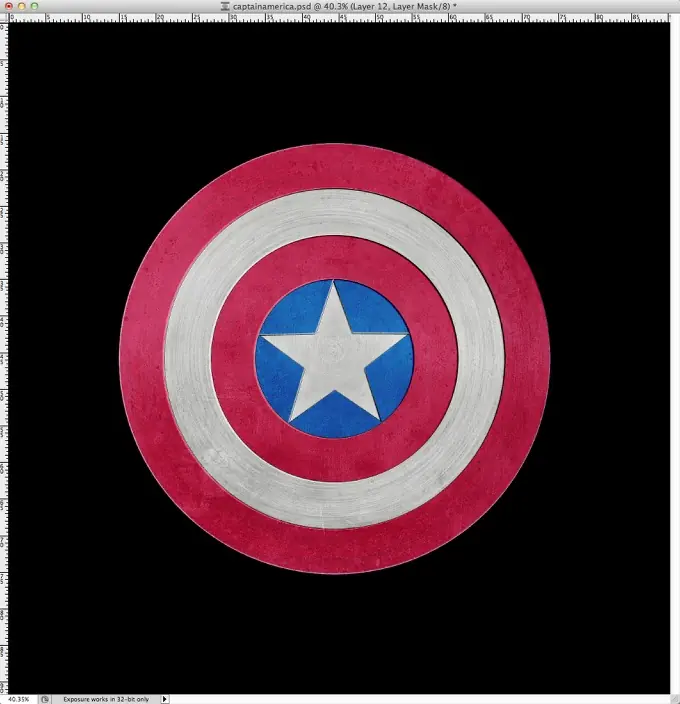
Paso 17
Importar una nueva textura, este es de DeviantArt, y usted lo puede encontrar aquí . También pintan de blanco con la herramienta Pincel (B) y un cepillo muy suave. Este blanco será importante para el modo de mezcla para crear algunos aspectos destacados.
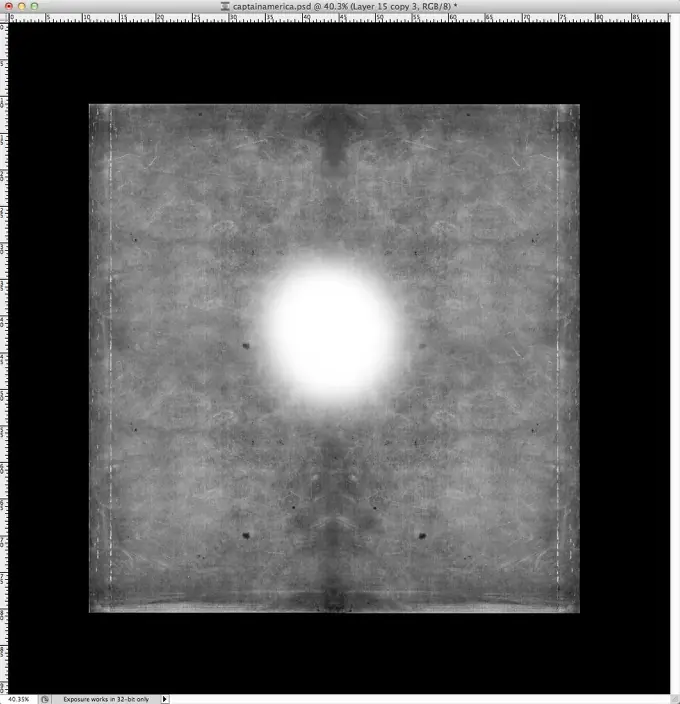
Paso 18
Cambiar el modo de fusión a color Grabar en un 30%.
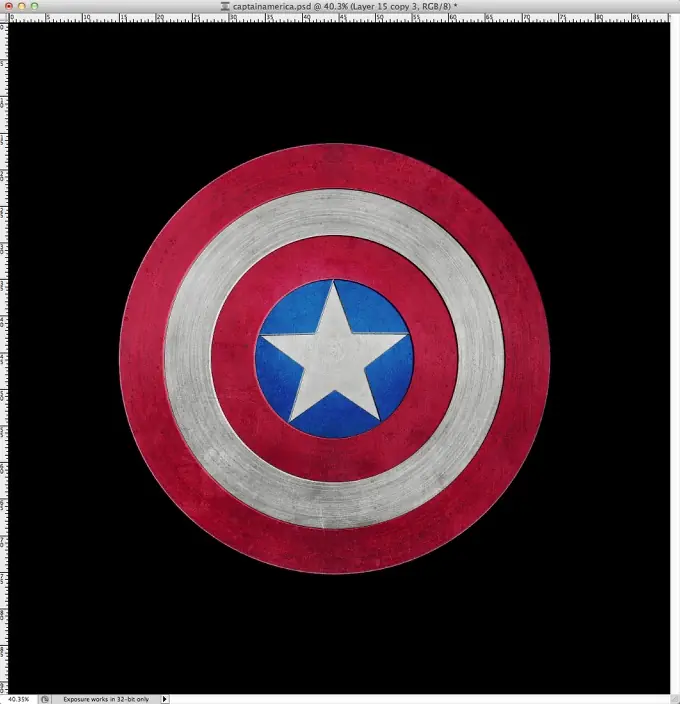
Paso 19
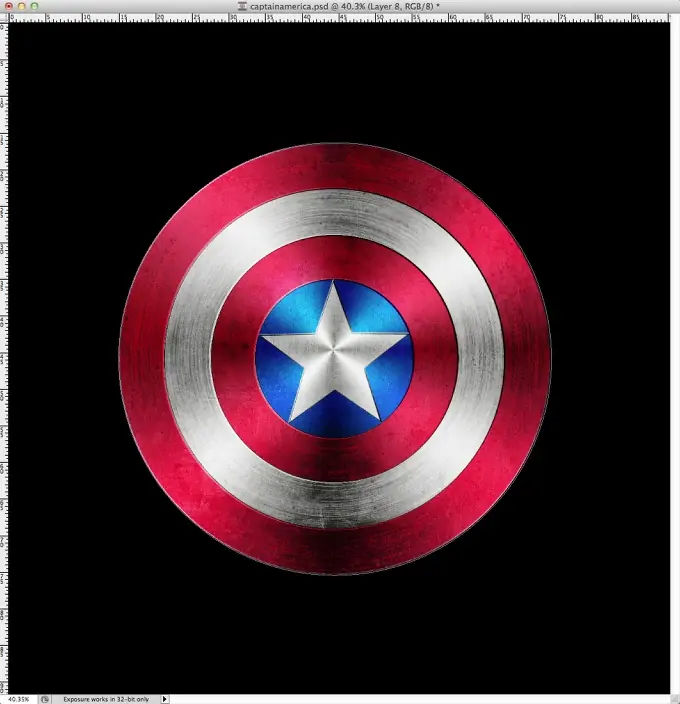
Añadir una nueva capa y utilizando la herramienta Degradado (G) con el estilo de Angulo , llenar la capa con un degradado con blanco y negro. Como se puede ver en mi imagen que he creado un gradiente personalizado para este efecto.
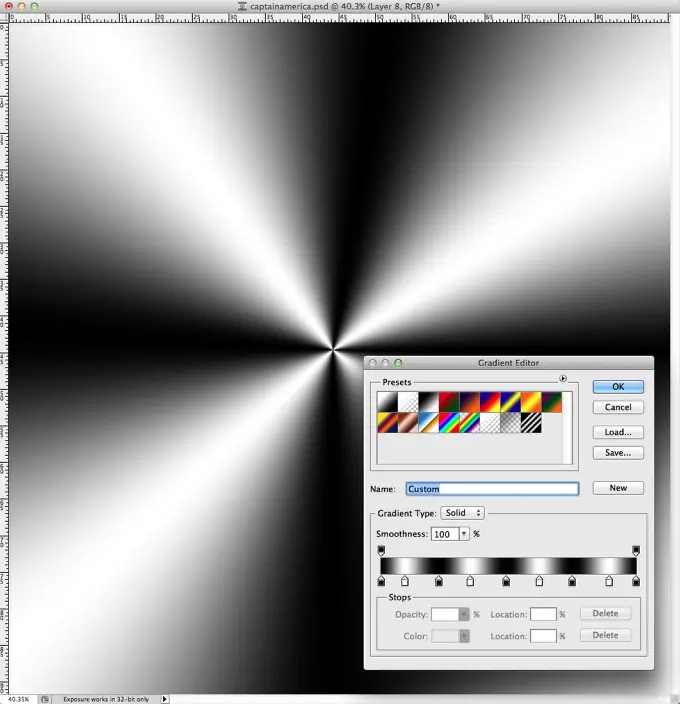
Paso 20
Cambiar el modo de fusión a Overlay en un 80%.
Paso 21
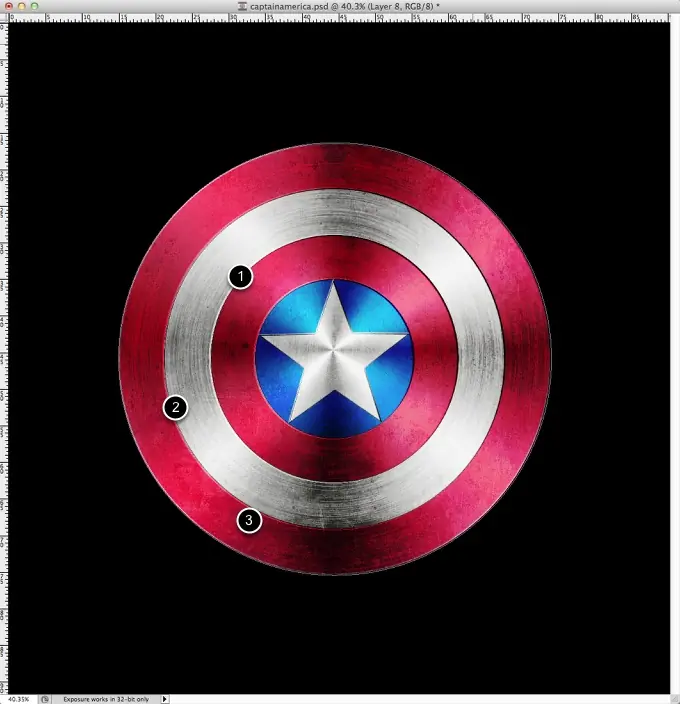
Duplicar la capa y cambiar el modo de mezcla a Color Dodge del 30% . Luego vaya a la máscara de capa Capa>> Descubrir todas. Seleccione la herramienta Pincel (B) . Con un cepillo muy suave y negro para el inicio de pintura de color las áreas que desea ocultar. En nuestro caso, las zonas 1,2 y 3)
Paso 22
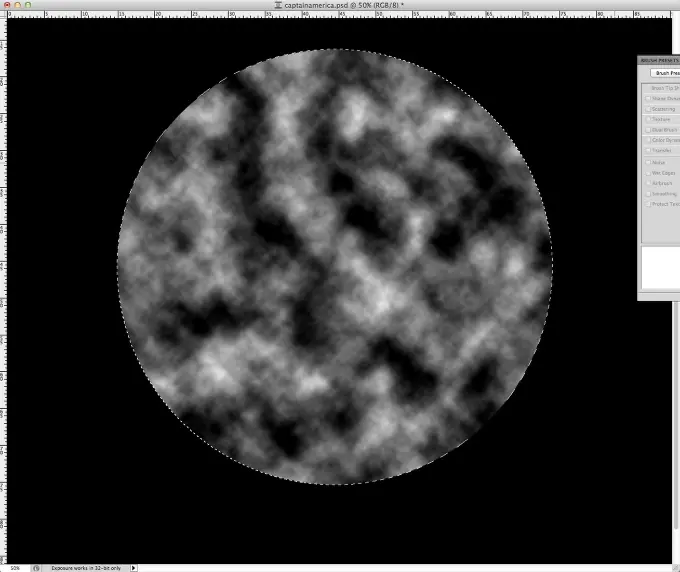
Añadir una nueva capa en la parte superior de los demás y crear un marco de selección del área del círculo.Luego, vaya a Filtro> Interpretar> Nubes. Asegúrese de que tiene en blanco y negro para el fondo y de primer plano.
Paso 23
Cambiar el modo de fusión a luz suave a 50% de opacidad.
Conclusión
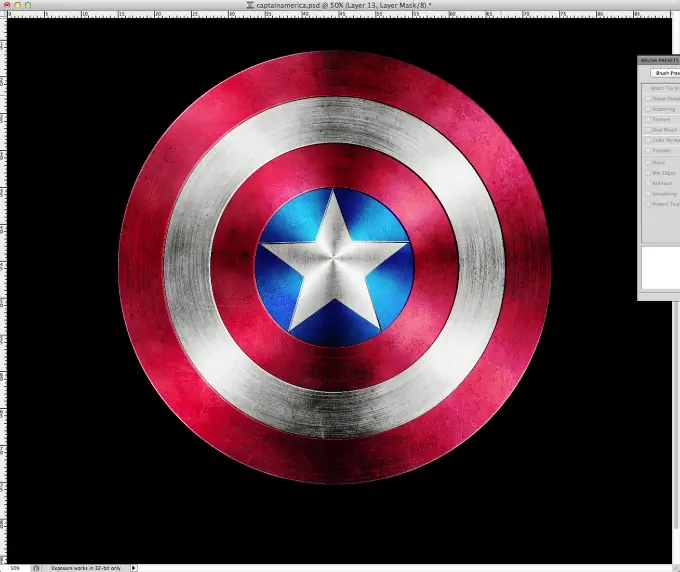
Seleccionar todas las capas y duplicar ellos, después de que combinar todas las capas nuevas en uno nuevo a través de Capa> Combinar capas. Con la nueva capa seleccionada ir a Ajuste de la imagen>> Desaturar. Cambiar el modo de fusión a luz suave al 50%.
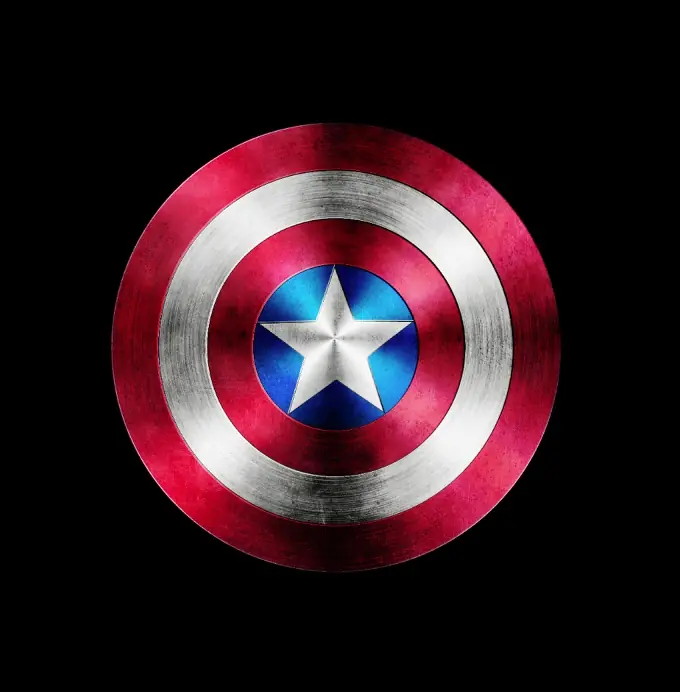
Como se puede ver todo el proceso fue bastante sencillo, se utilizaron filtros básicos y las texturas. El secreto de los modos de mezcla para crear los efectos de luz necesaria para dar realismo a la escena.