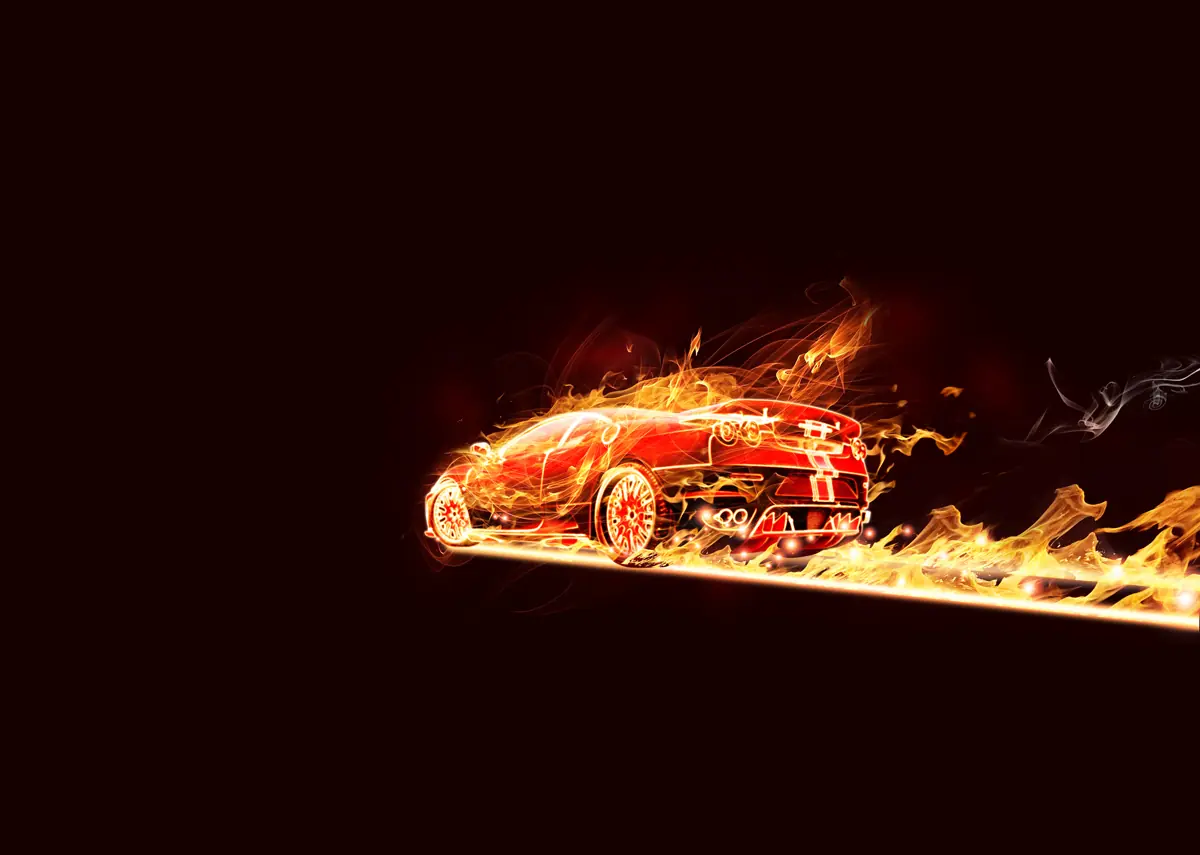
En este post le mostraremos cómo crear un coche en llamas. Hemos visto este efecto antes y es bastante simple, pero es un buen ejercicio y el resultado es bastante bueno. También puede aplicar este efecto en las otras imágenes.
Así que vamos a hacer eso.

Paso 1
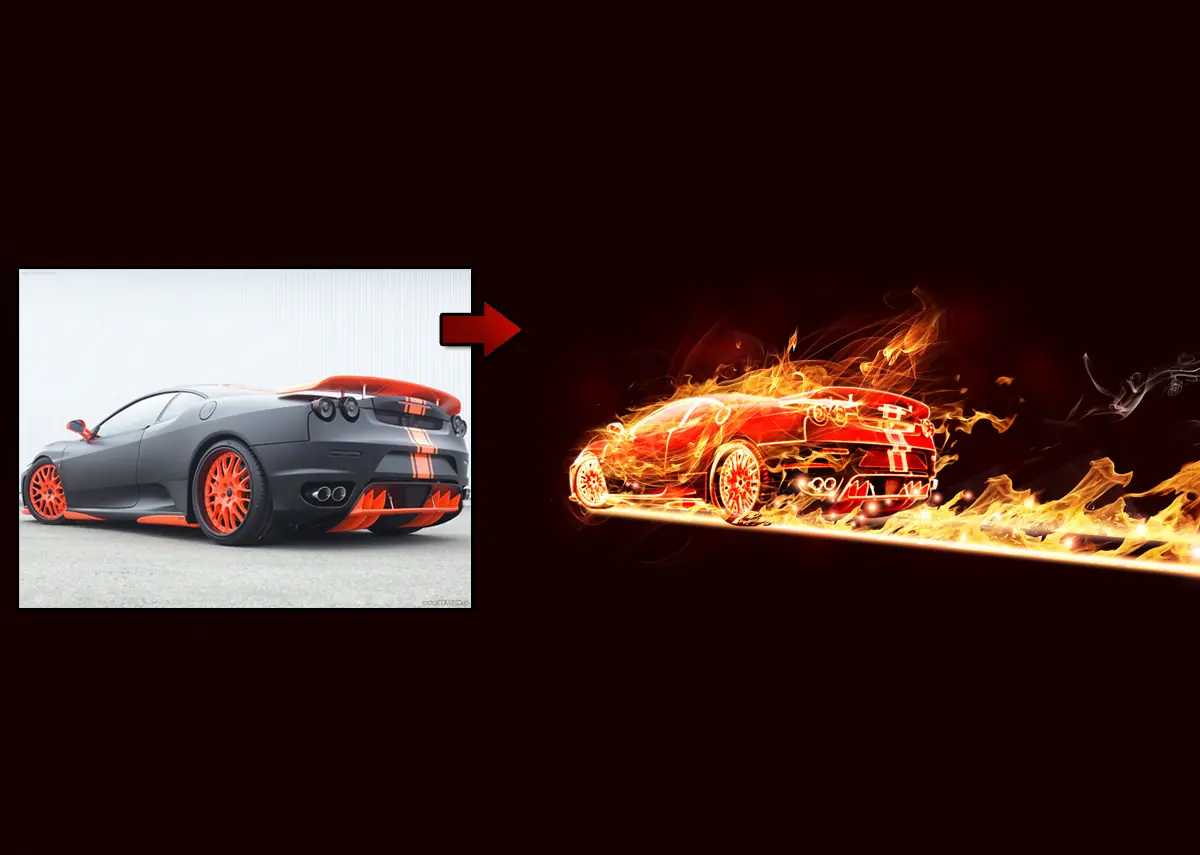
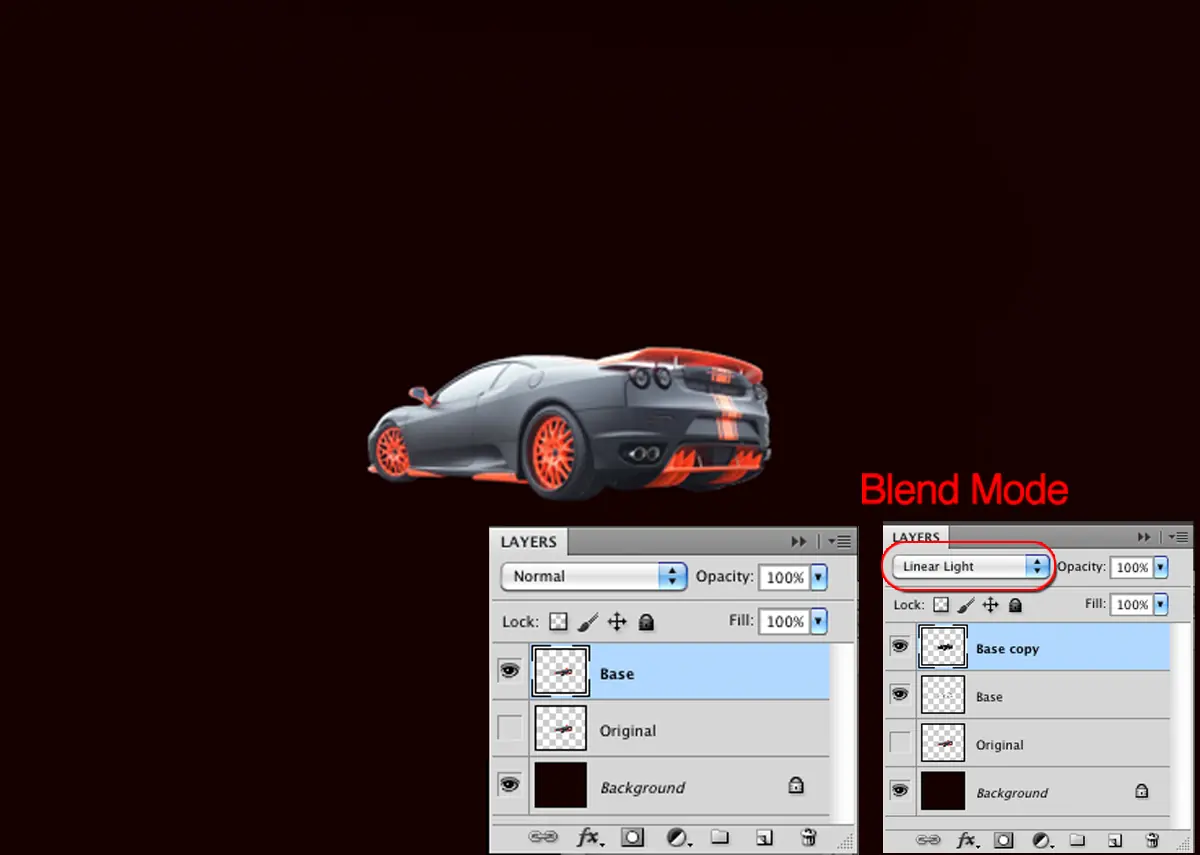
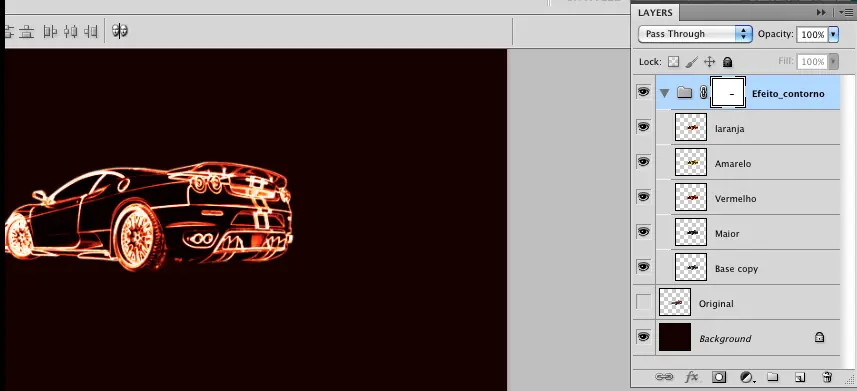
Abrir Photoshop y crear un nuevo documento. Hacer que el fondo con una mezcla de negro y rojo (# 160000). Luego, con la imagen de un coche sin fondo. Para esta primera etapa, la idea es obtener los contornos del coche para nuestra imagen. Para ello, es bastante fácil. Crear una nueva capa por capa duplicación del coche. Cambiar el nombre a "Base" y ocultar la original. Ir a Imagen> Ajustes> Invertir.
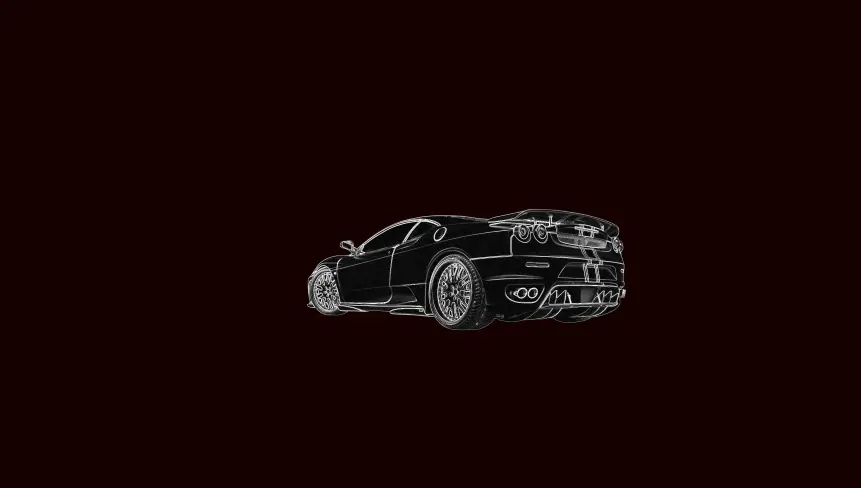
Después de que vaya a Filtro> Estilizar> Hallar bordes. Repita lo mismo otra vez con el fin de tener otra capa, pero para utilizar el modo de fusión Luz fuerte. Después de que usted puede combinar las dos capas en una sola.
Paso 2
Su imagen se verá así:
Paso 3
Ahora que hemos conseguido el contorno coches que tendrá que aplicar el efecto de la luz sobre el mismo por lo que se verá como un coche en llamas.
En la misma capa que hemos creado en el paso 1, vamos a aplicar un desenfoque gaussiano. Ir a Filtro> Blur> Gaussian Blur. El valor puede variar dependiendo de la resolución que se está trabajando. En mi caso he usado 1,6 para el radio. Después de que el cambio del modo de fusión a Scree.
Duplicar la capa del mantenimiento de este modo misma mezcla, sin embargo vamos a aplicar un desenfoque gaussiano de nuevo, vaya a Fitler> Blur> Gaussian Blur y el uso de 3,6 píxeles. Cambiar el nombre de esta capa a "Top". Duplica la capa que hemos creado en el primer paso y fusionar hacia abajo con éste. Luego duplica la primera capa de nuevo y cambiarle el nombre a Red e ir a Imagen> Ajustes> Tono y Saturación. Elija Colorear y cambiar la saturación a 100. El modo de fusión de esta capa será de superposición.
Vamos a repetir esto de nuevo para crear la versión amarilla. Ir a Imagen> Ajustes> Tono y Saturación y utilizar 40 para el Hue. Haga lo mismo de nuevo para crear una versión naranja, luego para el tono y la saturación uso -22.
Después de que cambia la opacidad de las capas de color amarillo y naranja en un 50% y las puse en una carpeta. Usted puede hacer esto mediante la selección tanto e ir a Capa> Capas Grupo. Luego, con el grupo seleccione ir a Capa> Máscara vectorial y elimine las líneas en la parte trasera del coche.
Paso 4
El efecto es más o menos hecho. Ahora vamos a duplicar la capa original que nos escondimos en el paso 1. Selecciónelo y vaya a Imagen> Ajustes> Tono una saturación. Seleccione colorear y cambiar la saturación a 100. Coloque esta capa en una carpeta y cambiarle el nombre a Car.
Paso 5
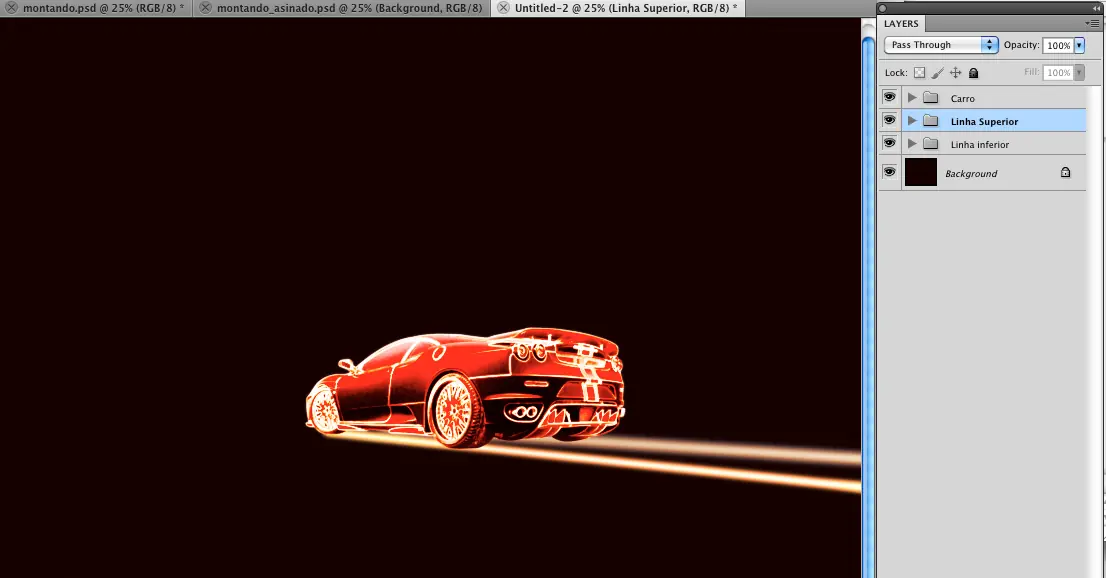
Añadir una nueva capa y el nombre de "Línea Superior" antes de iniciar la adición de las llamas y otros rayos de luz. Con la herramienta Pincel (B) con dureza 0 añadir una línea siguiendo las marcas de neumáticos y llantas, vaya a Filtro> Blur> Gaussian Blur. Solía 4,5 píxeles para el radio. Después de que vaya de nuevo a Imagen> Ajustes> Tono y Saturación. Utilice 76 para el Hue. Consejo: Usted tendrá que hacer eso para los neumáticos del lado derecho y los que quedan así.
![[Photoshop] Coche Flaming](https://storage.posteamelo.com/assets-adonis/assets/2014/08/18/img5.jpg-geT91EM3UWf.webp)
Paso 6
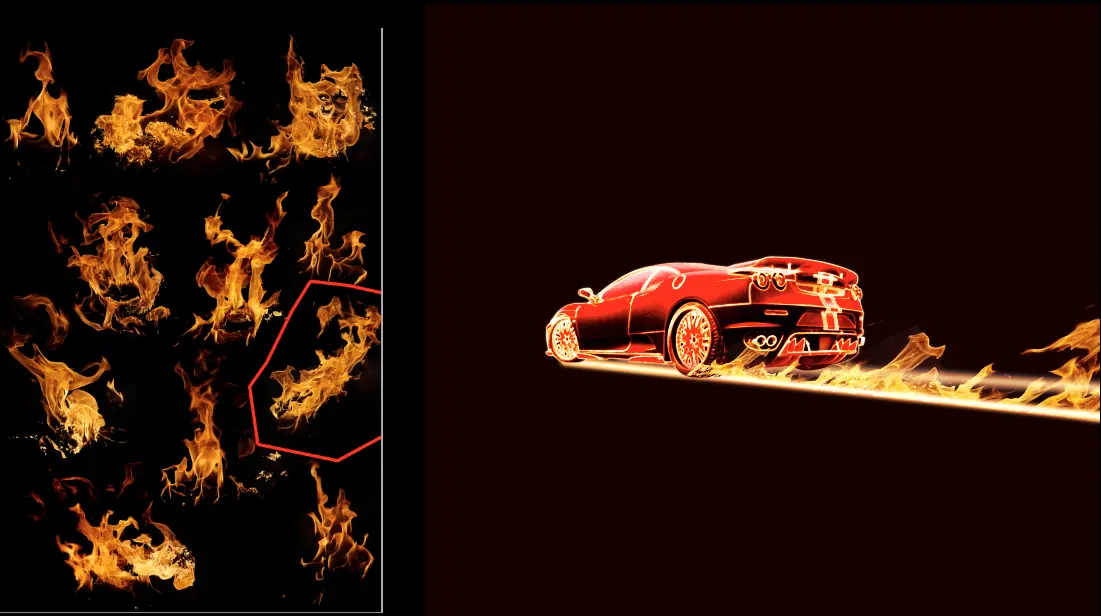
Ahora vamos a empezar a mezclar algunas imágenes en nuestra composición. Conseguir un poco de publicidad llama empezar a añadir imágenes en tu imagen. Tenga en cuenta que las imágenes de llamas que tengo todos están en fondo negro, de esa manera se puede utilizar de pantalla para el modo de fusión y el negro será transparente.
Paso 7
Mantenga la adición de más llamas.
Paso 8
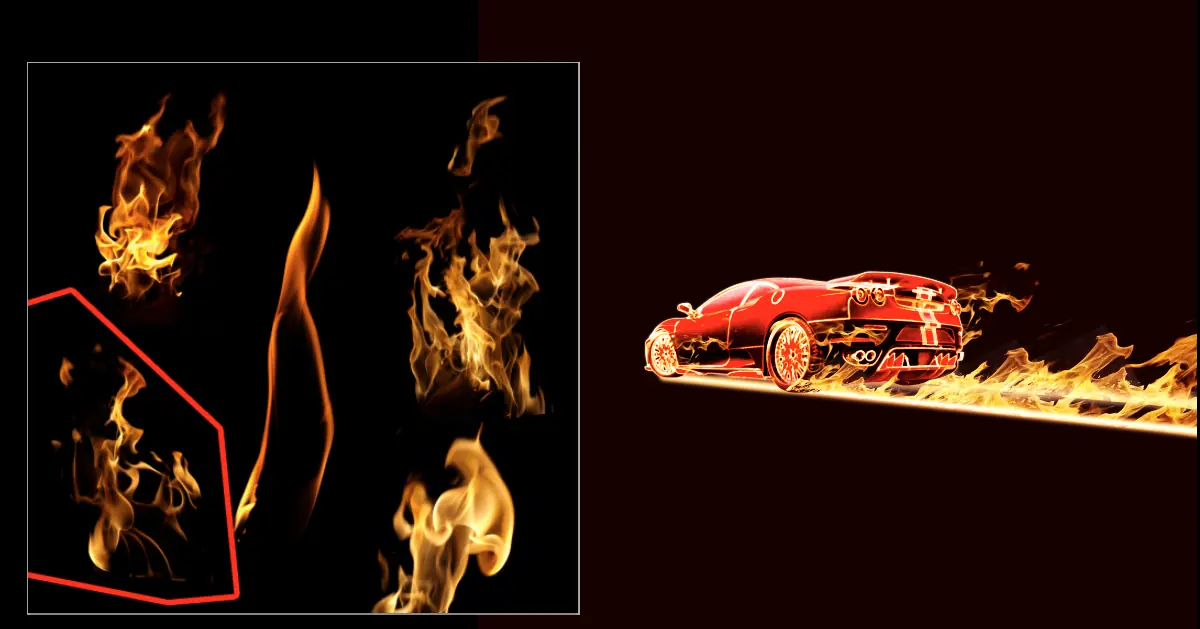
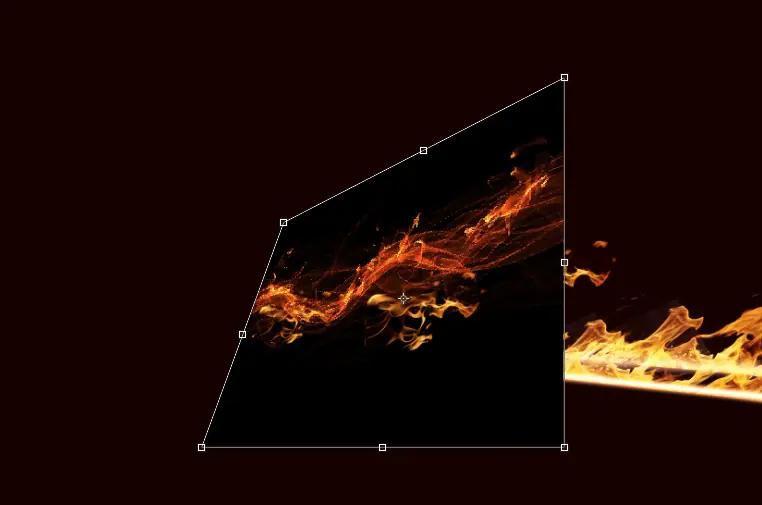
Aquí he añadido otra imagen llama. Puede cambiar el punto de vista de la imagen, vaya a Edición> Transformar> Perspectiva. De nuevo, utilice la pantalla para el modo de fusión, y si quereis que el efecto sea más fuerte, sólo duplicar la capa.
Paso 9
Seleccione una de las llamas que utilizó para la marca de derrape y moverlo por lo que se encuentra debajo del coche. Hacer que la parte delantera y trasera del coche.
Paso 10
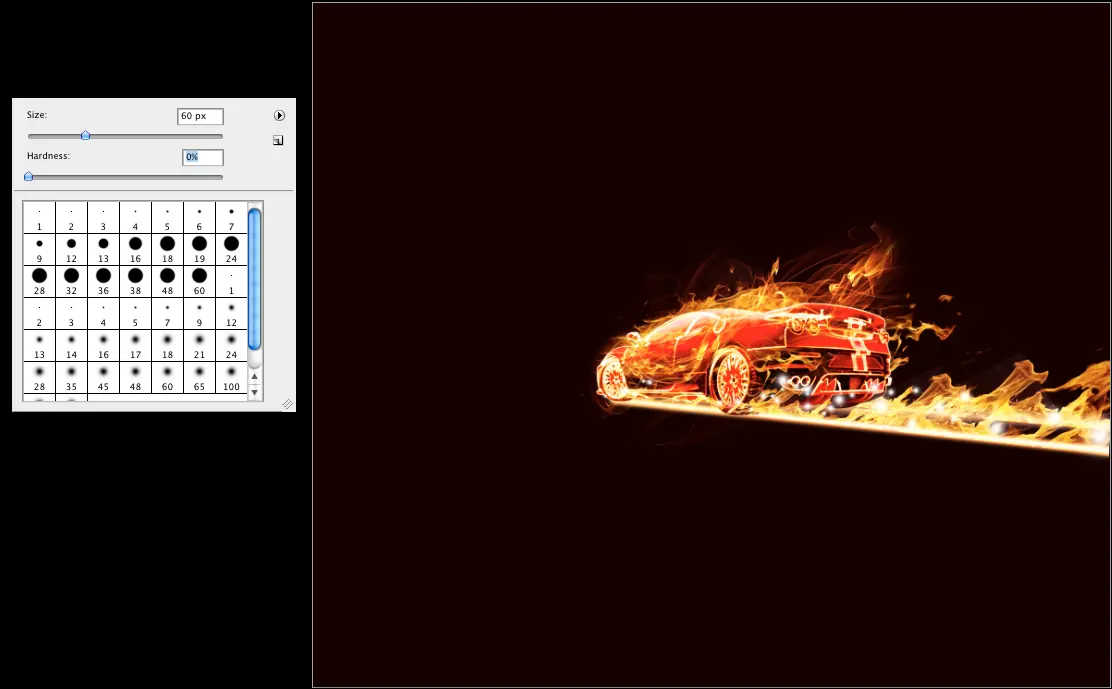
Ya está casi hecho. Vamos a añadir algunos detalles más. Añadir una nueva capa y con la herramienta Pincel (B), utilice un cepillo redondeado con un 0% de dureza para crear algunos puntitos de fuego siguiendo las marcas de neumáticos. Asegúrese de usar diferentes tamaños de los lugares como la imagen de abajo.
![[Photoshop] Coche Flaming](https://storage.posteamelo.com/assets-adonis/assets/2014/08/18/img10.jpg-LtYl1nzlDmF.webp)
Paso 11
Duplicar la capa e ir a Imagen> Ajustes> Tono y Saturación. Elija Colorear y cambiar la Saturación y Luminosidad a 100 el de -50. Después de que el cambio del modo de fusión a Superponer. Duplicar la capa de nuevo e ir a Imagen> Ajustes> Tono y Saturación. Cambiar el tono a 76.
La siguiente cosa que aquí hay una imagen de humo como la imagen de abajo.
Conclusión
Eso es todo, nuestra imagen se hace. Se necesita un poco de tiempo y trabajo, pero la técnica es bastante simple. El resultado final es bastante bueno también. También espero que les haya gustado el tutorial.