
Microsoft PowerPoint: 6 consejos para crear presentaciones excelentes
No crees saberlo todo sobre las presentaciones en PowerPoint? Aquí tienes seis trucos y consejos prácticos para triunfar con tus presentaciones en público. hechas con PowerPoint 2010 y 2013.
El programa PowerPoint es parte del paquete ofimático Microsoft Office. Goza de popularidad en empresas y escuela. Esta solución para crear presentaciones no está libre de problemas.
Estos seis trucos especiales para PowerPoint te ayudarán en el uso del día a día para arreglar problemas habituales con el programa.
Asegúrate de que tus fuentes se abren correctamente en cualquier equipo
Si a ti, como a mí, te da miedo que el diseño de tu presentación se altere, este pequeño truco te será muy útil.
¿Por qué PowerPoint no abre correctamente las fuentes en el un determinado PC? Probablemente, porque las fuentes que usaste en tu ordenador no están instaladas en el ordenador donde abres la presentación.
Hay una sola solución para ver tu presentación sin sorpresas: incrustar las fuentes necesarias. El archivo final será más grande, pero a mi entender, es un mal menor.
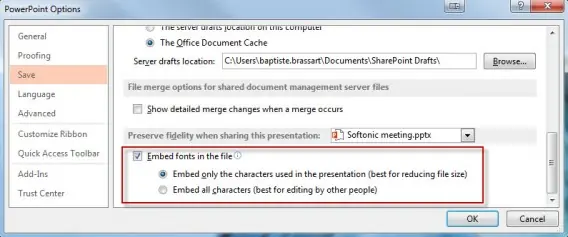
Para hacerlo, entra en Archivo>Opciones>Guardar, luego en la sección Conservar las funcionalidades al compartir esta presentación, activa la casilla Incrustar las fuentes en el archivo.
Añadir notas al modo Presentador antes de la reunión
Una vez que lista la presentación, hay que pensar en su control. Si el documento se proyecta usando un proyector, una segunda pantalla puede permitir usar tu equipo de forma práctica, sacando partido del modo Presentador.
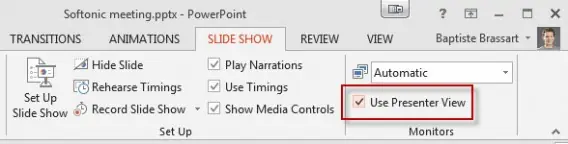
Antes de comenzar la presentación, asegúrate de que el modo Presentador está activado correctamente, en el menú Presentación.
Las anotaciones no se verán en el proyector: se abrirán solo en la segunda pantalla. Piensa pues, en todo lo que pueda ser útil mostrar al público. Para hacerlo, abre la pestaña Ver, y luego Notas.
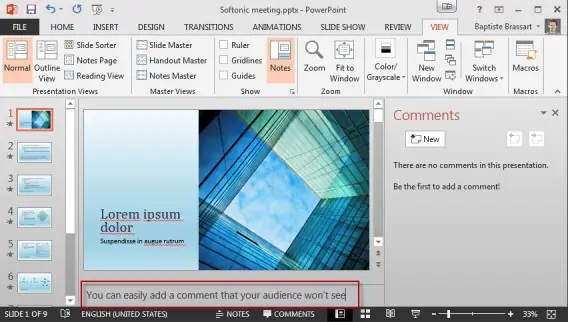
Bajo las diapositivas, aparecerá un campo en el que puedes anotar tus observaciones y lo que quieras recordar en tu PowerPoint.
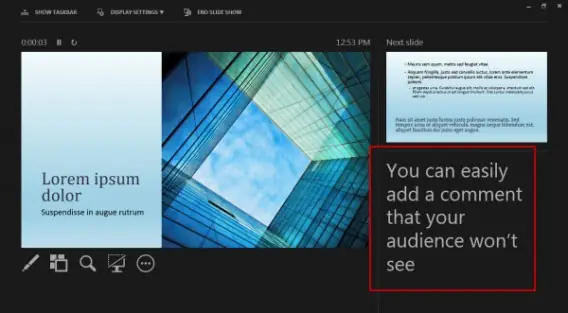
Ten en cuenta que el modo Presentador propone otras prácticas opciones para lograr que tu presentación sea más dinámica. El primer icono a la izquierda de la pantalla permite indicar con precisión lo que quieres comentar; la lupa de aumento sirve para hacer zoom durante la presentación; el cepillo, para anotar directamente sobre el documento.
Controla tu presentación con ayuda de un iPhone o Android
¿Qué hacer si la sala no dispone de proyector? Entre los ingredientes necesarios para que una presentación triunfe, el de no quedarse sentado suele ser obligatorio. Siempre es, en cualquier caso, mejor para público y el presentador.
Si utilizas tu propio ordenador para la presentación, ésta es la solución a tus problemas. Hay muchas apps para iPhone como MyPoint PowerPoint Remote, y para Android Finger Point PowerPoint, que permiten controlar presentaciones a distancia con ayuda de tu smartphone.
El único requisito para estas aplicaciones es que instales una pequeña extensión en tu ordenador. Sigue paso a paso las instrucciones detalladas por los autores para instalarlas.
Descargar MyPoint PowerPoint Remote para Iphone
Descargar Finger Point PowerPoint para Android
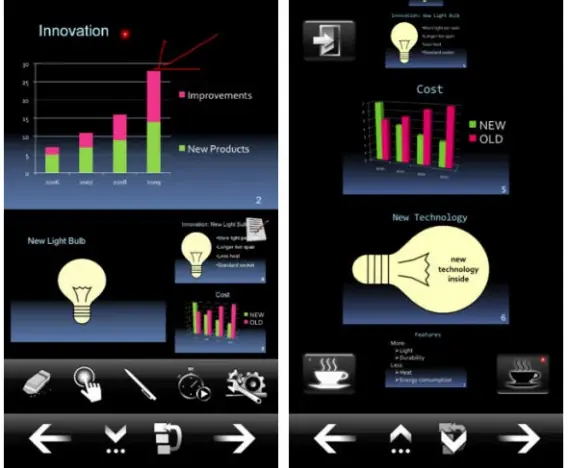
Una vez convertido tu Android o iPhone en control remoto para PowerPoint, no tendrás que quedarte quieto frente al teclado para pasar de una diapositiva a otra.
Crea una identidad visual potente con ayuda de tu propia paleta de colores
La mayoría de presentaciones PowerPoint que he visto son generalmente cansinas. ¿Qué distingue a una buena presentación de una normal? El aspecto gráfico, que con los colores tiene un papel primordial.
Para evitar los problemas con el mal gusto o los colores que no combinan bien, puedes consultar la web de Color Blender, algo austera pero que funciona de maravilla.
Visitar pagina Color Blender
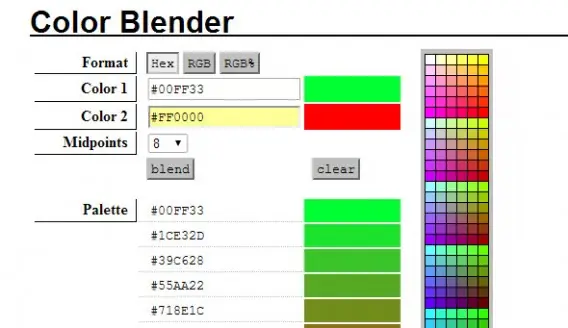
Para crear paletas de colores homogéneos con Color Blender, hay tres pasos: elige un primer color de referencia sigue con un segundo y define a continuación la cantidad de tonos que quieres usar. La herramienta te facilitará los códigos hexadecimales, RVB y RGB que puedes usar en la presentación.
Crea un vídeo de tu PowerPoint
¿No tienes confianza en tu PowerPoint? ¿Por qué no exportas tu presentación en vídeo y ves los problemas de diseño y fuentes no disponibles?
No hay nada más simple: abre la pestaña Archivo > Exportar > Crear vídeo.
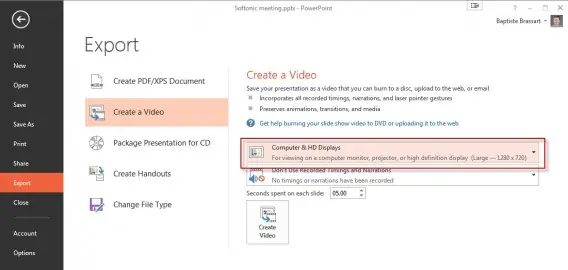
Elige la calidad del archivo, la carpeta de destino del vídeo y, si quieres, el tiempo en que estará visible cada diapositiva.
Esta técnica puede también usarse para dar continuidad tras la reunión, enviándose como adjunto en un correo electrónico. Gracias al vídeo, los destinatarios no tendrán que hacer clic para pasar de una diapositiva a otra.
PowerPoint no lo es todo...
El último truco que te puedo dar: prueba nuevos servicios y soluciones. Hay alternativas a PowerPoint...
Si las circunstancias lo permiten (muchos de nosotros nos vemos obligados a usar PowerPoint en la empresa), apuesta por un nuevo servicio y sorprende a tu público.
No será por falta de competidores, pero en caso de quedarme con tres, éstos serían los elegidos:
* Prezi, un servicio multiplataforma para crear presentaciones con zooms y movimiento;
* Bunkr, una aplicación web moderna y simple que te permite exportar el resultado a PowerPoint o PDF;
* SlideRocket, una web que permite añadir a tus presentaciones, fácilmente, vídeo y otros elementos multimedia.