
Hola gente hoy vengo a mostrarles cómo limpiar y optimizar la PC a nivel software.
Estos métodos que les voy a mostrar son los que uso cuando alguien me contrata, a su vez los cambios son muy evidentes comparando el antes y el después.
Con un correcto mantenimiento, el formateo es una circunstancia muy lejana, ya que difícilmente los errores se hagan presente y la velocidad de respuesta será un común denominador de todos los días.

Utilizando Software - Básico
Los programas que voy a mostrar a continuación deben usarse en el orden presentado.
Si bien no son los únicos en su tipo, son los que yo considero mejores.
Recomiendo hacerlo una vez a la semana.

Ccleaner
El primer programa que usaremos es el Ccleaner, el mismo principalmente elimina archivos basura de una forma rápida.
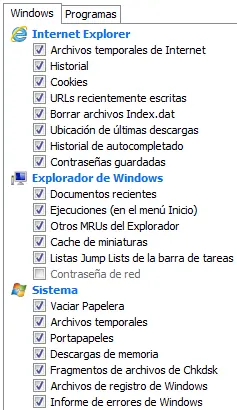
La pestaña Windows deberán configurarla de esta forma y en la pestaña Programas deberán seleccionar todo. Una vez hecho esto ejecuten el limpiador.
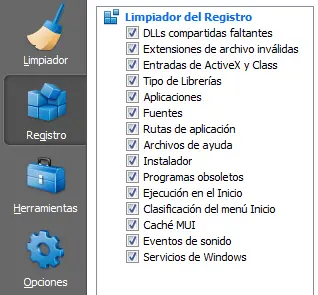
Por último tendrás que ir a la pestaña Registro, allí seleccionar todas las opciones y reparar todas las entradas.
Advanced System Care
Programa fundamental para lo que queremos hacer. Es ideal que lo tengan en su versión PRO.
Las opciones que usaremos son estas:
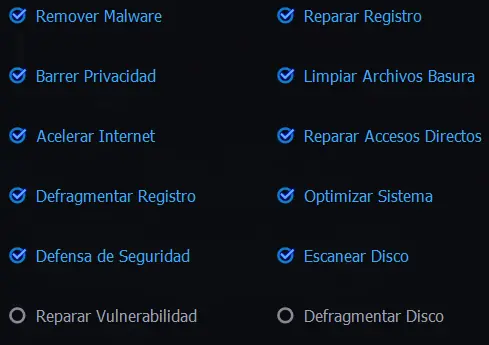
Y recomiendo configurarlo de la siguiente manera:
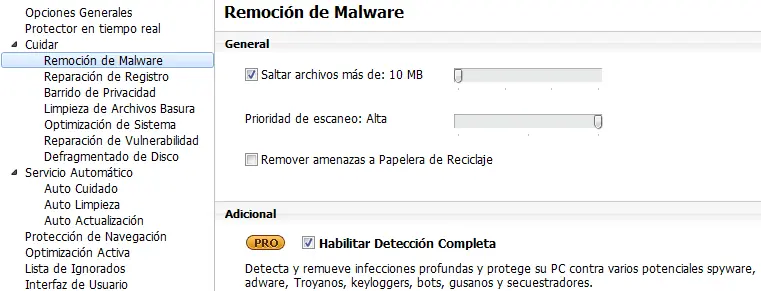
Remoción de malware
Subir la prioridad a Alta y activar Habilitar la protección completa
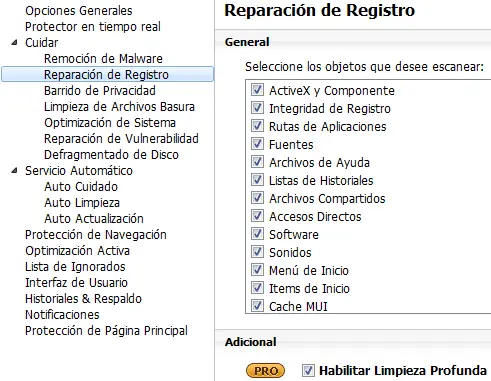
Reparación de Registro
Recomiendo seleccionar todos los objetos
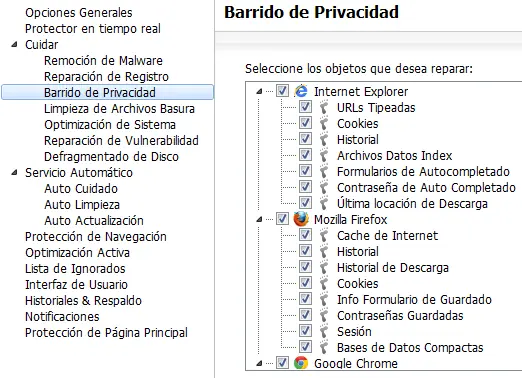
Barrido de privacidad
Seleccionar todos los objetos y activar Habilitar Limpieza Profunda
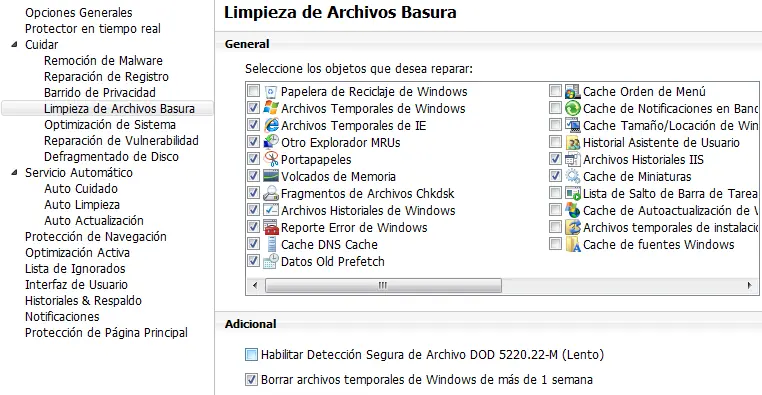
limpieza de Archivos Basura
Configurarlo como muestro en la imagen. Si lo desean pueden agregar Archivos temporales de instalación, Cache de actualización de Windows
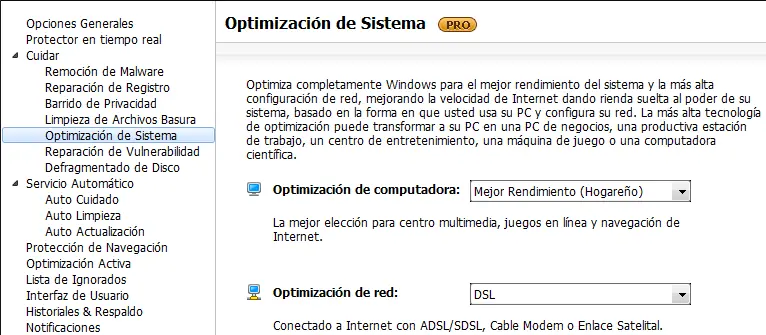
Optimización del sistema
En Optimización de computadora seleccionar Mejor Rendimiento, y en Optimización de red deberán seleccionar su tipo de conexión
Win Acelerator
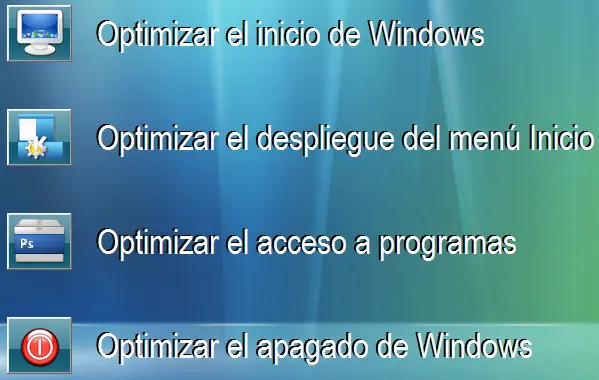
Este programa realiza tweaks automáticamente para mejorar el rendimiento.
Utilizar las primeras cuatro opciones.
Utilizando Software - Avanzado
Lo que voy a mostrar a continuación servirá para desfragmentar el disco, esto recomiendo hacerlo cada dos semanas o una vez al mes.
Smart Defrag
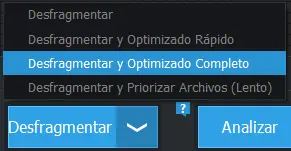
Lo primero que haremos será desfragmentar el disco con la opción Desfragmentar y Optimizado Completo.
Y lo segundo será activar la casilla de En el Arranque.
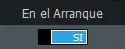
Por último reinician la PC y desactivan esa opción.
Utilizando Software - Excepcional
Lo que voy a mostrar a continuación es casi un formateo de bajo nivel, pero sin llegar a serlo.
Ccleaner
Utilizaremos la opción de Borrar el espacio libre.
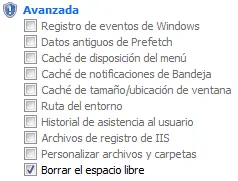
A no asustarse, es un proceso que puede tardar mucho, y a su vez hasta que finalice la información de uso de espacio en disco variara de forma abrupta.
Desde Windows - Básico
Lo que voy a mostrar a continuación no depende de ningún programa, las acciones se hacen desde el propio sistema operativo.
Utilidad de Configuración del Sistema
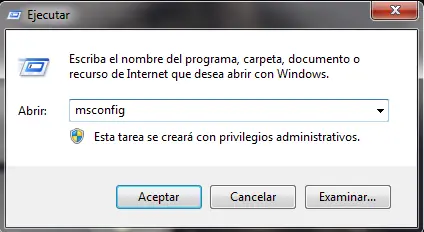
Presionamos la tecla Inicio y la tecla R al mismo tiempo para abrir Ejecutar.
Allí escribiremos el comando msconfig para luego presionar enter.
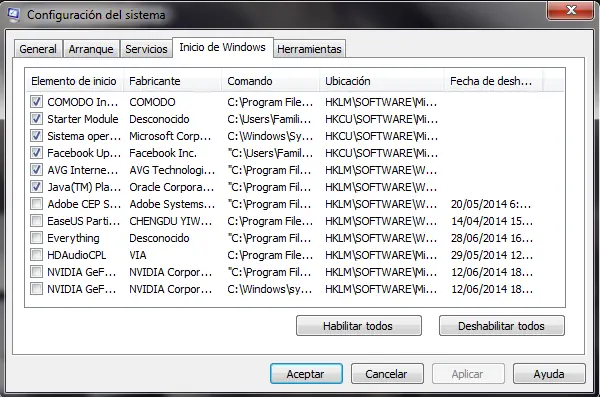
Allí en la pestaña Inicio de Windows deseleccionaremos los programas que no deseamos que se inicien con nuestro sistema operativo.
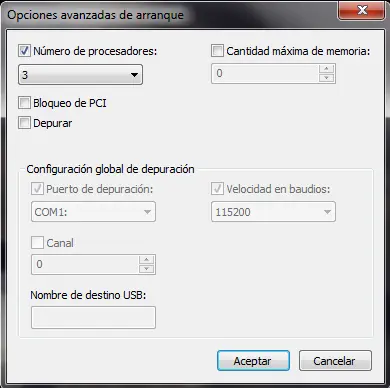
A su vez si nuestro procesador soporta más de un therad, iremos a la pestaña Arranque, de allí a Opciones avanzadas..., y activaremos el máximo números de therads que tengamos.
Desde Windows - Avanzado
Servicios
Los servicios son procesos que están en constante ejecución, por lo cual consumen recursos, es por ello que si desactivamos los que no usemos tendremos más potencia para otras cosas.
Presionamos la tecla Inicio y la tecla R al mismo tiempo para abrir Ejecutar.
Allí escribiremos el comando services.msc para luego presionar enter.
Allí buscaremos los servicios que no nos son necesarios y los deshabilitaremos.
Para esto bastará con hacerle click derecho al servicio que no querramos, darle a Propiedades, y en Tipo de inicio colocar las opción Deshabilitado
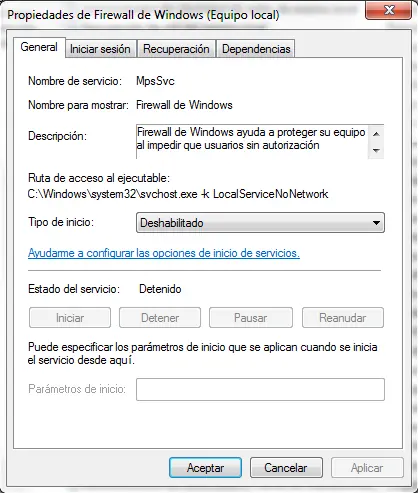
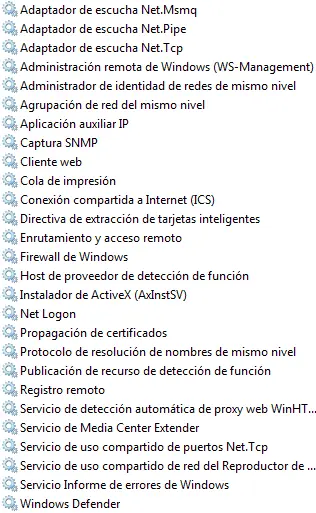
Estos son los servicios que yo tengo deshabilitados.
Desde Windows - Excepcional
Aspecto Visual
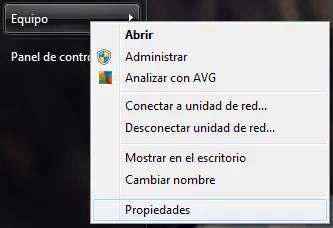
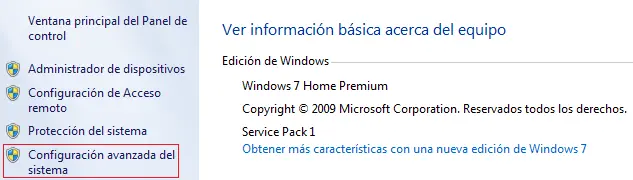
En caso de que la PC sufra para mover el sistema operativo, se puede optar por abandonar todo aspecto bonito del mismo, para ello bastará con ir a Equipo, click derecho, Propiedades.
Configuración avanzada del sistema
Configuración...
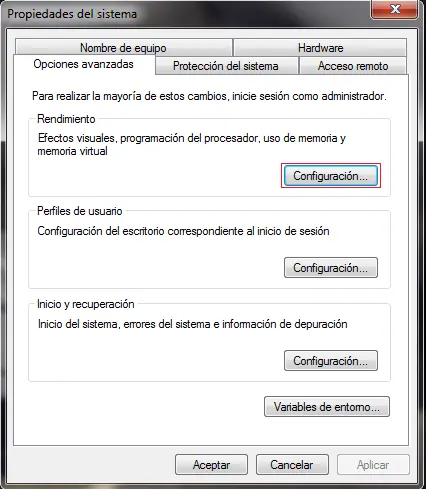
Ajustar para obtener el mejor rendimiento
Internet
BASpeed
Una de las cosas que muy poca gente optimiza es la conexión a internet, en este caso les mostraré qué método utilizo yo para este fin.
Aclaro, no hace milagros, pero si hace que todo funcione mejor.
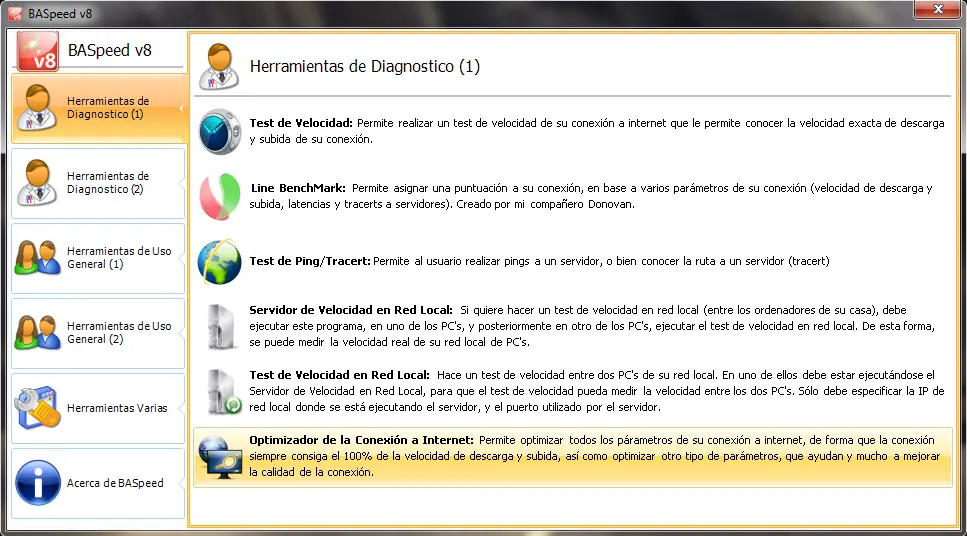
Primero iremos a Herramientas de Diagnóstico (1) y allí elegiremos Optimizador de la Conexión a Internet.
Una vez iniciado el optimizador seleccionaremos todas las casillas de la derecha y completamos la información de velocidad de descarga y velocidad de subida, y por último le darán click al botón Iniciar Optimización Automática
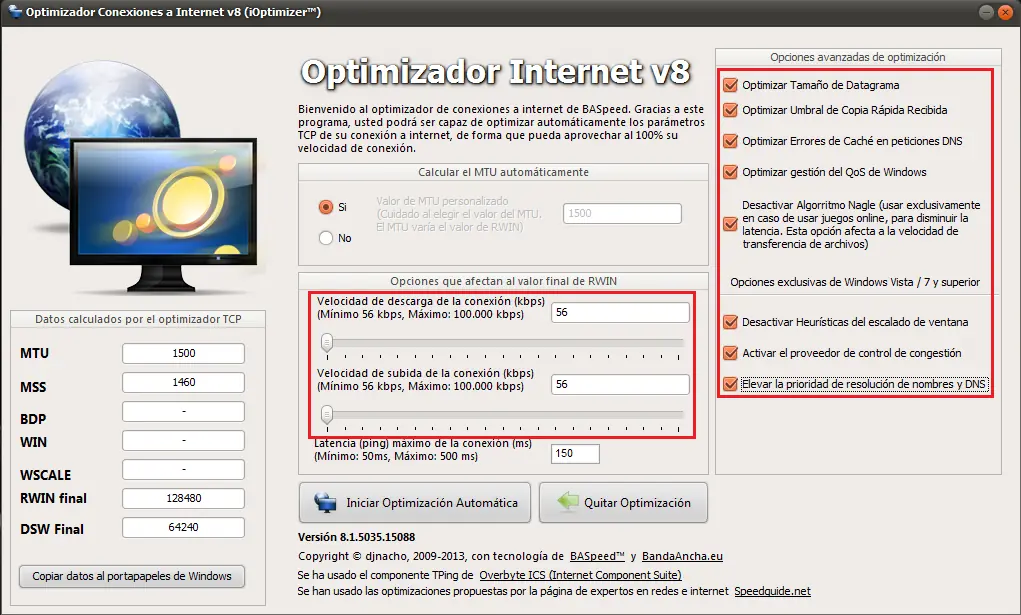
Valores a colocar
1 mega = 1000 en descarga / 56 en subida
2 megas = 2000 en descarga / 106 en subida
3 megas = 3000 en descarga / 160 en subida
6 megas = 6000 en descarga / 320 en subida
Para complementar